
ถ้าคุณต้องการเปลี่ยนแปลงไฟล์บนไซต์ SharePoint และต้องการให้แน่ใจว่าไม่มีใครสามารถแก้ไขได้ ให้ดูไฟล์ได้ เมื่อคุณเช็คเอาท์ไฟล์แล้ว คุณสามารถแก้ไขไฟล์แบบออนไลน์หรือออฟไลน์ และบันทึกไฟล์ได้หลายครั้งถ้าจําเป็น
เมื่อคุณเสร็จสิ้นการแก้ไขและเช็คอินไฟล์กลับเข้าไปในไลบรารี ผู้อื่นจะสามารถเห็นการเปลี่ยนแปลงของคุณและแก้ไขไฟล์ได้ ถ้าพวกเขามีสิทธิ์ และถ้าคุณตัดสินใจที่จะไม่ทําหรือเก็บการเปลี่ยนแปลงใดๆ ไว้ในไฟล์ คุณสามารถละทิ้งการเช็คเอาท์ได้ เพื่อที่คุณจะได้ไม่ส่งผลกระทบต่อประวัติเวอร์ชัน
เคล็ดลับ
ถ้าคุณต้องการแก้ไขเอกสาร Office ในเวลาเดียวกันกับผู้อื่น (หรือที่เรียกว่าการเขียนร่วม) ไม่ต้องเช็คเอาท์เอกสาร เพียงแค่เปิดและแก้ไข เราขอแนะนําให้เปิดใช้งาน การกําหนดเวอร์ชัน สําหรับไลบรารีก่อน เผื่อในกรณีที่บางคนทําผิดพลาดในภายหลัง และคุณจะต้องคืนค่าเอกสารเวอร์ชันก่อนหน้า สําหรับข้อมูลเพิ่มเติมเกี่ยวกับการเขียนร่วม ให้ดู การทํางานกับเอกสารร่วมกันและการเขียนร่วม
เมื่อคุณต้องการตรวจสอบและแก้ไขเอกสาร ไม่ว่าจะทํางานออนไลน์หรือดาวน์โหลด ให้ทําตามลําดับต่อไปนี้:
- ตรวจสอบเอกสาร
- เปิดเอกสารในแอปที่รองรับ หรือดาวน์โหลดเอกสารนั้น
- แก้ไขเอกสาร
- บันทึกเอกสาร หรืออัปโหลดไฟล์
- เช็คอินเอกสาร
เลือกหัวเรื่องด้านล่างเพื่อเปิดและดูคำแนะนำโดยละเอียด
เช็คเอาท์ไฟล์
บางไลบรารีถูกตั้งค่าให้จําเป็นต้องมีการเช็คเอาท์ไฟล์ ถ้าจําเป็นต้องมีการเช็คเอาท์ คุณจะได้รับพร้อมท์ให้เช็คเอาท์ไฟล์ใดๆ ที่คุณต้องการแก้ไข เมื่อคุณทําไฟล์เสร็จแล้ว คุณจําเป็นต้องเช็คอินไฟล์กลับมาหรือละทิ้งการเช็คเอาท์
ถ้าไม่จําเป็นต้องเช็คเอาท์ในไลบรารี คุณไม่จําเป็นต้องเช็คเอาท์ ตราบใดที่คุณไม่รังเกียจที่จะให้บุคคลอื่นแก้ไขในเวลาเดียวกับคุณ
เคล็ดลับ
ถ้าทีมของคุณวางแผนที่จะใช้การเขียนร่วม เราขอแนะนําให้เปิดการกําหนดเวอร์ชันหลักในไลบรารีเป็นอย่างน้อย เผื่อในกรณีที่บางคนทําผิดพลาดและอัปโหลดเอกสารชื่อเดียวกันกับในไลบรารีที่ทุกคนกําลังเขียนร่วมกันอยู่ ด้วยวิธีนี้ ถ้าการเปลี่ยนแปลงของคุณหายไป คุณก็จะยังสามารถคืนค่าเอกสารเวอร์ชันก่อนหน้าได้ สำหรับข้อมูลเพิ่มเติม ให้ดู เปิดใช้งานและกำหนดค่าการกำหนดเวอร์ชันสำหรับรายการหรือไลบรารี
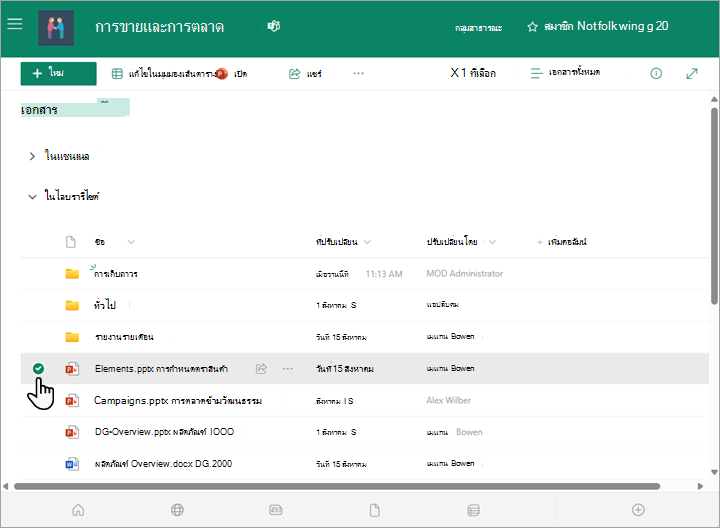
ไปที่ไลบรารีเอกสารที่ไฟล์ของคุณถูกบันทึกไว้ ถ้าคุณกําลังดูมุมมองของไลบรารีบนหน้าอื่น คุณอาจต้องคลิกชื่อไลบรารีก่อน ตัวอย่างเช่น คุณอาจต้องเลือก เอกสาร ก่อนเพื่อไปยังไลบรารีเอกสาร
เลือกไฟล์เดียวหรือหลายไฟล์ที่คุณต้องการเช็คเอาท์
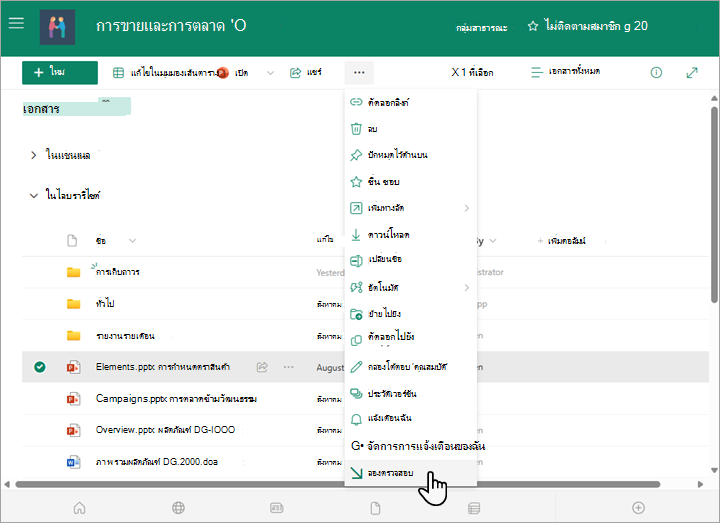
ด้านบนของรายการเอกสาร ให้เลือกเมนู เพิ่มเติม... แล้วเลือกเช็คเอาท์
เมื่อไฟล์ถูกเช็คเอาท์ จะมีไอคอนขนาดเล็ก ทางด้านขวาของชื่อไฟล์ ซึ่งจะบอกคุณหรือบุคคลอื่นว่าไฟล์ถูกเช็คเอาท์แล้ว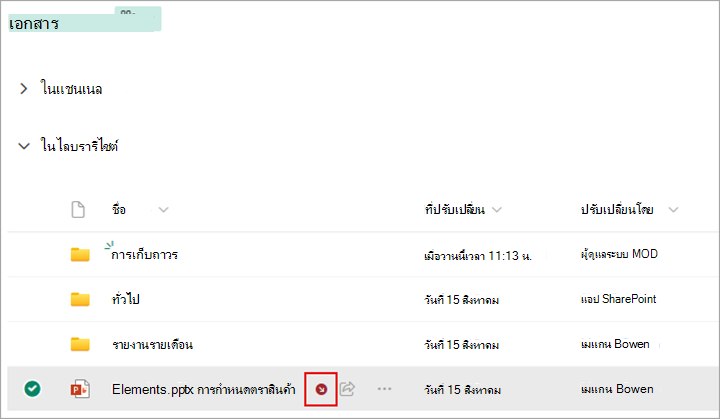
หมายเหตุ
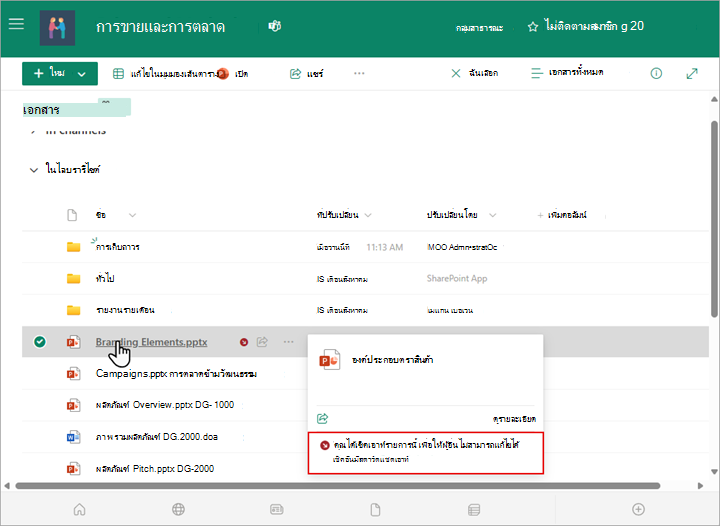
- ถ้าคุณชี้เมาส์ไปที่ชื่อไฟล์ คุณจะเห็นรายละเอียดเกี่ยวกับไฟล์ รวมถึงชื่อของบุคคลที่เช็คเอาท์ไฟล์
- ในประสบการณ์แบบคลาสสิก เช็คเอาท์จะอยู่บนแท็บ Files ของ Ribbon
เช็คอินไฟล์
ไฟล์ที่คุณเช็คเอาท์และการเปลี่ยนแปลงใดๆ ที่คุณทํากับไฟล์นั้นจะไม่พร้อมใช้งานสําหรับเพื่อนร่วมงานของคุณจนกว่าคุณจะเช็คอินไฟล์กลับไปยังไลบรารีเอกสารของคุณ
ถ้าคุณดาวน์โหลดเอกสารของคุณเพื่อทํางานภายในเครื่อง คุณจะต้องอัปโหลดเอกสารก่อนเช็คอิน เมื่อต้องการเรียนรู้วิธีการทําเช่นนี้ ให้ดู อัปโหลดไฟล์และโฟลเดอร์ไปยังไลบรารี
เช็คอินจากไลบรารีเอกสาร SharePoint
ไปที่ไลบรารีเอกสารที่ไฟล์ของคุณถูกบันทึกไว้ ถ้าคุณกําลังดูมุมมองของไลบรารีบนหน้าอื่น คุณอาจต้องเลือกชื่อไลบรารีก่อน ตัวอย่างเช่น คุณอาจต้องเลือก เอกสาร ก่อนเพื่อไปยังไลบรารีเอกสาร
เลือกไฟล์ที่คุณต้องการเช็คอิน
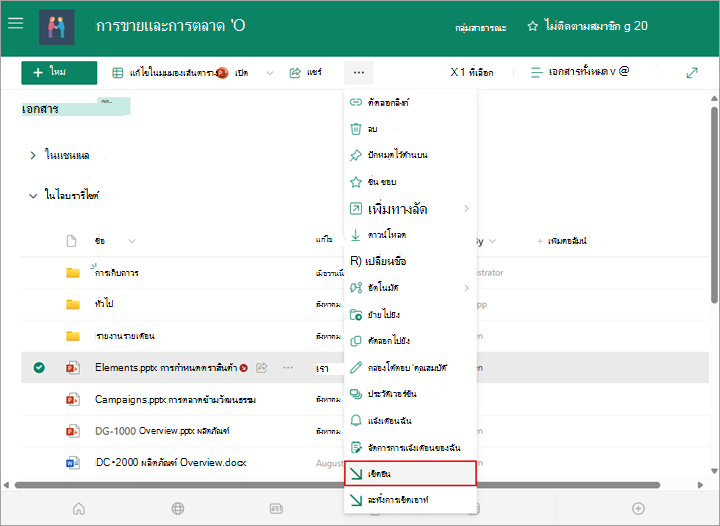
ด้านบนของรายการเอกสาร ให้เลือกเมนูเพิ่มเติม... จากนั้นเลือก เช็คอิน
หมายเหตุ
ในประสบการณ์แบบคลาสสิก คุณจะพบ เช็คอิน บนแท็บ Files ใน Ribbon
ในพื้นที่ ข้อคิดเห็น ให้เพิ่มข้อคิดเห็นที่อธิบายถึงการเปลี่ยนแปลงที่คุณทําไว้ ขั้นตอนนี้จะทําหรือไม่ก็ได้ แต่แนะนําให้เป็นแนวทางปฏิบัติที่ดีที่สุด ข้อคิดเห็นการเช็คอินจะมีประโยชน์อย่างมากเมื่อมีหลายคนทํางานบนไฟล์ นอกจากนี้ ถ้ามีการติดตามเวอร์ชันในองค์กรของคุณ ข้อคิดเห็นจะกลายเป็นส่วนหนึ่งของประวัติเวอร์ชัน ซึ่งอาจสําคัญกับคุณในอนาคต ถ้าคุณต้องการคืนค่าไฟล์เป็นเวอร์ชันก่อนหน้า
เลือก ตกลง ไอคอนการเช็คเอาท์ขนาดเล็กจะหายไปเมื่อไฟล์ได้รับการเช็คอินกลับเข้าไป
เช็คอินจาก Excel
ถ้าคุณใช้ Excel สำหรับเว็บ คุณสามารถเช็คอินได้จากไลบรารีเอกสาร SharePoint เท่านั้น เมื่อคุณทําการเปลี่ยนแปลงในเวิร์กบุ๊กเสร็จแล้ว ให้ปิดแท็บเบราว์เซอร์สําหรับไฟล์ สลับไปยังไลบรารีเอกสาร และทําตามขั้นตอนภายใต้ "เช็คอินจากไลบรารีเอกสาร SharePoint"
ถ้าคุณกําลังใช้ Excel สําหรับ Windows เวอร์ชันเดสก์ท็อป คุณสามารถเช็คอินเวิร์กบุ๊กจากภายในแอปได้
- เลือกข้อมูลไฟล์>>เช็คอิน
- เพิ่มคําอธิบายการเปลี่ยนแปลงของคุณในกล่องโต้ตอบ เช็คอิน
- เลือก ตกลง
ละทิ้งการเช็คเอาท์
ถ้าคุณเช็คเอาท์ไฟล์ แต่ไม่ได้ทําการเปลี่ยนแปลง หรือคุณทําการเปลี่ยนแปลงที่คุณไม่ต้องการเก็บไว้ คุณสามารถละทิ้งการเช็คเอาท์ แทนที่จะบันทึกไฟล์ ถ้าองค์กรของคุณติดตามเวอร์ชันต่างๆ เวอร์ชันใหม่จะถูกสร้างขึ้นทุกครั้งที่คุณเช็คอินไฟล์กลับไปยังไลบรารี เมื่อละทิ้งการเช็คเอาท์ คุณจะสามารถหลีกเลี่ยงการสร้างเวอร์ชันใหม่ได้เมื่อคุณยังไม่ได้ทําการเปลี่ยนแปลงใดๆ ในไฟล์
ไปที่ไลบรารีที่ไฟล์ของคุณถูกบันทึกไว้ (ถ้าคุณกําลังดูมุมมองของไลบรารีบนหน้าอื่น คุณอาจต้องคลิกชื่อไลบรารีก่อน ตัวอย่างเช่น คุณอาจต้องคลิก เอกสาร ก่อนเพื่อไปยังไลบรารี เอกสาร )
เลือกไฟล์ที่คุณต้องการละทิ้งการเปลี่ยนแปลง
ด้านบนของรายการเอกสาร ให้เลือกเมนูเพิ่มเติม... แล้วเลือกละทิ้งการเช็คเอาท์
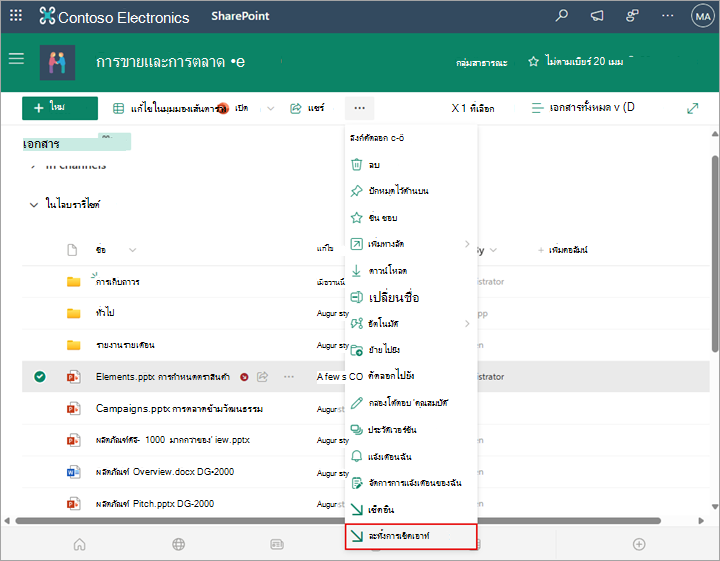
เลือก ใช่ เพื่อยกเลิกการเช็คเอาท์ให้เสร็จสิ้น ไอคอนการเช็คเอาท์ขนาดเล็กจะหายไปเมื่อไฟล์ได้รับการเช็คอินกลับเข้าไป
แทนที่การเช็คเอาท์ของบุคคลอื่น
ถ้าคุณมีสิทธิ์ คุณสามารถเช็คอินไฟล์ที่บุคคลอื่นเช็คเอาท์กลับมาได้ ทําตามขั้นตอนภายใต้หัวข้อ "เช็คอินไฟล์"
เมื่อคุณเช็คอินไฟล์ คุณจะได้รับกล่องโต้ตอบการเตือนว่าไฟล์ถูกเช็คเอาท์ไปยังบุคคลอื่น ถ้าคุณต้องการแทนที่การเช็คเอาท์ของบุคคลอื่น ให้เลือก ตกลง
ดูว่าใครเช็คเอาท์ไฟล์บ้าง
ถ้าคุณต้องการเข้าถึงไฟล์แต่ถูกเช็คเอาท์ คุณสามารถดูว่าผู้ใช้คนใดเช็คเอาท์ไฟล์แล้วจึงติดต่อพวกเขาได้
ในเว็บเบราว์เซอร์ของคุณ ให้นําทางไปยังไลบรารีเอกสาร SharePoint ที่จัดเก็บไฟล์
ค้นหาไฟล์ของคุณในรายการไฟล์
ใช้เมาส์ของคุณชี้ไปที่ชื่อไฟล์ หน้าต่างเล็กๆ จะปรากฏขึ้นและมีรายละเอียดเกี่ยวกับไฟล์ รวมถึงผู้ที่เช็คเอาท์ไฟล์
เมื่อต้องการเช็คอินหลายไฟล์ในครั้งเดียว
คุณสามารถเช็คอินไฟล์ได้ครั้งละหนึ่งไฟล์หรือเป็นชุด เมื่อคุณเช็คอินหลายไฟล์ ไฟล์ทั้งหมดจะมีการตั้งค่าเดียวกันสําหรับการจัดเก็บการเช็คเอาท์หรือข้อคิดเห็น ทำตามขั้นตอนเหล่านี้
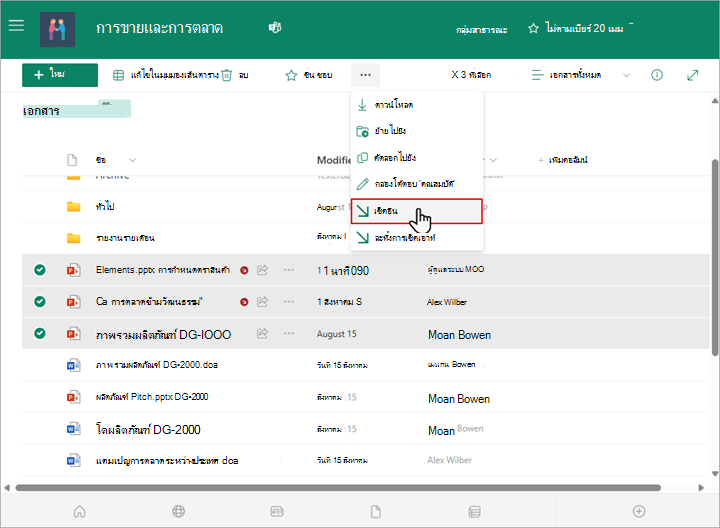
ในไลบรารีเอกสาร ให้เลือกไฟล์ทั้งหมดที่คุณต้องการเช็คอินโดยการคลิกทางด้านซ้ายของไอคอนเอกสารแต่ละตัว
ด้านบนของรายการเอกสาร ให้เลือกเมนูเพิ่มเติม... จากนั้นเลือก เช็คอิน
หมายเหตุ
ในประสบการณ์แบบคลาสสิก คุณจะพบ เช็คอิน บนแท็บ Files ใน Ribbon
ในพื้นที่ ข้อคิดเห็น ให้เพิ่มข้อคิดเห็นที่อธิบายถึงการเปลี่ยนแปลงที่คุณทําไว้ ข้อคิดเห็นนี้จะถูกใช้กับไฟล์ทั้งหมดที่คุณกําลังเช็คอิน
เลือก ตกลง ไอคอนการเช็คเอาท์ขนาดเล็กจะหายไปเมื่อไฟล์ได้รับการเช็คอินกลับเข้าไป