
ถ้ารายการหรือไลบรารี SharePoint ถูกตั้งค่าให้ติดตามเวอร์ชัน คุณสามารถคืนค่าข้อมูลรายการหรือไฟล์เวอร์ชันก่อนหน้าได้ เมื่อต้องการเรียนรู้วิธีการลบเวอร์ชัน ทุกเวอร์ชัน หรือเฉพาะเวอร์ชันรองของข้อมูลหรือไฟล์ถ้ารายการหรือไลบรารีของคุณได้รับการกําหนดค่าไว้สําหรับรายการหรือไฟล์นั้น ให้ดู ลบเวอร์ชันก่อนหน้าบนข้อมูลหรือไฟล์ใน SharePoint
สําหรับข้อมูลเกี่ยวกับการเปิดการกําหนดเวอร์ชัน ให้ดูที่ เปิดใช้งานประวัติเวอร์ชันใน SharePoint สําหรับข้อมูลเกี่ยวกับการคืนค่าไฟล์ SharePoint ที่จัดเก็บไว้ใน OneDrive ให้ดู การคืนค่าไฟล์เวอร์ชันก่อนหน้าใน OneDrive
คืนค่าเวอร์ชันก่อนหน้าใน SharePoint
เปิดรายการหรือไลบรารีที่มีข้อมูลหรือเอกสารที่คุณต้องการดูประวัติ
ถัดจากรายการที่คุณต้องการดูประวัติ เลือก ... ( จุดไข่ปลา)
เลือก ประวัติเวอร์ชัน
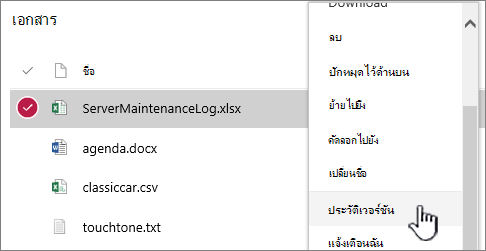
ถ้าคุณไม่เห็นประวัติเวอร์ชัน ให้เลือก เพิ่มเติม แล้วเลือกประวัติเวอร์ชัน
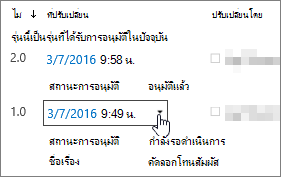
ในกล่องโต้ตอบ ประวัติเวอร์ชัน ให้โฮเวอร์เมาส์ของคุณเหนือลิงก์วันที่ในเวอร์ชันก่อนหน้า เมื่อต้องการแสดงเมนู ให้เลือกลูกศรลง
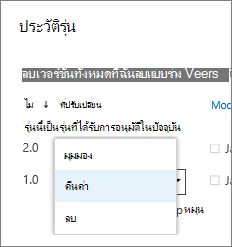
ในเมนู เลือก คืนค่า
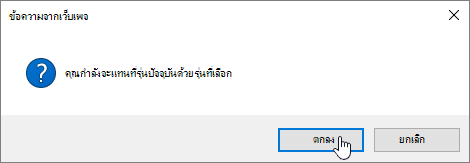
เมื่อต้องการคืนค่าเวอร์ชันที่คุณเลือกให้เป็นเวอร์ชันปัจจุบัน ให้เลือกตกลง
หมายเหตุ
SharePoint จะไม่นําเวอร์ชันก่อนหน้าที่คุณเพิ่งคืนค่าออก ซึ่งจะสร้างสําเนาและทําให้เป็นเวอร์ชันล่าสุด
เมื่อคุณทําเสร็จแล้ว ให้เลือก X ที่มุมขวาบนของหน้าต่างประวัติเวอร์ชันเพื่อปิด
เปิดประวัติเวอร์ชันใน SharePoint
ประวัติเวอร์ชันจะเปิดใช้งานตามค่าเริ่มต้นใน SharePoint แต่ถ้าคุณไม่เห็นคําสั่งประวัติ เวอร์ชัน แสดงว่าอาจถูกปิดใช้งานอยู่ ขึ้นอยู่กับการตั้งค่า SharePoint ของผู้ดูแลระบบของคุณ คุณอาจสามารถเปิดการกําหนดเวอร์ชันรายการหรือไลบรารีได้
สําหรับข้อมูลเกี่ยวกับการตั้งค่าการกําหนดเวอร์ชันของ SharePoint ให้ดู เปิดใช้งานและกําหนดค่าการกําหนดรุ่นสําหรับรายการหรือไลบรารี
นอกจากนี้ ให้ดูวิธีการทํางานของการกําหนดเวอร์ชันในรายการและไลบรารี
ไม่แน่ใจว่าคุณมีเวอร์ชันใดใช่ไหม ดูว่า ฉันกําลังใช้ SharePoint เวอร์ชันใดอยู่