
เมื่อเปิดใช้งานการกําหนดเวอร์ชันในรายการหรือไลบรารี คุณสามารถเก็บ ติดตาม และคืนค่าข้อมูลในรายการและไฟล์ในไลบรารีเมื่อใดก็ตามที่มีการเปลี่ยนแปลง การกําหนดเวอร์ชัน รวมกับการตั้งค่าอื่นๆ เช่น เช็คเอาท์ จะทําให้คุณสามารถควบคุมเนื้อหาที่โพสต์บนไซต์ของคุณได้ นอกจากนี้ คุณยังสามารถใช้การกําหนดเวอร์ชันเพื่อดูหรือคืนค่ารายการหรือไลบรารีเวอร์ชันเก่าได้
ภาพรวมการกําหนดเวอร์ชัน
ใครก็ตามที่มีสิทธิ์ในการจัดการรายการสามารถเปิดหรือปิดการกําหนดเวอร์ชันสําหรับรายการหรือไลบรารีได้ การกําหนดเวอร์ชันพร้อมใช้งานสําหรับข้อมูลในรายการในชนิดรายการเริ่มต้นทั้งหมด ซึ่งรวมถึงปฏิทิน รายการการติดตามประเด็น และรายการแบบกําหนดเอง นอกจากนี้ยังพร้อมใช้งานสําหรับไฟล์ทุกชนิดที่สามารถเก็บไว้ในไลบรารี รวมถึงหน้า Web Part สําหรับข้อมูลเพิ่มเติมเกี่ยวกับการตั้งค่าและการใช้การกําหนดเวอร์ชัน ให้ดู เปิดใช้งานและกําหนดค่าการกําหนดเวอร์ชันสําหรับรายการหรือไลบรารี
หมายเหตุ
ถ้าคุณเป็นลูกค้า Microsoft 365 การกําหนดเวอร์ชันจะเปิดใช้งานตามค่าเริ่มต้นเมื่อคุณสร้างไลบรารีหรือรายการใหม่ และระบบจะบันทึกเอกสาร 500 เวอร์ชันล่าสุดโดยอัตโนมัติ ซึ่งจะช่วยให้คุณป้องกันการสูญหายของเอกสารหรือข้อมูลที่สําคัญ ถ้าคุณมีไลบรารีหรือรายการที่มีอยู่แล้วบนไซต์ของคุณหรือบนไซต์ทีมของคุณที่ไม่ได้เปิดใช้งานการกําหนดเวอร์ชันไว้ คุณสามารถเปิดการกําหนดเวอร์ชันสําหรับไลบรารีหรือรายการเหล่านั้นได้ตลอดเวลา
คุณสามารถใช้การกําหนดเวอร์ชันเพื่อ:
- ติดตามประวัติของเวอร์ชัน เมื่อเปิดใช้งานการกําหนดเวอร์ชัน คุณสามารถดูว่ารายการหรือไฟล์ถูกเปลี่ยนแปลงเมื่อใด และใครเป็นผู้ทําการเปลี่ยนแปลง นอกจากนี้ คุณยังสามารถดูว่าคุณสมบัติ (ข้อมูลเกี่ยวกับไฟล์) มีการเปลี่ยนแปลงเมื่อใด เช่น ถ้ามีคนเปลี่ยนวันครบกําหนดของรายการ ข้อมูลนั้นจะปรากฏในประวัติเวอร์ชัน คุณยังสามารถดูข้อคิดเห็นที่บุคคลอื่นทําเมื่อพวกเขาเช็คอินไฟล์ลงในไลบรารี
- คืนค่ารุ่นก่อนหน้า ถ้าคุณทําผิดพลาดในเวอร์ชันปัจจุบัน ถ้าเวอร์ชันปัจจุบันเสียหาย หรือถ้าคุณเพียงชอบเวอร์ชันก่อนหน้ามากกว่า คุณสามารถแทนที่เวอร์ชันปัจจุบันด้วยเวอร์ชันก่อนหน้าได้ เวอร์ชันที่คืนค่าจะกลายเป็นเวอร์ชันปัจจุบันใหม่
- ดูรุ่นก่อนหน้า คุณสามารถดูเวอร์ชันก่อนหน้าได้โดยไม่เขียนทับเวอร์ชันปัจจุบันของคุณ ถ้าคุณกําลังดูประวัติเวอร์ชันภายในเอกสาร Microsoft Office เช่น ไฟล์ Word หรือ Excel คุณสามารถเปรียบเทียบสองเวอร์ชันเพื่อดูว่าอะไรคือความแตกต่าง
ถ้ารายการหรือไลบรารีของคุณจํากัดเวอร์ชัน คุณควรตรวจสอบให้แน่ใจว่าผู้สนับสนุนทราบว่าเวอร์ชันก่อนหน้าจะถูกลบออกเมื่อถึงขีดจํากัดเวอร์ชัน
เมื่อสร้างเวอร์ชัน
เมื่อเปิดใช้การกําหนดเวอร์ชัน เวอร์ชันจะถูกสร้างขึ้นในสถานการณ์ต่อไปนี้
เมื่อข้อมูลในรายการหรือไฟล์ถูกสร้างขึ้นเป็นครั้งแรก หรือเมื่ออัปโหลดไฟล์
หมายเหตุ
ถ้าจําเป็นต้องเช็คเอาท์ไฟล์ คุณจะต้องเช็คอินไฟล์นั้นเพื่อสร้างเวอร์ชันแรก
เมื่ออัปโหลดไฟล์แล้ว และมีชื่อเดียวกับไฟล์ที่มีอยู่
เมื่อคุณสมบัติในรายการหรือไฟล์มีการเปลี่ยนแปลง
เมื่อเปิดและบันทึกเอกสาร Office หลังจากเปิดเอกสารอีกครั้ง เวอร์ชันใหม่จะถูกสร้างขึ้นหลังจากบันทึกการแก้ไข
เมื่อแก้ไขและบันทึกเอกสาร Office เป็นระยะๆ การแก้ไขและการบันทึกบางอย่างอาจไม่สร้างเวอร์ชันใหม่ เมื่อบันทึกการแก้ไขบ่อยๆ เวอร์ชันใหม่แต่ละรายการจะจับภาพช่วงเวลาหนึ่งแทนที่จะบันทึกการแก้ไขแต่ละรายการ ซึ่งเป็นเรื่องปกติเมื่อเปิดใช้งานการบันทึกอัตโนมัติ
ระหว่างการเขียนเอกสารร่วมกัน เมื่อผู้ใช้รายอื่นเริ่มทํางานบนเอกสาร หรือเมื่อผู้ใช้คลิกบันทึกเพื่ออัปโหลดการเปลี่ยนแปลงไปยังไลบรารี
คุณสามารถมีเวอร์ชันปัจจุบันของไฟล์ได้สูงสุดสามเวอร์ชันในเวลาที่กําหนด: เวอร์ชันที่เช็คเอาท์ เวอร์ชันรองหรือเวอร์ชันแบบร่างล่าสุด และเวอร์ชันที่เผยแพร่ล่าสุดหรือเวอร์ชันหลัก เวอร์ชันอื่นๆ ทั้งหมดจะถือว่าเป็นเวอร์ชันประวัติศาสตร์ บางเวอร์ชันปัจจุบันจะมองเห็นได้เฉพาะผู้ใช้ที่มีสิทธิ์ดูเท่านั้น
เวอร์ชันหลักและเวอร์ชันรอง
โดยปกติ เวอร์ชันหลักจะแสดงหลักเป้าหมาย เช่น ไฟล์ที่ส่งไปรีวิวหรือประกาศ ในขณะที่เวอร์ชันรองคืองานที่อยู่ในระหว่างดําเนินการที่ไม่พร้อมให้ผู้เข้าร่วมไซต์ทั้งหมดอ่าน ขึ้นอยู่กับวิธีการทํางานของทีมของคุณ ทีมของคุณอาจต้องการเวอร์ชันรองล่าสุด เช่น เวอร์ชันที่ถูกแก้ไขล่าสุด เมื่อเวลาผ่านไป ทีมของคุณอาจน้อยลงที่จะต้องใช้เวอร์ชันรองรุ่นเก่า
บางองค์กรติดตามไฟล์ทั้งเวอร์ชันหลักและเวอร์ชันรองในไลบรารีของพวกเขา เวอร์ชันอื่นๆ จะติดตามเฉพาะเวอร์ชันหลัก เวอร์ชันหลักจะถูกระบุด้วยจํานวนเต็ม เช่น 5.0; เวอร์ชันรองจะถูกระบุด้วยตัวเลขทศนิยม เช่น 5.1
องค์กรส่วนใหญ่จะใช้เวอร์ชันรองเมื่อไฟล์อยู่ระหว่างการพัฒนา และเวอร์ชันหลักเมื่อถึงเป้าหมายบางอย่าง หรือเมื่อไฟล์พร้อมให้ผู้ฟังในวงกว้างตรวจทาน ในหลายองค์กร จะมีการตั้งค่าความปลอดภัยของแบบร่างให้อนุญาตเฉพาะเจ้าของไฟล์และผู้ที่มีสิทธิ์ในการอนุมัติไฟล์ ซึ่งหมายความว่าเวอร์ชันรองจะไม่สามารถดูได้โดยบุคคลอื่นจนกว่าจะเผยแพร่เวอร์ชันหลัก
รายการสนับสนุนเฉพาะเวอร์ชันหลัก ข้อมูลในรายการแต่ละเวอร์ชันจะใส่หมายเลขด้วยจํานวนเต็ม ถ้าองค์กรของคุณต้องการการอนุมัติข้อมูลในรายการ ข้อมูลจะยังคงอยู่ในสถานะ รอดําเนินการ จนกว่าจะได้รับการอนุมัติจากผู้ที่มีสิทธิ์ในการอนุมัติ ขณะอยู่ในสถานะ รอดําเนินการ พวกเขาจะถูกกําหนดหมายเลขด้วยตัวเลขทศนิยมและจะเรียกว่าแบบร่าง
จํานวนสูงสุดของเวอร์ชันรองคือ 511 และสามารถปรับจํานวนของเวอร์ชันหลักได้ สําหรับข้อมูลเกี่ยวกับการตั้งค่าจํานวนเวอร์ชันหลัก ให้ดูที่ส่วน การควบคุมจํานวนเวอร์ชันที่จะจัดเก็บ
หากคุณใช้แอปออนไลน์หรือเดสก์ท็อปเวอร์ชันล่าสุด และคุณพยายามบันทึกเวอร์ชันรองอื่นเกินจํานวนสูงสุด คุณจะเขียนทับเวอร์ชันรองล่าสุด ถ้าคุณใช้ไคลเอ็นต์เก่า คุณจะไม่สามารถบันทึกหรืออัปโหลดการเปลี่ยนแปลงใดๆ ได้เลย เพื่อหลีกเลี่ยงการเขียนทับหรืออัปโหลดการเปลี่ยนแปลงต่อ คุณต้องเผยแพร่เวอร์ชันหลักถัดไป จากนั้น คุณจะสามารถเผยแพร่เวอร์ชันรองได้สูงสุดอีกครั้งสําหรับเวอร์ชันหลักนั้น เมื่อต้องการเรียนรู้วิธีการประกาศเวอร์ชันใหม่ ให้ดู เผยแพร่ หรือยกเลิกการประกาศเวอร์ชันของไฟล์
หมายเหตุ
ด้วยการเขียนทับหรือไม่บันทึกเวอร์ชันรอง จะไม่มีการกําหนดเวอร์ชันบนไฟล์ของคุณ เนื่องจากแอปพลิเคชันที่อัปเดตจะเขียนทับเวอร์ชันล่าสุดและไคลเอ็นต์เก่าจะไม่บันทึกอะไรเลย เมื่อคุณถึงขีดจํากัดเวอร์ชันรองแล้ว ประวัติเอกสารของคุณจะไม่ได้รับการติดตามอีกต่อไป
สําหรับข้อมูลเพิ่มเติมเกี่ยวกับการเปิดใช้งานและการตั้งค่าการกําหนดเวอร์ชัน รวมถึงเวอร์ชันหลักและเวอร์ชันรอง ให้ดูที่ เปิดใช้งานและกําหนดค่าการกําหนดเวอร์ชันสําหรับรายการหรือไลบรารี
ลําดับเลขเวอร์ชัน
หมายเลขเวอร์ชันจะถูกเพิ่มโดยอัตโนมัติในแต่ละครั้งที่คุณสร้างเวอร์ชันใหม่ ในรายการหรือไลบรารีที่เปิดใช้งานการกําหนดเวอร์ชันหลัก เวอร์ชันจะมีจํานวนเต็ม เช่น 1.0, 2.0, 3.0 และอื่นๆ ในไลบรารี ผู้ดูแลระบบของคุณอาจเปิดใช้งานการกําหนดเวอร์ชันสําหรับทั้งเวอร์ชันหลักและเวอร์ชันรอง เมื่อมีการติดตามเวอร์ชันรอง เวอร์ชันจะมีตัวเลขทศนิยม เช่น 1.1, 1.2, 1.3 และอื่นๆ เมื่อเวอร์ชันใดเวอร์ชันหนึ่งได้รับการเผยแพร่เป็นเวอร์ชันหลัก ตัวเลขจะกลายเป็น 2.0 เวอร์ชันรองที่ตามมาจะมีหมายเลข 2.1, 2.2, 2.3 ไปเรื่อยๆ
เมื่อคุณละทิ้งการเช็คเอาท์ หมายเลขเวอร์ชันจะไม่เปลี่ยนแปลง หากเวอร์ชันล่าสุดคือเวอร์ชัน 3.0 เวอร์ชันนั้นจะยังคงอยู่ที่ 3.0 หลังจากที่คุณละทิ้งการเช็คเอาท์
เมื่อคุณลบเวอร์ชัน เวอร์ชันนั้นจะถูกไปที่ถังรีไซเคิลและหมายเลขของเวอร์ชันจะไปด้วย ประวัติเวอร์ชันจะแสดงหมายเลขเวอร์ชันที่เหลือ หมายเลขเวอร์ชันอื่นๆ จะไม่เปลี่ยนแปลง ตัวอย่างเช่น ถ้าคุณมีเอกสารที่มีเวอร์ชันรอง 4.1 และ 4.2 และคุณตัดสินใจลบเวอร์ชัน 4.1 ประวัติเวอร์ชันผลลัพธ์จะแสดงเฉพาะเวอร์ชัน 4.0 และ 4.2 รูปภาพต่อไปนี้แสดงสิ่งนี้
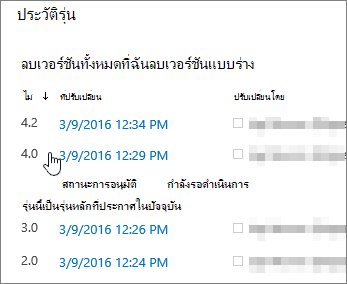
สําหรับข้อมูลเพิ่มเติมเกี่ยวกับการเปิดใช้งานและการตั้งค่าการกําหนดเวอร์ชัน รวมถึงเวอร์ชันหลักและเวอร์ชันรอง ให้ดูที่ เปิดใช้งานและกําหนดค่าการกําหนดเวอร์ชันสําหรับรายการหรือไลบรารี
การกําหนดว่าใครสามารถดูรายการแบบร่างได้บ้าง
คุณสามารถกําหนดค่าผู้ที่สามารถดูแบบร่างของข้อมูลในรายการและไฟล์ แบบร่างจะถูกสร้างขึ้นในสองสถานการณ์:
- เมื่อมีการสร้างหรืออัปเดตเวอร์ชันรองของไฟล์ในไลบรารีที่ติดตามเวอร์ชันหลักและเวอร์ชันรอง
- เมื่อข้อมูลรายการหรือไฟล์ถูกสร้างขึ้นหรืออัปเดต แต่ยังไม่ได้รับอนุมัติในรายการหรือไลบรารีที่จําเป็นต้องมีการอนุมัติเนื้อหา
เมื่อคุณติดตามเวอร์ชันหลักและเวอร์ชันรอง คุณสามารถระบุว่าผู้ใช้จะต้องมีสิทธิ์ในการแก้ไขไฟล์หรือไม่ ก่อนจึงจะสามารถดูและอ่านเวอร์ชันรองได้ เมื่อนําการตั้งค่านี้ไปใช้ ผู้ที่มีสิทธิ์ในการแก้ไขไฟล์จะสามารถทํางานบนไฟล์ได้ แต่ผู้ที่มีสิทธิ์ในการอ่านไฟล์เพียงอย่างเดียวจะไม่เห็นเวอร์ชันรอง ตัวอย่างเช่น คุณอาจไม่ต้องการให้ทุกคนที่มีสิทธิ์เข้าถึงไลบรารีของคุณเห็นข้อคิดเห็นหรือการตรวจทานแก้ไขขณะที่ไฟล์กําลังถูกแก้ไข ถ้าเวอร์ชันหลักและเวอร์ชันรองกําลังถูกติดตาม และยังไม่มีใครเผยแพร่เวอร์ชันหลัก ไฟล์จะไม่ปรากฏให้บุคคลที่ไม่มีสิทธิ์ดูรายการแบบร่าง
เมื่อจําเป็นต้องมีการอนุมัติเนื้อหา คุณสามารถระบุได้ว่าไฟล์ที่กําลังรอการอนุมัติสามารถดูได้โดยบุคคลที่มีสิทธิ์ในการอ่าน บุคคลที่มีสิทธิ์ในการแก้ไข หรือเฉพาะผู้เขียนและผู้ที่มีสิทธิ์ในการอนุมัติรายการ ถ้ามีการติดตามทั้งเวอร์ชันหลักและเวอร์ชันรอง ผู้เขียนต้องเผยแพร่เวอร์ชันหลักก่อนจึงจะสามารถส่งไฟล์เพื่อขออนุมัติได้ เมื่อจําเป็นต้องมีการอนุมัติเนื้อหา ผู้ที่มีสิทธิ์ในการอ่านเนื้อหา แต่ไม่มีสิทธิ์ในการดูรายการแบบร่างจะเห็นไฟล์เวอร์ชันหลักหรือเวอร์ชันที่ได้รับการอนุมัติล่าสุด
ไม่ว่าบุคคลจะมีสิทธิ์ในการแก้ไขไฟล์หรือไม่ ถ้ามีคนค้นหาไฟล์ที่เป็นเวอร์ชันรอง พวกเขาจะไม่ได้รับผลลัพธ์สําหรับไฟล์นั้น
การควบคุมจํานวนเวอร์ชันที่จะจัดเก็บ
บางองค์กรอนุญาตให้ใช้ไฟล์เวอร์ชันไม่จํากัด และบางองค์กรก็ใช้ข้อจํากัด คุณอาจพบว่าหลังจากเช็คอินไฟล์เวอร์ชันล่าสุด แล้วพบว่าไม่มีเวอร์ชันเก่า ถ้าเวอร์ชันล่าสุดของคุณคือ 101.0 และคุณสังเกตเห็นว่าไม่มีเวอร์ชัน 1.0 อีกต่อไป นั่นหมายความว่าผู้ดูแลระบบกําหนดค่าไลบรารีให้อนุญาตไฟล์เวอร์ชันหลักเพียง 100 เวอร์ชันเท่านั้น การเพิ่มเวอร์ชันที่ 101 ทําให้เวอร์ชันแรกถูกลบ เหลือเฉพาะเวอร์ชัน 2.0 ถึง 101.0 เท่านั้น ในทํานองเดียวกัน ถ้ามีการเพิ่มเวอร์ชันที่ 102 จะเหลือเฉพาะเวอร์ชัน 3.0 ถึง 102.0 เท่านั้น
ผู้ดูแลระบบยังอาจตัดสินใจจํากัดจํานวนของเวอร์ชันรองให้เหลือเฉพาะเวอร์ชันสําหรับจํานวนที่กําหนดของเวอร์ชันล่าสุด ตัวอย่างเช่น ถ้าอนุญาตให้ใช้เวอร์ชันหลัก 100 เวอร์ชันได้ ผู้ดูแลระบบอาจตัดสินใจเก็บแบบร่างรองไว้สําหรับเวอร์ชันหลักห้าเวอร์ชันล่าสุดเท่านั้น จํานวนสูงสุดของเวอร์ชันรองระหว่างเวอร์ชันหลักคือ 511 เวอร์ชันรอง สําหรับข้อมูลเพิ่มเติมเกี่ยวกับการประกาศเวอร์ชันหลักและเวอร์ชันรอง และสิ่งที่จะเกิดขึ้นเมื่อคุณมีเวอร์ชันรองมากกว่าจํานวนสูงสุด ให้ดูที่ส่วนเวอร์ชันหลักและเวอร์ชันรอง เมื่อต้องการเรียนรู้วิธีการประกาศเวอร์ชันใหม่ ให้ดู เผยแพร่ หรือยกเลิกการประกาศเวอร์ชันของไฟล์
ในไลบรารีที่จํากัดจํานวนของเวอร์ชันหลักที่เก็บเวอร์ชันรองไว้ เวอร์ชันรองจะถูกลบสําหรับเวอร์ชันหลักก่อนหน้าเมื่อถึงขีดจํากัดเวอร์ชัน ตัวอย่างเช่น ถ้าคุณเก็บแบบร่างสําหรับเวอร์ชันหลักเพียง 100 เวอร์ชัน และทีมของคุณสร้างเวอร์ชันหลัก 105 เวอร์ชัน เฉพาะเวอร์ชันหลักจะถูกเก็บไว้สําหรับเวอร์ชันแรกสุด เวอร์ชันรองที่เชื่อมโยงกับเวอร์ชันหลักที่เก่าที่สุดห้าเวอร์ชัน เช่น 1.2 หรือ 2.3 จะถูกลบออก แต่เวอร์ชันหลัก เช่น 1, 2 และต่อไปเรื่อยๆ จะถูกเก็บไว้ เว้นแต่ว่าไลบรารีของคุณจะจํากัดเวอร์ชันหลัก
โดยทั่วไปแล้วการจํากัดจํานวนเวอร์ชันเป็นแนวทางปฏิบัติที่ดี ซึ่งหมายความว่าคุณสามารถประหยัดเนื้อที่บนเซิร์ฟเวอร์และลดความยุ่งเหยิงสําหรับผู้ใช้ได้ แต่ถ้าองค์กรของคุณจําเป็นต้องบันทึกเวอร์ชันทั้งหมดด้วยเหตุผลทางกฎหมายหรือเหตุผลอื่นๆ อย่าใช้ขีดจํากัดใดๆ
สําหรับข้อมูลเพิ่มเติมเกี่ยวกับการเปิดใช้งานและการตั้งค่าการกําหนดเวอร์ชัน รวมถึงขีดจํากัด ให้ดูที่ เปิดใช้งานและกําหนดค่าการกําหนดรุ่นสําหรับรายการหรือไลบรารี
หมายเหตุ
ไลบรารี
- การกําหนดเวอร์ชันSharePoint ใน Microsoft 365 จําเป็นต้องมีการกําหนดเวอร์ชันสําหรับไลบรารี SharePoint Server อนุญาตให้คุณเลือก ไม่มีการกําหนดเวอร์ชัน เป็นตัวเลือกได้
- เวอร์ชันหลักSharePoint ในการตั้งค่าไลบรารี Microsoft 365 อนุญาตช่วงของเวอร์ชันหลัก 100-50000 เวอร์ชัน ยกเว้นไลบรารีในไซต์การสื่อสาร การตั้งค่าไลบรารี SharePoint Server อนุญาตช่วงตั้งแต่ 1-50000 เวอร์ชันหลัก PowerShell หรือ API สําหรับนักพัฒนาอนุญาตช่วงตั้งแต่ 1-50000 เวอร์ชันหลัก หมายเหตุ: ขอแนะนําให้รักษาเวอร์ชันอย่างน้อย 100 เวอร์ชันเพื่อรักษาการป้องกันจากการกู้คืนเวอร์ชัน
- เวอร์ชันรอง ทั้ง SharePoint ใน Microsoft 365 และการตั้งค่าไลบรารี SharePoint Server อนุญาตให้มีเวอร์ชันหลัก 1-50000 เวอร์ชันหลักในช่วงที่ได้รับอนุญาตให้มีเวอร์ชันรอง
รายการ
- การกําหนดเวอร์ชัน ทั้งการตั้งค่ารายการ SharePoint ใน Microsoft 365 และ SharePoint Server ช่วยให้คุณสามารถปิดใช้งานการกําหนดเวอร์ชันได้
- เวอร์ชันหลัก ทั้งการตั้งค่ารายการ SharePoint ใน Microsoft 365 และ SharePoint Server อนุญาตช่วงตั้งแต่ 1-50000 เวอร์ชันหลัก
- เวอร์ชันรอง ทั้งการตั้งค่ารายการ SharePoint ใน Microsoft 365 และ SharePoint Server อนุญาตให้มีเวอร์ชันหลัก 1-50000 เวอร์ชันหลักในช่วงที่ได้รับอนุญาตให้มีเวอร์ชันรอง
ทั้ง SharePoint ใน Microsoft 365 และ SharePoint Server สําหรับทั้งการตั้งค่าไลบรารีและการตั้งค่ารายการ จะอนุญาตให้มีเวอร์ชันรองได้ถึง 511 เวอร์ชันต่อเวอร์ชันหลัก หมายเลขนี้ไม่สามารถเปลี่ยนแปลงได้
การเปิดใช้งาน การกําหนดค่า และการใช้การกําหนดเวอร์ชันในรายการและไลบรารี
- ถ้าคุณเป็นลูกค้า Microsoft 365 การกําหนดเวอร์ชันจะเปิดโดยอัตโนมัติเมื่อคุณสร้างไลบรารีหรือรายการ การกําหนดเวอร์ชันสามารถปิดใช้งานได้โดยใช้ PowerShell หรือ API ของนักพัฒนา หมายเหตุ: ไม่แนะนําให้ปิดใช้งานการกําหนดเวอร์ชัน เนื่องจากจะปิดการป้องกันการกู้คืนเวอร์ชัน
- สําหรับ SharePoint Server การกําหนดเวอร์ชันจะเปิดโดยอัตโนมัติเมื่อคุณสร้างไลบรารี แต่จะไม่เปิดเมื่อคุณสร้างรายการ
ใครก็ตามที่มีสิทธิ์ในการจัดการรายการสามารถเปิดหรือปิดการกําหนดเวอร์ชันได้ ในไซต์จํานวนมาก จะมีบุคคลคนเดียวกับที่จัดการไซต์ เนื่องจากรายการและไลบรารีสืบทอดสิทธิ์จากไซต์ นอกจากการเปิดใช้งานการกําหนดเวอร์ชันแล้ว เจ้าของไซต์ (หรือบุคคลอื่นที่จัดการรายการหรือไลบรารี) จะตัดสินใจว่าจะต้องการการอนุมัติเนื้อหาหรือไม่ ใครสามารถดูรายการแบบร่างได้บ้าง และถ้าจําเป็นต้องเช็คเอาท์ การตัดสินใจเหล่านี้แต่ละรายการมีผลกระทบต่อวิธีการทํางานของการกําหนดเวอร์ชัน ตัวอย่างเช่น ถ้าบุคคลที่จัดการไลบรารีตัดสินใจให้มีการเช็คเอาท์ หมายเลขเวอร์ชันจะถูกสร้างขึ้นเมื่อไฟล์ถูกเช็คอินเท่านั้น ถ้าจําเป็นต้องมีการอนุมัติเนื้อหา หมายเลขเวอร์ชันหลักจะไม่ถูกนําไปใช้จนกว่าไฟล์จะได้รับการอนุมัติจากบุคคลที่มีสิทธิ์ให้ดําเนินการดังกล่าว
สำคัญ
ถ้าบุคคลที่ทํางานในไลบรารีของคุณวางแผนที่จะเขียนเอกสารร่วมกัน อย่ากําหนดค่าไลบรารีให้จําเป็นต้องมีการเช็คเอาท์ People ไม่สามารถทํางานเป็นผู้เขียนร่วมได้เมื่อเอกสารที่พวกเขาต้องการถูกเช็คเอาท์แล้ว
เมื่อต้องการเรียนรู้วิธีการเปิดใช้งานการกําหนดเวอร์ชันสําหรับรายการหรือไลบรารี ให้ดูที่ เปิดใช้งานและกําหนดค่าการกําหนดเวอร์ชันสําหรับรายการหรือไลบรารี
การกําหนดเวอร์ชันทํางานร่วมกับการอนุมัติเนื้อหาที่จําเป็นอย่างไร
ถ้าเปิดใช้งานการกําหนดเวอร์ชันในไลบรารีของคุณ ผู้ที่ตั้งค่าจะกําหนดว่าจะติดตามทั้งเวอร์ชันหลักและเวอร์ชันรอง และยังกําหนดว่าใครสามารถดูเวอร์ชันรองได้บ้าง ในกรณีส่วนใหญ่ เมื่อจําเป็นต้องมีการอนุมัติเนื้อหา เฉพาะเจ้าของไฟล์และผู้ที่มีสิทธิ์ในการอนุมัติรายการเท่านั้นที่สามารถดูเวอร์ชันรองได้ ในไลบรารีอื่นๆ บุคคลที่สามารถแก้ไขไฟล์ในไลบรารี หรือบุคคลใดก็ตามที่มีสิทธิ์ในการอ่านไลบรารีจะสามารถดูทุกเวอร์ชันได้ หลังจากเวอร์ชันได้รับการอนุมัติ ทุกคนที่มีสิทธิ์ในการอ่านรายการหรือไลบรารีจะสามารถดูเวอร์ชันนั้นได้
แม้ว่ารายการจะไม่มีเวอร์ชันหลักและเวอร์ชันรอง แต่รายการใดๆ ที่อยู่ในสถานะ รอดําเนินการ จะถูกพิจารณาว่าเป็นแบบร่าง ในกรณีส่วนใหญ่ เฉพาะผู้สร้างรายการและผู้ที่มีสิทธิ์ควบคุมทั้งหมดหรือออกแบบเท่านั้นที่สามารถดูแบบร่างได้ แบบร่างจะแสดงในสถานะ รอดําเนินการ สําหรับบุคคลเหล่านั้น แต่บุคคลอื่นจะเห็นเฉพาะเวอร์ชันล่าสุด อนุมัติแล้ว ในประวัติเวอร์ชัน ถ้าไฟล์ถูกปฏิเสธ ไฟล์จะยังคงอยู่ในสถานะ รอดําเนินการ จนกว่าบุคคลที่มีสิทธิ์ที่จําเป็นจะลบไฟล์ออก
ตามค่าเริ่มต้น เฉพาะผู้สร้างและผู้ที่มีสิทธิ์ในการจัดการรายการเท่านั้นที่สามารถมองเห็นรายการหรือไฟล์ที่ค้างอยู่ได้ แต่คุณสามารถระบุได้ว่าผู้ใช้กลุ่มอื่นสามารถดูรายการหรือไฟล์ได้ ถ้าไลบรารีของคุณถูกตั้งค่าให้ติดตามทั้งเวอร์ชันหลักและเวอร์ชันรอง บุคคลที่แก้ไขไฟล์จะต้องประกาศเวอร์ชันหลักของไฟล์ก่อน
สําหรับข้อมูลเพิ่มเติมเกี่ยวกับการตั้งค่าการอนุมัติสําหรับเอกสาร ให้ดูที่ จําเป็นต้องมีการอนุมัติรายการในรายการหรือไลบรารีของไซต์
หมายเหตุ
แบบร่างความปลอดภัยในบางรายการและไลบรารีจะถูกกําหนดค่าเพื่ออนุญาตให้ผู้ใช้ไซต์ทั้งหมดดูทั้งเวอร์ชันที่รอดําเนินการและเวอร์ชันที่อนุมัติแล้ว
การกําหนดเวอร์ชันทํางานกับการเช็คเอาท์ไฟล์อย่างไร
เมื่อคุณเช็คเอาท์ไฟล์จากไลบรารีที่เปิดใช้งานการกําหนดเวอร์ชันไว้ เวอร์ชันใหม่จะถูกสร้างขึ้นทุกครั้งที่ตามมาของไฟล์นั้น และถ้ามีการเปิดเวอร์ชันหลัก และ เวอร์ชันรอง คุณสามารถตัดสินใจได้ว่าคุณจะเช็คอินเวอร์ชันชนิดใดในขั้นตอนการเช็คอิน ในไลบรารีที่จําเป็นต้องมีการเช็คเอาท์ เวอร์ชันจะถูกสร้างขึ้นเมื่อเช็คอินเท่านั้น
ในไลบรารีที่ไม่จําเป็นต้องเช็คเอาท์ เวอร์ชันใหม่จะถูกสร้างขึ้นในครั้งแรกที่คุณบันทึกหลังจากเปิดไฟล์ การบันทึกแต่ละครั้งที่ตามมาจะเขียนทับเวอร์ชันที่คุณสร้างขึ้นด้วยการบันทึกครั้งแรก ถ้าคุณปิดแอปพลิเคชันแล้วเปิดเอกสารอีกครั้ง การบันทึกครั้งแรกจะให้เวอร์ชันขึ้นมาอีกครั้ง ซึ่งอาจทําให้จํานวนเวอร์ชันแพร่กระจายอย่างรวดเร็ว
สําหรับข้อมูลเพิ่มเติมเกี่ยวกับการเช็คอินและเช็คเอาท์ ให้ดู เช็คเอาท์ เช็คอิน หรือยกเลิกการเปลี่ยนแปลงไฟล์ในไลบรารี
สำคัญ
ถ้าคุณกําลังเขียนเอกสารร่วมกัน อย่าเช็คเอาท์เอกสารเว้นแต่คุณจะมีเหตุผลที่เหมาะสมที่จะป้องกันไม่ให้ผู้อื่นทํางานบนเอกสาร
การกําหนดเวอร์ชันทํางานกับการเปลี่ยนชื่อไฟล์ผ่าน "ดูใน File Explorer" อย่างไร
เมื่อใช้ฟีเจอร์ ดูใน File Explorer เพื่อทํางานกับไฟล์ สิ่งสําคัญคือต้องทราบว่ามีความแตกต่างเล็กน้อยในพฤติกรรมเมื่อเทียบกับการทํางานกับเบราว์เซอร์
ในฟีเจอร์ ดูใน File Explorer การเปลี่ยนชื่อไฟล์ไม่ถือเป็นการเปลี่ยนแปลงที่ทริกเกอร์การสร้างเวอร์ชันใหม่ ซึ่งหมายความว่าเมื่อคุณเปลี่ยนชื่อไฟล์ผ่านฟีเจอร์ ดูใน File Explorer แล้ว SharePoint จะไม่สร้างไฟล์เวอร์ชันใหม่ แต่จะเปลี่ยนชื่อไฟล์
อย่างไรก็ตาม เมื่อใช้เบราว์เซอร์ (หรือไคลเอ็นต์การซิงค์ OneDrive) การเปลี่ยนชื่อไฟล์จะส่งผลให้เกิดการสร้างเวอร์ชันใหม่
การกําหนดให้เช็คเอาท์ (ไลบรารีเท่านั้น)
การกําหนดให้มีการเช็คเอาท์สามารถช่วยให้ทีมของคุณใช้ประโยชน์สูงสุดจากการกําหนดเวอร์ชันได้ เนื่องจากบุคคลจะกําหนดเวลาที่จะสร้างเวอร์ชันโดยเฉพาะ เวอร์ชันจะถูกสร้างขึ้นก็ต่อเมื่อมีคนเช็คเอาท์ไฟล์ เปลี่ยนแปลงไฟล์ แล้วเช็คอินไฟล์นั้นอีกครั้ง เมื่อไม่จําเป็นต้องเช็คเอาท์ เวอร์ชันจะถูกสร้างขึ้นเมื่อมีบุคคลบันทึกไฟล์เป็นครั้งแรก และเวอร์ชันนี้จะถูกอัปเดตเมื่อมีคนปิดไฟล์ ถ้าบุคคลนั้นหรือบุคคลอื่นเปิดและบันทึกไฟล์อีกครั้ง เวอร์ชันอื่นจะถูกสร้างขึ้น คุณอาจไม่ต้องการสร้างหลายเวอร์ชัน ตัวอย่างเช่น ถ้าคุณต้องปิดไฟล์เพื่อเข้าร่วมการประชุมก่อนที่คุณจะทําการเปลี่ยนแปลงในไฟล์เสร็จสิ้น ทั้งนี้ขึ้นอยู่กับสถานการณ์
เมื่อจําเป็นต้องเช็คเอาท์ บุคคลอื่นจะไม่สามารถเพิ่มไฟล์ เปลี่ยนแปลงไฟล์ หรือเปลี่ยนแปลงคุณสมบัติของไฟล์ได้โดยไม่ต้องเช็คเอาท์ไฟล์ก่อน เมื่อมีคนเช็คอินไฟล์ พวกเขาจะได้รับพร้อมท์เพื่อให้ข้อคิดเห็นเกี่ยวกับการเปลี่ยนแปลงที่พวกเขาทํา ซึ่งจะช่วยสร้างประวัติเวอร์ชันที่มีความหมายมากขึ้น
หมายเหตุ
ถ้าไลบรารีจะจัดเก็บไฟล์ Microsoft Project (.mpp) ที่ถูกซิงโครไนซ์กับรายการงานบนไซต์ของคุณ กล่องกาเครื่องหมาย จําเป็นต้องเช็คเอาท์ ควรถูกล้าง
สําหรับข้อมูลเพิ่มเติมเกี่ยวกับการกําหนดให้จําเป็นต้องมีการเช็คเอาท์ ให้ดู ตั้งค่าไลบรารีให้จําเป็นต้องเช็คเอาท์ไฟล์
สิทธิ์ของรายการหรือไลบรารี
รายการและไลบรารีมีสิทธิ์ที่เกี่ยวข้องกับการกําหนดเวอร์ชันและการเช็คเอาท์ ซึ่งจะแตกต่างกันไปตามระดับสิทธิ์ที่นําไปใช้กับผู้ใช้หรือกลุ่มที่ระบุ ผู้ที่สามารถแก้ไขระดับสิทธิ์สามารถกําหนดค่าสิทธิ์เหล่านี้ให้แตกต่างออกไป หรือสามารถสร้างกลุ่มใหม่ด้วยระดับสิทธิ์แบบกําหนดเองได้
สิทธิ์เหล่านี้ทําให้เกิดความยืดหยุ่นในวิธีที่คุณจัดการไลบรารีของคุณ ตัวอย่างเช่น คุณอาจต้องการให้ผู้อื่นสามารถลบเวอร์ชันของไฟล์ได้โดยไม่มีสิทธิ์ในการลบไฟล์ สิทธิ์ในการ ลบเวอร์ชัน จะไม่เหมือนกับสิทธิ์ในการ ลบรายการ ดังนั้นคุณสามารถกําหนดระดับการควบคุมแบบกําหนดเองได้
ตารางต่อไปนี้แสดงสิทธิ์ที่เกี่ยวข้องกับการกําหนดเวอร์ชันและการเช็คเอาท์ และระดับสิทธิ์เริ่มต้นที่นําไปใช้
| การอนุญาต | ระดับสิทธิ์เริ่มต้น |
|---|---|
| ดูเวอร์ชัน | ควบคุม ออกแบบ มีส่วนร่วม และอ่านทั้งหมด |
| ลบเวอร์ชัน | ควบคุม ออกแบบ และมีส่วนร่วมทั้งหมด |
| แทนที่การเช็คเอาท์ | ควบคุมและออกแบบเต็มรูปแบบ |
| อนุมัติรายการ | ควบคุมและออกแบบเต็มรูปแบบ |
สําหรับข้อมูลเพิ่มเติมเกี่ยวกับสิทธิ์ ดูที่ ทําความเข้าใจเกี่ยวกับระดับสิทธิ์
โปรดบอกเราเกี่ยวกับข้อคิดเห็นของคุณ
บทความนี้มีประโยชน์หรือไม่ ถ้ามีประโยชน์ โปรดแจ้งให้เราทราบที่ด้านล่างของหน้านี้ ถ้าไม่มีประโยชน์ โปรดแจ้งให้เราทราบว่าอะไรที่น่าสับสนหรือขาดหายไป โปรดใส่เวอร์ชันของ SharePoint, ระบบปฏิบัติการ และเบราว์เซอร์ของคุณ เราจะใช้คําติชมของคุณเพื่อตรวจสอบข้อเท็จจริงอีกครั้ง เพิ่มข้อมูล และอัปเดตบทความนี้