
ถ้ารายการหรือไลบรารี SharePoint ของคุณถูกตั้งค่าให้ติดตามเวอร์ชัน คุณสามารถลบเวอร์ชันก่อนหน้า ทุกเวอร์ชัน หรือเฉพาะเวอร์ชันรองของข้อมูลหรือไฟล์ เมื่อต้องการเรียนรู้วิธีการคืนค่าเวอร์ชัน ให้ดู การคืนค่าเวอร์ชันก่อนหน้าของรายการหรือไฟล์ เมื่อต้องการเปิดการกําหนดเวอร์ชัน ให้ดูที่ เปิดใช้งานประวัติเวอร์ชันใน SharePoint
อัปเดตเมื่อวันที่ 7 กุมภาพันธ์ 2020 ตาม คําติชมของลูกค้า
ลบเวอร์ชันก่อนหน้าของรายการหรือไฟล์ใน SharePoint
ไปที่รายการหรือไลบรารีที่คุณต้องการลบเวอร์ชันก่อนหน้า
ถ้าชื่อของรายการหรือไลบรารีของคุณไม่ปรากฏ ในการนําทางด้านซ้าย ให้เลือก เนื้อหาของไซต์ แล้วเลือกชื่อของรายการหรือไลบรารีของคุณคลิกขวาที่ช่องว่างระหว่างชื่อรายการหรือเอกสารและวันที่ และจากเมนู เลือกประวัติเวอร์ชัน เมื่อต้องการดู ประวัติเวอร์ชัน คุณอาจต้องเลื่อนเมนู
ถ้าคุณไม่เห็นประวัติเวอร์ชัน ในกล่องโต้ตอบ ให้เลือก ... (จุดไข่ปลา) แล้วเลือก ประวัติเวอร์ชัน
รายการเวอร์ชันของไฟล์จะปรากฏขึ้น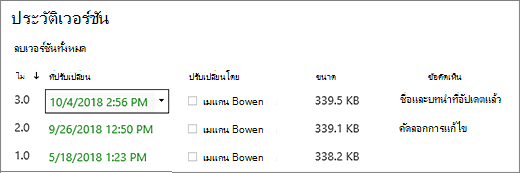
ในกล่องโต้ตอบ ประวัติเวอร์ชัน ให้โฮเวอร์ถัดจากเวอร์ชันที่คุณต้องการ และเพื่อดูรายการตัวเลือก ทางด้านขวา ให้เลือกลูกศรลง เลือก ลบ
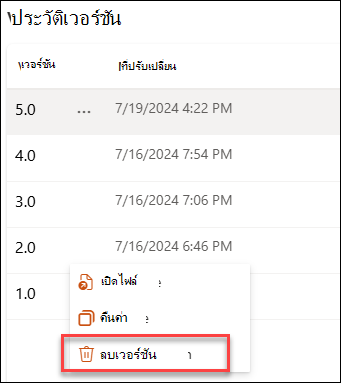
เมื่อต้องการลบเวอร์ชัน ให้เลือกตกลง
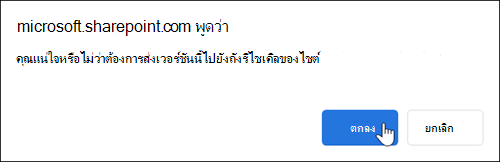
หมายเหตุ
SharePoint จะย้ายเวอร์ชันที่คุณลบไปยังถังรีไซเคิล สําหรับข้อมูลเพิ่มเติม ให้ดู ฉันจะ กู้คืนรายการหรือไฟล์เวอร์ชันที่ถูกลบใน SharePoint ได้อย่างไร
ลบรายการหรือไฟล์เวอร์ชันก่อนหน้าทั้งหมดใน SharePoint ใน Microsoft 365
ไปที่รายการหรือไลบรารีที่คุณต้องการลบเวอร์ชันก่อนหน้า
ถ้าไม่ปรากฏชื่อของรายการหรือไลบรารีของคุณ ให้เลือก เนื้อหาของไซต์ หรือ ดูเนื้อหาไซต์ทั้งหมด แล้วเลือกชื่อของรายการหรือไลบรารีของคุณคลิกขวาที่ช่องว่างระหว่างชื่อรายการหรือเอกสารและวันที่ และจากเมนู เลือกประวัติเวอร์ชัน เมื่อต้องการดู ประวัติเวอร์ชัน คุณอาจต้องเลื่อนเมนู
ถ้าคุณไม่เห็นประวัติเวอร์ชัน ในกล่องโต้ตอบ ให้คลิกปุ่ม ... (จุดไข่ปลา) แล้วเลือก ประวัติเวอร์ชันในกล่องโต้ตอบประวัติเวอร์ชัน ให้เลือกลบเวอร์ชันทั้งหมด
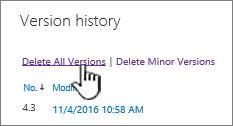
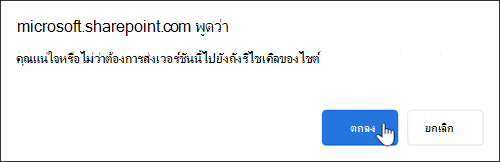
เมื่อต้องการลบไฟล์หรือรายการที่คุณเลือกทุกเวอร์ชัน ให้เลือก ตกลง
ลบไฟล์เวอร์ชันรองใน SharePoint ใน Microsoft 365
หมายเหตุ
SharePoint ไม่สนับสนุนเวอร์ชันรองในรายการ
ไปที่รายการหรือไลบรารีที่คุณต้องการลบเวอร์ชันก่อนหน้า
ถ้าชื่อไลบรารีของคุณไม่ปรากฏ ให้เลือก เนื้อหาของไซต์ หรือ ดูเนื้อหาไซต์ทั้งหมด แล้วเลือกชื่อไลบรารีของคุณคลิกขวาที่ช่องว่างระหว่างชื่อเอกสารและวันที่ และจากเมนู เลือกประวัติเวอร์ชัน เมื่อต้องการดู ประวัติเวอร์ชัน คุณอาจต้องเลื่อนเมนู
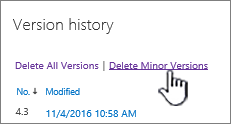
ถ้าคุณไม่เห็นประวัติเวอร์ชัน ในกล่องโต้ตอบ ให้เลือก ... (จุดไข่ปลา) แล้วเลือก ประวัติเวอร์ชันในกล่องโต้ตอบประวัติเวอร์ชัน ให้เลือกลบเวอร์ชันรอง
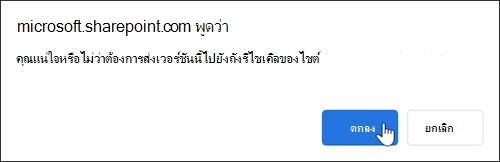
เมื่อต้องการลบเวอร์ชันรองของไฟล์ที่คุณเลือก ให้เลือก ตกลง
จะเกิดอะไรขึ้นเมื่อฉันลบเวอร์ชันรอง
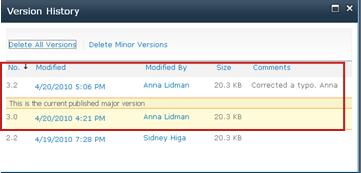
เวอร์ชันรองและหมายเลขเวอร์ชันจะถูกลบเมื่อคุณลบเวอร์ชัน หมายเลขเวอร์ชันอื่นๆ จะไม่เปลี่ยนแปลง ตัวอย่างเช่น ถ้าคุณมีเอกสารที่มีเวอร์ชันรอง 3.1 และ 3.2 และคุณตัดสินใจลบเวอร์ชัน 3.1 ประวัติเวอร์ชันผลลัพธ์จะแสดงเฉพาะเวอร์ชันรอง 3.0 และ 3.2
ฉันจะกู้คืนเวอร์ชันที่ถูกลบของรายการหรือไฟล์ใน SharePoint ได้อย่างไร
เวอร์ชันที่ถูกลบจะถูกเก็บไว้ในถังรีไซเคิลของ SharePoint นานถึง 90 วัน สําหรับข้อมูลเพิ่มเติมเกี่ยวกับถังรีไซเคิลของ SharePoint ให้ดูหนึ่งในต่อไปนี้
- สําหรับ SharePoint ใน Microsoft 365 2016 หรือ 2013 ให้ดู คืนค่าเนื้อหาที่ถูกลบในถังรีไซเคิลของไซต์ SharePoint
- สําหรับ SharePoint 2010 ให้ดูที่ การคืนค่าวัตถุที่ถูกลบจากถังรีไซเคิลของ SharePoint
- สําหรับ SharePoint 2007 ให้ดู การดู คืนค่า หรือลบรายการในถังรีไซเคิลของไซต์ SharePoint
การลบภายในเครื่อง ถ้าคุณลบไฟล์บนคอมพิวเตอร์ของคุณ และไม่ใช่จากไลบรารีออนไลน์ เมื่อต้องการคืนค่าไฟล์นั้น ให้ใช้ถังรีไซเคิลของ Windows คุณสามารถเข้าถึงได้จากเดสก์ท็อป หากไม่มี ให้กดปุ่ม Windows แล้วใส่การรีไซเคิล เลือกโฟลเดอร์ ถังรีไซเคิล หรือถังรีไซเคิล
เปิดใช้งานประวัติรุ่นใน SharePoint
ประวัติเวอร์ชันจะเปิดใช้งานตามค่าเริ่มต้นใน SharePoint แต่ถ้าคุณไม่เห็นคําสั่ง ประวัติเวอร์ชัน ประวัติเวอร์ชันอาจถูกปิดใช้งานอยู่ คุณอาจสามารถเปิดการกําหนดเวอร์ชันเอกสารได้ ทั้งนี้ขึ้นอยู่กับการตั้งค่า SharePoint ของผู้ดูแลระบบของคุณ
สําหรับข้อมูลเกี่ยวกับการตั้งค่าการกําหนดเวอร์ชันของ SharePoint ให้ดู เปิดใช้งานและกําหนดค่าการกําหนดรุ่นสําหรับรายการหรือไลบรารี
ข้อมูลเพิ่มเติมเกี่ยวกับการกําหนดเวอร์ชัน
เมื่อต้องการดูว่ามีข้อจํากัดเกี่ยวกับจํานวนเวอร์ชันที่คุณสามารถใช้ได้หรือไม่ เวอร์ชันรองคืออะไร การกําหนดเวอร์ชันทํางานร่วมกับการเช็คอินและเช็คเอาท์ไฟล์ หรือการอนุมัติเนื้อหาอย่างไร ให้ดูที่ การกําหนด เวอร์ชันทํางานอย่างไรในรายการหรือไลบรารี
โปรดบอกเราเกี่ยวกับข้อคิดเห็นของคุณ
บทความนี้มีประโยชน์หรือไม่ ถ้าไม่ โปรดแจ้งรายละเอียดสิ่งที่สับสนหรือขาดหายไป และสิ่งที่คุณคาดหวังให้เราทราบ ถ้าคุณมาที่นี่จากการค้นหาและไม่ใช่ข้อมูลที่คุณต้องการ โปรดแจ้งให้เราทราบว่าคุณค้นหาเพื่ออะไร โปรดใส่ SharePoint, ระบบปฏิบัติการ และเวอร์ชันของเบราว์เซอร์ที่คุณมี เราจะใช้คําติชมของคุณเพื่อตรวจสอบขั้นตอนอีกครั้งและอัปเดตบทความนี้