
เวิร์กโฟลว์ต่างๆ ที่รวมอยู่ในผลิตภัณฑ์ SharePoint เป็นฟีเจอร์ซึ่งคุณสามารถใช้เพื่อทําให้กระบวนการทางธุรกิจเป็นอัตโนมัติ โดยจะทําให้กระบวนการเหล่านั้นมีความสอดคล้องกันมากขึ้นและมีประสิทธิภาพมากขึ้น คุณสามารถใช้เวิร์กโฟลว์การรวบรวมลายเซ็นของ SharePoint เพื่อกําหนดเส้นทางเอกสารที่สร้างใน Excel, Word หรือ InfoPath ไปยังผู้ใช้หนึ่งคนหรือหลายคนเพื่อขอลายเซ็นของพวกเขา
หมายเหตุ
เวิร์กโฟลว์ SharePoint 2010 เลิกใช้งานแล้วตั้งแต่วันที่ 1 สิงหาคม 2020 สําหรับผู้เช่าใหม่และถูกเอาออกจากผู้เช่าที่มีอยู่แล้วในวันที่ 1 พฤศจิกายน 2020 ถ้าคุณกําลังใช้เวิร์กโฟลว์ SharePoint 2010 เราขอแนะนําให้โยกย้ายไปยัง Power Automate หรือโซลูชันอื่นๆ ที่ได้รับการสนับสนุน สําหรับข้อมูลเพิ่มเติม ให้ดูที่ การเลิกใช้เวิร์กโฟลว์ SharePoint 2010
สําหรับข้อมูลเพิ่มเติม ให้ดู ภาพรวมของเวิร์กโฟลว์ที่มีอยู่ใน SharePoint
สำคัญ
ตามค่าเริ่มต้น เวิร์กโฟลว์การรวบรวมลายเซ็นจะไม่ถูกเปิดใช้งาน และจะไม่แสดงรายการในกล่องรายการ เลือกเทมเพลตเวิร์กโฟลว์ ของฟอร์มความสัมพันธ์ เมื่อต้องการทําให้พร้อมใช้งาน ผู้ดูแลไซต์ต้องเปิดใช้งานที่ระดับไซต์คอลเลกชัน ถ้าคุณมีสิทธิ์ระดับไซต์คอลเลกชัน ให้ดูที่ เปิดใช้งานเทมเพลตเวิร์กโฟลว์ SharePoint
ถ้าสิ่งที่คุณต้องทําคือทํางานเวิร์กโฟลว์ รวบรวมลายเซ็น ให้เสร็จสมบูรณ์ เพียงไปที่ส่วน COMPLETE และขยาย คุณอาจจะยังไม่ต้องการส่วนอื่นๆ ในตอนนี้
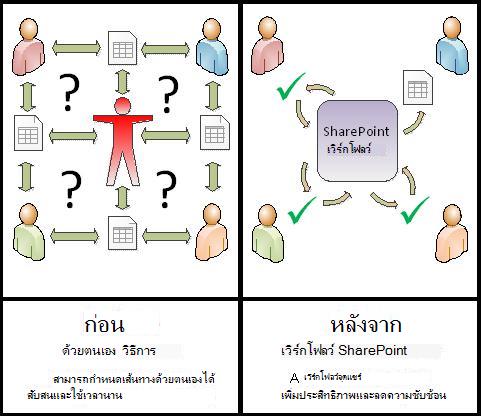
เวิร์กโฟลว์ SharePoint
- มีประสิทธิภาพและสม่ําเสมอ เวิร์กโฟลว์ เก็บรวบรวมลายเซ็น จะกําหนดเส้นทางเอกสาร มอบหมายงานลายเซ็น และติดตามความคืบหน้าโดยอัตโนมัติ คุณสามารถตรวจสอบและปรับเปลี่ยนกิจกรรมในเวิร์กโฟลว์ได้จากหน้าสถานะส่วนกลาง และประวัติของเหตุการณ์ต่างๆ ในเวิร์กโฟลว์ที่ทํางานอยู่จะถูกเก็บไว้เป็นเวลา 60 วันหลังจากทํางานเสร็จสมบูรณ์
- งานที่น้อยลงสําหรับคุณ เวิร์กโฟลว์ เก็บรวบรวมลายเซ็น จะช่วยประหยัดเวลาและลดปัญหาให้คุณและผู้ร่วมงานได้ และในขณะเดียวกันก็เพิ่มประสิทธิภาพและทําให้กระบวนการลายเซ็นของคุณเป็นมาตรฐานอีกด้วย
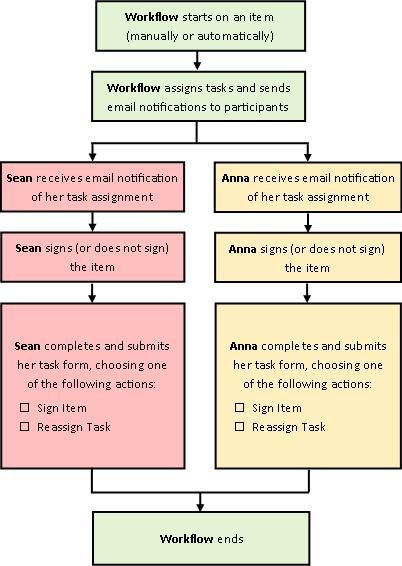
นี่คือไดอะแกรมแบบง่ายๆ ของเวิร์กโฟลว์การรวบรวมลายเซ็น
เคล็ดลับสำหรับการใช้บทความนี้
ข้อมูลในบทความนี้แสดงในส่วนที่สามารถขยายได้
ถ้าสิ่งที่คุณต้องทําคือทํางานเวิร์กโฟลว์ รวบรวมลายเซ็น ให้เสร็จสมบูรณ์ เพียงไปที่ส่วน COMPLETE และขยาย คุณอาจจะยังไม่ต้องการส่วนอื่นๆ ในตอนนี้
ถ้าคุณต้องการเพิ่ม เริ่ม ตรวจสอบ และบํารุงรักษาเวิร์กโฟลว์ ถ้าคุณยังไม่คุ้นเคยกับงานเหล่านี้ คุณอาจพบว่าการอ่านแต่ละส่วนของบทความนี้มีประโยชน์กับคุณ ในครั้งแรกที่คุณออกแบบและเพิ่มเวิร์กโฟลว์ เมื่อคุณคุ้นเคยกับข้อมูลและเค้าโครงบทความแล้ว คุณจะสามารถตรงไปยังส่วนที่คุณต้องการในการกลับมาเยี่ยมชมอีกครั้ง
หมายเหตุเกี่ยวกับกราฟิก โดยทั่วไปแล้ว รูปหน้าจอและไดอะแกรมเชิงแนวคิดในชุดของบทความเวิร์กโฟลว์นี้จะยึดตามชนิดของเวิร์กโฟลว์ การอนุมัติ อย่างไรก็ตาม ถ้าตรงไหนที่ต้องการความชัดเจนของแนวคิดหรือคําแนะนํา รูปและไดอะแกรมในบทความนี้จะได้รับการปรับให้เหมาะสมกับเวิร์กโฟลว์การรวบรวมลายเซ็น
ข้อมูลเกี่ยวกับการพิมพ์บทความนี้ นี่เป็นบทความที่ยาว ถ้าคุณต้องการพิมพ์เฉพาะส่วนที่เลือก ตรวจสอบให้แน่ใจว่าเฉพาะ ส่วนเหล่านั้นเท่านั้นที่ขยายออกเมื่อคุณพิมพ์ (นอกจากนี้ ถ้าคุณต้องการรวมกราฟิกที่สมบูรณ์ไว้ในสําเนาที่พิมพ์ของคุณ ให้พิมพ์ในแนวนอนไม่ใช่แนวตั้ง)
และข้อมูลเกี่ยวกับการค้นหา ก่อนที่คุณจะค้นหาข้อความหรือคำในบทความนี้ ต้องแน่ใจว่าส่วนที่คุณต้องการค้นหาได้ถูกขยายไว้แล้ว
ศึกษาเพิ่มเติมเกี่ยวกับเวิร์กโฟลว์ เก็บรวบรวมลายเซ็น
เวิร์กโฟลว์การรวบรวมลายเซ็นเป็นฟีเจอร์ผลิตภัณฑ์ SharePoint ที่กําหนดเส้นทางเอกสารหรือฟอร์มที่สร้างใน Word, Excel หรือ InfoPath ไปยังผู้ใช้หนึ่งคนหรือหลายคนเพื่อขอลายเซ็นของพวกเขา เวิร์กโฟลว์ทําให้กระบวนการทั้งหมดเป็นอัตโนมัติ ปรับปรุงประสิทธิภาพ และเป็นมาตรฐานอีกด้วย
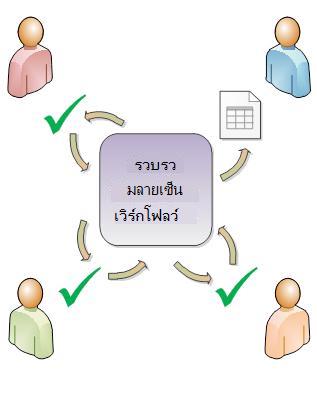
เวิร์กโฟลว์การรวบรวมลายเซ็นพื้นฐานที่รวมอยู่ในผลิตภัณฑ์ SharePoint ทําหน้าที่เป็นเทมเพลต ด้วยการใช้เทมเพลตนี้ คุณสามารถเพิ่มเวิร์กโฟลว์การรวบรวมลายเซ็นอย่างน้อยหนึ่งเวิร์กโฟลว์ไปยังไซต์ของคุณได้ แต่ละเวิร์กโฟลว์ที่คุณเพิ่มเป็น เวอร์ชันที่ไม่ ซ้ํากันของเวิร์กโฟลว์การรวบรวมลายเซ็นพื้นฐาน โดยแต่ละเวิร์กโฟลว์มีวิธีการทํางานเฉพาะของตัวเอง โดยยึดตามการตั้งค่าที่คุณระบุเมื่อคุณเพิ่มเวิร์กโฟลว์
เวิร์กโฟลว์ เก็บรวบรวมลายเซ็น ทําอะไรให้ฉันได้บ้าง
- เมื่อคุณเพิ่มเวิร์กโฟลว์การรวบรวมลายเซ็นลงในรายการ ไลบรารี หรือไซต์คอลเลกชันเป็นครั้งแรก คุณจะสามารถระบุจํานวนผู้เข้าร่วมที่จะเพิ่มเข้ามา และกําหนดว่าจะมอบหมายงานให้พวกเขาให้ทีละคนต่อๆ กันไป (แบบต่อเนื่อง) หรือจะมอบหมายให้ทั้งหมดในครั้งเดียว (แบบขนาน) คุณสามารถตัดสินใจว่าจะแบ่งงานของผู้เข้าร่วมออกเป็นระยะที่แยกจากกันสองระยะหรือมากกว่า และแต่ละครั้งที่คุณเริ่มเวิร์กโฟลว์บนเอกสาร ด้วยตนเอง คุณจะสามารถปรับเปลี่ยนค่าของการตั้งค่าเหล่านี้ได้
- เวิร์กโฟลว์จะมอบหมายงานให้กับผู้เข้าร่วมที่ระบุแต่ละคน ผู้เข้าร่วมแต่ละคนจะเลือกระหว่างการตอบกลับที่เป็นไปได้ต่างๆ มากมาย เช่น เซ็นชื่อ (หรือไม่เซ็นชื่อ) เอกสาร มอบหมายงานลายเซ็นใหม่ หรือลบงานนั้น
- ขณะที่เวิร์กโฟลว์ทำงานอยู่ คุณสามารถตรวจสอบความคืบหน้าและทำการปรับเปลี่ยน (ถ้าจำเป็น) จากหน้าสถานะเวิร์กโฟลว์ส่วนกลางได้ในหน้าเดียว
- รายการของเหตุการณ์เวิร์กโฟลว์ทั้งหมดซึ่งเกิดขึ้นในระหว่างการทำงานนี้ (หรือ อินสแตนซ์) ของเวิร์กโฟลว์จะยังคงมีอยู่ในหน้าสถานะเวิร์กโฟลว์สำหรับการอ้างอิงที่ไม่เป็นทางการเป็นเวลา 60 วันหลังจากที่เวิร์กโฟลว์เสร็จสมบูรณ์
เวิร์กโฟลว์ รวบรวมลายเซ็น ไม่สามารถ ทําอะไรได้บ้าง
เวิร์กโฟลว์การรวบรวมลายเซ็นไม่ได้ออกแบบมาเพื่อรวบรวมการอนุมัติและการปฏิเสธสําหรับเอกสาร หรือควบคุมการเผยแพร่เว็บเพจสําหรับเว็บไซต์ ถ้าคุณต้องการเพิ่มเวิร์กโฟลว์ที่ผู้เข้าร่วมอนุมัติหรือปฏิเสธเอกสารที่พวกเขารีวิวได้ ให้ดูที่บทความ ว่าด้วยเรื่องทั้งหมดของเวิร์กโฟลว์การอนุมัติ
นอกจากนี้ เวิร์กโฟลว์การรวบรวมลายเซ็นไม่ได้ออกแบบมาเพื่อรวบรวมคําติชมด้วย ถ้าคุณต้องการใช้เวิร์กโฟลว์เพื่อรวบรวมคําติชมเกี่ยวกับเอกสาร ให้ดูที่บทความ ว่าด้วยเรื่องทั้งหมดของเวิร์กโฟลว์การรวบรวมคําติชม
คุณยังสามารถใช้ Microsoft SharePoint Designer 2013 เพื่อกําหนดเวิร์กโฟลว์ที่รวมอยู่ในผลิตภัณฑ์ SharePoint เองเพิ่มเติมได้
ใครสามารถใช้เวิร์กโฟลว์ชนิดนี้ได้บ้าง
เมื่อต้องการเพิ่มเวิร์กโฟลว์ ให้ทําดังนี้ตามค่าเริ่มต้น คุณต้องมีสิทธิ์ จัดการ รายการ เพื่อเพิ่มเวิร์ กโฟลว์ (กลุ่มเจ้าของมีสิทธิ์จัดการรายการตามค่าเริ่มต้น กลุ่มสมาชิกและกลุ่มผู้เยี่ยมชมจะไม่มีสิทธิ์)
เมื่อต้องการเริ่มเวิร์กโฟลว์นอกจากนี้ ตามค่าเริ่มต้น คุณต้องมีสิทธิ์ แก้ไขรายการ เพื่อ เริ่มเวิร์ กโฟลว์ที่ได้เพิ่มไปแล้ว (ทั้งกลุ่มสมาชิกและกลุ่มเจ้าของมีสิทธิ์แก้ไขรายการตามค่าเริ่มต้น กลุ่มผู้เยี่ยมชมจะไม่มีสิทธิ์)
อีกทางเลือกหนึ่งคือ เจ้าของสามารถเลือกกําหนดค่าเวิร์กโฟลว์เฉพาะเพื่อให้สามารถเริ่มต้นได้โดย สมาชิก ของกลุ่มเจ้าของเท่านั้น (เมื่อต้องการทําสิ่งนี้ ให้เลือกกล่องกาเครื่องหมาย ต้องการสิทธิ์ จัดการรายการ เพื่อเริ่มเวิร์กโฟลว์นี้ บนหน้าแรกของฟอร์มความสัมพันธ์)
ประโยชน์ของการใช้ลายเซ็นดิจิทัลคืออะไร
มีการทําธุรกรรมทางธุรกิจทางอิเล็กทรอนิกส์มากขึ้นเรื่อยๆ ด้วยเหตุนี้ลายเซ็นดิจิทัลจึงถูกนํามาใช้มากขึ้นเพื่อผูกมัดคู่กรณีที่เกี่ยวข้องในการทําธุรกรรมของตนตามกฎหมาย ลายเซ็นดิจิทัลจะใช้เพื่อตรวจสอบข้อมูลประจําตัวของบุคคลที่เซ็นชื่อในเอกสาร และยืนยันว่าเนื้อหานั้นไม่ได้ถูกปรับเปลี่ยนหลังจากใช้ลายเซ็นดิจิทัลกับเอกสาร ลายเซ็นดิจิทัลให้ความปลอดภัยที่ใช้เทคโนโลยีการเข้ารหัสลับ และช่วยลดความเสี่ยงที่เกี่ยวข้องกับธุรกรรมทางธุรกิจทางอิเล็กทรอนิกส์ ด้วยการปรับปรุงการเซ็นชื่อแบบดิจิทัล Office มีเป้าหมายเพื่อตอบสนองความต้องการด้านความปลอดภัยของข้อมูลขององค์กรและหน่วยงานภาครัฐทั่วโลก
เมื่อต้องการสร้างลายเซ็นดิจิทัล คุณต้องมีใบรับรองดิจิทัล ซึ่งจะพิสูจน์ข้อมูลประจําตัวของคุณต่อคู่กรณีที่เกี่ยวข้อง และควรได้รับจากผู้ให้บริการออกใบรับรอง (CA) ที่มีชื่อเสียง ถ้าคุณไม่มีใบรับรองดิจิทัล Microsoft ยังมีคู่ค้าที่ให้บริการใบรับรองดิจิทัลและลายเซ็นขั้นสูงอื่นๆ ด้วย
คุณวางแผน เพิ่ม ใช้งาน และเก็บรักษาเวิร์กโฟลว์ชนิดนี้ได้อย่างไร
ขั้นตอนพื้นฐานมีดังนี้
-
ก่อนที่เวิร์กโฟลว์จะทํางาน (วางแผน เพิ่ม เริ่ม)
ก่อนที่คุณจะเพิ่มเวิร์กโฟลว์ คุณต้องวางแผนตําแหน่งที่คุณต้องการเพิ่มเวิร์กโฟลว์ (สําหรับรายการหรือไลบรารีเดียว หรือสําหรับทั้งไซต์คอลเลกชัน) และรายละเอียดต่างๆ ของวิธีการทํางานนั้น หลังจากที่คุณได้เพิ่มและกําหนดค่าเวิร์กโฟลว์แล้ว ใครก็ตามที่มีสิทธิ์ที่จําเป็นสามารถเริ่มเวิร์กโฟลว์บนเอกสารที่เฉพาะเจาะจงได้ เวิร์กโฟลว์ยังสามารถตั้งค่าให้ทํางานโดยอัตโนมัติได้ด้วย การเรียกใช้อัตโนมัติสามารถเปิดใช้งานได้โดยยึดตามเหตุการณ์ที่ทริกเกอร์อย่างใดอย่างหนึ่งหรือทั้งสองเหตุการณ์: เมื่อเอกสารใดๆ ถูกเพิ่มหรือสร้างในรายการหรือไลบรารี หรือเมื่อเอกสารใดๆ ในรายการหรือไลบรารีมีการเปลี่ยนแปลง -
ในขณะที่เวิร์กโฟลว์ทํางาน (เสร็จสมบูรณ์ ตรวจสอบ ปรับเปลี่ยน)
ขณะที่เวิร์กโฟลว์ทํางานอยู่ ผู้เข้าร่วมแต่ละคนจะทํางานที่ได้รับมอบหมายให้เสร็จสมบูรณ์ ขณะเดียวกัน ความคืบหน้าของเวิร์กโฟลว์สามารถตรวจสอบได้จากหน้า สถานะเวิร์กโฟลว์ส่วนกลาง สําหรับอินสแตนซ์เฉพาะของเวิร์กโฟลว์นั้น การปรับแต่งเวิร์กโฟลว์ในขณะที่เวิร์กโฟลว์ทํางานสามารถทําได้จากหน้าเดียวกัน และถ้าจําเป็น เวิร์กโฟลว์สามารถถูกยกเลิกหรือสิ้นสุดลงได้ -
หลังจากเวิร์กโฟลว์ทํางาน (รีวิว รายงาน เปลี่ยนแปลง)
เมื่อเวิร์กโฟลว์เสร็จสมบูรณ์ ประวัติทั้งหมดของการเรียกใช้ (หรือ อินสแตนซ์) นั้นสามารถได้รับการรีวิวได้ถึง 60 วันบนหน้า สถานะเวิร์กโฟลว์ ถ้าคุณต้องการเปลี่ยนแปลงเกี่ยวกับวิธีการทํางานของเวิร์กโฟลว์ คุณสามารถเปิดและแก้ไขฟอร์มความสัมพันธ์ที่คุณทําเสร็จเมื่อคุณเพิ่มเวิร์กโฟลว์ในครั้งแรกได้
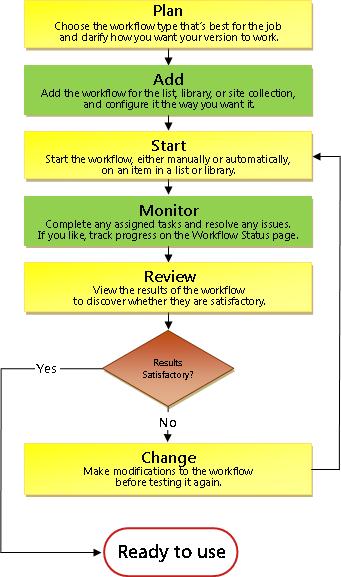
แผนผังลำดับงานต่อไปนี้แสดงขั้นตอนต่างๆ เหล่านี้จากทัศนะของคนที่กำลังจะเพิ่มเวิร์กโฟลว์ใหม่
วางแผนเวิร์กโฟลว์การรวบรวมลายเซ็นใหม่
ในส่วนนี้ เราระบุการตัดสินใจที่คุณต้องทําและข้อมูลที่คุณต้องการประกอบเข้าด้วยกันก่อนที่จะเพิ่มเวอร์ชันของเวิร์กโฟลว์การรวบรวมลายเซ็น
ถ้าคุณคุ้นเคยกับวิธีการเพิ่มเวิร์กโฟลว์ชนิดนี้แล้ว และต้องการตัวเตือนเกี่ยวกับขั้นตอนที่เฉพาะเจาะจงเท่านั้น คุณสามารถมุ่งตรงไปยังส่วน เพิ่ม ที่เหมาะสม (รายการ/ไลบรารี หรือ ไซต์คอลเลกชัน) ของบทความนี้ได้เลย
เทมเพลตและเวอร์ชันต่างๆ
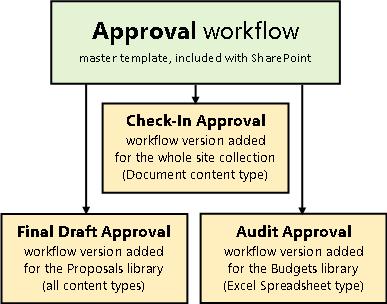
เวิร์กโฟลว์ที่รวมไว้ในผลิตภัณฑ์ SharePoint จะทำหน้าที่เป็นเทมเพลตต้นแบบให้กับเวิร์กโฟลว์ที่คุณเพิ่มลงไปยังรายการ ไลบรารี และไซต์คอลเลกชัน
ตัวอย่างเช่น แต่ละครั้งที่คุณเพิ่มเวิร์กโฟลว์ เก็บรวบรวมลายเซ็น จริงๆ แล้ว คุณกําลังเพิ่มเวอร์ชัน ของ เทมเพลตเวิร์กโฟลว์ เก็บรวบรวมลายเซ็น ทั่วไป คุณตั้งชื่อและการตั้งค่าเฉพาะให้แต่ละเวอร์ชัน ซึ่งคุณจะระบุในฟอร์มความสัมพันธ์เมื่อคุณเพิ่มเวอร์ชันนั้นๆ ด้วยวิธีนี้ คุณสามารถเพิ่มเวิร์กโฟลว์หลายเวิร์กโฟลว์ โดยแต่ละเวิร์กโฟลว์จะเป็นเวอร์ชันที่ยึดตามเทมเพลตหลักของเวิร์กโฟลว์การรวบรวมลายเซ็น แต่แต่ละเวอร์ชันจะได้รับการตั้งชื่อและปรับให้เหมาะสมกับวิธีการใช้งานที่เฉพาะเจาะจง
จากภาพประกอบนี้ เวิร์กโฟลว์สามเวิร์กโฟลว์ที่ยึดตามเทมเพลตเวิร์กโฟลว์การอนุมัติได้ถูกเพิ่มลงไป เวิร์กโฟลว์หนึ่งสำหรับชนิดเนื้อหาทั้งหมดในไลบารีเดี่ยว อีกเวิร์กโฟลว์หนึ่งสำหรับชนิดเนื้อหาเดียวในไลบารีเดี่ยว และเวิร์กโฟลว์หนึ่งสำหรับชนิดเนื้อหาเดียวในทั้งไซต์คอลเลกชัน
แนะนำฟอร์มความสัมพันธ์
เมื่อใดก็ตามที่คุณเพิ่มเวอร์ชันเวิร์กโฟลว์ใหม่โดยยึดตามหนึ่งในเทมเพลตเวิร์กโฟลว์ที่รวมเอาไว้ คุณจะต้องกรอกฟอร์มความสัมพันธ์เพื่อระบุวิธีที่คุณต้องการให้เวอร์ชันใหม่ทำงาน
ในส่วนต่อไปนี้ คุณจะพบรายการของคําถามซึ่งจะให้คุณเตรียมพร้อมในการกรอกฟอร์มความสัมพันธ์ให้สมบูรณ์ ก่อนอื่นใช้เวลาสักครู่เพื่อดูแบบฟอร์มและเขตข้อมูล
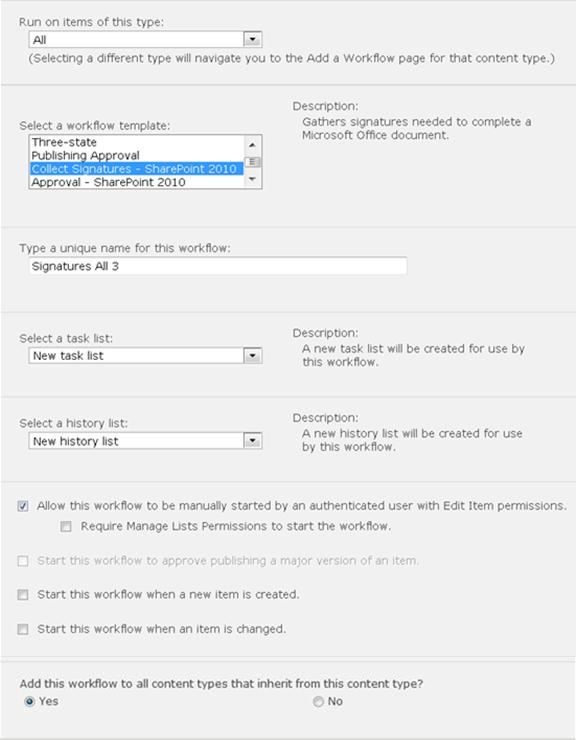
หน้าแรกของฟอร์มความสัมพันธ์
หน้าที่สองของฟอร์มความสัมพันธ์
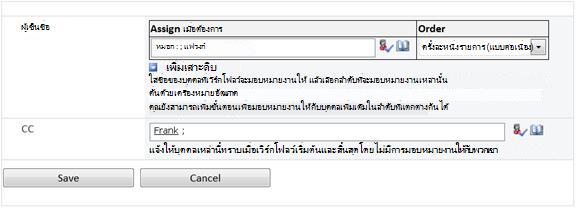
เขตข้อมูลบนหน้าที่สองนี้จะปรากฏบน ฟอร์มการเริ่มต้น ซึ่งจะแสดงในแต่ละครั้งที่เริ่มเวิร์กโฟลว์ด้วยตนเอง และสามารถแก้ไขได้ในเวลานั้นสําหรับการเรียกใช้งานครั้งเดียวเท่านั้น
มีคําถามเก้าข้อที่ต้องตอบ
ทันทีที่คุณสามารถตอบคำถามในส่วนนี้ได้ทั้งหมด คุณก็พร้อมในการเพิ่มเวิร์กโฟลว์แล้ว
ชนิดเวิร์กโฟลว์นี้ถูกต้องใช่ไหม
บทความนี้เกี่ยวข้องกับเทมเพลตเวิร์กโฟลว์ที่ปรากฏในเมนูที่เรียกว่า รวบรวมลายเซ็น SharePoint 2010 ถ้าคุณไม่แน่ใจว่าชนิดเวิร์กโฟลว์นี้เป็นตัวเลือกที่ดีที่สุดสําหรับคุณหรือไม่ ให้กลับไปดูที่ส่วน เรียนรู้ ของบทความนี้ สําหรับข้อมูลเพิ่มเติมเกี่ยวกับเทมเพลตเวิร์กโฟลว์อื่นๆ ที่มีให้ใช้งาน ให้ดูที่บทความ เกี่ยวกับเวิร์กโฟลว์ที่รวมอยู่ใน SharePoint
คุณควรทราบว่าบรรทัดลายเซ็นของชนิดที่เรากําลังกล่าวถึงที่นี่สามารถแทรกได้เฉพาะในเอกสารที่สร้างใน Word, Excel หรือ InfoPath
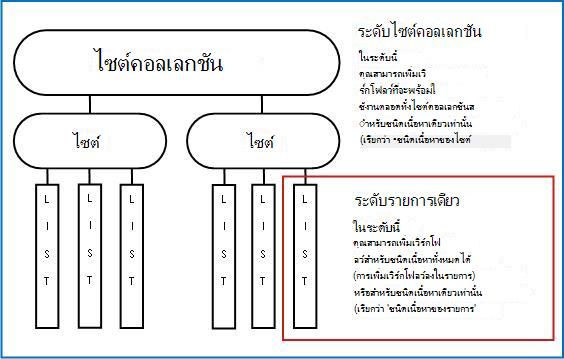
จะเลือกหนึ่งรายการหรือไลบรารี หรือทั้งไซต์คอลเลกชัน (และ) ชนิดเนื้อหาเดียว หรือชนิดเนื้อหาทั้งหมดดีล่ะ
ชนิดเนื้อหาคืออะไร
เอกสารแต่ละรายการหรือข้อมูลอื่นๆ ที่เก็บไว้ในรายการหรือไลบรารี SharePoint เป็นของชนิด เนื้อหาชนิดใดชนิดหนึ่ง ชนิดเนื้อหาอาจเป็นแบบพื้นฐานและทั่วไป เช่น เอกสาร หรือสเปรดชีต Excel หรือเฉพาะทาง เช่น สัญญาทางกฎหมาย หรือข้อมูลจําเพาะการออกแบบผลิตภัณฑ์ เนื้อหาบางชนิดจะพร้อมใช้งานในผลิตภัณฑ์ SharePoint ตามค่าเริ่มต้น แต่คุณสามารถกําหนดเนื้อหาเหล่านี้เองและเพิ่มเนื้อหาอื่นๆ ที่คุณสร้างขึ้นเองได้
คุณสามารถสร้างเวอร์ชันใหม่ของเวิร์กโฟลว์การรวบรวมลายเซ็นที่พร้อมใช้งานในรายการหรือไลบรารีเดียวเท่านั้น หรือคุณสามารถทําให้เวอร์ชันพร้อมใช้งานทั้งไซต์คอลเลกชันก็ได้
- ถ้าคุณเพิ่มเวิร์กโฟลว์สำหรับรายการหรือไลบรารีเดี่ยว คุณสามารถตั้งค่าให้ทำงานบนเนื้อหาทุกชนิด หรือบนเนื้อหาชนิดเดียวเท่านั้น
- อย่างไรก็ตาม ถ้าคุณเพิ่มเวิร์กโฟลว์สำหรับทั้งไซต์คอลเลกชัน คุณต้องตั้งค่าให้ทำงานบนชนิดเนื้อหาของไซต์เดียวเท่านั้น
- ในทุกกรณี เอกสารแต่ละรายการที่เวิร์กโฟลว์การรวบรวมลายเซ็นทํางานอยู่จะต้องเป็นไฟล์ที่สร้างขึ้นใน Word, Excel หรือ InfoPath
จะใช้ชื่ออะไรดี
ตั้งชื่อเวอร์ชันเวิร์กโฟลว์ของคุณซึ่ง
- ระบุอย่างชัดเจนว่าเวอร์ชันเวิร์กโฟลว์นี้ใช้ทำอะไร
- แยกความแตกต่างได้อย่างชัดเจนจากเวิร์กโฟลว์อื่นๆ
ตัวอย่างเช่น
ลองจินตนาการว่าคุณเป็นสมาชิกกลุ่มของบรรณาธิการ กลุ่มของคุณต้องการใช้เวิร์กโฟลว์การรวบรวมคําติชมสองเวิร์กโฟลว์ที่แตกต่างกัน
- คุณจะเรียกใช้เวิร์กโฟลว์แรกกับเอกสารแต่ละรายการที่ส่งโดยสมาชิกในกลุ่มของคุณเอง เวิร์กโฟลว์นี้จะรวบรวมคําติชมจากผู้จัดการของกลุ่มของคุณเท่านั้น
- คุณจะเรียกใช้เวิร์กโฟลว์ที่สองกับเอกสารแต่ละรายการที่ถูกส่งโดยผู้ที่อยู่นอกกลุ่มของคุณเอง เวิร์กโฟลว์นี้จะรวบรวมคําติชม จากสมาชิกทุกคน ในกลุ่มของคุณ
คุณอาจจะตั้งชื่อเวิร์กโฟลว์แรกว่า การส่งคำติชมภายใน และเวิร์กโฟลว์ที่สองว่า การส่งคำติชมภายนอก
เคล็ดลับ
โดยปกติแล้ว เป็นความคิดที่เข้าท่าที่จะสร้างรูปแบบการตั้งชื่อที่สอดคล้องกัน และให้แน่ใจว่าทุกๆ คนที่เกี่ยวข้องกับเวิร์กโฟลว์ของคุณคุ้นเคยกับรูปแบบเหล่านั้นด้วย
รายการงานและรายการประวัติ ใช้ที่มีอยู่หรือจะสร้างใหม่ดี
คุณสามารถให้เวิร์กโฟลว์ของคุณใช้รายการงานและรายการประวัติเริ่มต้นของไซต์ ใช้รายการอื่นๆ ที่มีอยู่ หรือร้องขอรายการใหม่สำหรับแค่เวิร์กโฟลว์นี้เท่านั้น
- ถ้าไซต์ของคุณมีเวิร์กโฟลว์จํานวนมาก หรือบางเวิร์กโฟลว์อาจจะเข้าไปเกี่ยวข้องกับงานจํานวนมาก ให้ลองพิจารณาร้องขอรายการใหม่สําหรับแต่ละเวิร์กโฟลว์ (การจัดการรายการที่ยาวเกินไปเป็นหนึ่งในสิ่งที่อาจทําให้ประสิทธิภาพการทํางานช้าลง ระบบจะเก็บรักษารายการที่สั้นกว่าหลายๆ รายการได้เร็วและง่ายกว่ารายการเดียวที่ยาวมากๆ)
- ถ้างานและประวัติสําหรับเวิร์กโฟลว์นี้มีข้อมูลที่ละเอียดอ่อนหรือเป็นความลับซึ่งคุณต้องการแยกออกจากรายการทั่วไป คุณควรระบุว่าคุณต้องการ รายการใหม่ที่แยกต่างหากสําหรับเวิร์กโฟลว์นี้ หลังจากที่คุณเพิ่มเวิร์กโฟลว์ ตรวจสอบให้แน่ใจว่าได้ตั้งค่าสิทธิ์ที่เหมาะสมสําหรับรายการใหม่
ใครเป็นคนเพิ่มบรรทัดลายเซ็น และเมื่อใด
บรรทัดลายเซ็นสามารถแทรกลงในเอกสารได้สองครั้ง:
- ก่อนที่จะเริ่มเวิร์กโฟลว์บนเอกสาร
- หลังจากเวิร์กโฟลว์เริ่มต้น แต่ก่อนที่ผู้เข้าร่วมคนแรกจะเพิ่มลายเซ็นของตนลงในบรรทัดลายเซ็น
การเพิ่มลายเซ็นดิจิทัลลงในเอกสารเป็นกระบวนการสองขั้นตอน:
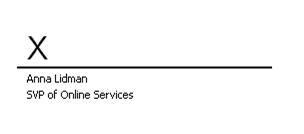
- ขั้นแรก ใครบางคน แทรกบรรทัดลายเซ็น ในเนื้อความของเอกสาร
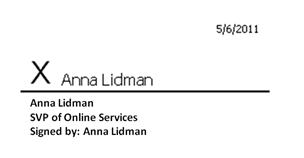
- จากนั้น บุคคลอื่น จะเพิ่มลายเซ็นของพวกเขา ลงในบรรทัดที่แทรก
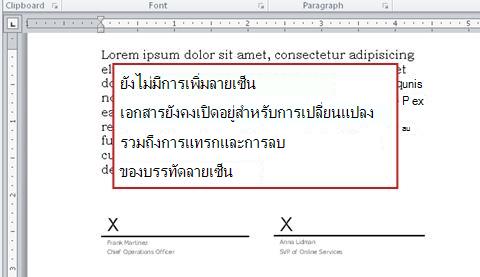
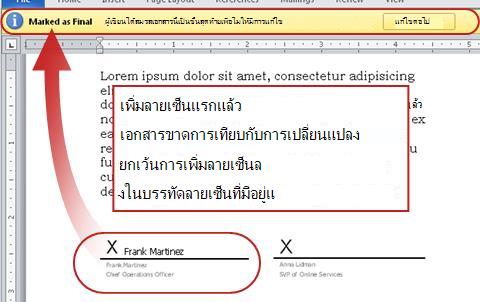
โปรดทราบว่า ตั้งแต่ผู้เข้าร่วมคนแรกเพิ่มลายเซ็นของตนลงในเอกสาร เอกสารจะถูกล็อกไม่ให้แก้ไข การเปลี่ยนแปลงใดๆ เพิ่มเติมในเอกสารหลังจากนั้น ยกเว้นผู้ที่เซ็นชื่อคนอื่นที่เพิ่มลายเซ็นของตนจะทําให้หรือลบลายเซ็นทั้งหมดที่เพิ่มไว้นั้นเป็นโมฆะหรือลบ และเนื่องจากการแทรกบรรทัดลายเซ็นจะนับเป็นการเปลี่ยนแปลงในเอกสาร บรรทัด ลาย เซ็นทั้งหมดจะต้องมีอยู่ในเอกสารก่อน ที่ ผู้เข้าร่วมคนแรกจะเพิ่ม ลายเซ็นจริง ของพวกเขาลงในบรรทัดใดบรรทัดหนึ่ง
ดังนั้น มีสามวิธีง่ายๆ ในการตอบคําถามนี้:
- สําหรับการเริ่มต้นแบบใดประเภทหนึ่ง เอกสารจะยึดตามเทมเพลตหรือฟอร์มที่มีบรรทัดลายเซ็นอยู่แล้ว ดังนั้น จึงไม่มีใครต้องเพิ่มบรรทัดลายเซ็นสําหรับแต่ละเวิร์กโฟลว์
- สําหรับการเริ่มต้นด้วยตนเอง บุคคลที่เริ่มเวิร์กโฟลว์จะแทรกบรรทัดลายเซ็นที่จําเป็นทั้งหมด ก่อนเริ่ม เวิร์กโฟลว์
- สําหรับการเริ่มอัตโนมัติ ผู้เข้าร่วมคนแรกที่เปิดเอกสารจะแทรกบรรทัดลายเซ็นที่จําเป็นทั้งหมด ก่อนที่จะ เพิ่มลายเซ็นของตนเอง
นี่คือสรุปกราฟิกอย่างรวดเร็วของประเด็นหลัก
จะเริ่มใช้งานเวิร์กโฟลว์นี้อย่างไร (และโดยใคร)
คุณสามารถตั้งค่าเวิร์กโฟลว์ให้เริ่มด้วยตนเองเท่านั้น โดยอัตโนมัติเท่านั้น หรือทั้งสองวิธี ดังนี้
- เมื่อคุณเริ่มเวิร์กโฟลว์การรวบรวมลายเซ็นด้วยตนเองบนเอกสารที่ระบุ ฟอร์มอื่น ซึ่งก็คือ ฟอร์มการเริ่มต้น จะถูกแสดงขึ้น ฟอร์มการเริ่มต้นจะมีการตั้งค่าจากหน้าที่สองของฟอร์ม ความสัมพันธ์ เท่านั้น ด้วยวิธีนี้ ถ้าบุคคลที่เริ่มต้นเวิร์กโฟลว์ต้องการเปลี่ยนการตั้งค่าใดๆ เหล่านั้น (สําหรับอินสแตนซ์ปัจจุบันเท่านั้น) พวกเขาสามารถทําได้ก่อนที่จะคลิก เริ่ม
- แน่นอนว่า หากเป็นการเริ่มโดยอัตโนมัติ ฟอร์มการเริ่มต้นจะไม่มีโอกาสแสดงออกมา ดังนั้นการตั้งค่าเริ่มต้นที่ระบุไว้ในฟอร์มความสัมพันธ์จะถูกนําไปใช้โดยไม่มีการเปลี่ยนแปลงใดๆ
ภาพประกอบเหล่านี้แสดงความแตกต่างระหว่างการเริ่มด้วยตนเองกับการเริ่มโดยอัตโนมัติ
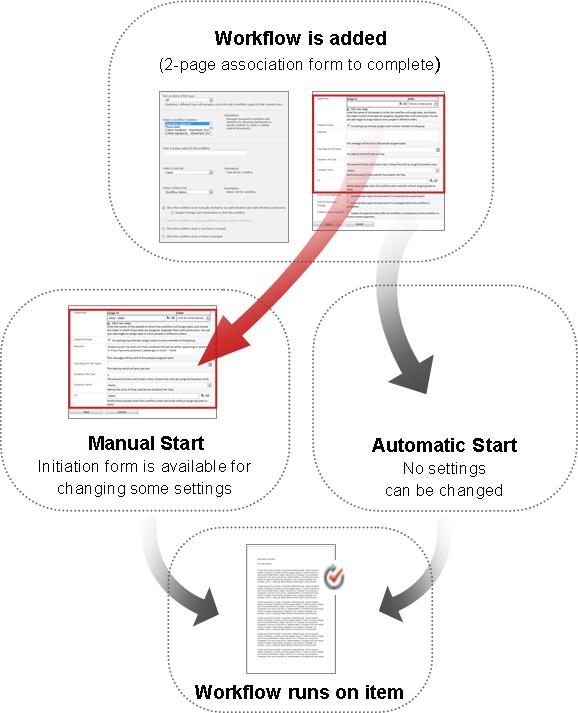
Any changes that you make in the initiation form are applied only during the current instance of the workflow. เมื่อต้องการเปลี่ยนแปลงการตั้งค่า เริ่มต้น ถาวรของเวิร์กโฟลว์ คุณต้องแก้ไขฟอร์ม ความสัมพันธ์ ดั้งเดิม ตามที่อธิบายไว้ในส่วน เปลี่ยนแปลง ของบทความนี้
เริ่มด้วยตนเอง
ถ้าคุณอนุญาตการเริ่มด้วยตนเอง ทุกคนที่มีสิทธิ์ที่จําเป็นสามารถเริ่มเวิร์กโฟลว์บนเอกสารใดๆ ก็ตามที่มีสิทธิ์ได้ทุกเวลา
ข้อดีของการเริ่มด้วยตนเองก็คือ คุณและผู้ร่วมงานของคุณสามารถเรียกใช้เวิร์กโฟลว์ได้ เฉพาะ เมื่อคุณเลือกที่จะใช้ และทุกครั้งที่คุณเรียกใช้เวิร์กโฟลว์ คุณจะมีโอกาสเปลี่ยนการตั้งค่าบางอย่างโดยใช้ฟอร์มการเริ่มต้น
แน่นอนว่าด้วยการเริ่มต้นด้วยตนเอง บางคนต้องจําว่าต้องเรียกใช้เวิร์กโฟลว์เมื่อใดก็ตามที่เหมาะสม
เริ่มโดยอัตโนมัติ
คุณสามารถตั้งค่าเวิร์กโฟลว์ให้เริ่มโดยอัตโนมัติโดยเหตุการณ์ใดเหตุการณ์หนึ่ง หรือเหตุการณ์แต่ละเหตุการณ์ดังนี้
- เอกสารใหม่ถูกสร้างขึ้นหรืออัปโหลดไปยังรายการหรือไลบรารี
- เอกสารที่จัดเก็บไว้ในรายการหรือไลบรารีอยู่แล้วมีการเปลี่ยนแปลง
ข้อดีของการเริ่มโดยอัตโนมัติก็คือไม่มีใครต้องจําว่าจะต้องเริ่มเวิร์กโฟลว์ จะทํางานทุกครั้งที่เหตุการณ์ทริกเกอร์เกิดขึ้น
การพิจารณาพิเศษสําหรับการเริ่มโดยอัตโนมัติด้วยเวิร์กโฟลว์การรวบรวมลายเซ็น
ไม่เหมือนกับเวิร์กโฟลว์อื่นที่รวม อยู่ คือไม่สามารถ เพิ่มงานเพิ่มเติมได้หลังจากเริ่มเวิร์กโฟลว์การรวบรวมลายเซ็นแล้ว เมื่อเวิร์กโฟลว์เริ่มโดยอัตโนมัติ เวิร์กโฟลว์จะมอบหมายเฉพาะงานลายเซ็นที่ระบุไว้แล้วในการตั้งค่าเริ่มต้นเท่านั้น งานแต่ละงานสามารถมอบหมาย ใหม่ ได้ในระหว่างการเรียกใช้เวิร์กโฟลว์ แต่ไม่สามารถสร้างและมอบหมายงาน เพิ่มเติม ได้ กล่าวคือ เวิร์กโฟลว์การรวบรวมลายเซ็นควรทํางานโดยอัตโนมัติก็ต่อเมื่อมีการทราบข้อมูลเฉพาะตัวหรืออย่างน้อยก็จํานวนของผู้เข้าร่วมล่วงหน้าเท่านั้น
สิ่งที่เป็นไปได้หลังจากการเริ่มโดยอัตโนมัติคือการลบหรือยกเลิกงานที่ได้รับมอบหมายไปแล้ว แต่โปรดทราบว่าการยกเลิกงานจะไม่ลบบรรทัดลายเซ็นที่สัมพันธ์กันออกจากเอกสาร
ต่อไปนี้เป็นสถานการณ์สามสถานการณ์ที่ใช้การเริ่มโดยอัตโนมัติ โปรดสังเกตว่าในแต่ละสถานการณ์:
- เวิร์กโฟลว์จะทํางานบนไลบรารีที่บุคคลอัปโหลดเอกสารที่จําเป็นต้องเซ็นชื่อ
- ชุดของบุคคลที่มอบหมายงานลายเซ็นจะมีความเสถียรเมื่อเวลาผ่านไป และไม่จําเป็นต้องถูกรีวิวหรือแก้ไขทุกครั้งที่เริ่มเวิร์กโฟลว์
แน่นอนว่าในแต่ละสถานการณ์สมมติเหล่านี้ ถ้ารายการที่ถูกอัปโหลดเป็นเอกสารหรือฟอร์มที่มีบรรทัดลายเซ็นที่เหมาะสมอยู่แล้ว ผู้เข้าร่วมเวิร์กโฟลว์ก็ไม่จําเป็นต้องแทรกบรรทัดลายเซ็นในระหว่างการเรียกใช้เวิร์กโฟลว์
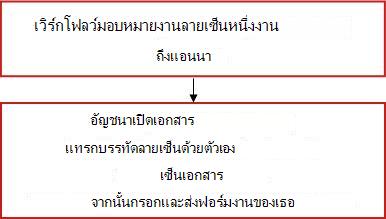
สถานการณ์ที่ 1: งานเดี่ยว ผู้เซ็นชื่อคนเดียว
อัญชนาจึงสร้างไลบรารีชื่อ อัญชนา สร้างไลบรารีชื่อ อัญชนา ทุกคนในองค์กรสามารถสร้างหรืออัปโหลดการอ้างสิทธิ์ได้
อัญชนาสร้างเวิร์กโฟลว์และตั้งชื่อเดียวกันว่า การเรียกร้องค่าใช้จ่ายใหม่ เวิร์กโฟลว์จะทํางานโดยอัตโนมัติบนเอกสารใหม่แต่ละรายการ โดยมอบหมายงานลายเซ็นให้กับอัญชนาเพียงงานเดียวเท่านั้น
สถานการณ์ที่ 2: งานหลายงาน ผู้เซ็นชื่อหลายคน
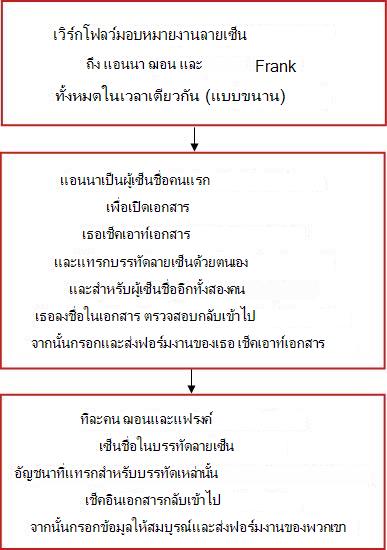
คราวนี้สัญญาต้องลงนามโดยแอนนา ฌ อน และแฟร งค์ โดยทั้งสามคน
Sean สร้างไลบรารีชื่อ สัญญาสําหรับลายเซ็น เธอสร้างเวิร์กโฟลว์การรวบรวมลายเซ็นที่ชื่อว่า ลายเซ็น (annaANDseanANDfrank) เวิร์กโฟลว์จะทํางานบนเอกสารใหม่แต่ละรายการโดยอัตโนมัติ โดยมอบหมายงานลายเซ็นให้กับบุคคลทั้งสามคน
ผู้เซ็นชื่อคนแรกที่เปิดเอกสาร จะแทรกบรรทัดลายเซ็นของผู้เซ็นชื่อ ทั้งสามคน ก่อนที่จะเพิ่มลายเซ็นของตนเอง
สถานการณ์ที่ 3: งานหลายงาน ผู้เซ็นชื่อคนเดียว
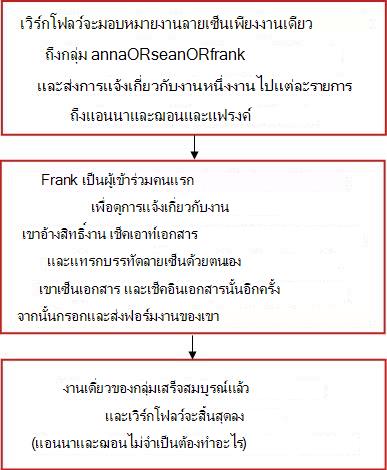
ในเวอร์ชันนี้ สัญญาจะต้องลงนามโดย Anna หรือ Sean หรือ Frank — เพียง คนเดียว ในสามคน
Sean สร้างไลบรารีชื่อ สัญญาสําหรับลายเซ็น และเวิร์กโฟลว์ชื่อ ลายเซ็น (annaORseanORfrank) เธอยังสร้างรายชื่อผู้รับจดหมายหรือกลุ่มการแจกจ่าย หรือชื่อว่า annaORseanORfrank ซึ่งรวมรายชื่อทั้งสามรายการเอาไว้
อีกครั้งที่เวิร์กโฟลว์จะทํางานโดยอัตโนมัติบนเอกสารใหม่แต่ละเอกสารในไลบรารี แต่คราวนี้จะมอบหมายงานลายเซ็นให้กับกลุ่ม annaORseanORfrank เพียงงานเดียวเท่านั้น
งานประเภทนี้เรียกว่างาน กลุ่ม และจะทํางานดังนี้ เวิร์กโฟลว์จะส่งการแจ้งงานทางอีเมลไปยังสมาชิกแต่ละคนของกลุ่ม แต่สร้างเพียงงานเดียวซึ่งสมาชิกแต่ละคนในกลุ่มสามารถอ้างสิทธิ์และทํางานให้เสร็จสมบูรณ์ในนามของทั้งกลุ่ม
สําหรับคําแนะนําเกี่ยวกับการอ้างสิทธิ์และการทํางานกลุ่มให้เสร็จสมบูรณ์ ให้ดูที่ส่วน ทําให้เสร็จสมบูรณ์ ของบทความนี้
ชนิดเนื้อหาที่สืบทอดมาจากสิ่งนี้จะมีเวิร์กโฟลว์นี้ด้วยหรือไม่
เมื่อคุณเพิ่มเวิร์กโฟลว์ลงในชนิดเนื้อหาสําหรับทั้งไซต์คอลเลกชัน คุณจะได้รับตัวเลือกในการเพิ่มเวิร์กโฟลว์ลงในชนิดเนื้อหาอื่นทั้งหมดในไซต์คอลเลกชันที่ สืบทอดมาจาก ชนิดเนื้อหาที่คุณกําลังเพิ่มเวิร์กโฟลว์เข้าไป (Note that if you're adding a workflow for single list or library only, this option won't appear.)
หมายเหตุ
- การดำเนินการที่ทำให้การเพิ่มส่วนเพิ่มเติมทั้งหมดเสร็จสิ้นอาจใช้เวลานาน
- ถ้าการสืบทอดถูกตัดขาดสําหรับไซต์หรือไซต์ย่อยที่คุณต้องการให้เวิร์กโฟลว์นี้เพิ่มไปยังชนิดเนื้อหาที่สืบทอด ตรวจสอบให้แน่ใจว่าคุณเป็นสมาชิกของกลุ่มเจ้าของในแต่ละไซต์หรือไซต์ย่อยเหล่านั้นก่อนที่จะเริ่มดําเนินการนี้
ผู้เข้าร่วม เป็นใครบ้างและอยู่ในลำดับใด
คุณจะต้องใส่ชื่อหรือที่อยู่อีเมลสําหรับแต่ละบุคคลที่มอบหมายงานลายเซ็น
งานกลุ่มหรือรายบุคคล ถ้าคุณมอบหมายงานให้กับกลุ่มหรือรายชื่อการแจกจ่าย งานกลุ่ม จะได้รับมอบหมาย: สมาชิก แต่ละคน ในกลุ่มจะได้รับการแจ้งเกี่ยวกับงาน แต่มีเพียง สมาชิกเพียงคนเดียว เท่านั้นที่จะต้องอ้างสิทธิ์และทํางานให้เสร็จสมบูรณ์ สําหรับคําแนะนําเกี่ยวกับการอ้างสิทธิ์และการทํางานกลุ่มให้เสร็จสมบูรณ์ ให้ดูที่ส่วน ทําให้เสร็จสมบูรณ์ ของบทความนี้
ขั้นตอนเดียวหรือหลายขั้นตอน?คุณสามารถเลือกที่จะให้มีขั้นตอนสําหรับงานลายเซ็นเพียงขั้นตอนเดียวหรือให้มีหลายขั้นตอนก็ได้ ถ้าคุณมีมากกว่าหนึ่งขั้นตอน ขั้นตอนจะถูกดําเนินการทีละขั้นต่อกันไป
บทวิจารณ์แบบขนานหรือบทวิจารณ์แบบต่อเนื่อง?สําหรับผู้เข้าร่วมในขั้นตอนหนึ่งใดๆ คุณสามารถเลือกว่าจะมอบหมายงานลายเซ็นให้กับพวกเขาทั้งหมดในเวลาเดียวกัน (แบบขนาน) หรือเลือกว่าจะมอบหมายงานให้พวกเขาทีละงานต่อๆ กัน (แบบต่อเนื่อง) ในลําดับที่คุณกําหนดก็ได้ ตัวเลือกแบบต่อเนื่องจะเป็นประโยชน์ถ้า ตัวอย่างเช่น หนึ่งในผู้เซ็นชื่อเป็นผู้มีอํานาจตัดสินใจเกี่ยวกับเอกสารนั้นจริงๆ และไม่สมเหตุสมผลสําหรับผู้เซ็นชื่อคนอื่นๆ ที่จะทํางานด้านลายเซ็นของตนให้เสร็จสมบูรณ์ถ้าผู้มีอํานาจตัดสินใจตัดสินใจที่จะไม่เซ็นชื่อ
ตัวอย่างเช่น
สถานการณ์สมมติแบบง่ายๆ นี้แสดงให้เห็นข้อดีสองสามข้อของทั้งการมอบหมายงานแบบหลายขั้นตอนและงานแบบต่อเนื่อง ดังนี้
สมมติว่า กิตติกําลังเพิ่มเวิร์กโฟลว์การรวบรวมลายเซ็นใหม่สําหรับไลบรารีสัญญา เนื่องจากแฟรงค์เป็นผู้มีอํานาจตัดสินใจที่แท้จริงเขาจึงต้องการเป็นคนแรกที่ลงนามในสัญญาแต่ละฉบับ หากเขาตัดสินใจที่ จะไม่ เซ็นชื่อ ทั้งแอนนาและฌอนจะไม่ได้รับมอบหมายงานลายเซ็น Frank สามารถตั้งค่านี้ได้สองวิธี ดังนี้
-
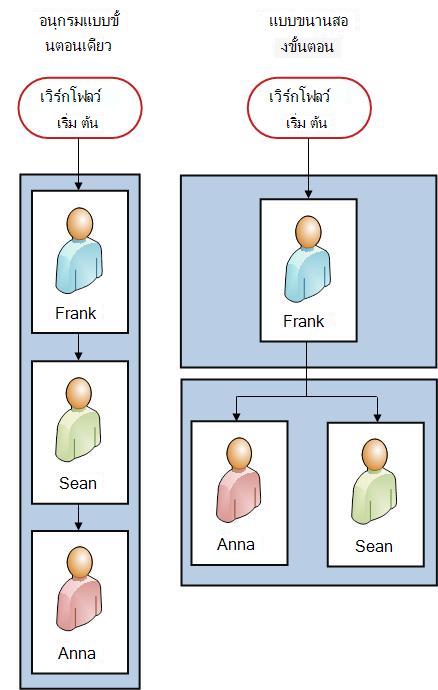
โดยใช้การรีวิวแบบต่อเนื่องแฟรงค์ตั้งเวทีต่อเนื่องเดียวซึ่งเขาเป็นผู้เข้าร่วมคนแรก และแอนนากับฌอนเป็นคนที่สองและสาม
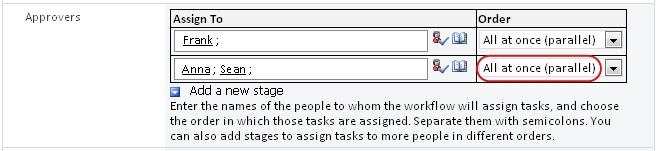
นี่คือวิธีที่แฟรงก์ตั้งค่าการทบทวนแบบต่อเนื่องขั้นตอนเดียวของเขา

-
โดยใช้สองขั้นตอนถ้ากิตติต้องการให้อัญชนาและธิติได้รับมอบหมายงานของพวกเขาในเวลาเดียวกัน เพื่อที่อัญชนาจะได้ไม่ต้องรอให้อัญชนาเพิ่มลายเซ็นของเธอก่อนที่เธอจะสามารถเพิ่มลายเซ็นของตัวเองได้ เขาสามารถตั้งค่าสองขั้นตอนในเวิร์กโฟลว์ได้ ขั้นตอนแรกมีเพียงงานเฉพาะของเขาเอง และขั้นตอนที่สองเป็นขั้นตอนคู่ขนานที่มีงานของแอนนาและฌอน ถ้าขั้นตอนแรกไม่เสร็จสิ้น ขั้นตอนที่สองจะไม่เริ่มต้น
นี่คือวิธีที่แฟรงก์ตั้งค่าการทบทวนคู่ขนานสองขั้นตอนของเขา
นี่คือไดอะแกรมของทั้งสองวิธี ในทั้งสองเวอร์ชัน ถ้า Frank ทํางานลายเซ็นของเขาไม่เสร็จ งานจะไม่ถูกมอบหมายให้ Anna หรือ Sean
จำเป็นต้องแจ้งให้ใครทราบบ้าง
ในเขตข้อมูล CC บนหน้าที่สองของฟอร์มความสัมพันธ์ คุณสามารถใส่ชื่อหรือที่อยู่สำหรับบุคคลที่ควรได้รับการแจ้งให้ทราบแต่ละครั้งที่เวิร์กโฟลว์นี้เริ่มต้นและสิ้นสุด
- การใส่ชื่อตรงส่วนนี้ไม่มีผลต่อการมอบหมายของงานเวิร์กโฟลว์ไปยังคนนั้นๆ
- เมื่อเริ่มเวิร์กโฟลว์ด้วยตนเอง บุคคลที่เริ่มเวิร์กโฟลว์นั้นจะได้รับการแจ้งเกี่ยวกับการเริ่มต้นและการหยุดโดยไม่จำเป็นต้องระบุชื่อไว้ในเขตข้อมูลนี้
- เมื่อเวิร์กโฟลว์เริ่มโดยอัตโนมัติ บุคคลที่เพิ่มเวิร์กโฟลว์คนแรกจะได้รับการแจ้งเกี่ยวกับการเริ่มต้นและการหยุดโดยไม่จำเป็นต้องระบุชื่อไว้ในเขตข้อมูลนี้
เพิ่มเวิร์กโฟลว์การรวบรวมลายเซ็น (สําหรับรายการหรือไลบรารีเดียวเท่านั้น)
ถ้าคุณยังไม่คุ้นเคยกับการเพิ่มเวิร์กโฟลว์ คุณอาจจะพบว่าการทบทวนส่วน เรียนรู้ และ วางแผน ก่อนหน้านี้ในบทความนี้ก่อนจะดําเนินการตามขั้นตอนในส่วนนี้เป็นประโยชน์สําหรับคุณ
ก่อนที่คุณจะเริ่มต้น
มีสองสิ่งที่จำเป็นต้องมีตามลำดับก่อนที่คุณจะเพิ่มเวิร์กโฟลว์ได้ คือ
อีเมล เพื่อให้เวิร์กโฟลว์ส่งอีเมลการแจ้งให้ทราบ คุณจะต้องเปิดใช้งานอีเมลสําหรับไซต์ SharePoint ของคุณ ถ้าคุณไม่แน่ใจว่าได้ทําเช่นนี้ไปรึยัง ให้ตรวจสอบกับผู้ดูแลระบบ SharePoint ของคุณ
สิทธิ์ การตั้งค่าเริ่มต้นของผลิตภัณฑ์ SharePoint กําหนดให้คุณต้องมีสิทธิ์ จัดการรายการ เพื่อเพิ่มเวิร์กโฟลว์สําหรับรายการ ไลบรารี หรือไซต์คอลเลกชัน (กลุ่มเจ้าของมีสิทธิ์จัดการรายการตามค่าเริ่มต้น กลุ่มสมาชิกและกลุ่มผู้เยี่ยมชมจะไม่มีสิทธิ์ สําหรับข้อมูลเพิ่มเติมเกี่ยวกับสิทธิ์ ให้ดูที่ส่วน เรียนรู้ ของบทความนี้)
เพิ่มเวิร์กโฟลว์
ให้ทำตามขั้นตอนต่อไปนี้
เปิดรายการหรือไลบรารีที่คุณต้องการเพิ่มเวิร์กโฟลว์ลงไป
บน Ribbon ให้คลิกแท็บ รายการ หรือ ไลบรารี
ชื่อของแท็บอาจแตกต่างกันไปขึ้นอยู่กับชนิดของรายการหรือไลบรารี ตัวอย่างเช่น ในรายการปฏิทิน แท็บนี้มีชื่อว่า Calendarในกลุ่ม การตั้งค่า ให้คลิก การตั้งค่าเวิร์กโฟลว์
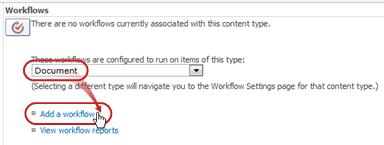
บนหน้า การตั้งค่าเวิร์กโฟลว์ ให้ระบุว่าชนิดเนื้อหาเดี่ยวสำหรับเวิร์กโฟลว์จะทำงานบนหรือ ทั้งหมด (สำหรับชนิดเนื้อหาทั้งหมด) แล้วคลิก เพิ่มเวิร์กโฟลว์
หมายเหตุ
เวิร์กโฟลว์ เก็บรวบรวมลายเซ็น สามารถเรียกใช้ได้เฉพาะกับเอกสารที่สร้างขึ้นใน สร้างใน Word, Excel หรือ InfoPath เท่านั้น
- กรอกข้อมูลในหน้าแรกของฟอร์มความสัมพันธ์ให้สมบูรณ์
(คําแนะนําตามภาพประกอบ)
- กรอกข้อมูลในหน้าแรกของฟอร์มความสัมพันธ์ให้สมบูรณ์

|
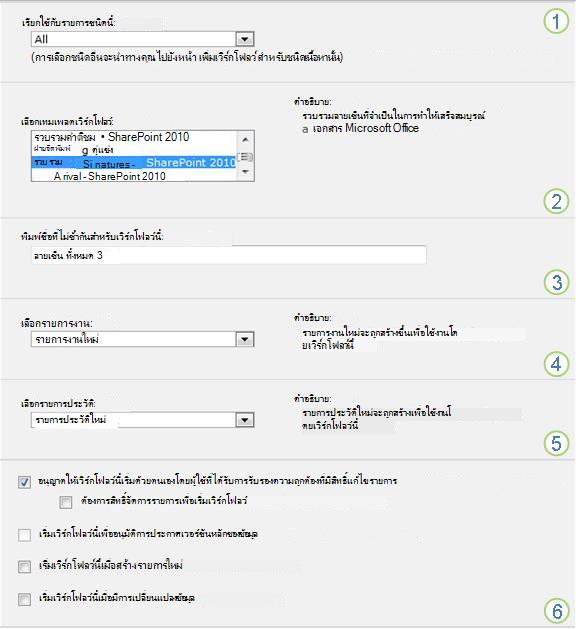
ชนิดเนื้อหา เก็บสิ่งที่เลือกเริ่มต้นเป็น ทั้งหมด หรือเลือกชนิดเนื้อหาที่เฉพาะเจาะจง |
|---|---|

|
เวิร์กโฟลว์ เลือกเทมเพลต เก็บรวบรวมลายเซ็น SharePoint 2010 หมายเหตุ: ถ้าเทมเพลต เก็บรวบรวมลายเซ็น SharePoint 2010 ไม่ปรากฏในรายการ ให้ติดต่อผู้ดูแลระบบ SharePoint ของคุณเพื่อหาข้อมูลเกี่ยวกับการเปิดใช้งานสําหรับไซต์คอลเลกชันหรือเวิร์กสเปซของคุณ ถ้าคุณมีสิทธิ์ไซต์คอลเลกชัน ให้ดูที่ เปิดใช้งานเทมเพลตเวิร์กโฟลว์ของ SharePoint |

|
Name พิมพ์ชื่อให้เวิร์กโฟลว์นี้ ชื่อจะช่วยระบุเวิร์กโฟลว์นี้ให้กับผู้ใช้ของรายการหรือไลบรารีนี้ สำหรับข้อแนะนำสำหรับการตั้งชื่อเวิร์กโฟลว์ของคุณ ให้ดูที่ส่วน วางแผน ของบทความนี้ |

|
รายการงาน เลือกรายการงานที่จะใช้กับเวิร์กโฟลว์นี้ คุณสามารถเลือกรายการงานที่มีอยู่แล้ว หรือคลิก งาน (ใหม่) เพื่อสร้างรายการใหม่ สำหรับข้อมูลเกี่ยวกับเหตุผลสำหรับการสร้างรายการงานใหม่ (แทนการเลือกใช้รายการที่มีอยู่แล้ว) ให้ดูในส่วน วางแผน ของบทความนี้ |

|
รายการประวัติ เลือกรายการประวัติที่จะใช้กับเวิร์กโฟลว์นี้ คุณสามารถเลือกรายการประวัติที่มีอยู่แล้ว หรือคลิก รายการประวัติใหม่ เพื่อสร้างรายการใหม่ สำหรับข้อมูลเกี่ยวกับเหตุผลสำหรับการสร้างรายการประวัติใหม่ (แทนการเลือกรายการที่มีอยู่แล้ว) ให้ดูในส่วน วางแผน ของบทความนี้ |

|
ตัวเลือกการเริ่มต้น ระบุวิธีในการเริ่มต้นเวิร์กโฟลว์นี้ สำหรับข้อมูลเกี่ยวกับตัวเลือกต่างๆ ให้ดูที่ส่วน วางแผน ของบทความนี้ |
- เมื่อการตั้งค่าทั้งหมดของฟอร์มนี้เป็นไปตามที่คุณต้องการแล้ว ให้คลิก ถัดไป
- กรอกข้อมูลในหน้าที่สองของฟอร์มความสัมพันธ์ให้เสร็จสมบูรณ์
(คําแนะนําตามภาพประกอบ)
ผลิตภัณฑ์ SharePoint จะแสดงตัวเลือกทั้งหมดในหน้าที่สองของฟอร์มความสัมพันธ์นี้ในแต่ละครั้งที่คุณเริ่มต้นเวิร์กโฟลว์ด้วยตนเอง เพื่อให้คุณสามารถเปลี่ยนแปลงตัวเลือกเหล่านั้นเฉพาะกับหนึ่งอินสแตนซ์นั้นได้
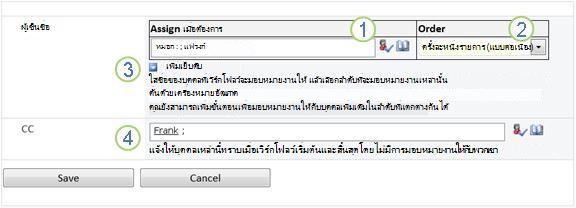
|
|
มอบหมายให้ ใส่ชื่อหรือที่อยู่ของบุคคลที่คุณต้องการให้เวิร์กโฟลว์มอบหมายงานให้
|
|---|---|
|
|
Order ระบุว่าควรมอบหมายงานทีละครั้ง (แบบต่อเนื่อง) หรือมอบหมายทั้งหมดในครั้งเดียว (แบบขนาน) สำหรับข้อมูลเพิ่มเติมเกี่ยวกับการใช้ขั้นตอนแบบต่อเนื่องและแบบขนาน ให้ดูที่ส่วน วางแผน ในบทความนี้ |
|
|
เพิ่มขั้นตอนใหม่ เพิ่มขั้นตอนใดๆ ที่คุณต้องการถัดจากขั้นตอนแรกที่คุณเพิ่งจะกำหนดค่าไป
|
|
|
CC ใส่ชื่อหรือที่อยู่อีเมลของผู้ที่ควรได้รับการแจ้งให้ทราบทุกครั้งที่เวิร์กโฟลว์เริ่มหรือสิ้นสุด
|
- เมื่อคุณมีการตั้งค่าทุกอย่างตามที่ต้องการในหน้านี้เรียบร้อยแล้ว ให้คลิก บันทึก เพื่อสร้างเวิร์กโฟลว์
ผลิตภัณฑ์ SharePoint จะทำการสร้างเวิร์กโฟลว์เวอร์ชันใหม่ให้กับคุณ
ถัดไปคืออะไร
ถ้าคุณพร้อมที่จะเริ่มต้นและทดสอบเวิร์กโฟลว์ใหม่ของคุณ ให้ไปที่ส่วน เริ่ม ของบทความนี้
คุณจะพบคําแนะนําสําหรับการแทรกบรรทัดลายเซ็นลงในเอกสารในส่วน แทรก ของบทความนี้
เพิ่มเวิร์กโฟลว์การเก็บรวบรวมลายเซ็น (สําหรับทั้งไซต์คอลเลกชัน)
ถ้าคุณยังไม่คุ้นเคยกับการเพิ่มเวิร์กโฟลว์ คุณอาจจะพบว่าการทบทวนส่วน เรียนรู้ และ วางแผน ในบทความนี้ก่อนจะดําเนินการตามขั้นตอนในส่วนนี้เป็นประโยชน์สําหรับคุณ
ก่อนที่คุณจะเริ่มต้น
มีสองสิ่งที่จำเป็นต้องมีตามลำดับก่อนที่คุณจะเพิ่มเวิร์กโฟลว์ได้ คือ
อีเมลเพื่อให้เวิร์กโฟลว์ส่งอีเมลการแจ้งให้ทราบ คุณจะต้องเปิดใช้งานอีเมลสําหรับไซต์ของคุณ ถ้าคุณไม่แน่ใจว่าได้ทําเช่นนี้ไปรึยัง ให้ตรวจสอบกับผู้ดูแลระบบ SharePoint ของคุณ
สิทธิ์ การตั้งค่าเริ่มต้นของผลิตภัณฑ์ SharePoint กําหนดให้คุณต้องมีสิทธิ์ จัดการรายการ เพื่อเพิ่มเวิร์กโฟลว์สําหรับรายการ ไลบรารี หรือไซต์คอลเลกชัน (กลุ่มเจ้าของมีสิทธิ์จัดการรายการตามค่าเริ่มต้น กลุ่มสมาชิกและกลุ่มผู้เยี่ยมชมจะไม่มีสิทธิ์ สําหรับข้อมูลเพิ่มเติมเกี่ยวกับสิทธิ์ ให้ดูที่ส่วน เรียนรู้ ของบทความนี้)
เพิ่มเวิร์กโฟลว์
ให้ทำตามขั้นตอนต่อไปนี้
ไปยังโฮมเพจของไซต์คอลเลกชัน (ไม่ใช่ โฮมเพจของไซต์หรือไซต์ย่อยภายในคอลเลกชัน)
คลิก
 การตั้งค่าไซต์
ใน SharePoint in Microsoft 365 ให้คลิกการตั้งค่า แล้วคลิก เนื้อหาของไซต์ จาก เนื้อหาของไซต์ ให้คลิก การตั้งค่าไซต์
บนหน้า การตั้งค่าไซต์ ภายใต้ แกลเลอรีการออกแบบเว็บ ให้คลิก ชนิดเนื้อหาของไซต์
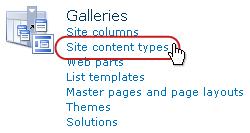
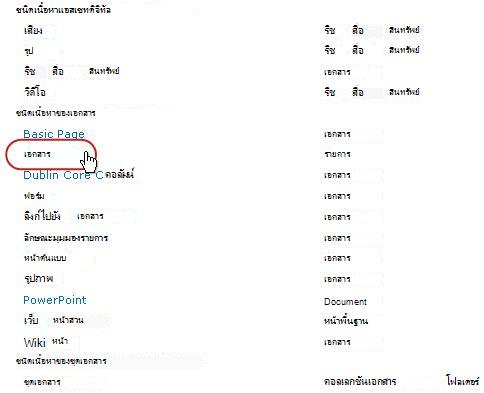
บนหน้า ชนิดเนื้อหาของไซต์ ให้คลิกชื่อของชนิดเนื้อหาของไซต์ที่คุณต้องการเพิ่มเวิร์กโฟลว์
หมายเหตุ
เวิร์กโฟลว์ เก็บรวบรวมลายเซ็น สามารถเรียกใช้ได้เฉพาะกับเอกสารที่สร้างขึ้นใน สร้างใน Word, Excel หรือ InfoPath เท่านั้น
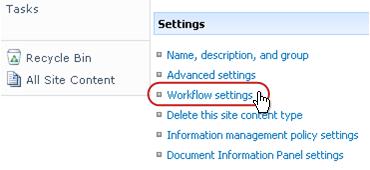
- On the page for the selected content type, under Settings, click Workflow Settings.
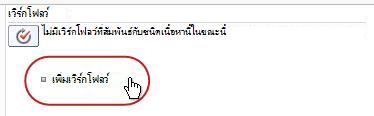
- บนหน้าการตั้งค่าเวิร์กโฟลว์ ให้คลิกลิงก์ เพิ่มเวิร์กโฟลว์
- กรอกข้อมูลในหน้าแรกของฟอร์มความสัมพันธ์ให้สมบูรณ์
(คําแนะนําตามภาพประกอบ)
- On the page for the selected content type, under Settings, click Workflow Settings.
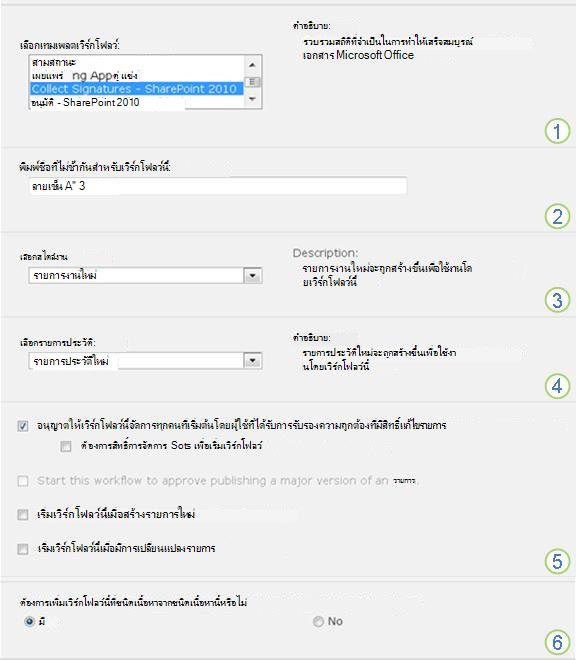
|
|
เวิร์กโฟลว์ เลือกเทมเพลต เก็บรวบรวมลายเซ็น SharePoint 2010 หมายเหตุ: ถ้าเทมเพลต เก็บรวบรวมลายเซ็น SharePoint 2010 ไม่ปรากฏในรายการ ให้ติดต่อผู้ดูแลระบบ SharePoint ของคุณเพื่อหาข้อมูลเกี่ยวกับการเปิดใช้งานสําหรับไซต์คอลเลกชันหรือเวิร์กสเปซของคุณ ถ้าคุณมีสิทธิ์ไซต์คอลเลกชัน ให้ดูที่ เปิดใช้งานเทมเพลตเวิร์กโฟลว์ของ SharePoint |
|---|---|
|
|
Name พิมพ์ชื่อให้เวิร์กโฟลว์นี้ ชื่อจะช่วยระบุเวิร์กโฟลว์นี้ให้กับผู้ใช้ของไซต์คอลเลกชันนี้ สำหรับข้อแนะนำเกี่ยวกับการตั้งชื่อเวิร์กโฟลว์ของคุณ ให้ดูที่ส่วน วางแผน ของบทความนี้ |
|
|
รายการงาน เลือกรายการงานที่จะใช้กับเวิร์กโฟลว์นี้ คุณสามารถเลือกรายการงานที่มีอยู่แล้ว หรือคลิก งาน (ใหม่) เพื่อสร้างรายการใหม่ สำหรับข้อมูลเกี่ยวกับเหตุผลสำหรับการสร้างรายการงานใหม่ (แทนการเลือกใช้รายการที่มีอยู่แล้ว) ให้ดูในส่วน วางแผน ของบทความนี้ |
|
|
รายการประวัติ เลือกรายการประวัติที่จะใช้กับเวิร์กโฟลว์นี้ คุณสามารถเลือกรายการประวัติที่มีอยู่แล้ว หรือคลิก รายการประวัติใหม่ เพื่อสร้างรายการใหม่ สำหรับข้อมูลเกี่ยวกับเหตุผลสำหรับการสร้างรายการประวัติใหม่ (แทนการเลือกรายการที่มีอยู่แล้ว) ให้ดูในส่วน วางแผน ของบทความนี้ |
|
|
ตัวเลือกการเริ่มต้น ระบุวิธีในการเริ่มต้นเวิร์กโฟลว์นี้ สำหรับข้อมูลเกี่ยวกับตัวเลือกต่างๆ ให้ดูที่ส่วน วางแผน ของบทความนี้ |
|
|
ต้องการปรับปรุงรายการและชนิดเนื้อหาของไซต์หรือไม่ ระบุว่าต้องการให้เวิร์กโฟลว์นี้ถูกเพิ่มลงใน (สัมพันธ์กับ) ไซต์และชนิดเนื้อหารายการอื่นทั้งหมดที่สืบทอดมาจากชนิดเนื้อหานี้ด้วยหรือไม่
|
- เมื่อการตั้งค่าทั้งหมดของหน้านี้เป็นไปตามที่คุณต้องการแล้ว ให้คลิก ถัดไป
- กรอกข้อมูลในหน้าที่สองของฟอร์มความสัมพันธ์ให้เสร็จสมบูรณ์
(คําแนะนําตามภาพประกอบ)
ผลิตภัณฑ์ SharePoint จะมีตัวเลือกทั้งหมดในหน้าที่สองของฟอร์มความสัมพันธ์นี้ในแต่ละครั้งที่คุณเริ่มต้นเวิร์กโฟลว์ด้วยตนเอง เพื่อให้คุณสามารถเปลี่ยนแปลงตัวเลือกเหล่านี้เฉพาะกับหนึ่งอินสแตนซ์นั้นได้
|
|
มอบหมายให้ ใส่ชื่อหรือที่อยู่ของบุคคลที่คุณต้องการให้เวิร์กโฟลว์มอบหมายงานให้
|
|---|---|
|
|
Order ระบุว่าควรมอบหมายงานในขั้นตอนนี้ทีละครั้ง (แบบต่อเนื่อง) หรือทั้งหมดในครั้งเดียว (แบบขนาน) สำหรับข้อมูลเพิ่มเติมเกี่ยวกับการใช้ขั้นตอนแบบต่อเนื่องและแบบขนาน ให้ดูที่ส่วน วางแผน ในบทความนี้ |
|
|
เพิ่มขั้นตอนใหม่ เพิ่มขั้นตอนใดๆ ที่คุณต้องการถัดจากขั้นตอนแรกที่คุณเพิ่งจะกำหนดค่าไป
|
|
|
CC ใส่ชื่อหรือที่อยู่อีเมลของผู้ที่ควรได้รับการแจ้งให้ทราบทุกครั้งที่เวิร์กโฟลว์เริ่มหรือสิ้นสุด
|
- เมื่อคุณมีการตั้งค่าทุกอย่างตามที่ต้องการในหน้านี้เรียบร้อยแล้ว ให้คลิก บันทึก เพื่อสร้างเวิร์กโฟลว์
ผลิตภัณฑ์ SharePoint จะทำการสร้างเวิร์กโฟลว์เวอร์ชันใหม่ให้กับคุณ
ถัดไปคืออะไร
ถ้าคุณพร้อมที่จะเริ่มต้นและทดสอบเวิร์กโฟลว์ใหม่ของคุณ ให้ไปที่ส่วน เริ่ม ของบทความนี้
คุณจะพบคําแนะนําสําหรับการแทรกบรรทัดลายเซ็นลงในเอกสารในส่วน แทรก ของบทความนี้
แทรกบรรทัดลายเซ็น
ก่อนที่ผู้เข้าร่วมเวิร์กโฟลว์จะสามารถเพิ่มลายเซ็นของตนเองได้ จะต้องแทรกบรรทัดลายเซ็นลงในเอกสาร การ แทรกบรรทัด และ การเพิ่มลายเซ็นเอง เป็นการกระทําสองหน้าที่แยกจากกัน
สิ่งสําคัญคือต้องจําไว้ว่า:
- เมื่อเพิ่มลายเซ็นลงในบรรทัดลายเซ็นแล้ว เอกสารจะถูกล็อกจากการเปลี่ยนแปลงอื่นๆ ทั้งหมด ยกเว้น การเพิ่มลายเซ็นเพิ่มเติมลงในบรรทัดลายเซ็นที่มีอยู่แล้ว
- ถ้ามีการเปลี่ยนแปลงใดๆ หลังจากที่เพิ่มลายเซ็นแรก ลายเซ็นที่เพิ่มไปแล้วทั้งหมดจะใช้งานไม่ได้หรือถูกเอาออกจากเอกสาร
- การแทรกและลบ บรรทัด ลายเซ็นจะถือเป็นการเปลี่ยนแปลงในเอกสาร
- ดังนั้น ก่อนที่ผู้เข้าร่วมคนแรกจะเพิ่ม ลายเซ็น การเพิ่มและลบ บรรทัด ลายเซ็นทั้งหมดจะต้องเสร็จสมบูรณ์แล้ว
นี่คือสรุปกราฟิกอย่างรวดเร็วของทั้งหมดนั้น
แทรกหรือลบบรรทัดลายเซ็น (Word หรือ Excel)
เมื่อต้องการแทรกบรรทัดลายเซ็นใน Word หรือ Excel:
ในเอกสารหรือเวิร์กชีต ให้คลิกเพื่อค้นหาเคอร์เซอร์ที่คุณต้องการแทรกบรรทัดลายเซ็น
บนแท็บ แทรก ในกลุ่ม ข้อความ ให้คลิก บรรทัดลายเซ็น
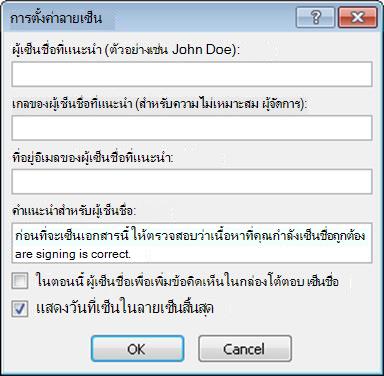
ในกล่องโต้ตอบ การตั้งค่าลายเซ็น ให้กรอกข้อมูลเขตข้อมูลใดๆ ทั้งหมด หรือไม่ใส่ข้อมูลใดๆ ในสี่เขตข้อมูลเหล่านี้:
-
ผู้เซ็นชื่อที่แนะนํา
ชื่อเต็มของผู้เซ็นชื่อ
(แสดงในลายเซ็นที่สมบูรณ์) -
ตําแหน่งของผู้เซ็นชื่อที่แนะนํา
(แสดงในลายเซ็นที่สมบูรณ์) -
ที่อยู่อีเมลของผู้เซ็นชื่อที่แนะนํา
(ไม่ แสดงในลายเซ็นที่สมบูรณ์) -
คำแนะนำสำหรับผู้เซ็นชื่อ
ข้อมูลที่เป็นประโยชน์หรือจําเป็นสําหรับผู้เซ็นชื่อ
(ไม่ แสดงในลายเซ็นที่สมบูรณ์)
-
ผู้เซ็นชื่อที่แนะนํา
ยังคงอยู่ในกล่องโต้ตอบเดิม ให้เลือกหรือล้างกล่องกาเครื่องหมายต่อไปนี้:
-
อนุญาตให้ผู้เซ็นชื่อเพิ่มข้อคิดเห็นลงในกล่องโต้ตอบ เซ็นชื่อ
อนุญาตให้ผู้เซ็นชื่อพิมพ์จุดประสงค์ในการเซ็นชื่อของตน
(สิ่งที่ผู้เซ็นชื่อพิมพ์จะไม่แสดงในลายเซ็นที่กรอกข้อมูลให้สมบูรณ์) -
แสดงวันที่เซ็นลงในบรรทัดลายเซ็น
วันที่ที่ลายเซ็นถูกเพิ่ม
(แสดงในลายเซ็นที่สมบูรณ์)
-
อนุญาตให้ผู้เซ็นชื่อเพิ่มข้อคิดเห็นลงในกล่องโต้ตอบ เซ็นชื่อ
คลิก ตกลง
ทําซ้ําขั้นตอนเดียวกันเพื่อเพิ่มบรรทัดลายเซ็น
เมื่อต้องการลบบรรทัดลายเซ็นใน Word หรือ Excel:
- คลิกที่บรรทัดลายเซ็นเพื่อเลือก
- กด DELETE
แทรกหรือลบบรรทัดลายเซ็น (InfoPath)
สำคัญ
บรรทัดลายเซ็นสามารถแทรกได้เฉพาะในฟอร์ม InfoPath Filler เท่านั้น
เมื่อต้องการ แทรก บรรทัดลายเซ็นใน InfoPath ให้ทําดังนี้
ในฟอร์ม ให้คลิกเพื่อค้นหาเคอร์เซอร์ที่คุณต้องการแทรกบรรทัดลายเซ็น
บนแท็บ หน้าแรก ของ Ribbon ในกลุ่ม ตัวควบคุม ให้คลิก บรรทัดลายเซ็น
คลิกบรรทัดลายเซ็นเพื่อเลือก จากนั้นคลิกขวา และบนเมนูลัด ให้คลิก คุณสมบัติบรรทัดลายเซ็น
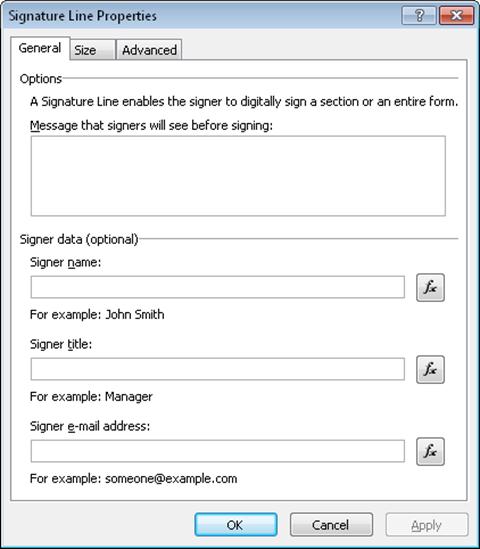
ในกล่องโต้ตอบ คุณสมบัติบรรทัดลายเซ็น บนแท็บ ทั่วไป ให้กรอกข้อมูลเขตข้อมูลใดๆ ทั้งหมด หรือไม่ใส่เขตข้อมูลใดๆ ในสี่เขตข้อมูลเหล่านี้:
-
ข้อความที่ผู้เซ็นชื่อจะเห็นก่อนเซ็นชื่อ
ข้อมูลที่เป็นประโยชน์หรือจําเป็นสําหรับผู้เซ็นชื่อ
(ไม่ แสดงในลายเซ็นที่สมบูรณ์) -
ชื่อผู้เซ็นชื่อ
(แสดงในลายเซ็นที่สมบูรณ์) -
ตําแหน่งผู้เซ็นชื่อ
(แสดงในลายเซ็นที่สมบูรณ์) -
ที่อยู่อีเมลของผู้เซ็นชื่อ
(ไม่ แสดงในลายเซ็นที่สมบูรณ์)
-
ข้อความที่ผู้เซ็นชื่อจะเห็นก่อนเซ็นชื่อ
ทําการเปลี่ยนแปลงใดๆ ตามที่คุณต้องการบนแท็บ ขนาด และแท็บ ขั้นสูง
คลิก ตกลง
เมื่อต้องการ ลบ บรรทัดลายเซ็นใน InfoPath ให้ทําดังนี้
- คลิกตัวควบคุมเพื่อเลือก แล้วกด DELETE
ถัดไปคืออะไร
ถ้าคุณพร้อมที่จะทดสอบเวิร์กโฟลว์ใหม่ของคุณ ให้ไปที่ส่วน เริ่ม ของบทความนี้
ถ้าคุณกําลังทํางานเวิร์กโฟลว์ให้เสร็จสมบูรณ์ ให้ไป (หรือกลับไป) ที่ส่วน ทําให้เสร็จสมบูรณ์ ของบทความนี้
เริ่มเวิร์กโฟลว์การรวบรวมลายเซ็น
ตัวเตือนเกี่ยวกับกระบวนการเซ็นชื่อ: การเปลี่ยนแปลงทั้งหมดจะต้องทํากับเอกสาร รวมถึงการแทรกและการลบบรรทัดลายเซ็นทั้งหมด ก่อนที่ผู้เข้าร่วมคนแรกจะเพิ่ม ลายเซ็น ของพวกเขาลงในบรรทัดลายเซ็น (สําหรับรายละเอียดเพิ่มเติม ให้ดูที่ส่วน วางแผน ในบทความนี้
นอกจากนี้ ให้ตรวจสอบให้แน่ใจว่าบุคคลที่เวิร์กโฟลว์จะมอบหมายงานให้เข้าใจวิธีการเพิ่มลายเซ็นและกรอกฟอร์มงานให้สมบูรณ์ พวกเขาอาจพบว่าส่วน "เสร็จสมบูรณ์ " ในบทความนี้มีประโยชน์
สองวิธีในการเริ่มเวิร์กโฟลว์ คุณสามารถตั้งค่าเวิร์กโฟลว์ให้เริ่มด้วยตนเองเท่านั้น โดยอัตโนมัติเท่านั้น หรือทั้งสองวิธี ดังนี้
- ด้วยตนเอง ได้ทุกเวลาโดยใครก็ตามที่มีสิทธิ์ที่จำเป็นนั้นๆ
-
โดยอัตโนมัติ เมื่อใดก็ตามที่เหตุการณ์ที่ทริกเกอร์ที่ระบุเกิดขึ้น นั่นคือ เมื่อใดก็ตามที่เอกสารถูกเพิ่มลงในรายการหรือไลบรารี และ/หรือ เมื่อใดก็ตามที่เอกสารที่อยู่ในรายการมีการเปลี่ยนแปลงใดๆ
(เหตุการณ์ที่ทริกเกอร์หรือเหตุการณ์ได้ระบุไว้ในหน้าแรกของฟอร์มความสัมพันธ์ ในระหว่างการเพิ่มและการกําหนดค่าดั้งเดิมของเวิร์กโฟลว์ สําหรับข้อมูลเพิ่มเติม ให้ดูที่ส่วน วางแผน ของบทความนี้)
เวิร์กโฟลว์ ไม่สามารถ เริ่มบนเอกสารใดๆ ที่เช็คเอาท์อยู่ในขณะนี้ได้ (เอกสารสามารถถูกเช็คเอาท์ ได้หลังจากที่ เวิร์กโฟลว์ได้เริ่มทํางานบนเอกสารนั้น แต่หลังจากที่เอกสารนั้นถูกเช็คเอาท์แล้ว จะไม่สามารถเริ่มเวิร์กโฟลว์ได้ อีกบน เอกสารนั้นจนกว่าเอกสารนั้นจะถูกเช็คอินกลับเข้าไปอีกครั้ง)
เริ่มเวิร์กโฟลว์โดยอัตโนมัติ
ถ้าเวิร์กโฟลว์ถูกกําหนดค่าให้เริ่มโดยอัตโนมัติ ฉะนั้น ทุกครั้งที่เหตุการณ์ที่ทริกเกอร์เกิดขึ้น เวิร์กโฟลว์จะทํางานบนเอกสารที่ทริกเกอร์เหตุการณ์นั้นทันที
เมื่อเวิร์กโฟลว์เริ่มทํางาน จะมอบหมายงานแรกหรือหลายๆ งานและส่งการแจ้งเกี่ยวกับงานไปยังผู้รับมอบหมายแต่ละคน ในขณะเดียวกัน ระบบจะส่งการแจ้งเกี่ยวกับการเริ่มต้น (แตกต่างไปจากการแจ้งเกี่ยวกับงาน) ไปยังผู้ที่เพิ่มเวิร์กโฟลว์คนแรก รวมถึงผู้ที่มีรายชื่อแสดงไว้ในเขตข้อมูล สําเนาถึง ในหน้าที่สองของฟอร์มความสัมพันธ์อีกด้วย
ถ้า บรรทัด ลายเซ็นที่จําเป็นไม่ปรากฏในเอกสารก่อนที่การดําเนินการที่ทริกเกอร์จะเริ่มเวิร์กโฟลว์ บรรทัดลายเซ็นเหล่านั้นจะต้องถูกแทรกก่อนที่จะเพิ่ม ลายเซ็น แรกลงในเอกสาร
เริ่มเวิร์กโฟลว์ด้วยตนเอง
หมายเหตุเกี่ยวกับสิทธิ์ โดยปกติแล้ว คุณต้องมีสิทธิ์ แก้ไขรายการ เพื่อเริ่มเวิร์กโฟลว์ (ตามค่าเริ่มต้น ทั้งกลุ่ม สมาชิก และ กลุ่ม เจ้าของ มีสิทธิ์นี้ แต่กลุ่ม ผู้เยี่ยมชม จะไม่มีสิทธิ์ อย่างไรก็ตาม เจ้าของยังสามารถเลือก โดยขึ้นอยู่กับเวิร์กโฟลว์แต่ละเวิร์กโฟลว์ เพื่อกําหนดให้มีสิทธิ์ จัดการรายการ สําหรับผู้ที่เริ่มเวิร์กโฟลว์ ด้วยการเลือกตัวเลือกนี้ เจ้าของสามารถระบุได้ว่าเฉพาะพวกเขาและเจ้าของคนอื่นๆ เท่านั้นที่สามารถเริ่มเวิร์กโฟลว์เฉพาะได้ สําหรับรายละเอียดเพิ่มเติม ให้ดูที่ส่วน การเรียนรู้ ของบทความนี้)
มีที่เริ่มต้นได้สองที่
คุณสามารถเริ่มเวิร์กโฟลว์ด้วยตนเองจากที่ใดที่หนึ่งในสองที่นี้
- จากรายการหรือไลบรารี ที่จัดเก็บเอกสาร
- จากภายในเอกสารนั้น เปิดในโปรแกรม Microsoft Office ที่สร้าง (Note that this must be the full, installed program, and not a web-application version.)
สองส่วนย่อยที่เหลือในส่วนนี้จะมีคำแนะนำสำหรับทั้งสองวิธีมาด้วย
เริ่มด้วยตนเองจากรายการหรือไลบรารี
เพิ่มบรรทัดลายเซ็นที่จําเป็นทั้งหมดลงในเอกสาร หรือจัดการกับผู้เข้าร่วมเวิร์กโฟลว์เพื่อตรวจสอบให้แน่ใจว่าบรรทัดลายเซ็นทั้งหมดมีอยู่ในเอกสารก่อนที่ผู้เข้าร่วมคนใดจะเพิ่ม ลายเซ็น ของตนลงในบรรทัดใดบรรทัดหนึ่ง
ไปที่รายการหรือไลบรารีที่เก็บเอกสารที่คุณต้องการใช้กับเวิร์กโฟลว์
คลิกที่ไอคอนด้านหน้าของชื่อรายการเพื่อเลือกรายการดังกล่าว จากนั้นบนแท็บ ไฟล์ ของ Ribbon ในกลุ่ม เวิร์กโฟลว์ ให้คลิก เวิร์กโฟลว์
บนเวิร์กโฟลว์: หน้า ชื่อเอกสาร ภายใต้ เริ่มเวิร์กโฟลว์ใหม่ ให้คลิกเวิร์กโฟลว์ที่คุณต้องการเรียกใช้
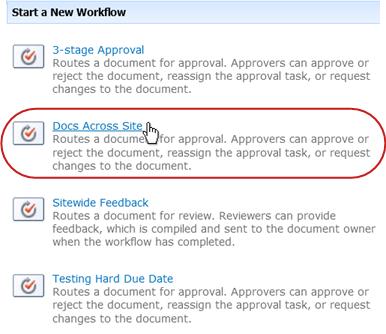
ในฟอร์มการเริ่มต้น ให้ทำการเปลี่ยนแปลงที่คุณต้องการนำไปใช้กับอินสแตนซ์ที่ระบุนี้ของเวิร์กโฟลว์
หมายเหตุ
Changes made here, in the initiation form, are used only during the current instance of the workflow. If you want to make any changes that will apply each time the workflow runs, or if you want to change workflow settings that don’t appear in this form, see the CHANGE segment of this article.
|
|
มอบหมายให้ ทำการเปลี่ยนแปลงรายชื่อของบุคคลที่คุณต้องการให้เวิร์กโฟลว์กำหนดงานให้
|
|---|---|
|
|
Order ดูให้แน่ใจว่าข้อมูลจำเพาะเกี่ยวกับการมอบหมายงานในส่วนแต่ละส่วนทีละครั้ง (แบบต่อเนื่อง) หรือทั้งหมดในครั้งเดียว (แบบขนาน) คือวิธีที่คุณต้องการ สำหรับข้อมูลเพิ่มเติมเกี่ยวกับการใช้ขั้นตอนแบบต่อเนื่องและแบบขนาน ให้ดูที่ส่วน วางแผน ในบทความนี้ |
|
|
เพิ่มขั้นตอนใหม่ เพิ่มขั้นตอนใดๆ ที่คุณต้องการถัดจากขั้นตอนที่กำหนดค่าไว้แล้วในปัจจุบัน
|
|
|
CC เพิ่มเติมหรือลบออกได้ตามต้องการ โปรดจําไว้ว่า:
|
- เมื่อคุณมีการตั้งค่าทั้งหมดในฟอร์มการเริ่มต้นตามที่ต้องการเรียบร้อยแล้ว ให้คลิก เริ่ม เพื่อเริ่มเวิร์กโฟลว์
เวิร์กโฟลว์จะมอบหมายงานแรกหรือหลายๆ งานออกไป และในขณะเดียวกันจะส่งการแจ้งเกี่ยวกับการเริ่มงานมาถึงคุณหรือใครก็ตามที่มีชื่อระบุไว้ในเขตข้อมูล CC ของฟอร์มการเริ่มต้น
เริ่มด้วยตนเองจากภายในโปรแกรม Microsoft Office
เพิ่มบรรทัดลายเซ็นที่จําเป็นทั้งหมดลงในเอกสาร หรือจัดการกับผู้เข้าร่วมเวิร์กโฟลว์เพื่อตรวจสอบให้แน่ใจว่าบรรทัดลายเซ็นทั้งหมดมีอยู่ในเอกสารก่อนที่ผู้เข้าร่วมคนใดจะเพิ่ม ลายเซ็น ของตนลงในบรรทัดใดบรรทัดหนึ่ง
เปิดเอกสารในโปรแกรม Office ที่ติดตั้งไว้บนเครื่องคอมพิวเตอร์ของคุณ
หมายเหตุ
ไม่สามารถใช้วิธีนี้เมื่อเปิดเอกสารในโปรแกรม Microsoft Office เวอร์ชันแอปพลิเคชันบนเว็บ ซึ่งจะต้องเปิดในคอมพิวเตอร์ของคุณรุ่นเต็มที่ติดตั้งแล้ว
ในเอกสารที่เปิดอยู่ ให้คลิกแท็บ ไฟล์ คลิก บันทึก & ส่ง แล้วคลิกเวิร์กโฟลว์ที่คุณต้องการเรียกใช้บนเอกสาร
ถ้าคุณจะเห็นข้อความต่อไปนี้แจ้งให้คุณทราบว่าเวิร์กโฟลว์ต้องการให้ไฟล์ของคุณเช็คอินอยู่ ให้คลิกปุ่ม เช็คอิน
(หากคุณไม่เห็นข้อความนี้ ให้ไปที่ขั้นตอนที่ 5)คลิกปุ่ม เริ่มเวิร์กโฟลว์ ใหญ่
บนหน้า เปลี่ยนเวิร์กโฟลว์ ในฟอร์มการเริ่มต้น ให้ทำการเปลี่ยนแปลงที่คุณต้องหารนำไปใช้กับอินสแตนซ์ที่ระบุของเวิร์กโฟลว์นี้
หมายเหตุ
Changes made here, in the initiation form, are used only during the current instance of the workflow. If you want to make any changes that will apply each time the workflow runs, or if you want to change workflow settings that don’t appear in this form, see the CHANGE segment of this article.
|
|
มอบหมายให้ ทำการเปลี่ยนแปลงรายชื่อของบุคคลที่คุณต้องการให้เวิร์กโฟลว์กำหนดงานให้
|
|---|---|
|
|
Order ดูให้แน่ใจว่าข้อมูลจำเพาะเกี่ยวกับการมอบหมายงานในส่วนแต่ละส่วนทีละครั้ง (แบบต่อเนื่อง) หรือทั้งหมดในครั้งเดียว (แบบขนาน) คือวิธีที่คุณต้องการ สำหรับข้อมูลเพิ่มเติมเกี่ยวกับการใช้ขั้นตอนแบบต่อเนื่องและแบบขนาน ให้ดูที่ส่วน วางแผน ในบทความนี้ |
|
|
เพิ่มขั้นตอนใหม่ เพิ่มขั้นตอนใดๆ ที่คุณต้องการถัดจากขั้นตอนที่กำหนดค่าไว้แล้วในปัจจุบัน
|
|
|
CC เพิ่มเติมหรือลบออกได้ตามต้องการ โปรดจําไว้ว่า:
|
- เมื่อคุณมีการตั้งค่าทั้งหมดในฟอร์มการเริ่มต้นตามที่ต้องการเรียบร้อยแล้ว ให้คลิก เริ่ม เพื่อเริ่มเวิร์กโฟลว์
เวิร์กโฟลว์จะมอบหมายงานแรกหรือหลายๆ งาน และในขณะเดียวกันก็จะส่งการแจ้งเกี่ยวกับการเริ่มถึงคุณหรือใครก็ตามที่มีชื่อระบุไว้ในเขตข้อมูล CC ของฟอร์มการเริ่มต้น
ถัดไปคืออะไร
- ถ้านี่เป็นครั้งแรกที่เวิร์กโฟลว์นี้ถูกเรียกใช้ ผู้เข้าร่วมคนอื่นๆ ต้องการข้อมูลและความช่วยเหลือเพื่อทํางานที่ได้รับมอบหมายให้เสร็จสมบูรณ์หรือไม่ (พวกเขาอาจพบว่าส่วน ที่สมบูรณ์ ของบทความนี้มีประโยชน์)
- เช่นเดียวกัน คุณควรตรวจดูว่าผู้เข้าร่วมเหล่านั้นได้รับการแจ้งทางอีเมลหรือไม่ และโดยเฉพาะการแจ้งนั้นไม่ได้ถูกจัดการโดยไม่ถูกต้องจากตัวกรองอีเมลขยะ
- และแน่นอนว่าคุณอาจมีงานเวิร์กโฟลว์หนึ่งงานหรือมากกว่านั้นที่ต้องทําให้เสร็จด้วยตัวเอง ไปที่ส่วน เสร็จสมบูรณ์ ของบทความนี้สําหรับรายละเอียด
- ขณะเดียวกัน ถ้าต้องการทราบวิธีการติดตามความคืบหน้าของอินสแตนซ์ปัจจุบันของเวิร์กโฟลว์ ให้ไปยังส่วน การตรวจสอบ ของบทความนี้
ทํางานเวิร์กโฟลว์ รวบรวมลายเซ็น ให้เสร็จสมบูรณ์
ถ้านี่เป็นครั้งแรกที่คุณได้รับมอบหมายงานเวิร์กโฟลว์การรวบรวมลายเซ็น การย้อนไปทบทวนส่วนนี้ของบทความอย่างละเอียดก่อนการทํางาน อาจเป็นประโยชน์ต่อคุณอย่างมาก ด้วยวิธีนี้ คุณจะระมัดระวังกับตัวเลือกทั้งหมดที่อาจเปิดอยู่สําหรับคุณ
หมายเหตุ
ถ้าคุณทราบว่าได้รับมอบหมายงานเวิร์กโฟลว์ แต่ไม่ได้รับอีเมลแจ้งให้ทราบในกล่องอีเมลขาเข้า ควรตรวจสอบให้แน่ใจว่าการแจ้งนั้นไม่ได้ตกค้างที่อื่นเนื่องจากตัวกรองอีเมลขยะ ถ้ามี ให้ปรับการตั้งค่าตัวกรองของคุณให้สอดคล้องกัน
ขั้นแรก ตรวจสอบให้แน่ใจว่าคุณได้รับบทความที่ถูกต้อง
เวิร์กโฟลว์ที่แตกต่างกัน จะมีการกระทำของงานที่ต่างกันออกไป
ดังนั้นก่อนที่คุณจะเริ่ม ดูให้แน่ใจว่างานที่คุณได้รับมอบหมายนั้นเป็นงานเวิร์กโฟลว์การรวบรวมลายเซ็นจริงๆ และไม่ใช่งานสําหรับเวิร์กโฟลว์ชนิดอื่นๆ
ค้นหาข้อความ เอกสารนี้ต้องใช้ลายเซ็นของคุณใน ตําแหน่งใดๆ ดังต่อไปนี้
- ในบรรทัด เรื่อง ของการแจ้งเกี่ยวกับงาน
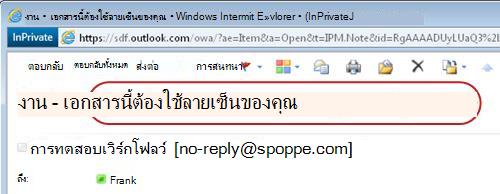
- บนแถบข้อความในเอกสารที่จะมีการรีวิว
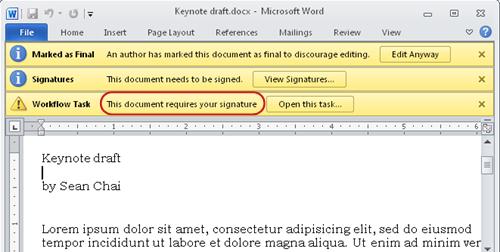
- ในชื่องาน บนหน้า สถานะเวิร์กโฟลว์
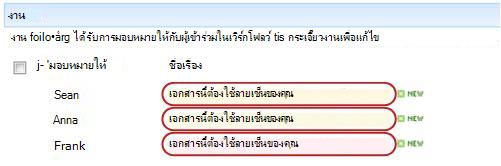
ถ้าคุณไม่เห็นเอกสาร นี้ต้องการข้อความลายเซ็นของคุณใน ตําแหน่งที่ตั้งเหล่านี้ ให้ตรวจสอบกับผู้ที่เริ่มหรือเพิ่มเวิร์กโฟลว์คนแรกดูว่าเวิร์กโฟลว์ได้ยึดตามเทมเพลตเวิร์กโฟลว์ใด หรือเป็นเวิร์กโฟลว์แบบกําหนดเองหรือไม่
อย่างไรก็ตาม ถ้างานของคุณ คืองาน เก็บรวบรวมลายเซ็น ให้อ่านต่อไป!
ภาพรวมของกระบวนการ
โดยปกติ เมื่อคุณได้รับมอบหมายงานในเวิร์กโฟลว์ คุณจะรับทราบงานเหล่านั้นได้จากหนึ่งในสามวิธีดังต่อไปนี้
- คุณได้รับการแจ้งเกี่ยวกับงานทางอีเมล
- คุณเปิดเอกสาร Microsoft Office แล้วเห็นแถบข้อความที่แจ้งว่าคุณได้รับมอบหมายงานที่เกี่ยวข้อง
- คุณตรวจสอบไซต์ SharePoint แล้วพบว่าได้รับมอบหมายงานหนึ่งงานหรือมากกว่านั้น
เมื่อคุณทราบว่าได้รับมอบหมายงานเวิร์กโฟลว์การเก็บรวบรวมลายเซ็น โดยทั่วไปคุณจะดําเนินการสองอย่างดังนี้
- รีวิวเอกสาร คุณเปิดและตรวจสอบเอกสาร จากนั้นเซ็น (หรือไม่ทํา)
- ทํางานให้เสร็จ คุณกรอกข้อมูลและส่งฟอร์มงาน
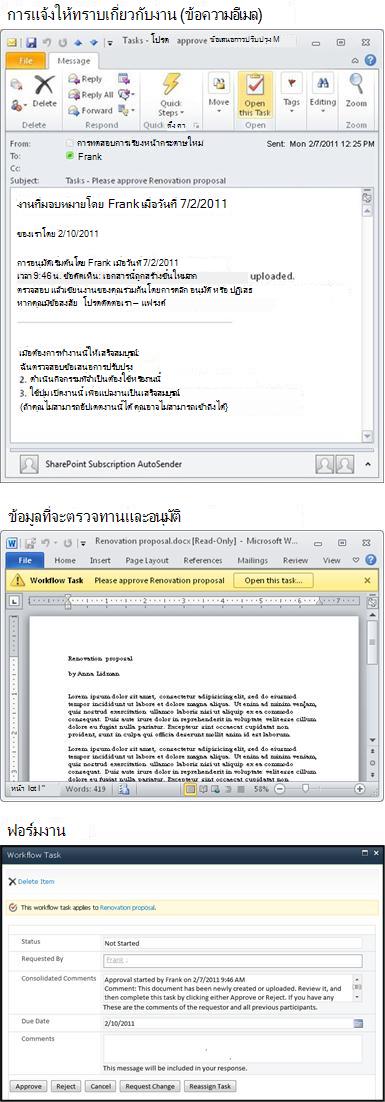
มีสามรายการดังต่อไปนี้ที่มักเข้ามาเกี่ยวข้องกับการทำงานให้เสร็จสมบูรณ์ของคุณ คือ
- ข้อความแจ้งให้ทราบ (ซึ่งคุณได้รับมาเป็นอีเมล)
- เอกสารที่ส่งมาสําหรับลายเซ็นของคุณ (ซึ่งคุณจะเปิดแล้วเซ็นหรือไม่ทํา)
- ฟอร์มงาน (ซึ่งคุณจะเปิดดู ทำให้เสร็จสมบูรณ์ และส่ง)
นี่เป็นตัวอย่างของข้อมูลสามรายการดังกล่าวข้างต้น
หมายเหตุ
ปุ่ม เปิดงานนี้ บน Ribbon ในข้อความแจ้งเกี่ยวกับงานจะปรากฏขึ้น เมื่อ เปิดข้อความใน Outlook เวอร์ชันที่ติดตั้งแบบเต็มเท่านั้น และไม่ ปรากฏขึ้น เมื่อเปิดในแอปพลิเคชันบนเว็บของ Outlook Web Access
หมายเหตุ
ปุ่ม เปิดงานนี้ บน Ribbon ในข้อความแจ้งเกี่ยวกับงานจะปรากฏให้เห็นเฉพาะเวลาที่คุณเปิดดูข้อความด้วย Outlook เวอร์ชันเต็มที่ติดตั้งเอาไว้บนเครื่องเท่านั้น แต่จะไม่ปรากฏให้เห็นถ้าเปิดดูข้อความในแอปพลิเคชันบนเว็บ Outlook Web Access
การไปยังเอกสารและฟอร์มงานจากข้อความแจ้งเกี่ยวกับงาน
(โปรดทราบว่าถ้างานไม่ได้มอบหมายให้คุณเป็นการส่วนตัว แต่มอบหมายให้ทั้งกลุ่มหรือรายชื่อการแจกจ่ายที่คุณเป็นสมาชิก คุณควร รับงาน ก่อนที่จะทํางานให้เสร็จสมบูรณ์ สําหรับข้อมูลเพิ่มเติม ให้ดูที่ส่วน อ้างสิทธิ์งานกลุ่มก่อนที่คุณจะทําเสร็จ ในส่วนนี้)
ทำตามขั้นตอนต่อไปนี้:
- ในข้อความแจ้งเกี่ยวกับงาน ในคําแนะนําเพื่อ ทํางานนี้ให้เสร็จสมบูรณ์ ให้คลิกที่ลิงก์ไปยังเอกสาร
- ในเอกสารที่เปิดอยู่ ให้คลิกปุ่ม เปิดงานนี้ บนแถบข้อความ
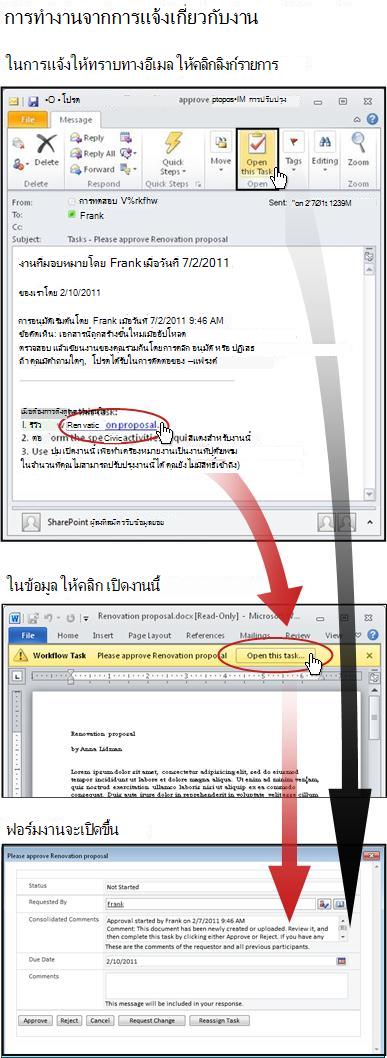
หมายเหตุ
ปุ่ม เปิดงานนี้ บน Ribbon ในข้อความแจ้งเกี่ยวกับงาน (แสดงในภาพประกอบที่ด้านบนของลูกศรสีดํา) จะปรากฏขึ้น เฉพาะ เมื่อเปิดข้อความใน Outlook เวอร์ชันที่ติดตั้งแบบเต็ม และไม่ ปรากฏขึ้น เมื่อเปิดในแอปพลิเคชันบนเว็บของ Outlook Web Access
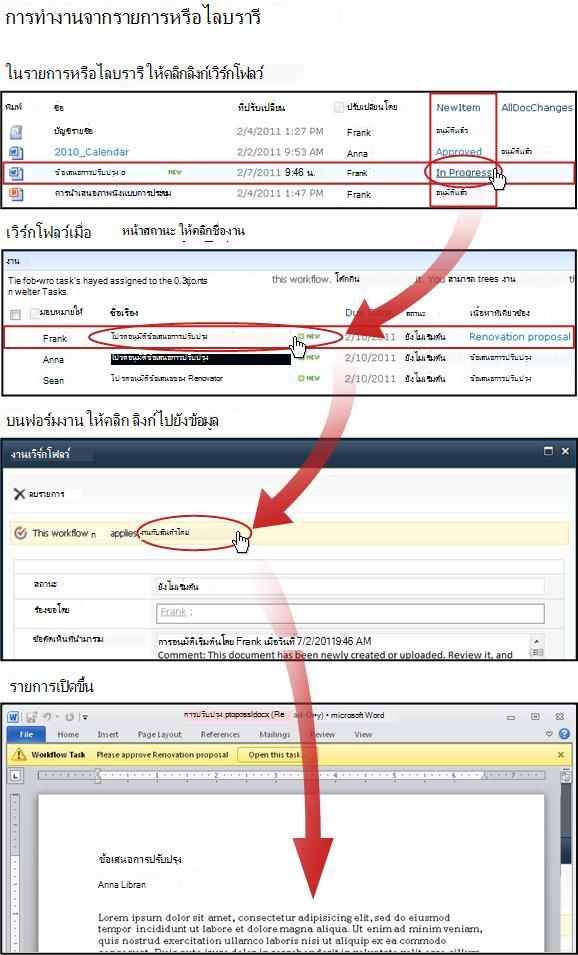
การไปยังเอกสารและฟอร์มงานจากรายการหรือไลบรารี
(โปรดทราบว่าถ้างานไม่ได้มอบหมายให้คุณเป็นการส่วนตัว แต่มอบหมายให้ทั้งกลุ่มหรือรายชื่อการแจกจ่ายที่คุณเป็นสมาชิก คุณควร รับงาน ก่อนที่จะทํางานให้เสร็จสมบูรณ์ สําหรับข้อมูลเพิ่มเติม ให้ดูที่ส่วน อ้างสิทธิ์งานกลุ่มก่อนที่คุณจะทําเสร็จ ในส่วนนี้)
ทำตามขั้นตอนต่อไปนี้:
- ในรายการหรือไลบรารีที่จัดเก็บเอกสารที่จะมีการรีวิว ให้คลิกลิงก์ กําลังดําเนินการ ที่สัมพันธ์กับเอกสารและเวิร์กโฟลว์
- ในหน้า สถานะเวิร์กโฟลว์ ให้คลิกที่ชื่องานของคุณ
- ในฟอร์มงาน ในแถบข้อความ งาน เวิร์กโฟลว์นี้นําไปใช้กับข้อความ ให้คลิกที่ลิงก์ไปยังเอกสาร
การเซ็นชื่อในเอกสาร
โปรดทราบว่าถ้างานนั้นไม่ได้มอบหมายให้คุณเป็นการส่วนตัว แต่มอบหมายให้ทั้งกลุ่มหรือรายชื่อการแจกจ่ายที่คุณเป็นสมาชิก คุณควร รับงาน ก่อนที่จะทําสําเร็จ สําหรับข้อมูลเพิ่มเติม ให้ดูที่ส่วน การอ้างสิทธิ์งานกลุ่มก่อนที่คุณจะทําเสร็จ ในส่วนนี้
โปรดทราบว่าหากมีการตั้งค่าบรรทัดลายเซ็นสําหรับผู้ใช้รายใดรายหนึ่ง และคุณเซ็นชื่อในขณะที่เข้าสู่ระบบในฐานะผู้ใช้ อื่น ความคลาดเคลื่อนอาจมองเห็นได้ในบรรทัดลายเซ็นด้วย ในตัวอย่างนี้ บรรทัดลายเซ็นถูกตั้งค่าสําหรับ Frank Martinez แต่ลายเซ็นถูกเพิ่มโดยบุคคลที่เข้าสู่ระบบเป็น Anna Lidman
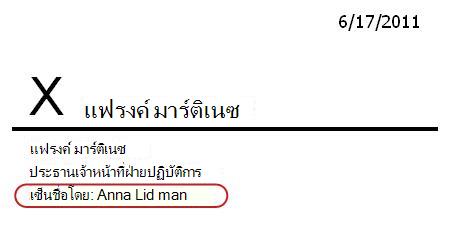
ในตัวอย่างต่อไปนี้ เอกสารถูกสร้างขึ้นใน Word
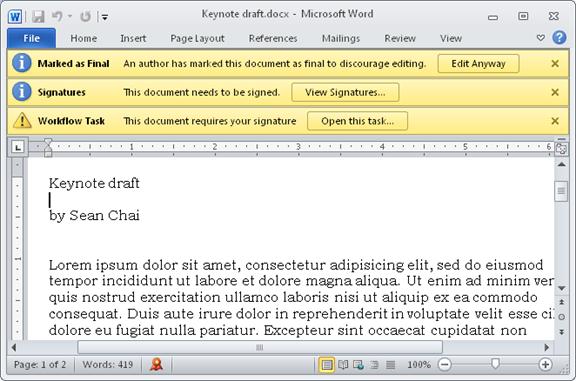
โปรดสังเกตแถบข้อความสีเหลืองสามแถบที่ด้านบนของเอกสาร:
กําหนดให้เป็นขั้นสุดท้ายแถบข้อความนี้จะแจ้งให้คุณทราบว่ามีบุคคลอย่างน้อยหนึ่งคนได้เพิ่มลายเซ็นของพวกเขาบนบรรทัดลายเซ็นแล้ว
สำคัญ
หลังจากนั้น การเปลี่ยนแปลงใดๆ ในเอกสารนอกเหนือจากการเพิ่มลายเซ็นลงในบรรทัดลายเซ็นที่มีอยู่แล้วจะส่งผลให้ลายเซ็นทั้งหมดที่เพิ่มแล้วถูกเอาออกหรือทําให้ไม่ถูกต้อง (นั่นคือ ไม่อนุญาตให้แทรกหรือลบบรรทัดลายเซ็นในขณะนี้ อนุญาตเฉพาะการเพิ่มลายเซ็นเท่านั้น)
ลายเซ็น คุณสามารถคลิกปุ่ม ดูลายเซ็น เพื่อเปิดบานหน้าต่าง ลายเซ็น ภายใต้ ลายเซ็นที่ร้องขอ ให้คลิกลูกศรถัดจากชื่อของคุณ จากนั้น บนเมนูดรอปดาวน์ ให้คลิก เซ็นชื่อ
หมายเหตุ
- ถ้าชื่อของคุณปรากฏมากกว่าหนึ่งครั้งในรายการ ลายเซ็นที่ร้องขอ แสดงว่ามีบรรทัดลายเซ็นมากกว่าหนึ่งบรรทัดให้คุณเพิ่มลายเซ็น ใช้ขั้นตอนเดียวกันนี้เพื่อเพิ่มลายเซ็นแต่ละลายเซ็น
- ถ้าคุณไม่เห็นชื่อของคุณในรายการ ลายเซ็นที่ร้องขอ ให้ตรวจสอบกับบุคคลที่เริ่มเวิร์กโฟลว์ หรือถ้าเวิร์กโฟลว์เริ่มโดยอัตโนมัติ ให้ตรวจสอบกับบุคคลที่เพิ่มเวิร์กโฟลว์เป็นคนแรก
- ฟอร์มของ InfoPath ไม่มีบานหน้าต่าง ลายเซ็น หรือรายการ ลายเซ็นที่ร้องขอ ตรวจสอบให้แน่ใจว่าคุณได้เซ็นชื่อในบรรทัดลายเซ็นทั้งหมดของคุณแล้ว ก่อนที่คุณจะบันทึกเอกสารและทํางานของคุณให้เสร็จสมบูรณ์
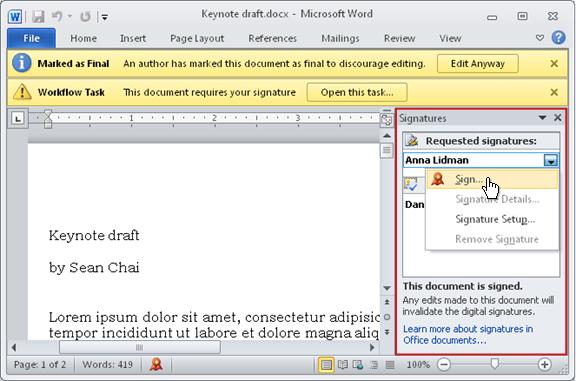
ถ้าคุณเห็นข้อความเกี่ยวกับผู้ให้บริการลายเซ็นดิจิทัลของบริษัทอื่น ให้คลิก ตกลง เพื่อดําเนินการต่อ (เลือกกล่องกาเครื่องหมายเพื่อหลีกเลี่ยงการเห็นข้อความในอนาคต)
กล่องโต้ตอบ การเซ็นชื่อ จะเปิดขึ้น
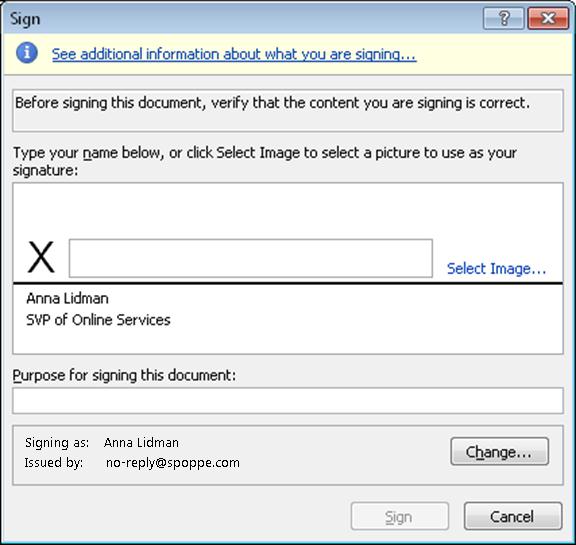
เมื่อต้องการเซ็นชื่อในเอกสาร เพียงพิมพ์ชื่อของคุณลงในกล่องถัดจากเครื่องหมาย X ขนาดใหญ่ คลิก เซ็นชื่อ แล้วคลิก ตกลง ในกล่องโต้ตอบการยืนยันลายเซ็น
โปรดทราบว่า: ถ้าชื่อของคุณปรากฏมากกว่าหนึ่งครั้งในรายการ ลายเซ็นที่ร้องขอ แสดงว่ามีบรรทัดลายเซ็นมากกว่าหนึ่งบรรทัดให้คุณเพิ่มลายเซ็นของคุณ ใช้ขั้นตอนเดียวกันนี้เพื่อเพิ่มลายเซ็นแต่ละลายเซ็น
งานเวิร์กโฟลว์เมื่อคุณพร้อมที่จะกรอกฟอร์มงานให้เสร็จสมบูรณ์และส่งฟอร์มงาน ให้คลิกปุ่ม เปิดงานนี้ ในแถบข้อความ งานเวิร์กโฟลว์
การกรอกให้ครบถ้วนและการส่งฟอร์มงาน
ฟอร์มงานสําหรับงานเวิร์กโฟลว์การรวบรวมลายเซ็นจะมีลักษณะดังนี้
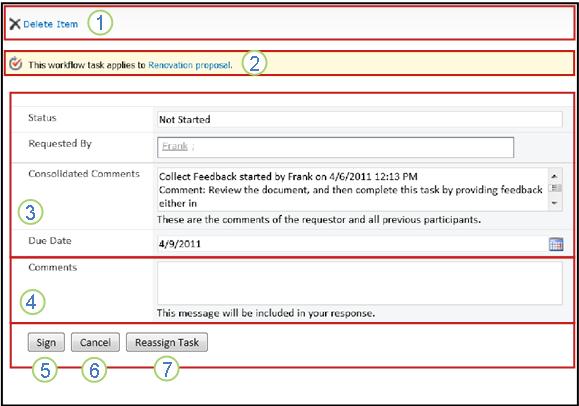
โปรดสังเกตว่าตัวควบคุมสองตัวแรก (ลบรายการ และ งานเวิร์กโฟลว์นี้ใช้กับชื่อเรื่องเอกสาร) จะไม่ ปรากฏในฟอร์มงานเมื่อฟอร์มงานถูกเปิดจากภายในเอกสารที่จะเซ็นชื่อ โดยจะปรากฏ เฉพาะ เมื่อฟอร์มงานถูกเปิดโดยตรงจากข้อความแจ้งเกี่ยวกับงาน หรือจากรายการ งาน บนหน้า สถานะเวิร์กโฟลว์
|
|
ลบข้อมูล เมื่อต้องการลบงานนี้ออกจากอินสแตนซ์ปัจจุบันของเวิร์กโฟลว์ ให้คลิกลิงก์นี้
หมายเหตุ: ถ้าคุณไม่ได้เริ่มอินสแตนซ์นี้ของเวิร์กโฟลว์ คุณอาจต้องการตรวจสอบกับบุคคลที่เริ่มเวิร์กโฟลว์นั้น หรือถ้าเวิร์กโฟลว์เริ่มโดยอัตโนมัติ ให้ตรวจสอบกับผู้ที่เพิ่มเวิร์กโฟลว์เป็นคนแรก ก่อนที่คุณจะลบงานออก |
|---|---|
|
|
งานเวิร์กโฟลว์นี้นําไปใช้กับ ชื่อเอกสาร เมื่อต้องการเปิดเอกสารที่จะลงนาม ให้คลิกลิงก์ที่นี่ |
|
|
สถานะ ร้องขอโดย ข้อคิดเห็นที่นำมารวม วันครบกำหนด คุณไม่สามารถแก้ไขหรือเปลี่ยนแปลงรายการในทั้งสี่เขตข้อมูลนี้ได้ แต่อาจพบว่าข้อมูลเหล่านั้นมีประโยชน์อยู่บ้าง โปรดสังเกตว่า กล่อง ข้อคิดเห็นที่นํามารวมจะมี ข้อคิดเห็นทั้งหมดที่ส่งในฟอร์มโดยผู้เข้าร่วมที่ทํางานในอินสแตนซ์ของเวิร์กโฟลว์เดียวกันนี้เสร็จแล้ว ในทำนองเดียวกัน หลังจากที่คุณส่งฟอร์มของคุณแล้ว ข้อความใดๆ ที่คุณรวมไว้ในกล่อง ข้อคิดเห็น (4) จะแสดงอยู่ในกล่อง ข้อคิดเห็นที่นำมารวม สำหรับผู้เข้าร่วมคนต่อๆ ไปด้วย |
|
|
ข้อคิดเห็น ข้อความใดๆ ที่คุณใส่ลงไปที่นี่จะถูกบันทึกไว้ในประวัติเวิร์กโฟลว์ และจะปรากฏในเขตข้อมูล ข้อคิดเห็นที่นำมารวม (3) เพื่อให้ผู้เข้าร่วมคนต่อมาสามารถเห็นได้ |
|
|
เซ็นชื่อ เมื่อคุณได้เซ็นชื่อในเอกสารและพิมพ์คําติชมใดๆ ที่คุณต้องการส่งในเขตข้อมูล ข้อคิดเห็น แล้ว ให้คลิกปุ่มนี้เพื่อส่งฟอร์มและทํางานของคุณให้เสร็จสมบูรณ์ |
|
|
ยกเลิก ถ้าต้องการปิดฟอร์มงานโดยไม่บันทึกการเปลี่ยนแปลงหรือการตอบกลับใดๆ ให้คลิกปุ่มนี้ งานนั้นจะยังคงไม่เสร็จสมบูรณ์และเป็นงานที่มอบหมายให้คุณทําอยู่ |

|
มอบหมายงานใหม่ ถ้าต้องการมอบหมายงานนี้ใหม่ให้กับคนอื่น คลิกปุ่มนี้ สําหรับภาพประกอบของหน้าที่คุณจะกรอกรายละเอียดของการมอบหมายงานใหม่และคําแนะนําอื่นๆ ไปยังส่วนย่อยที่ 7 ในส่วนนี้ การมอบหมายงานของคุณใหม่ให้คนอื่น หมายเหตุ: ตัวเลือกนี้อาจถูกปิดใช้งานสําหรับงานเวิร์กโฟลว์บางอย่าง |
การอ้างสิทธิ์งานของกลุ่มก่อนที่คุณจะทำเสร็จ (เลือกได้)
ถ้ามีเพียงงานเดียวที่มอบหมายให้ทั้งกลุ่มซึ่งมีคุณรวมอยู่ด้วย นั่นหมายถึง สมาชิกในกลุ่มคนใดก็ตามจะสามารถอ้างสิทธิ์และทำงานเดี่ยวนั้นให้เสร็จสมบูรณ์ในฐานะของทั้งกลุ่มได้
อ้างสิทธิ์งาน ก่อนที่คุณจะ เปิดและเซ็นชื่อในเอกสาร ทันทีที่คุณอ้างสิทธิ์งาน งานนั้นจะถูกมอบหมายให้คุณ และสมาชิกกลุ่มคนอื่นๆ จะไม่สามารถทํางานให้เสร็จสมบูรณ์ได้ (ด้วยวิธีนี้ มีเพียงคนเดียวเท่านั้นที่ทํางานที่จําเป็น)
- บนหน้า สถานะเวิร์กโฟลว์ ให้ชี้ไปที่ชื่องานซึ่งมอบหมายให้กับกลุ่มของคุณจนกระทั่งมีลูกศรปรากฏขึ้น
- คลิกที่ลูกศร แล้วคลิก แก้ไขข้อมูล จากนั้นคลิกปุ่ม อ้างสิทธิ์งาน ซึ่งอยู่ในฟอร์มงาน
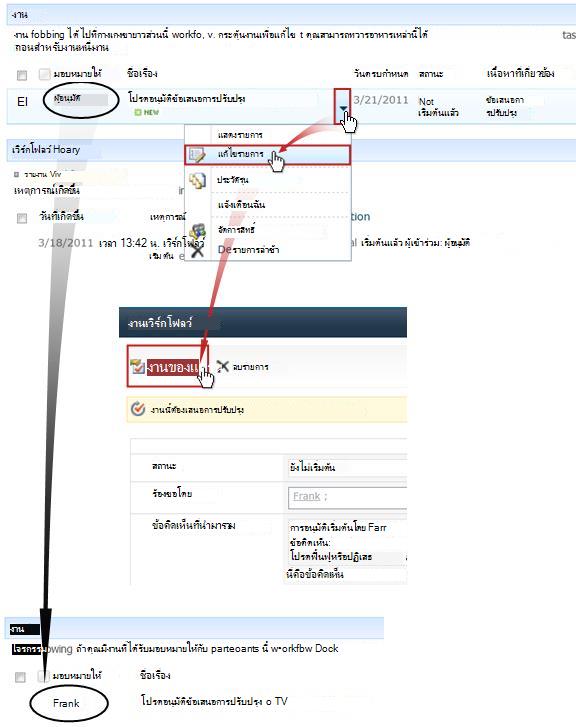
เมื่อมีการรีเฟรชหน้า สถานะเวิร์กโฟลว์ คุณจะเห็นว่างานนั้นไม่ได้ถูกมอบหมายให้กับกลุ่มอีกต่อไปแล้ว แต่จะเป็นงานที่มอบหมายให้คุณคนเดียวเท่านั้น
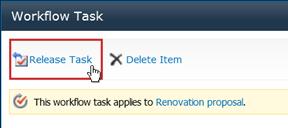
ในเวลาต่อมา ถ้าคุณยังทำงานไม่เสร็จสมบูรณ์ และต้องการปล่อยงานนั้นกลับไปให้กลุ่มทำอีกครั้ง ให้ทำตามขั้นตอนเดิมเพื่อกลับไปยังฟอร์มงาน แต่คลิกที่ปุ่ม ปล่อยงาน
การมอบหมายงานของคุณใหม่ให้คนอื่น (เลือกได้)
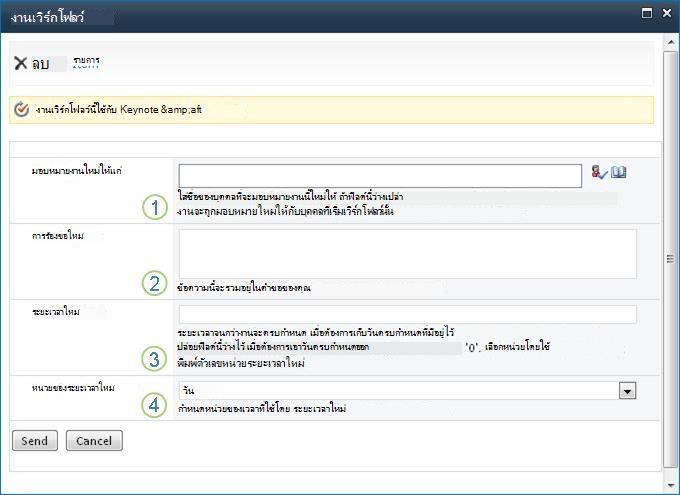
ถ้าคุณต้องการให้คนอื่นทำงานเวิร์กโฟลว์ที่คุณได้รับมอบหมายมาให้เสร็จสมบูรณ์แทนตัวคุณ ให้คลิกปุ่ม มอบหมายงานใหม่ ในฟอร์มงานเวิร์กโฟลว์
ฟอร์มนี้จะแสดงขึ้นมา
|
|
มอบหมายงานใหม่ให้แก่ กรอกชื่อหรือที่อยู่ของบุคคลที่คุณต้องการมอบหมายงานนี้ให้ ถ้าต้องการมอบหมายงานนี้ให้บุคคลที่เริ่มเวิร์กโฟลว์นั้น หรือให้บุคคลที่เพิ่มเวิร์กโฟลว์นี้คนแรก ถ้าเวิร์กโฟลว์เริ่มแบบอัตโนมัติ ให้ปล่อยให้เขตข้อมูลนี้ว่างไว้ |
|---|---|
|
|
การร้องขอใหม่ ใส่ข้อมูลใดๆ ที่บุคคลที่คุณมอบหมายงานให้ทําต้องการใช้เพื่อทํางานนี้ให้เสร็จสมบูรณ์ (ข้อความใดๆ ที่คุณใส่ในที่นี้จะถูกเพิ่มเติมลงในพื้นที่ของ ข้อคิดเห็นที่นำมารวม) |
|
|
ระยะเวลาใหม่ ให้เลือกทำอย่างใดอย่างหนึ่งในสามข้อดังต่อไปนี้
|
|
|
หน่วยของระยะเวลาใหม่ ถ้าคุณกําลังระบุระยะเวลางานใหม่ ให้ใช้เขตข้อมูลนี้ร่วมกับเขตข้อมูลระยะเวลา ใหม่ เพื่อระบุระยะเวลาก่อนที่งานจะครบกําหนด (ตัวอย่างเช่น: 3 วันหรือ 1 เดือน หรือ 2 สัปดาห์) |
เมื่อกรอกแบบฟอร์มเรียบร้อยแล้ว ให้คลิก ส่ง งานของคุณจะถูกทําเครื่องหมาย เป็นเสร็จสมบูรณ์ งานใหม่ได้ถูกมอบหมายให้ผู้มีหน้าที่รับผิดชอบงาน และการแจ้งเกี่ยวกับงานจะถูกส่งออกไปแล้ว
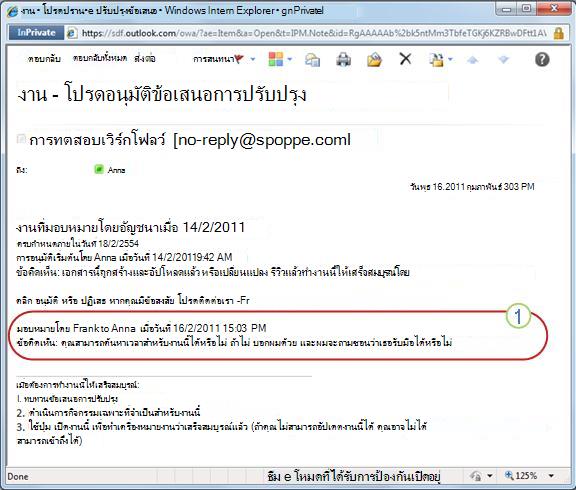
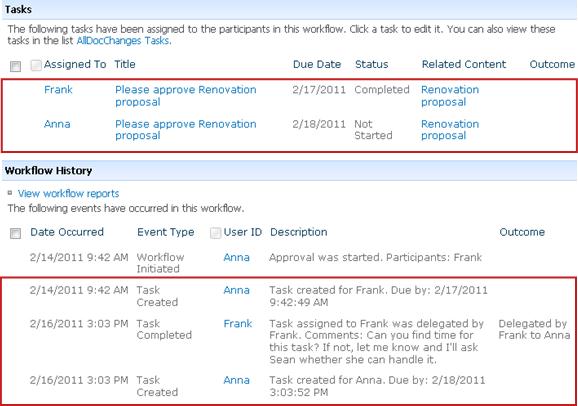
ข้อมูลใหม่ที่คุณจัดหาไว้จะถูกรวมอยู่ในข้อความ มอบสิทธิ์โดย ในการแจ้งเกี่ยวกับงานใหม่ (หมายเลข 1 ในตัวอย่างประกอบต่อไปนี้)
ขณะเดียวกัน การเปลี่ยนแปลงทั้งหมดเหล่านี้จะถูกติดตามและสามารถมองเห็นได้ในส่วน งาน และส่วน ประวัติ บนหน้า สถานะเวิร์กโฟลว์ ดังที่แสดงไว้ที่นี่
ตรวจสอบ ปรับเปลี่ยน หรือหยุดเวิร์กโฟลว์การรวบรวมลายเซ็นที่กําลังทํางานอยู่
ตำแหน่งที่ตั้งส่วนกลางที่คุณสามารถตรวจสอบ ปรับเปลี่ยน หรือหยุดเวิร์กโฟลว์ที่กำลังทำงานอยู่ก็คือหน้า สถานะเวิร์กโฟลว์ สำหรับอินสแตนซ์ของเวิร์กโฟลว์นั้นๆ
ก่อนอื่น เราจะแสดงวิธีการไปยังหน้านั้น จากนั้น เราจะแสดงวิธีการใช้ตัวเลือกและข้อมูลต่างๆ ที่คุณพบที่นั่น สุดท้าย เราจะแสดงหน้าอีกสองหน้าที่คุณจะสามารถรับข้อมูลการตรวจสอบเพิ่มเติมได้
การไปยังหน้า สถานะเวิร์กโฟลว์
ในรายการหรือไลบรารีที่มีข้อมูลนั้นๆ อยู่ ให้คลิกลิงก์ กำลังดำเนินการ สำหรับข้อมูลและเวิร์กโฟลว์ที่คุณต้องการ
ในตัวอย่างนี้ ข้อมูลก็คือเอกสารที่ชื่อ Keynote Draft และมีเวิร์กโฟลว์คือ Approval 3
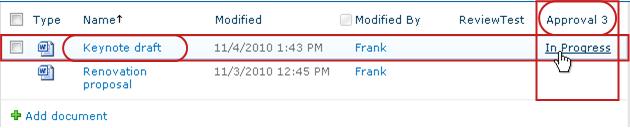
หน้า สถานะเวิร์กโฟลว์ จะเปิดขึ้น
- ถ้ารายการหรือไลบรารีของคุณมีข้อมูลอยู่เป็นจํานวนมาก คุณสามารถใช้การเรียงลําดับ และ/หรือการกรอง เพื่อช่วยค้นหาข้อมูลที่คุณต้องการให้รวดเร็วยิ่งขึ้นได้ ถ้าคุณพบว่าการเรียงลําดับ และ/หรือการกรอง นั้นมีผลเหมือนเดิม คุณอาจพบประโยชน์ของการสร้างมุมมองแบบกําหนดเองที่ช่วยจัดการเฉพาะเรื่องนั้นๆ ให้แบบอัตโนมัติ
- เมื่อต้องการไปยังหน้า สถานะเวิร์กโฟลว์ คุณสามารถคลิกที่ลิงก์ ดูสถานะของเวิร์กโฟลว์นี้ ในอีเมลแจ้งให้ทราบแบบ “has started” หรือลิงก์ ดูประวัติเวิร์กโฟลว์ ในอีเมลแจ้งให้ทราบแบบ “has completed” สำหรับอินสแตนซ์ที่เฉพาะเจาะจงที่คุณสนใจ
การใช้หน้า สถานะเวิร์กโฟลว์ เพื่อตรวจสอบความคืบหน้าของเวิร์กโฟลว์
ใต้ภาพประกอบของแต่ละส่วนบนหน้า สถานะเวิร์กโฟลว์ คุณจะเห็นคำถามเกี่ยวกับการตรวจสอบต่างๆ ที่ส่วนได้มีคำตอบให้ไว้แล้ว
ส่วน ข้อมูลเวิร์กโฟลว์
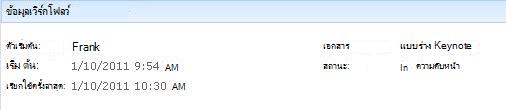
คำถามที่ต้องตอบ
- ใครเป็นผู้เริ่มอินสแตนซ์ของเวิร์กโฟลว์นี้
- อินสแตนซ์นี้เริ่มตั้งแต่เมื่อใด
- อินสแตนซ์นี้มีการทำงานครั้งล่าสุดเมื่อใด
- อินสแตนซ์นี้กำลังทำงานอยู่บนข้อมูลใด
- สถานะปัจจุบันของอินสแตนซ์นี้คืออะไร
ส่วน งาน
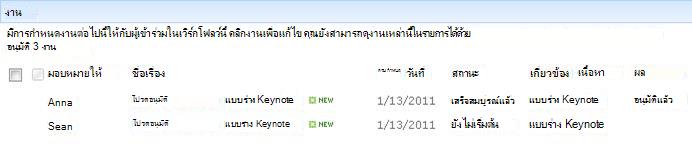
คำถามที่ต้องตอบ
- มีงานใดบ้างที่ได้สร้างและมอบหมายออกไปแล้ว และสถานะปัจจุบันของงานเหล่านี้เป็นอย่างไร
- มีงานใดบ้างที่เสร็จสมบูรณ์ไปเรียบร้อยแล้ว และผลลัพธ์ของแต่ละงานเหล่านั้นคืออะไร
- แต่ละงานที่ถูกสร้างและมอบหมายออกไปแล้วนั้นมีวันครบกำหนดเมื่อใด (โปรดทราบว่าตามค่าเริ่มต้น งานรวบรวมลายเซ็นจะไม่ถูกกําหนดวันครบกําหนดหรือระยะเวลาของงาน)
งานที่ถูกลบออกและงานที่ยังไม่ได้มอบหมายให้ใครทำ จะไม่ปรากฏให้เห็นในส่วนนี้
ส่วน ประวัติเวิร์กโฟลว์
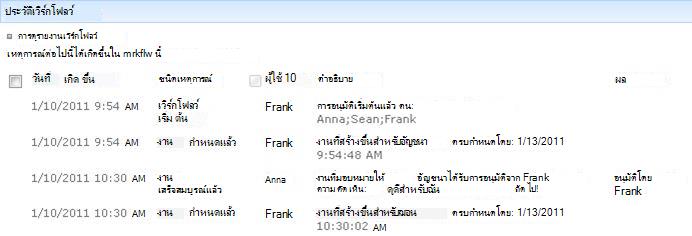
คำถามที่ต้องตอบ
- ในอินสแตนซ์ของเวิร์กโฟลว์นี้ มีเหตุการณ์ใดเกิดขึ้นมาแล้วบ้าง
- โปรดสังเกตว่างานที่พ้นกำหนด และการแจ้งเกี่ยวกับงานที่พ้นกำหนดจะไม่ปรากฏให้เห็นในพื้นที่นี้
การยกเลิกหรือสิ้นสุดการทำงานของเวิร์กโฟลว์นี้
คุณสามารถหยุดอินสแตนซ์ของเวิร์กโฟลว์ก่อนที่จะทำงานเสร็จสมบูรณ์ตามปกติได้สองวิธีดังนี้
- ยกเลิกเวิร์กโฟลว์ งานทั้งหมดจะถูกยกเลิก แต่จะยังคงไว้ในพื้นที่ งาน ของหน้า สถานะเวิร์กโฟลว์
- จบเวิร์กโฟลว์นี้ งานทั้งหมดจะถูกยกเลิกและถูกลบออกจากพื้นที่ งาน ของหน้า สถานะเวิร์กโฟลว์ (อย่างไรก็ตาม ข้อความเหล่านี้จะยังคงแสดงให้เห็นอยู่ในพื้นที่ ประวัติเวิร์กโฟลว์)
มีคำแนะนำสำหรับทั้งสองวิธีดังนี้
การยกเลิก (งานทั้งหมดจะถูกยกเลิก แต่ยังถูกเก็บไว้ในรายการงานและประวัติ)
เมื่อไม่จําเป็นต้องใช้อินสแตนซ์ปัจจุบันของเวิร์กโฟลว์อีกต่อไปแล้ว ก็สามารถยกเลิกได้
ตามค่าเริ่มต้น กระบวนงานนี้สามารถทําได้โดยบุคคลที่เริ่มอินสแตนซ์นี้ของเวิร์กโฟลว์ หรือใคร ก็ตามที่มีสิทธิ์จัดการรายการ (Again, the Owners group has the Manage Lists permission by default; the Members group and the Visitors group do not.)
- บนหน้า สถานะเวิร์กโฟลว์ ในพื้นที่ใต้การแสดงเป็นภาพของเวิร์กโฟลว์ ให้คลิกลิงก์ ยกเลิกงานการรวบรวมลายเซ็นทั้งหมด
งานปัจจุบันทั้งหมดถูกยกเลิก และเวิร์กโฟลว์จะจบลงโดยมีสถานะเป็น ถูกยกเลิก งานที่ถูกยกเลิกไปนั้นจะยังคงแสดงอยู่ทั้งในพื้นที่งานและประวัติเวิร์กโฟลว์
สิ้นสุด (งานทั้งหมดจะถูกลบออกไปจากรายการงานแต่ยังคงอยู่ในประวัติ)
ถ้ามีข้อผิดพลาดเกิดขึ้น หรือเวิร์กโฟลว์หยุดทำงานและไม่สามารถตอบกลับได้ คุณสามารถสิ้นสุดการทำงานนั้นได้
ตามค่าเริ่มต้น กระบวนงานนี้สามารถทําได้โดยบุคคลที่มีสิทธิ์จัดการรายการเท่านั้น (Again, the Owners group has the Manage Lists permission by default; the Members group and the Visitors group do not.)
- บนหน้า สถานะเวิร์กโฟลว์ บริเวณที่อยู่ใต้ การแสดงข้อมูลของเวิร์กโฟลว์ ให้คลิกที่ลิงก์ จบเวิร์กโฟลว์นี้
งานทั้งหมดที่เวิร์กโฟลว์สร้างขึ้นจะถูกยกเลิกและลบออกจากพื้นที่งานบนหน้า สถานะเวิร์กโฟลว์ แต่จะยังคงแสดงให้เห็นอยู่ใน ประวัติเวิร์กโฟลว์ เวิร์กโฟลว์จะสิ้นสุดโดยมีสถานะเป็น ถูกยกเลิก
การค้นหาดูว่าเวิร์กโฟลว์ใดกำลังทำงานกับข้อมูลนั้นๆ อยู่
ในข้อมูลใดๆ บนหน้า เวิร์กโฟลว์ คุณจะเห็นรายการของเวิร์กโฟลว์ที่กำลังทำงานกับข้อมูลนั้นอยู่ในปัจจุบัน
- ไปที่รายการหรือไลบรารีที่ข้อมูลถูกเก็บไว้
- ชี้ไปที่ชื่อของข้อมูล แล้วคลิกลูกศรที่ปรากฏ จากนั้นคลิก เวิร์กโฟลว์ บนเมนูดรอปดาวน์
- บน เวิร์กโฟลว์: ที่หน้า ชื่อรายการ ภายใต้ เวิร์กโฟลว์ที่กำลังทำงาน คุณจะเห็นรายการของอินสแตนซ์เวิร์กโฟลว์ที่กำลังทำงานกับรายการนั้นอยู่ในปัจจุบัน
หมายเหตุ
โปรดสังเกตว่าหลายอินสแตนซ์ของเวอร์ชันเวิร์กโฟลว์เดียว ไม่สามารถ เรียกใช้ข้อมูลเดียวกันพร้อมกันได้ ตัวอย่างเช่น: มีการเพิ่มเวิร์กโฟลว์สองเวิร์กโฟลว์ ซึ่งทั้งสองเวิร์กโฟลว์นั้นยึดตามเทมเพลต รวบรวมลายเซ็น รายการหนึ่งมีชื่อว่า คําติชมเกี่ยวกับแผน และอีกรายการหนึ่งมีชื่อว่า คําติชมด้านงบประมาณ ในข้อมูลใดๆ ในแต่ละครั้ง สามารถเรียกใช้คําติชมแผนและคําติชมงบประมาณได้แต่ละ อิน สแตนซ์ แต่ไม่สามารถเรียกใช้ สองอิน สแตนซ์ของทั้งสอง เวิร์ กโฟลว์ได้
การตรวจสอบเวิร์กโฟลว์สำหรับทั้งไซต์คอลเลกชัน
ผู้ดูแลไซต์คอลเลกชันจะสามารถดูได้ทันทีว่า
- มีกี่เวิร์กโฟลว์ที่ใช้เทมเพลตเวิร์กโฟลว์แต่ละเทมเพลตซึ่งอยู่ในไซต์คอลเลกชันปัจจุบัน
- ในปัจจุบัน เทมเพลตเวิร์กโฟลว์แต่ละเทมเพลตกำลังใช้งานอยู่ในไซต์คอลเลกชันอยู่หรือไม่
- มีอินสแตนซ์ของเวอร์ชันเวิร์กโฟลว์เท่าใดที่ใช้เทมเพลตเวิร์กโฟลว์แต่ละแบบที่กำลังทำงานอยู่ในไซต์คอลเลกชันในปัจจุบัน
วิธีการมีดังนี้
- เปิดโฮมเพจของไซต์คอลเลกชัน (ไม่ใช่ โฮมเพจของไซต์หรือไซต์ย่อยภายในคอลเลกชัน)
- คลิกไอคอนการตั้งค่า
 แล้วคลิก การตั้งค่าไซต์
บนหน้าการตั้งค่าไซต์ ภายใต้ การดูแลไซต์ ให้คลิก เวิร์กโฟลว์
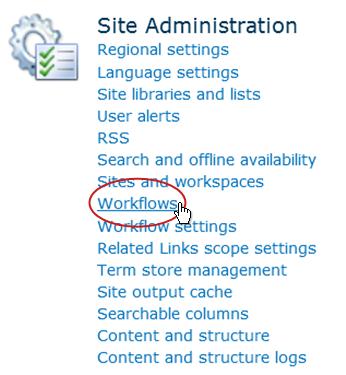
หน้า เวิร์กโฟลว์จะเปิดและแสดงข้อมูล
ถัดไปคืออะไร
ถ้านี่เป็นการทำงานครั้งแรกของเวอร์ชันเวิร์กโฟลว์นี้ คุณอาจต้องการใช้คำแนะนำในส่วน การรีวิว ของบทความนี้เพื่อดูเหตุการณ์ต่างๆ ที่เกิดขึ้นในอินสแตนซ์นั้น และดูว่าเวิร์กโฟลว์ได้ทำงานตามที่คุณต้องการหรือไม่
รีวิวผลลัพธ์ของเวิร์กโฟลว์การรวบรวมลายเซ็น และสร้างรายงาน
หลังจากที่อินสแตนซ์ของเวิร์กโฟลว์ของคุณทํางานเสร็จเรียบร้อยแล้ว คุณสามารถรีวิวเหตุการณ์ที่บันทึกเก็บเอาไว้ในประวัติได้ (คุณสามารถเข้าถึงระเบียนของอินสแตนซ์ใดๆ ได้ถึง 60 วัน หลังจากที่อินสแตนซ์เสร็จสมบูรณ์)
สำคัญ
โปรดสังเกตว่า ประวัติเวิร์กโฟลว์มีไว้สําหรับการอ้างอิงอย่างไม่เป็นทางการเท่านั้น ไม่สามารถใช้เพื่อการตรวจสอบอย่างเป็นทางการหรือเพื่อวัตถุประสงค์ทางกฎหมายและหลักฐานอื่นใด
คุณยังสามารถเรียกใช้รายงานต่างๆ เกี่ยวกับประสิทธิภาพโดยรวมของเวิร์กโฟลว์ระหว่างอินสแตนซ์ได้ด้วย
รีวิวเหตุการณ์ต่างๆ ในอินสแตนซ์ล่าสุด
ตราบใดที่ข้อมูลนั้นยังคงอยู่ในรายการหรือไลบรารีเดียวกัน และจนกว่าเวิร์กโฟลว์เดิมยังทำงานกับข้อมูลเดิมนั้นอีกครั้ง คุณก็ยังคงสามารถเข้าถึงประวัติของอินสแตนซ์ล่าสุดจากรายการหรือไลบรารีได้
เมื่อต้องการดูหน้า สถานะเวิร์กโฟลว์ สำหรับอินสแตนซ์ล่าสุดของเวิร์กโฟลว์ที่ทำงานอยู่บนข้อมูลใดๆ ให้ทำดังนี้
- ในรายการหรือไลบรารีที่ข้อมูลนั้นๆ อยู่ ให้คลิกลิงก์สถานะสำหรับข้อมูลและเวิร์กโฟลว์ที่คุณต้องการ
ในตัวอย่างนี้ ข้อมูลก็คือเอกสารที่ชื่อ Keynote Draft และเวิร์กโฟลว์คือ New Doc Approval

บนหน้า สถานะเวิร์กโฟลว์ คุณจะเห็นส่วน ประวัติเวิร์กโฟลว์ อยู่บริเวณด้านล่าง
เข้าถึงประวัติของอินสแตนซ์ได้ถึง 60 วัน
จะเป็นอย่างไร ถ้าคุณต้องการตรวจสอบประวัติของอินสแตนซ์หลังจากที่คุณใช้งานเวิร์กโฟลว์เดิมนั้นกับข้อมูลเดิมอีกครั้ง
ที่จริงแล้ว คุณสามารถดำเนินการดังกล่าวได้นานถึง 60 วัน จากจุดการเข้าถึงสองจุดคือ รายการหรือไลบรารี หรือการแจ้งเกี่ยวกับการเสร็จสมบูรณ์ของเวิร์กโฟลว์ (ผลิตภัณฑ์ SharePoint จะเก็บประวัติงานของเวิร์กโฟลว์ไว้นานหกสิบวัน)
จากรายการหรือไลบรารี
- ไปที่รายการหรือไลบรารีที่ข้อมูลถูกเก็บไว้
- คลิกที่ไอคอนด้านหน้าของชื่อรายการเพื่อเลือกรายการดังกล่าว จากนั้นบนแท็บ ไฟล์ ของ Ribbon ในกลุ่ม เวิร์กโฟลว์ ให้คลิก เวิร์กโฟลว์
- บนเวิร์กโฟลว์: หน้า ชื่อรายการ ภายใต้ เวิร์กโฟลว์ที่เสร็จสมบูรณ์ ให้คลิกชื่อหรือสถานะของอินสแตนซ์เวิร์กโฟลว์ที่คุณต้องการรีวิว
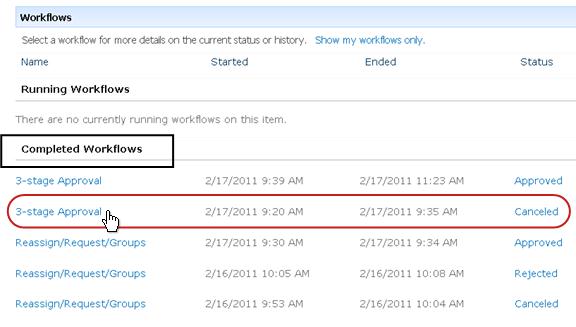
หน้า สถานะเวิร์กโฟลว์ สำหรับอินสแตนซ์นั้นๆ จะเปิดขึ้น
จากการแจ้งเกี่ยวกับการเสร็จสมบูรณ์ของเวิร์กโฟลว์
- ให้เปิดการแจ้งเกี่ยวกับการเสร็จสมบูรณ์ของเวิร์กโฟลว์สำหรับอินสแตนซ์ที่คุณต้องการรีวิว จากนั้นคลิกที่ลิงก์ ดูประวัติเวิร์กโฟลว์
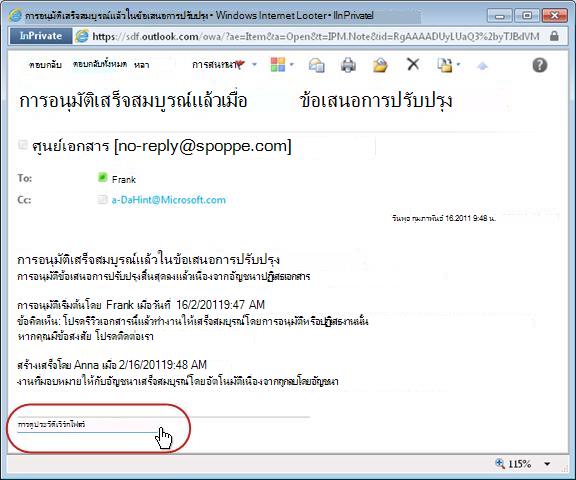
หน้า สถานะเวิร์กโฟลว์ สำหรับอินสแตนซ์นั้นๆ จะเปิดขึ้น
เมื่อต้องการเก็บการแจ้งเตือนเกี่ยวกับการเสร็จสมบูรณ์ของคุณไว้ทั้งหมด คุณอาจต้องการสร้างกฎ Outlook ตั้งค่ากฎเพื่อ คัดลอก ข้อความขาเข้าทั้งหมดที่มีข้อความ ใน บรรทัด ชื่อเรื่อง เสร็จสมบูรณ์แล้วลงในโฟลเดอร์ที่แยกต่างหาก (ตรวจสอบให้แน่ใจว่ากฎ Outlook ของคุณ คัดลอก ข้อความขาเข้าและไม่ใช่แค่ ย้ายข้อความ เหล่านั้น มิฉะนั้นข้อความจะไม่ปรากฏในกล่องขาเข้าของคุณด้วย)
สร้างรายงานต่างๆ เกี่ยวกับประสิทธิภาพของเวิร์กโฟลว์
เรียนรู้วิธีการทำงานโดยทั่วไปของหนึ่งในเวอร์ชันเวิร์กโฟลว์ของคุณ บนช่วงเวลาและบนอินสแตนซ์ต่างๆ คุณสามารถสร้างรายงานที่กำหนดไว้ล่วงหน้าได้หนึ่งหรือทั้งสองรายงานดังต่อไปนี้
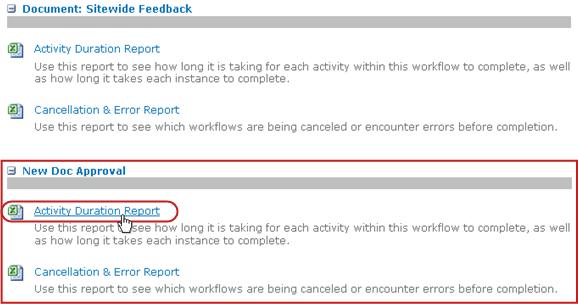
- รายงานระยะเวลาของกิจกรรม ให้ใช้รายงานนี้เพื่อดูระยะเวลาเฉลี่ยที่แต่ละกิจกรรมภายในเวิร์กโฟลว์ใช้ในการทำงานให้เสร็จ รวมถึง เวลาที่ใช้ในการทำงานให้เสร็จแต่ละครั้ง หรือเวลาที่อินสแตนซ์ของเวิร์กโฟลว์นั้นใช้ในการทำงานให้เสร็จ
- รายงานการยกเลิกและข้อผิดพลาด ใช้รายงานนี้เพื่อดูว่าเวิร์กโฟลว์ถูกยกเลิกหรือพบข้อผิดพลาดก่อนที่จะทำงานได้เสร็จสมบูรณ์บ่อยครั้งเพียงใด
การสร้างรายงานที่มีอยู่สำหรับเวิร์กโฟลว์
- ในรายการหรือไลบรารี และในคอลัมน์ สถานะ ของเวิร์กโฟลว์นั้นๆ ให้คลิกลิงก์ข้อมูลของสถานะใดๆ

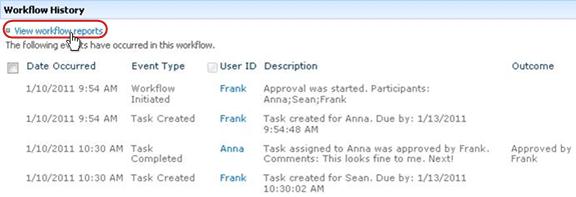
- บนหน้า สถานะเวิร์กโฟลว์ และภายใต้ ประวัติเวิร์กโฟลว์ ให้คลิก ดูรายงานเวิร์กโฟลว์
- ค้นหาเวิร์กโฟลว์ที่คุณต้องการดูรายงาน จากนั้นคลิกชื่อรายงานที่คุณต้องการดู
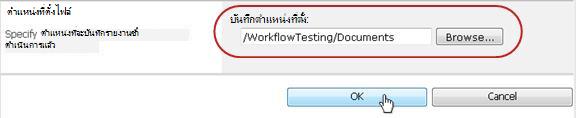
- บนหน้าการกําหนดเอง ให้เก็บหรือเปลี่ยนตําแหน่งที่ตั้งที่จะสร้างไฟล์รายงาน แล้วคลิกตกลง
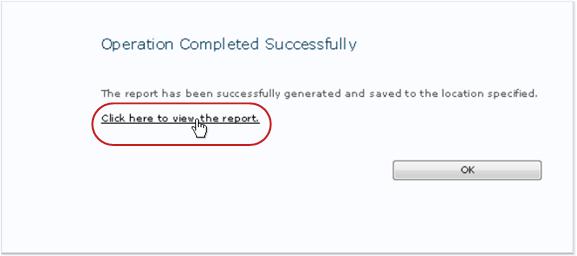
รายงานจะถูกสร้างขึ้น และบันทึกลงในตําแหน่งที่ตั้งที่ระบุ - เมื่อรายงานถูกสร้างขึ้นมาเรียบร้อยแล้ว คุณสามารถคลิกที่ลิงก์ดังที่แสดงในภาพประกอบเพื่อดูรายงานได้ทันที มิฉะนั้น ให้คลิก ตกลง เพื่อจบและปิดกล่องโต้ตอบ (ในภายหลัง เมื่อคุณต้องการดูรายงาน คุณจะพบรายงานนั้นในตําแหน่งที่คุณได้ระบุไว้ในขั้นตอนก่อนหน้า)
ถัดไปคืออะไร
ถ้าเวิร์กโฟลว์ของคุณทำงานได้อย่างที่ใจคุณต้องการแล้ว คุณก็พร้อมที่จะเริ่มใช้งานเวิร์กโฟลว์นั้นได้แล้ว
ถ้าคุณต้องการเปลี่ยนแปลงเกี่ยวกับวิธีการทำงานของเวิร์กโฟลว์ ให้ดูที่ส่วน การเปลี่ยนแปลง ของบทความนี้
สร้างรายงานต่างๆ เกี่ยวกับประสิทธิภาพของเวิร์กโฟลว์
เรียนรู้วิธีการทำงานโดยทั่วไปของหนึ่งในเวอร์ชันเวิร์กโฟลว์ของคุณ บนช่วงเวลาและบนอินสแตนซ์ต่างๆ คุณสามารถสร้างรายงานที่กำหนดไว้ล่วงหน้าได้หนึ่งหรือทั้งสองรายงานดังต่อไปนี้
- รายงานระยะเวลาของกิจกรรม ให้ใช้รายงานนี้เพื่อดูระยะเวลาเฉลี่ยที่แต่ละกิจกรรมภายในเวิร์กโฟลว์ใช้ในการทำงานให้เสร็จ รวมถึง เวลาที่ใช้ในการทำงานให้เสร็จแต่ละครั้ง หรือเวลาที่อินสแตนซ์ของเวิร์กโฟลว์นั้นใช้ในการทำงานให้เสร็จ
- รายงานการยกเลิกและข้อผิดพลาด ใช้รายงานนี้เพื่อดูว่าเวิร์กโฟลว์ถูกยกเลิกหรือพบข้อผิดพลาดก่อนที่จะทำงานได้เสร็จสมบูรณ์บ่อยครั้งเพียงใด
การสร้างรายงานที่มีอยู่สำหรับเวิร์กโฟลว์
- ในรายการหรือไลบรารี และในคอลัมน์ สถานะ ของเวิร์กโฟลว์นั้นๆ ให้คลิกลิงก์ข้อมูลของสถานะใดๆ
- บนหน้า สถานะเวิร์กโฟลว์ และภายใต้ ประวัติเวิร์กโฟลว์ ให้คลิก ดูรายงานเวิร์กโฟลว์
- ค้นหาเวิร์กโฟลว์ที่คุณต้องการดูรายงาน จากนั้นคลิกชื่อรายงานที่คุณต้องการดู
- บนหน้าการกําหนดเอง ให้เก็บหรือเปลี่ยนตําแหน่งที่ตั้งที่จะสร้างไฟล์รายงาน แล้วคลิกตกลง
รายงานจะถูกสร้างขึ้น และบันทึกลงในตําแหน่งที่ตั้งที่ระบุ - เมื่อรายงานถูกสร้างขึ้นมาเรียบร้อยแล้ว คุณสามารถคลิกที่ลิงก์ดังที่แสดงในภาพประกอบเพื่อดูรายงานได้ทันที มิฉะนั้น ให้คลิก ตกลง เพื่อจบและปิดกล่องโต้ตอบ (ในภายหลัง เมื่อคุณต้องการดูรายงาน คุณจะพบรายงานนั้นในตําแหน่งที่คุณได้ระบุไว้ในขั้นตอนก่อนหน้า)
ถัดไปคืออะไร
ถ้าเวิร์กโฟลว์ของคุณทำงานได้อย่างที่ใจคุณต้องการแล้ว คุณก็พร้อมที่จะเริ่มใช้งานเวิร์กโฟลว์นั้นได้แล้ว
ถ้าคุณต้องการเปลี่ยนแปลงเกี่ยวกับวิธีการทำงานของเวิร์กโฟลว์ ให้ดูที่ส่วน การเปลี่ยนแปลง ของบทความนี้
เปลี่ยนแปลง ปิดใช้งาน หรือเอาเวิร์กโฟลว์การรวบรวมลายเซ็นออก
หลังจากที่คุณเรียกใช้อินสแตนซ์แรกของเวิร์กโฟลว์การรวบรวมลายเซ็นใหม่ของคุณ และรีวิวผลลัพธ์แล้ว คุณอาจต้องการเปลี่ยนแปลงการกําหนดค่าหนึ่งหรือหลายๆ ค่าของเวิร์กโฟลว์
นอกจากนี้ คุณอาจต้องการเปลี่ยนแปลงการกําหนดค่าเพิ่มเติมอีกหลายครั้งในอนาคต
และสุดท้าย ในบางครั้ง คุณอาจต้องการปิดใช้งานเวิร์กโฟลว์ในช่วงเวลาสั้นๆ หรือยาวนานขึ้น แต่ยังไม่ต้องการเอาออกไป หรือต้องการเอาทั้งเวิร์กโฟลว์ออกไปจริงๆ เลยก็ได้
เปลี่ยนแปลงการตั้งค่าถาวรของเวิร์กโฟลว์
ถ้าต้องการเปลี่ยนแปลงการตั้งค่าถาวรของเวิร์กโฟลว์ที่มีอยู่แล้ว ให้เปิดและแก้ไขฟอร์มความสัมพันธ์ที่คุณใช้ในการเพิ่มเวิร์กโฟลว์ได้เลย
ถ้าเวิร์กโฟลว์นั้นทำงานอยู่ในรายการหรือไลบรารีเพียงรายการเดียว
ให้เปิดรายการหรือไลบรารีที่เวิร์กโฟลว์นั้นทำงานอยู่
บน Ribbon ให้คลิกแท็บ รายการ หรือ ไลบรารี
หมายเหตุ
ชื่อของแท็บอาจแตกต่างกันไปขึ้นอยู่กับชนิดของรายการหรือไลบรารี ตัวอย่างเช่น ในรายการปฏิทิน แท็บนี้มีชื่อว่า Calendar
ในกลุ่ม การตั้งค่า ให้คลิก การตั้งค่าเวิร์กโฟลว์
บนหน้า การตั้งค่าเวิร์กโฟลว์ ภายใต้ ชื่อเวิร์กโฟลว์ (คลิกเพื่อเปลี่ยนการตั้งค่า) ให้คลิกชื่อของเวิร์กโฟลว์ที่คุณต้องการเปลี่ยนการตั้งค่า
หมายเหตุ
ถ้าเวิร์กโฟลว์การรวบรวมลายเซ็นที่คุณต้องการไม่ปรากฏในรายการ เวิร์กโฟลว์อาจเชื่อมโยงกับชนิดเนื้อหาชนิดเดียวเท่านั้น เวิร์กโฟลว์ที่ปรากฏในรายการนี้จะถูกควบคุมโดยตัวควบคุม แสดงความสัมพันธ์ของเวิร์กโฟลว์ของชนิดนี้ ซึ่งอยู่เหนือรายการ (ดูภาพประกอบ) คลิกผ่านตัวเลือกชนิดเนื้อหาในเมนูดรอปดาวน์เพื่อค้นหาว่าชนิดเนื้อหาใดแสดงเวิร์กโฟลว์ที่คุณต้องการ เมื่อเวิร์กโฟลว์ที่คุณต้องการปรากฏในรายการ ให้คลิกชื่อของเวิร์กโฟลว์
ในหน้าสองหน้าเดิมของฟอร์มความสัมพันธ์สองหน้าที่คุณเคยใช้ในการเพิ่มเวิร์กโฟลว์ ให้คุณเปลี่ยนแปลงและบันทึกได้ตามที่คุณต้องการ
สำหรับข้อมูลเพิ่มเติมเกี่ยวกับเขตข้อมูลและตัวควบคุมในฟอร์มความสัมพันธ์ ให้ดูที่ส่วน วางแผน และส่วนเพิ่มที่เหมาะสม (รายการ/ไลบรารี หรือ ไซต์คอลเลกชัน) ของบทความนี้
ถ้าเวิร์กโฟลว์ทำงานในรายการและไลบรารีทั้งหมดในไซต์คอลเลกชัน
- เปิดโฮมเพจของไซต์คอลเลกชัน (ไม่ใช่ โฮมเพจของไซต์หรือไซต์ย่อยภายในคอลเลกชัน)
- คลิกไอคอนการตั้งค่า แล้วคลิก การตั้งค่าไซต์
บนหน้า การตั้งค่าไซต์ ภายใต้ แกลเลอรี ให้คลิก ชนิดเนื้อหาของไซต์
- บนหน้า ชนิดเนื้อหาของไซต์ ให้คลิกชื่อชนิดเนื้อหาของไซต์ที่เวิร์กโฟลว์ทำงานอยู่
- On the page for the selected content type, underSettings, clickWorkflow Settings.
- บนหน้า การตั้งค่าเวิร์กโฟลว์ ภายใต้ ชื่อเวิร์กโฟลว์ (คลิกเพื่อเปลี่ยนการตั้งค่า) ให้คลิกชื่อของเวิร์กโฟลว์ที่คุณต้องการเปลี่ยนการตั้งค่า
- ในหน้าสองหน้าเดิมของฟอร์มความสัมพันธ์สองหน้าที่คุณเคยใช้ในการเพิ่มเวิร์กโฟลว์ ให้คุณเปลี่ยนแปลงและบันทึกได้ตามที่คุณต้องการ
สำหรับข้อมูลเพิ่มเติมเกี่ยวกับเขตข้อมูลและตัวควบคุมในฟอร์มความสัมพันธ์ ให้ดูที่ส่วนวางแผน และส่วน เพิ่ม ที่เหมาะสม (รายการ/ไลบรารี หรือ ไซต์คอลเลกชัน) ของ บทความนี้
ปิดใช้งานหรือเอาเวิร์กโฟลว์ออก
ถ้าเวิร์กโฟลว์นั้นทำงานอยู่ในรายการหรือไลบรารีเพียงรายการเดียว
- ให้เปิดรายการหรือไลบรารีที่เวิร์กโฟลว์นั้นทำงานอยู่
- บน Ribbon ให้คลิกแท็บ รายการ หรือ ไลบรารี
ชื่อของแท็บอาจแตกต่างกันไปขึ้นอยู่กับชนิดของรายการหรือไลบรารี ตัวอย่างเช่น ในรายการปฏิทิน แท็บนี้มีชื่อว่า Calendar - ในกลุ่ม การตั้งค่า ให้คลิก การตั้งค่าเวิร์กโฟลว์
- บนหน้า การตั้งค่าเวิร์กโฟลว์ ให้คลิกลิงก์ เอาเวิร์กโฟลว์ออก
- ให้ใช้ฟอร์มที่อยู่บนหน้า เอาเวิร์กโฟลว์ออก เพื่อปิดใช้งาน เปิดใช้งานอีกครั้ง หรือเอาเวิร์กโฟลว์ออก
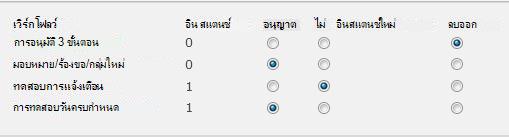
ในฟอร์มจะมีทั้งหมดห้าคอลัมน์ ดังนี้
- เวิร์กโฟลว์ ชื่อของเวิร์กโฟลว์
- อินสแตนซ์ จำนวนอินสแตนซ์ของเวิร์กโฟลว์ที่ทำงานอยู่บนข้อมูลในปัจจุบัน
- อนุญาต ตัวเลือกที่ทำให้เวิร์กโฟลว์สามารถทำงานต่อไปได้อย่างเป็นปกติ
- ไม่มีอินสแตนซ์ใหม่ ตัวเลือกที่อนุญาตให้อินสแตนซ์ใดๆ ที่กําลังทํางานในปัจจุบันของเวิร์กโฟลว์เสร็จสมบูรณ์ แต่ปิดใช้งานเวิร์กโฟลว์ด้วยการทําให้เวิร์กโฟลว์ไม่สามารถเรียกใช้อินสแตนซ์ใหม่ได้ (การดําเนินการนี้สามารถย้อนกลับได้ เมื่อต้องการเปิดใช้งานเวิร์กโฟลว์ใหม่ในภายหลัง ให้กลับมาที่หน้านี้และเลือกอนุญาต)
- เอาออก ตัวเลือกที่เอาเวิร์กโฟลว์ออกจากรายการหรือไลบรารีทั้งหมด อินสแตนซ์ที่ทํางานอยู่ทั้งหมดจะสิ้นสุดลงทันที และคอลัมน์สําหรับเวิร์กโฟลว์นั้นจะไม่ปรากฏบนหน้าสําหรับรายการหรือไลบรารีอีกต่อไป (การดําเนินการนี้ ไม่สามารถ ย้อนกลับได้)
ถ้าเวิร์กโฟลว์ทำงานในรายการและไลบรารีทั้งหมดในไซต์คอลเลกชัน
- เปิดโฮมเพจของไซต์คอลเลกชัน (ไม่ใช่ โฮมเพจของไซต์หรือไซต์ย่อยภายในคอลเลกชัน)
- คลิก การตั้งค่า แล้วคลิก การตั้งค่าไซต์
ใน SharePoint in Microsoft 365 ให้คลิก การตั้งค่า คลิก เนื้อหาของไซต์ จากนั้นคลิก การตั้งค่าไซต์ - บนหน้า การตั้งค่าไซต์ ภายใต้ แกลเลอรีตัวออกแบบเว็บ ให้คลิก ชนิดเนื้อหาของไซต์
- บนหน้า ชนิดเนื้อหาของไซต์ ให้คลิกชื่อชนิดเนื้อหาของไซต์ที่เวิร์กโฟลว์ทำงานอยู่
- On the page for the selected content type, underSettings, click Workflow Settings.
- บนหน้า การตั้งค่าเวิร์กโฟลว์ ให้คลิกลิงก์ เอาเวิร์กโฟลว์ออก
- ให้ใช้ฟอร์มที่อยู่บนหน้า เอาเวิร์กโฟลว์ออก เพื่อปิดใช้งาน เปิดใช้งานอีกครั้ง หรือเอาเวิร์กโฟลว์ออก
ถัดไปคืออะไร
ถ้าคุณได้ทำการเปลี่ยนแปลงไปแล้ว ให้ลองทดสอบการทำงานอินสแตนซ์ของเวิร์กโฟลว์ให้แน่ใจเพื่อดูผลจากการเปลี่ยนแปลงนั้นอีกครั้ง
ในฟอร์มจะมีทั้งหมดห้าคอลัมน์ ดังนี้
- เวิร์กโฟลว์ ชื่อของเวิร์กโฟลว์
- อินสแตนซ์ จำนวนอินสแตนซ์ของเวิร์กโฟลว์ที่ทำงานอยู่บนข้อมูลในปัจจุบัน
- อนุญาต ตัวเลือกที่ทำให้เวิร์กโฟลว์สามารถทำงานต่อไปได้อย่างเป็นปกติ
- ไม่มีอินสแตนซ์ใหม่ ตัวเลือกที่อนุญาตให้อินสแตนซ์ใดๆ ที่กําลังทํางานในปัจจุบันของเวิร์กโฟลว์เสร็จสมบูรณ์ แต่ปิดใช้งานเวิร์กโฟลว์ด้วยการทําให้เวิร์กโฟลว์ไม่สามารถเรียกใช้อินสแตนซ์ใหม่ได้ (การดําเนินการนี้สามารถย้อนกลับได้ เมื่อต้องการเปิดใช้งานเวิร์กโฟลว์ใหม่ในภายหลัง ให้กลับมาที่หน้านี้และเลือกอนุญาต)
- เอาออก ตัวเลือกที่เอาเวิร์กโฟลว์ออกจากไซต์คอลเลกชันทั้งหมด อินสแตนซ์ที่ทํางานอยู่ทั้งหมดจะสิ้นสุดลงทันที และคอลัมน์สําหรับเวิร์กโฟลว์นั้นจะไม่ปรากฏบนหน้าสําหรับรายการหรือไลบรารีอีกต่อไป (การดําเนินการนี้ ไม่สามารถ ย้อนกลับได้)
การกำหนดเองเพิ่มเติม
มีหลากหลายวิธีในการกำหนดเวิร์กโฟลว์ที่อยู่ในผลิตภัณฑ์ SharePoint เองเพิ่มเติม
คุณสามารถสร้างเวิร์กโฟลว์แบบกำหนดเองได้ตั้งแต่เริ่มต้น
คุณสามารถใช้โปรแกรมหนึ่งหรือทุกโปรแกรมต่อไปนี้ได้
- SharePoint Designer 2013 กําหนดฟอร์ม การกระทํา และลักษณะการทํางานของเวิร์กโฟลว์เอง
- Microsoft Visual Studio สร้างการกระทำของเวิร์กโฟลว์แบบกำหนดเองของคุณ
สำหรับข้อมูลเพิ่มเติม ให้ดูที่ระบบวิธีใช้ Microsoft Software Developer Network (MSDN)