
เวิร์กโฟลว์ SharePoint เป็นแอปพลิเคชันขนาดเล็กที่ถูกตั้งโปรแกรมไว้ล่วงหน้าเพื่อปรับปรุงและทําให้กระบวนการทางธุรกิจที่หลากหลายเป็นอัตโนมัติ เวิร์กโฟลว์มีตั้งแต่การรวบรวมลายเซ็น คําติชม หรือการอนุมัติแผนหรือเอกสาร ไปจนถึงการติดตามสถานะปัจจุบันของกระบวนงานประจํา เวิร์กโฟลว์ SharePoint ออกแบบมาเพื่อช่วยคุณประหยัดเวลาและลดแรง รวมทั้งเพิ่มความสอดคล้องและประสิทธิภาพให้กับงานที่คุณทําเป็นประจํา
หมายเหตุ
- เวิร์กโฟลว์ SharePoint 2010 เลิกใช้งานแล้วตั้งแต่วันที่ 1 สิงหาคม 2020 สําหรับผู้เช่าใหม่และถูกเอาออกจากผู้เช่าที่มีอยู่แล้วในวันที่ 1 พฤศจิกายน 2020 ถ้าคุณกําลังใช้เวิร์กโฟลว์ SharePoint 2010 เราขอแนะนําให้โยกย้ายไปยัง Power Automate หรือโซลูชันอื่นๆ ที่ได้รับการสนับสนุน สําหรับข้อมูลเพิ่มเติม ให้ดูที่ การเลิกใช้เวิร์กโฟลว์ SharePoint 2010
- เวิร์กโฟลว์ SharePoint 2013 เลิกใช้แล้วตั้งแต่เดือนเมษายน 2023 และถูกปิดใช้งานสําหรับผู้เช่าใหม่ ณ วันที่ 2 เมษายน 2024 จะถูกนําออกจากผู้เช่าที่มีอยู่และจะถูกปลดระวางอย่างสมบูรณ์ตั้งแต่วันที่ 2 เมษายน 2026 ถ้าคุณกําลังใช้เวิร์กโฟลว์ SharePoint 2013 เราขอแนะนําให้โยกย้ายไปยัง Power Automate หรือโซลูชันอื่นๆ ที่ได้รับการสนับสนุน สําหรับข้อมูลเพิ่มเติม ให้ดูที่ การปลดระวางเวิร์กโฟลว์ SharePoint 2013
เวิร์กโฟลว์ SharePoint คืออะไร
คุณอาจรู้อยู่แล้วว่าแผนผังลําดับงานคืออะไร ซึ่งเป็นแผนที่กราฟิกของกระบวนการ พร้อมคําแนะนําเกี่ยวกับสิ่งที่เกิดขึ้นในแต่ละขั้นตอน
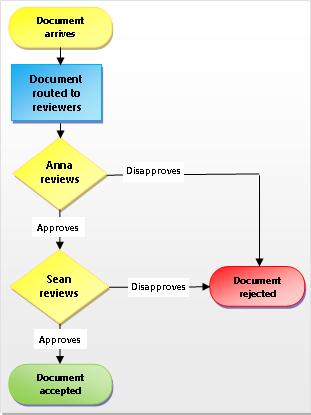
เวิร์กโฟลว์ SharePoint เป็นเหมือนกับแผนผังลําดับงานอัตโนมัติที่ช่วยลดแรง การคาดเดา และการสุ่มจํานวนมากออกจากกระบวนการทํางานมาตรฐานของคุณ
ตัวอย่างเช่น ดูที่กระบวนการอนุมัติเอกสารในภาพประกอบ การเรียกใช้กระบวนการนี้ด้วยตนเองอาจหมายถึงการตรวจสอบและติดตาม ส่งต่อเอกสารและส่งตัวเตือนจํานวนมาก และแต่ละงานเหล่านั้นต้องดําเนินการโดยคุณหรือผู้ร่วมงานของคุณอย่างน้อยหนึ่งคน นั่นหมายถึงการทํางานพิเศษมากมายและการหยุดชะงักอย่างต่อเนื่อง
แต่เมื่อคุณใช้เวิร์กโฟลว์การอนุมัติเอกสารของ SharePoint เพื่อเรียกใช้กระบวนการ เวิร์กโฟลว์จะทําการตรวจสอบ ติดตาม เตือนความจํา และการส่งต่อทั้งหมดนั้นโดยอัตโนมัติ ถ้ามีบางคนทํางานใดงานหนึ่งให้เสร็จสมบูรณ์ล่าช้า หรือถ้ามีปัญหาบางอย่างเกิดขึ้น เวิร์กโฟลว์ที่รวมอยู่ส่วนใหญ่จะสร้างการแจ้งเตือนเพื่อแจ้งให้คุณทราบ การตรวจสอบกระบวนการลดลง
การเรียกใช้เวิร์กโฟลว์ SharePoint เป็นเรื่องง่าย เลือกชนิดเวิร์กโฟลว์ เลือกตัวเลือกของคุณ แล้วปล่อยให้เวิร์กโฟลว์ทํางาน ถ้าคุณจําเป็น ให้ยกเลิกหรือยกเลิกเวิร์กโฟลว์
กระบวนการใดบ้างที่ฉันสามารถทําให้เป็นระบบอัตโนมัติโดยใช้เวิร์กโฟลว์ SharePoint
แต่ละชนิดของเวิร์กโฟลว์จะทําหน้าที่เป็นแม่แบบ คุณสามารถเพิ่มอินสแตนซ์ของเวิร์กโฟลว์สําหรับรายการหรือไลบรารีเดียว หรือสําหรับทั้งไซต์คอลเลกชันโดยใช้ ฟอร์มการเริ่มต้น เพื่อระบุตัวเลือกและการเลือกที่คุณต้องการสําหรับอินสแตนซ์ ตัวเลือกและการเลือกเหล่านี้จะรวมถึงผู้ที่เวิร์กโฟลว์มอบหมายงานให้ วันครบกําหนดของงาน วิธีเริ่มและกําหนดเวิร์กโฟลว์ และคําแนะนําที่จะรวมไว้ในการแจ้งเตือนเกี่ยวกับงาน สร้างเวิร์กโฟลว์ใหม่โดยไปที่ การตั้งค่ารายการ>การตั้งค่าเวิร์>กโฟลว์เพิ่มเวิร์กโฟลว์ ถ้าคุณต้องการ คุณสามารถอ่านเพิ่มเติมเกี่ยวกับเวิร์กโฟลว์ 2010 และ 2013
สำคัญ
ตามค่าเริ่มต้น เวิร์กโฟลว์การอนุมัติ การรวบรวมคําติชม และการรวบรวมลายเซ็นจะไม่ถูกเปิดใช้งาน และจะไม่แสดงรายการในกล่องรายการ เลือกเทมเพลตเวิร์กโฟลว์ ของฟอร์มความสัมพันธ์ เมื่อต้องการทําให้พร้อมใช้งาน ผู้ดูแลไซต์ต้องเปิดใช้งานที่ระดับไซต์คอลเลกชัน ไปที่ การตั้งค่าไซต์>ฟีเจอร์ไซต์>คอลเลกชันฟีเจอร์ เปิดใช้งานเวิร์กโฟลว์ นอกจากนี้ SharePoint 2013 ยังมีเทมเพลตเวิร์กโฟลว์ที่ยึดตาม SharePoint 2010 ด้วย ในกรณีที่คุณต้องการสร้างเวิร์กโฟลว์ที่ใช้ SharePoint 2013 ที่มีตรรกะที่คล้ายกัน ให้ใช้เครื่องมือ เช่น SharePoint Designer 2013
มีเวิร์กโฟลว์ที่ตั้งโปรแกรมไว้ล่วงหน้าห้าชนิด
การอนุมัติ (กําหนดเส้นทางเอกสารหรือรายการสําหรับการอนุมัติหรือปฏิเสธ)
 เวิร์กโฟลว์ การอนุมัติ จะกําหนดเส้นทางเอกสารหรือรายการอื่นๆ ไปยังบุคคลที่กําหนดเพื่อขอการอนุมัติหรือปฏิเสธของพวกเขา คุณยังสามารถใช้เวิร์กโฟลว์การอนุมัติเพื่อควบคุมการอนุมัติเนื้อหาในรายการหรือไลบรารีได้ด้วย เมื่อต้องการเรียนรู้เพิ่มเติม และคําแนะนําทีละขั้นตอน ให้ดูที่ ว่าทั้งหมดเกี่ยวกับเวิร์กโฟลว์การอนุมัติ
รวบรวมคําติชม (กําหนดเส้นทางเอกสารหรือรายการเพื่อดูคําติชม)
 เวิร์กโฟลว์ รวบรวมคําติชม จะกําหนดเส้นทางเอกสารหรือรายการอื่นๆ ไปยังบุคคลที่กําหนดเพื่อขอคําติชมของพวกเขา เวิร์กโฟลว์การรวบรวมคําติชมจะรวมคําติชมทั้งหมดจากผู้เข้าร่วมให้กับเจ้าของเวิร์กโฟลว์และมีบันทึกของกระบวนการการรีวิว เมื่อต้องการเรียนรู้เพิ่มเติม และคําแนะนําทีละขั้นตอน ให้ดู ทั้งหมดเกี่ยวกับเวิร์กโฟลว์การรวบรวมคําติชม
เก็บรวบรวมลายเซ็น (กําหนดเส้นทางเอกสาร เวิร์กบุ๊ก หรือฟอร์มสําหรับลายเซ็นดิจิทัล)
 เวิร์กโฟลว์รวบรวมลายเซ็นจะกําหนดเส้นทางเอกสาร Microsoft Office ไปยังบุคคลที่กําหนดไว้สําหรับลายเซ็นดิจิทัลของพวกเขา โปรดทราบว่าเวิร์กโฟลว์เก็บรวบรวมลายเซ็นทํางานเฉพาะกับเอกสาร Word, เวิร์กบุ๊ก Excel และฟอร์ม InfoPath เท่านั้น เมื่อต้องการเรียนรู้เพิ่มเติม และคําแนะนําทีละขั้นตอน ให้ดู ทั้งหมดเกี่ยวกับเวิร์กโฟลว์การรวบรวมลายเซ็น
Three-State (ติดตามปัญหา โครงการ หรืองานผ่านสามสถานะหรือขั้นตอน)
 เวิร์กโฟลว์สามสถานะถูกออกแบบมาเพื่อติดตามสถานะของข้อมูลในรายการผ่านสามสถานะ (ขั้นตอน) สามารถใช้เพื่อจัดการกระบวนการทางธุรกิจที่องค์กรต้องติดตามปัญหาหรือรายการจํานวนมาก ตัวอย่าง: ปัญหาด้านการสนับสนุนลูกค้า ลูกค้าเป้าหมาย หรืองานในโครงการ
เมื่อการเปลี่ยนระหว่างสถานะแต่ละครั้ง เวิร์กโฟลว์จะมอบหมายงานให้กับบุคคลและส่งอีเมลแจ้งเตือนเกี่ยวกับงานนั้นให้บุคคลนั้น เมื่องานนี้เสร็จสมบูรณ์ เวิร์กโฟลว์จะอัปเดตสถานะของข้อมูลและดําเนินการไปยังสถานะถัดไป เวิร์กโฟลว์สามสถานะถูกออกแบบมาเพื่อทํางานกับเทมเพลตรายการ การติดตามประเด็น แต่สามารถใช้กับรายการใดๆ ที่มีคอลัมน์ ตัวเลือกที่มี ค่าอย่างน้อยสามค่า
เมื่อต้องการเรียนรู้เพิ่มเติม และคําแนะนําทีละขั้นตอน ให้ดูที่ การใช้เวิร์กโฟลว์สามสถานะ
การอนุมัติการประกาศ (กําหนดเส้นทางเนื้อหาโดยอัตโนมัติสําหรับการรีวิวและการอนุมัติ)
 เวิร์กโฟลว์การอนุมัติการประกาศจะคล้ายกับเวิร์กโฟลว์ SharePoint อื่นๆ ในแง่ที่เวิร์กโฟลว์จะกําหนดเส้นทางของเนื้อหาไปยังผู้เชี่ยวชาญเฉพาะด้านและผู้ที่เกี่ยวข้องเพื่อการรีวิวและการอนุมัติโดยอัตโนมัติ สิ่งที่ทําให้เวิร์กโฟลว์การอนุมัติการประกาศแตกต่างจากเวิร์กโฟลว์อื่น คือการที่เวิร์กโฟลว์นี้ได้รับการออกแบบมาโดยเฉพาะสําหรับไซต์การประกาศ ซึ่งมีการควบคุมการประกาศเว็บเพจใหม่และเว็บเพจที่อัปเดตแล้วอย่างรัดกุม ในไซต์ประเภทนี้ จะไม่สามารถประกาศเนื้อหาใหม่ได้จนกว่าจะได้รับอนุมัติจากผู้อนุมัติทุกคนในเวิร์กโฟลว์ เมื่อต้องการเรียนรู้เพิ่มเติม และสําหรับคําแนะนําทีละขั้นตอน ให้ดู การทํางานกับเวิร์กโฟลว์การอนุมัติการประกาศ
ใครสามารถเพิ่มและเริ่มเวิร์กโฟลว์ SharePoint ได้บ้าง
เมื่อต้องการเพิ่มหรือเริ่มเวิร์กโฟลว์ คุณต้องมีสิทธิ์ที่ถูกต้องสําหรับรายการ ไลบรารี หรือไซต์คอลเลกชันที่เวิร์กโฟลว์ทํางาน ดังนี้
- เมื่อต้องการเพิ่มเวิร์กโฟลว์ ให้ทําดังนี้ ตามค่าเริ่มต้น คุณต้องมีสิทธิ์ จัดการ รายการ เพื่อเพิ่มเวิร์ กโฟลว์ (กลุ่มเจ้าของและกลุ่มสมาชิกมีสิทธิ์จัดการรายการตามค่าเริ่มต้น กลุ่มผู้เยี่ยมชมจะไม่มีสิทธิ์)
-
เมื่อต้องการเริ่มเวิร์กโฟลว์ นอกจากนี้ ตามค่าเริ่มต้น คุณต้องมีสิทธิ์ แก้ไขรายการ เพื่อ เริ่มเวิร์ กโฟลว์ที่ได้เพิ่มไปแล้ว (ทั้งกลุ่มเจ้าของและกลุ่มสมาชิกมีสิทธิ์แก้ไขรายการตามค่าเริ่มต้น กลุ่มผู้เยี่ยมชมจะไม่ได้รับสิทธิ์)
อีกทางเลือกหนึ่งคือ เจ้าของสามารถเลือกกําหนดค่าเวิร์กโฟลว์เฉพาะเพื่อให้สามารถเริ่มต้นได้โดย สมาชิก ของกลุ่มเจ้าของเท่านั้น ในกรณีของไซต์ย่อยที่มีสิทธิ์เฉพาะ เจ้าของจะต้องตรวจสอบให้แน่ใจว่าสิทธิ์ที่จําเป็นถูกมอบหมายให้กับผู้ใช้เวิร์กโฟลว์อย่างชัดเจน ดู กําหนดสิทธิ์สําหรับรายการหรือไลบรารี SharePoint เอง
How do I add and run a SharePoint workflow?
ไดอะแกรมต่อไปนี้แสดงมุมมองระดับสูงของขั้นตอนพื้นฐานสําหรับการวางแผน การเพิ่ม การเรียกใช้ และการปรับเปลี่ยนเวิร์กโฟลว์ของ SharePoint แต่ละส่วนเกี่ยวกับแต่ละขั้นตอนจะมีดังนี้
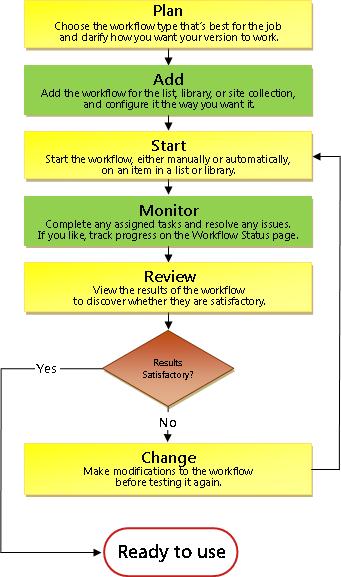
- แผน ตรวจดูให้แน่ใจว่าคุณทราบตัวเลือกที่คุณต้องการ และข้อมูลใดที่คุณต้องมีพร้อมใช้งานเมื่อคุณใช้ฟอร์มการเริ่มต้นเพื่อเพิ่มเวอร์ชันของเวิร์กโฟลว์ของคุณ
- เพิ่ม กรอกฟอร์มการเริ่มต้นเพื่อเพิ่มเวอร์ชันเวิร์กโฟลว์ของคุณลงในรายการ ไลบรารี หรือไซต์คอลเลกชัน
- เริ่มต้น เริ่มเวิร์กโฟลว์ใหม่ของคุณด้วยตนเองหรือโดยอัตโนมัติ บนเอกสารหรือข้อมูลอื่นๆ ในรายการหรือไลบรารี (ถ้าคุณเริ่มด้วยตนเอง คุณจะมีโอกาสที่จะเปลี่ยนการตั้งค่าฟอร์มความสัมพันธ์ของเวิร์กโฟลว์ในฟอร์มการเริ่มต้นที่สั้นลง) เมื่อเริ่มเวิร์กโฟลว์ เวิร์กโฟลว์จะสร้างงาน ส่งข้อความแจ้งเตือน และเริ่มติดตามการกระทําและเหตุการณ์ต่างๆ
- จอภาพ ขณะที่เวิร์กโฟลว์ทํางานอยู่ คุณสามารถดูหน้า สถานะเวิร์กโฟลว์ เพื่อดูว่างานใดเสร็จสมบูรณ์แล้วและมีการกระทําอื่นๆ อะไรบ้าง ถ้าจําเป็น คุณสามารถปรับเปลี่ยนงานปัจจุบันและงานในอนาคตได้จากที่นี่ และแม้แต่ยกเลิกหรือยุติการทํางานของเวิร์กโฟลว์นี้
- รีวิว เมื่อการเรียกใช้เสร็จสมบูรณ์ ประวัติทั้งหมดสามารถถูกรีวิวได้ในหน้า สถานะเวิร์กโฟลว์ นอกจากนี้ จากหน้าสถานะ สามารถสร้างรายงานทางสถิติเกี่ยวกับประสิทธิภาพทั่วไปของเวิร์กโฟลว์นี้ได้
- เปลี่ยน ถ้าเวิร์กโฟลว์ไม่ทํางานตามที่คุณต้องการ คุณสามารถเปิดฟอร์มความสัมพันธ์ดั้งเดิมที่คุณใช้เพื่อเพิ่มเวิร์กโฟลว์และทําการเปลี่ยนแปลงของคุณที่นั่น