
ถ้าคุณกําลังใช้ SharePoint Online คุณสามารถสร้างหน้าแบบสมัยใหม่โดยทําตามคําแนะนําใน เพิ่มหน้าไปยังไซต์ ถ้าคุณกําลังใช้เวอร์ชันก่อนหน้าหรือ SharePoint หรือถ้าคุณกําลังใช้ประสบการณ์การใช้งานแบบคลาสสิกของ SharePoint Online คุณสามารถสร้างหน้า Web Part โดยใช้คําแนะนําต่อไปนี้ คุณยังสามารถสร้างหน้า Web Part โดยใช้ Microsoft SharePoint Designer 2010 ได้ด้วย
เมื่อต้องการสร้าง แก้ไข หรือลบหน้า อย่างน้อยคุณต้องมีสิทธิ์ที่ได้รับเมื่อถูกเพิ่มลงในกลุ่ม SharePoint ของนักออกแบบสําหรับไซต์
คุณต้องการทำอะไร
สร้างหน้า Web Part คลาสสิก
หมายเหตุ
ขั้นตอนในการสร้างหน้าอาจแตกต่างกันออกไป ขึ้นอยู่กับปัจจัยต่างๆ เช่น ชนิดของไซต์และสิทธิ์ที่คุณมีสําหรับไซต์
- บนไซต์ที่คุณต้องการสร้างหน้า ให้ไปที่ เนื้อหาของไซต์ คุณสามารถค้นหาสิ่งนี้ได้ที่การนําทางด้านซ้ายหรือ จากการตั้งค่า
 เกียร์
 - ไปที่ไลบรารี หน้าไซต์ แล้วคลิก +ใหม่
- พิมพ์ชื่อหน้าใหม่แล้วคลิกสร้าง หน้าจะถูกสร้างขึ้นและเปิดขึ้นสําหรับการแก้ไขในเบราว์เซอร์
แก้ไขหน้า
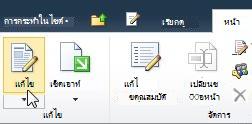
จากหน้าของคุณ ให้คลิกแท็บ หน้า บน Ribbon แล้วคลิก แก้ไข ขั้นตอนนี้ไม่จําเป็นหากคุณต้องการแก้ไขหน้าที่คุณเพิ่งสร้างขึ้น เนื่องจากหน้าที่สร้างขึ้นใหม่ได้เปิดสําหรับการแก้ไขอยู่แล้ว
หมายเหตุ
ถ้าคําสั่ง แก้ไข ถูกปิดใช้งาน คุณอาจไม่มีสิทธิ์ที่จําเป็นในการแก้ไขหน้า ติดต่อผู้ดูแลระบบของคุณ
เมื่อต้องการกําหนดค่าคอลัมน์ แถบด้านข้าง หัวกระดาษ และท้ายกระดาษสําหรับหน้า ให้คลิก เค้าโครงข้อความ บน Ribbon แล้วเลือกตัวเลือกที่คุณต้องการ เช่น สองคอลัมน์ที่มีส่วนหัว คุณสามารถเปลี่ยนเค้าโครงข้อความในภายหลังได้โดยการทําซ้ําขั้นตอนนี้
พิมพ์ข้อความสําหรับหน้า
เมื่อต้องการนําสไตล์ไปใช้กับข้อความในหน้า ให้เลือกข้อความที่คุณต้องการนําสไตล์ไปใช้ คลิกแท็บ จัดรูปแบบข้อความ คลิก สไตล์ แล้วเลือกสไตล์ที่คุณต้องการนําไปใช้ เช่น เน้น ทําซ้ําขั้นตอนนี้กับข้อความอื่นที่คุณต้องการใช้สไตล์
คุณใช้ขั้นตอนที่คล้ายกันสําหรับตัวเลือกการแก้ไขหน้าอื่นๆ เช่น การเลือกชนิดและขนาดฟอนต์สําหรับข้อความ การจัดรูปแบบรายการ การกําหนดค่าย่อหน้า และการตรวจสอบการสะกด แป้นพิมพ์ลัดจํานวนมากใน Word 2010 ที่คุณคุ้นเคย เช่น CTRL+I เพื่อทําตัวเอียงอักขระ เหมือนกัน
เมื่อต้องการเพิ่มวัตถุลงในหน้า ใน Ribbon ให้คลิกแท็บ แทรก และใช้คําสั่งเพื่อเพิ่มตาราง สื่อ ลิงก์ และ Web Part ลงในหน้า เรียนรู้เพิ่มเติมเกี่ยวกับ การใช้ Web Part บนหน้าคลาสสิก
เมื่อคุณเสร็จสิ้นการแก้ไขหน้าแล้ว ให้คลิก บันทึก บนแท็บ หน้า
ลบหน้า
- จากหน้า ให้คลิกแท็บ หน้า แล้วคลิก ลบหน้า
- เมื่อได้รับพร้อมท์ ให้คลิก ตกลง
หน้าจะถูกย้ายไปยังถังรีไซเคิลสําหรับการลบ ถ้าคุณลบหน้าโดยไม่ได้ตั้งใจ คุณอาจสามารถคืนค่าได้