
เมื่อคุณ เพิ่มหน้าแบบสมัยใหม่ลงในไซต์ คุณเพิ่มและกําหนด Web Part ซึ่งเป็นแบบเอกสารสําเร็รูปของหน้าของคุณ
บทความนี้จะอธิบายเกี่ยวกับ Web Part เนื้อหาที่เน้น
ใช้ Web Part นี้เพื่อแสดงเนื้อหาแบบไดนามิก (เอกสาร หน้า ข่าวสาร วิดีโอ รูป และอื่นๆ) จากไลบรารีเอกสาร ไซต์ ชุดของไซต์ ไซต์คอลเลกชัน หรือไซต์ทั้งหมด ตามค่าเริ่มต้น Web Part นี้จะแสดงเอกสารล่าสุดของคุณ ถ้าคุณไม่มีเอกสาร ไฟล์ หรือหน้าบนไซต์ของคุณ คุณจะต้องสร้างหรืออัปโหลดไฟล์เหล่านั้นก่อน
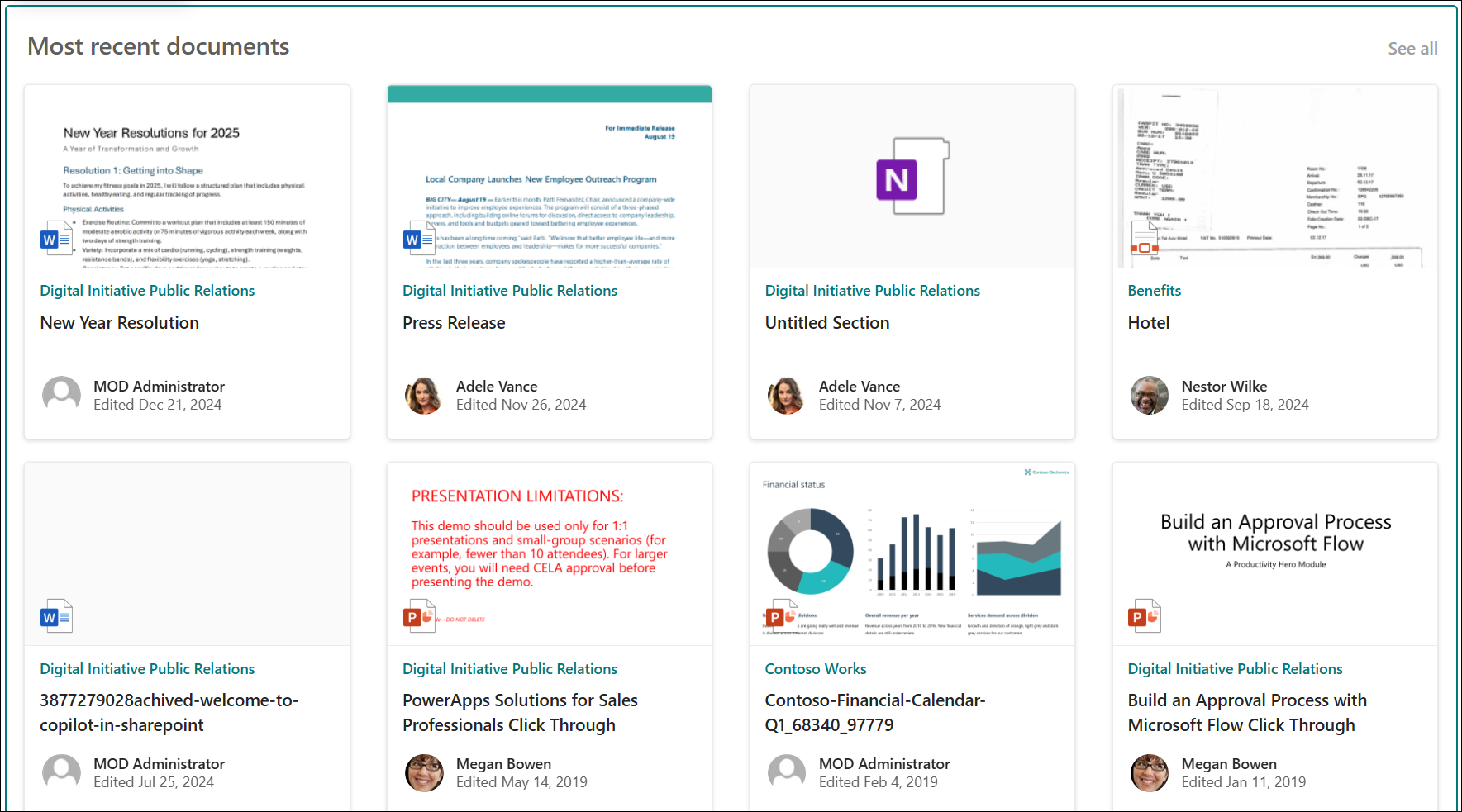
เพิ่ม Web Part เนื้อหาที่เน้นลงในหน้า
วิธีการใช้งาน
เพิ่ม Web Part เนื้อหาที่เน้น: เริ่มต้นด้วยการเพิ่ม Web Part ลงในหน้าของคุณ
เลือกเนื้อหา: เลือกตําแหน่งที่ตั้งของแหล่งข้อมูล (เช่น ไซต์หรือไลบรารีเอกสาร) และชนิดของเนื้อหาที่จะแสดง (เช่น เอกสาร หน้า ข่าวสาร วิดีโอ รูป เป็นต้น)
กรอง เรียงลําดับ และคิวรี: ตั้งค่าตัวกรองเพื่อจํากัดเนื้อหาที่จะแสดงให้แคบลง (เช่น เอกสารที่ปรับเปลี่ยนโดยผู้ใช้ปัจจุบัน) และลําดับการจัดเรียง ถ้าคุณคุ้นเคยกับภาษาของคิวรี คุณยังสามารถสร้างคิวรีแบบกําหนดเองได้อีกด้วย
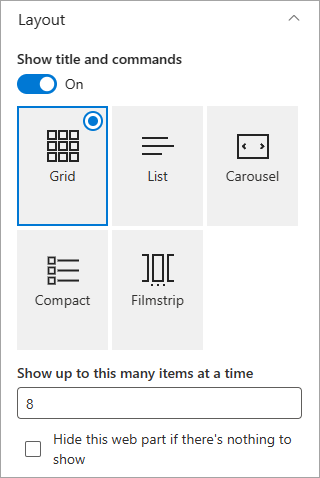
เลือกเค้าโครง: เลือกระหว่างเค้าโครงการ์ด รายการ วงล้อ แบบกะทัดรัด หรือแถบฟิล์ม
หมายเหตุ
สามารถส่งคืนสินค้าได้สูงสุด 200 รายการ
เพิ่ม Web Part เนื้อหาที่เน้นลงในหน้า
- ถ้าคุณยังไม่ได้อยู่ในโหมดแก้ไข ให้เลือก แก้ไขที่ ด้านบนขวาของหน้า ค้นหา กล่องเครื่องมือ (
 ) ทางด้านขวา
 - เลือก ดู Web Part ทั้งหมด จากนั้นเลือกหรือลากแล้วปล่อย เนื้อหาที่เน้น จากรายการ Web Part
เมื่อ Web Part อยู่บนหน้า คุณสามารถเปลี่ยนชื่อเรื่องโดยการพิมพ์ทับชื่อเรื่องเริ่มต้น เอกสารล่าสุด - เลือก แก้ไขคุณสมบัติ (
 ) แล้วเลือกตัวเลือกของคุณ
เลือกเนื้อหา
เมื่อคุณเพิ่ม Web Part และคุณเห็นบานหน้าต่างคุณสมบัติของ Web Part ให้ทําดังต่อไปนี้:
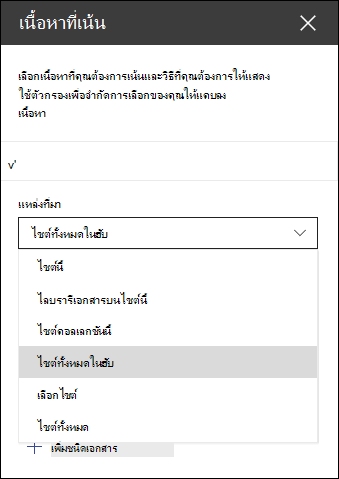
ในรายการดรอปดาวน์ แหล่งที่มา ให้เลือกตําแหน่งที่คุณต้องการแสดงเนื้อหา: ไซต์นี้ ไลบรารีเอกสารบนไซต์นี้ ไซต์คอลเลกชันนี้ ไลบรารีหน้าบนไซต์นี้ เลือกไซต์ หรือไซต์ทั้งหมด (ไซต์นี้จะถูกเลือกตามค่าเริ่มต้น) ถ้าไซต์ของคุณเชื่อมต่อกับไซต์ฮับ คุณจะมีตัวเลือกให้เลือกไซต์ทั้งหมดในฮับได้อีกด้วย
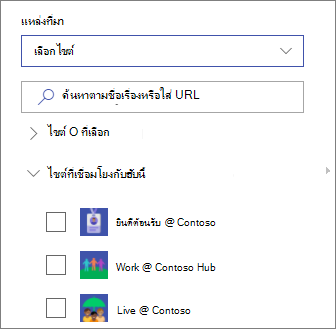
เมื่อคุณเลือก เลือกไซต์ คุณสามารถค้นหาไซต์ที่คุณต้องการเพิ่ม หรือเลือกอย่างน้อยหนึ่งไซต์จากไซต์ที่ใช้บ่อยหรือไซต์ล่าสุด คุณสามารถเลือกไซต์ได้สูงสุด 30 ไซต์
หมายเหตุ
- ตัวเลือก เลือกไซต์จะไม่ พร้อมใช้งานใน SharePoint Server, U.S. Government GCC High และ DoD และ Microsoft 365 ที่ดําเนินการโดย 21Vianet
- สําหรับ SharePoint Server 2019 ตัวเลือกของคุณคือ ไซต์นี้ไลบรารีเอกสารบนไซต์นี้ไซต์คอลเลกชันนี้ และไซต์ทั้งหมด
- ถ้าคุณวางแผนที่จะใช้ตัวกรองหลายตัว ให้ดูวิธีการทํางานร่วมกันในส่วน การใช้ตัวกรองหลายตัว ด้านล่าง
ในรายการ ดรอ ปดาวน์ชนิด ให้เลือกชนิดของเนื้อหาที่คุณต้องการแสดง ชนิดของเนื้อหาที่พร้อมใช้งานจะขึ้นอยู่กับแหล่งข้อมูลของคุณ
ถ้าคุณต้องการแสดงชนิดเนื้อหาเพิ่มเติม ให้เลือก + เพิ่มชนิดเนื้อหา
กรองและเรียงลําดับ
เมื่อคุณเลือกแหล่งข้อมูลและชนิดเนื้อหาแล้ว คุณสามารถตั้งค่าตัวเลือกการกรองและการเรียงลําดับเพื่อจํากัดและจัดระเบียบเนื้อหาให้แคบลงและจัดระเบียบเนื้อหาได้
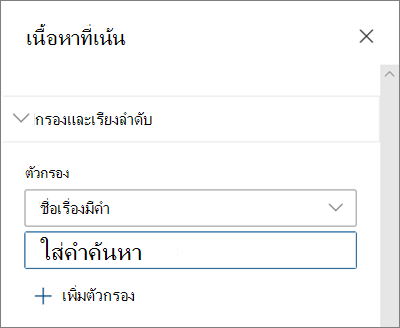
ในเมนูดรอปดาวน์ ตัวกรอง ให้เลือกสิ่งที่คุณต้องการกรอง แล้วใส่รายละเอียดเฉพาะสําหรับตัวกรอง ตัวกรองที่พร้อมใช้งานจะขึ้นอยู่กับชนิดเนื้อหา
- ชื่อเรื่องมีคํา ป้อนคําค้นหาสําหรับชื่อเรื่องที่คุณต้องการค้นหา
- เนื้อหามีคํา ป้อนคําค้นหาสําหรับเนื้อหาที่คุณต้องการค้นหา
- ที่เพิ่มล่าสุด ใส่ช่วงเวลาตั้งแต่มีการเพิ่มรายการ (เช่น วันนี้ เมื่อวานนี้ ก่อนหน้าสัปดาห์นี้ และอื่นๆ)
- เปลี่ยนแปลงล่าสุด ใส่ช่วงเวลาตั้งแต่มีการเปลี่ยนแปลงรายการ (เช่น วันนี้ เมื่อวานนี้ ก่อนหน้าสัปดาห์นี้ และอื่นๆ)
- สร้างโดย ใส่ชื่อผู้ใช้ ถ้าคุณเลือกผู้ใช้ที่เลือก มิฉะนั้น ให้ใช้ ผู้ใช้ปัจจุบัน ซึ่งจะกรองรายการที่สร้างโดยใครก็ตามที่กําลังดูหน้าในขณะนั้น
- ปรับเปลี่ยนโดย ใส่ชื่อผู้ใช้ ถ้าคุณเลือกผู้ใช้ที่เลือก มิฉะนั้น ให้ใช้ ผู้ใช้ปัจจุบัน ซึ่งจะกรองรายการที่สร้างโดยใครก็ตามที่กําลังดูหน้าในขณะนั้น
-
คุณสมบัติที่มีการจัดการ ตัวเลือกนี้จะพร้อมใช้งานสําหรับตัวเลือก แหล่งข้อมูล ทั้งหมด ยกเว้นไลบรารีเอกสาร คุณสมบัติที่มีการจัดการสามารถเป็นแบบมีอยู่แล้วภายในหรือแบบกําหนดเอง แต่ต้องสามารถค้นหาได้ ใส่คําเพื่อจํากัดรายการคุณสมบัติที่ค้นหาได้ให้แคบลง เลือกคุณสมบัติจากดรอปดาวน์ และป้อนเกณฑ์ของคุณ
For general information on managed properties, see Manage the search schema in SharePoint. For a list of available properties, see Overview of crawled and managed properties in SharePoint Server.
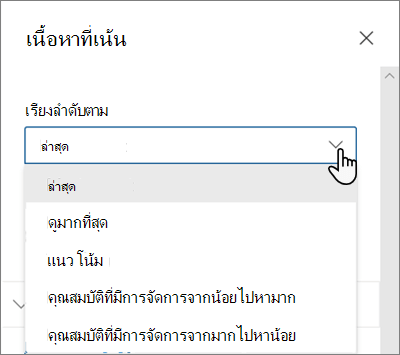
ในดรอปดาวน์ เรียงลําดับตาม ให้เลือกตัวเลือกของคุณ ค่าเริ่มต้นคือ ล่าสุดที่สุด
- ใหม่ล่าสุด
- คนดูมากที่สุด: แสดงรายการที่มีผู้เข้าชมมากที่สุดในการเลือกแหล่งข้อมูลของคุณ (เช่น คุณอาจเลือกหลายไซต์เป็นแหล่งข้อมูลของคุณ)
- มาแรง: แสดงรายการที่กําลังเป็นที่นิยมรอบตัวผู้ใช้ รายการที่แสดงจะยึดตามกิจกรรมของเครือข่ายบุคคลที่อยู่ใกล้ที่สุดของผู้ใช้ และรวมถึงไฟล์ที่จัดเก็บไว้ใน OneDrive และ SharePoint ข้อมูลเชิงลึกที่กําลังนิยมช่วยให้ผู้ใช้ค้นพบเนื้อหาที่อาจเป็นประโยชน์ที่ผู้ใช้สามารถเข้าถึงได้ แต่ผู้ใช้ไม่เคยดูมาก่อน สําหรับข้อมูลเพิ่มเติม ให้ดูข้อมูลเชิงลึกของ Office Graph
- Managed property ascending
- คุณสมบัติที่มีการจัดการ เรียงลําดับจากมากไปหาน้อย
การใช้หลายตัวกรอง
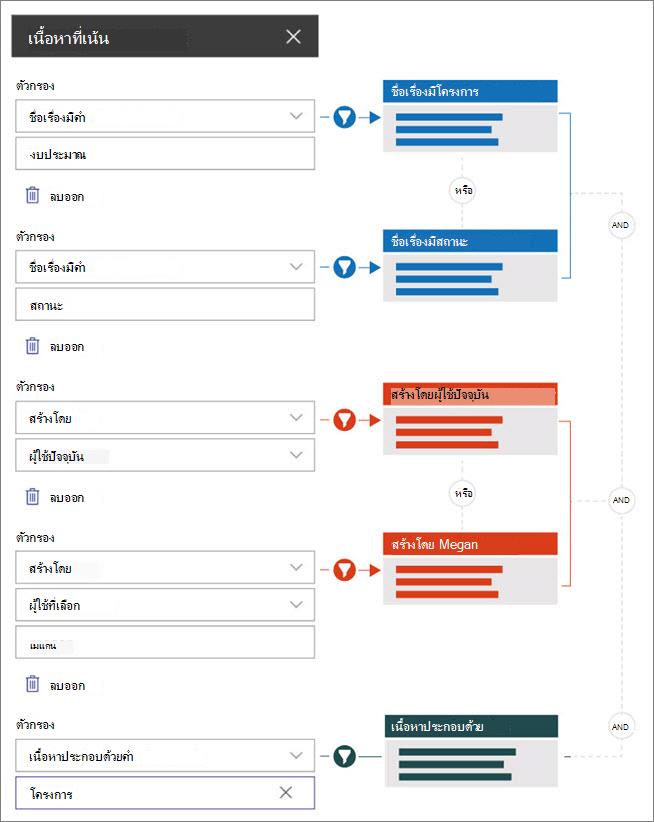
การใช้ตัวกรองหลายตัวเป็นวิธีที่ยอดเยี่ยมในการจํากัดผลลัพธ์เนื้อหาของคุณให้แคบลง เมื่อคุณใช้ตัวกรองหลายตัว ผลลัพธ์ของคุณจะขึ้นอยู่กับการดําเนินการ OR สําหรับตัวกรองชนิดเดียวกัน และการดําเนินการ AND สําหรับตัวกรองชนิดต่างๆ
- ตัวอย่างของการใช้ตัวกรองชนิดเดียวกัน:ถ้าคุณเลือกตัวกรองสองตัว: ชื่อเรื่องมีคําว่า >>Project และ ชื่อเรื่องมีคําว่า >>Status ผลลัพธ์ของคุณจะเป็นไฟล์ทั้งหมดที่มีชื่อเรื่องที่มีคําว่า Status หรือ Project
ในทางกลับกัน ถ้าคุณเลือกตัวกรองชนิดอื่น ผลลัพธ์ของคุณจะยึดตามการดําเนินการ AND
- ตัวอย่างการใช้ตัวกรองที่แตกต่างกันสองชนิด:ถ้าคุณเลือกตัวกรองสองตัว: ชื่อเรื่องมีคําว่า>> สถานะ และสร้าง โดย >>Megan คุณจะรับเฉพาะไฟล์ที่มี สถานะ อยู่ในชื่อเรื่อง และ ไฟล์ที่สร้างโดย megan ด้วย
เมื่อคุณเลือกตัวกรองหลายชนิด ผลลัพธ์ของคุณจะเป็นไปตามการดําเนินการ OR ที่จัดกลุ่มสําหรับตัวกรองชนิดเดียวกันทั้งหมด และการดําเนินการ AND สําหรับตัวกรองชนิดต่างๆ ดังที่แสดงไว้ที่นี่:
คิวรีแบบกําหนดเอง
If you are familiar with using query languages, you can use Keyword Query Language (KQL) or Collaborative Application Markup Language (CAML) to further customize your search.
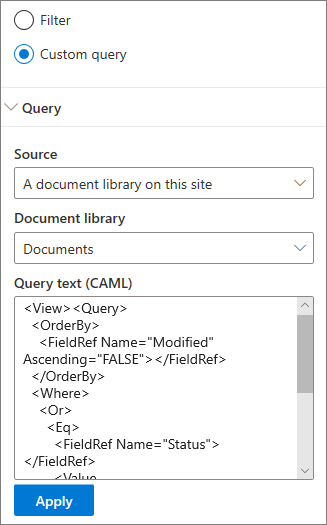
เลือก คิวรีแบบกําหนดเอง
เลือกแหล่งข้อมูลของรายการที่คุณต้องการแสดง The source will determine the query language to use and the UI options you see:
ไซต์นี้ ไซต์ คอลเลกชันนี้ และ ไซต์ที่เลือกจะใช้ สตริงคิวรี KQL For more information on KQL, see the Keyword Query Language (KQL) syntax reference.
ไลบรารีเอกสารบนไซต์นี้และ ไลบรารีหน้าบนไซต์นี้ใช้สตริงคิวรี CAML สําหรับข้อมูลเพิ่มเติมเกี่ยวกับ CAML ให้ดูที่ Schema แบบสอบถามสําหรับ CAMLหมายเหตุ
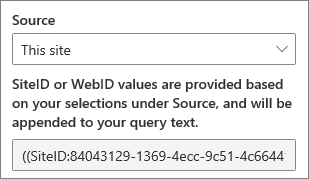
เมื่อคุณเลือกแหล่งข้อมูลไซต์ ID ของไซต์และ/หรือ ID เว็บจะแสดงสําหรับคุณและจะถูกผนวกไปยังสตริงคิวรีของคุณโดยอัตโนมัติ
เมื่อคุณใส่สตริงคิวรีของคุณเสร็จแล้ว ให้เลือกนําไปใช้
คิวรีแบบกําหนดเองเพื่อแสดงการบันทึกการประชุม Microsoft Teams
ถ้าองค์กรของคุณ ได้เปิดใช้งานการบันทึกการประชุม Teams ไปยัง OneDrive และ SharePoint คุณสามารถใช้คิวรีแบบกําหนดเองใน Web Part เนื้อหาที่เน้นเพื่อแสดงเฉพาะการบันทึกการประชุมเท่านั้น
- ทําตามขั้นตอนด้านบนสําหรับคิวรีแบบกําหนดเอง
- ใน ข้อความคิวรี ให้ใส่: ProgID:Media AND ProgID:Meeting
- เมื่อคุณใส่สตริงคิวรีของคุณเสร็จแล้ว ให้เลือกนําไปใช้
การกําหนดผู้ชมเป้าหมาย
เมื่อใช้การกําหนดผู้ชมเป้าหมาย คุณสามารถเน้นเนื้อหาให้กับกลุ่มบุคคลที่เฉพาะเจาะจงได้ ซึ่งจะมีประโยชน์เมื่อคุณต้องการนําเสนอข้อมูลที่เกี่ยวข้องกับบุคคลบางกลุ่ม ตัวอย่างเช่น คุณสามารถกําหนดเป้าหมายไฟล์ที่เกี่ยวข้องกับโครงการเฉพาะไปยังสมาชิกทีมและผู้เกี่ยวข้องของโครงการได้
เมื่อต้องการใช้การกําหนดผู้ชมเป้าหมาย ก่อนอื่นคุณต้องเปิดใช้งานการกําหนดผู้ชมเป้าหมายสําหรับไลบรารีที่มีรายการสําหรับการกําหนดเป้าหมาย เลือกผู้ชมของคุณ แล้วเปิดใช้งานการกําหนดผู้ชมเป้าหมายใน Web Part เนื้อหาที่เน้น
หมายเหตุ
ถ้าคุณเลือกกลุ่มผู้ชมที่คุณเพิ่งสร้างหรือเปลี่ยนแปลง อาจต้องใช้เวลาสักครู่ในการเห็นการกําหนดเป้าหมายที่นําไปใช้สําหรับกลุ่มนั้น
การเปิดใช้งานการกําหนดผู้ชมเป้าหมายในไลบรารี
- จากโฮมเพจของไซต์ของคุณ ให้เลือก เนื้อหาของไซต์
- โฮเวอร์เหนือ เอกสาร เลือกจุดไข่ปลา (...) จากนั้นเลือก การตั้งค่า
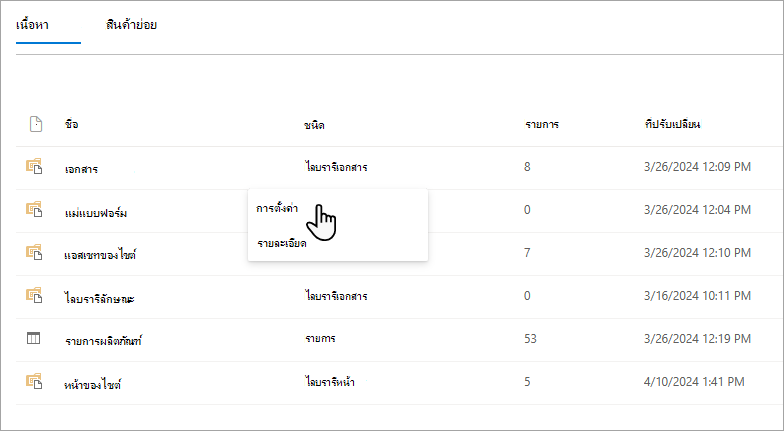
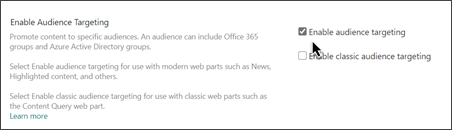
- เลือก การตั้งค่าการกําหนดผู้ชมเป้าหมาย จากรายการการตั้งค่า
- เลือกกล่องกาเครื่องหมายสําหรับ เปิดใช้งานการกําหนดผู้ชมเป้าหมาย จากนั้นเลือก ตกลง
- กลับไปยังไลบรารีโดยการเลือก เอกสาร (หรือชื่อของไลบรารีที่คุณใช้) จากเมนูทางด้านซ้ายของหน้า ถ้าคุณไม่เห็นไลบรารีของคุณที่ด้านซ้ายของหน้า ให้ไปที่ การตั้งค่า ที่ด้านบนขวา แล้วเลือก เนื้อหาของไซต์ ที่คุณควรจะสามารถค้นหาไลบรารีของคุณได้
- สําหรับแต่ละไฟล์ที่คุณต้องการกําหนดเป้าหมายไปยังผู้ชมที่เฉพาะเจาะจง ให้เลือกจุดไข่ปลา (...) จากแถบเครื่องมือ SharePoint
- ในบานหน้าต่างคุณสมบัติ ให้เลือกแก้ไขทั้งหมด
- ใส่ผู้ชมได้สูงสุด 50 คนในส่วนผู้ชม จากนั้นเลือก บันทึก
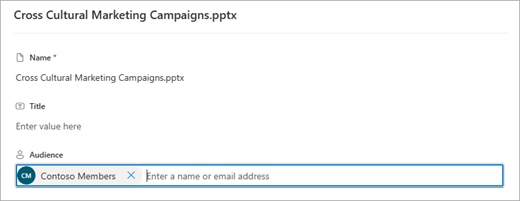
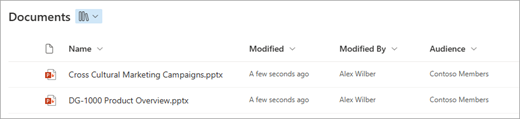
ผู้ชมจะปรากฏในไลบรารีเอกสาร
เปิดใช้งานการกําหนดผู้ชมเป้าหมายใน Web Part
- ถ้าหน้าของคุณไม่ได้อยู่ในโหมดแก้ไข ให้เลือก แก้ไขที่ ด้านบนขวาของหน้า แล้วเลือก Web Part เนื้อหาที่เน้น
- เลือก แก้ไขคุณสมบัติ ( )
- ในส่วนตัวกรอง ให้เปิด เปิดใช้งานการกําหนดผู้ชมเป้าหมาย
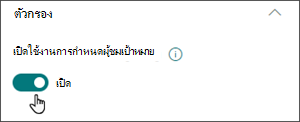
การแคชผลลัพธ์การค้นหา
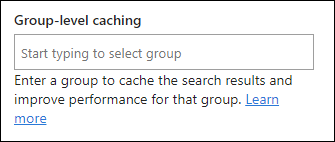
ขอแนะนําให้เปิดใช้งานการแคชระดับกลุ่มของคําขอการค้นหาใน Web Part เหตุการณ์หรือเนื้อหาที่เน้น โดยเฉพาะอย่างยิ่งสําหรับโฮมเพจยอดนิยมหรือบนหน้าประเภทที่เป็นจุดเริ่มต้นสําหรับการนําทางไปยังหน้าที่มีรายละเอียดมากขึ้น หลังจากเปิดใช้งาน Web Part จะค้นหาในแคชก่อนสําหรับผลลัพธ์การค้นหาที่มีอยู่ที่ตรงกับคิวรีและกลุ่มความปลอดภัย หากไม่พบผลลัพธ์การค้นหาใดๆ ในแคช โปรแกรมจะค้นหาในดัชนีการค้นหา
ไปที่หน้าไซต์ที่มี Web Part เนื้อหาที่เน้น
เลือก แก้ไข เพื่อแก้ไขหน้าของไซต์
เลือก Web Part เนื้อหาที่เน้น แล้วเลือก แก้ไขคุณสมบัติ (
)ในบานหน้าต่างการตั้งค่า Web Part ให้เลื่อนไปยังการตั้งค่าการแคชระดับกลุ่ม
ระบุกลุ่มความปลอดภัยโดยการใส่ชื่อกลุ่มหรืออีเมล ผลลัพธ์การค้นหาจะถูกแคชสําหรับผู้ใช้ทั้งหมดที่อยู่ในกลุ่มความปลอดภัยเดียวกัน และจะปรับปรุงประสิทธิภาพของหน้า
ประกาศหน้าไซต์ SharePoint ของคุณอีกครั้ง
เลือกเค้าโครง
เลือก บัตรรายการ วง ล้อ แบบ กะทัดรัด หรือ แถบฟิล์ม จากนั้นใส่จํานวนรายการที่คุณต้องการให้แสดง และจะให้แสดง Web Part เมื่อไม่พบรายการหรือไม่
หมายเหตุ
ถ้าคุณคุ้นเคยกับ SharePoint เวอร์ชันก่อนหน้า เนื้อหาที่เน้นคือ Web Part การค้นหาเนื้อหาเวอร์ชันที่ใหม่กว่าและเรียบง่าย