บทความนี้อธิบายถึงวิธีการเปลี่ยน ลักษณะที่ปรากฏโดยรวม ของไซต์ SharePoint ของคุณในฐานะเจ้าของไซต์หรือผู้ใช้ที่มีสิทธิ์ออกแบบ คุณสามารถกําหนดลักษณะของไซต์ SharePoint ของคุณเพื่อสะท้อนถึงสไตล์และตราสินค้าแบบมืออาชีพของคุณได้อย่างรวดเร็วและง่ายดาย ตัวเลือกที่พร้อมใช้งานสําหรับคุณจะขึ้นอยู่กับเวอร์ชันของ SharePoint ที่คุณใช้อยู่
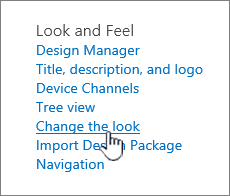
ค้นหาลิงก์ เปลี่ยนลักษณะที่ปรากฏ
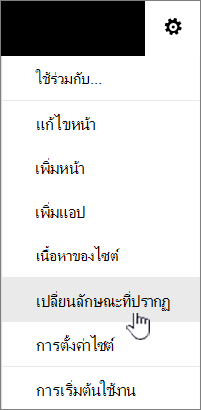
เลือก การตั้งค่า ที่มุมบนขวาของไซต์ SharePoint ของคุณ แล้วเลือก เปลี่ยนลักษณะที่ปรากฏ
หมายเหตุ
- ถ้าคุณไม่เห็น เปลี่ยนลักษณะ คุณอาจไม่มีสิทธิ์ในการจัดการตัวเลือกนี้ หรือคุณอยู่ภายใต้ประสบการณ์ใช้งานแบบคลาสสิก
- สําหรับข้อมูลเพิ่มเติมเกี่ยวกับสิทธิ์ ดูที่ ทําความเข้าใจเกี่ยวกับระดับสิทธิ์ใน SharePoint หรือสอบถามผู้ดูแลระบบของคุณ
- เมื่อต้องการเปลี่ยนลักษณะของไซต์ SharePoint ที่มีประสบการณ์แบบคลาสสิก ให้เยี่ยมชมที่นี่
ใช้ธีมเพื่อเปลี่ยนสีของไซต์ SharePoint ของคุณ
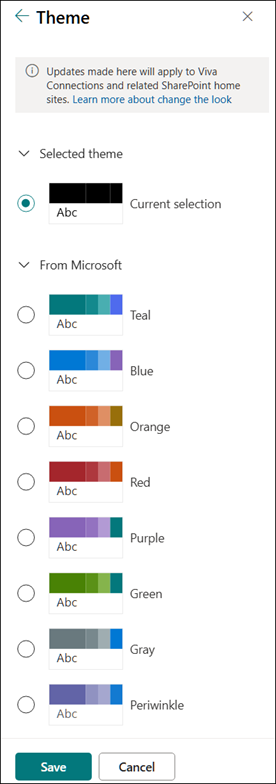
เลือก เปลี่ยนลักษณะของ>ธีม
|
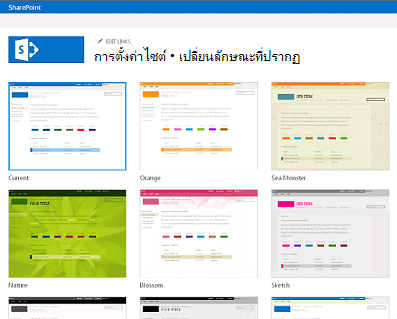
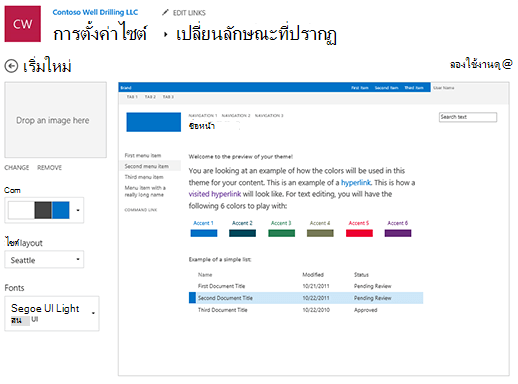
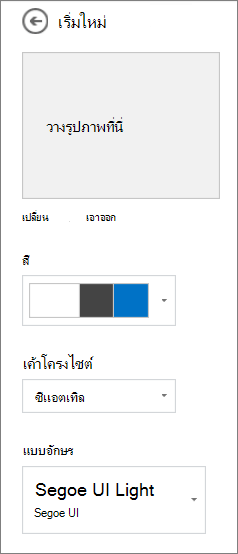
เลือกลักษณะที่คุณต้องการ คุณจะเห็นตัวอย่างว่าไซต์ของคุณจะมีลักษณะอย่างไรเมื่อใช้ธีมที่เลือกแล้ว เลือกธีมบริษัทที่มีแบรนด์ที่ได้รับอนุมัติสําหรับบริษัทของคุณ หรือใช้หนึ่งในการออกแบบประสบการณ์การใช้งานแบบคลาสสิก คุณสามารถเลือกธีม SharePoint เริ่มต้นธีมหนึ่งชุด และกําหนดเองได้ตามต้องการ รายการสีหลักและโทนสีจะแตกต่างกัน โดยขึ้นอยู่กับธีม SharePoint เริ่มต้นที่คุณเลือกกําหนดเอง เมื่อต้องการกําหนดสีของธีม SharePoint เริ่มต้นธีมใดธีมหนึ่งเอง ให้ทําดังนี้
|
|---|
หมายเหตุ
- ผู้ดูแลระบบของคุณอาจตั้งค่าธีมของไซต์ให้แสดงเฉพาะรายการธีมที่ได้รับการอนุมัติจากบริษัท ถ้าเป็นเช่นนั้น คุณจะไม่เห็นธีม SharePoint เริ่มต้นใดๆ
- ถ้าคุณกําลังอัปเดตธีมบนไซต์ย่อย หรือผู้ดูแลระบบของคุณได้ตั้งค่าไซต์เป็นประสบการณ์ใช้งานแบบคลาสสิก ให้ทําตามคําแนะนําในส่วนการออกแบบประสบการณ์การใช้งานแบบคลาสสิก
- ในขณะนี้ คุณไม่สามารถเปลี่ยนสีพื้นหลังสําหรับไซต์ของคุณโดยใช้การตั้งค่านี้ ผู้ดูแลระบบ SharePoint สามารถทําการเปลี่ยนแปลงธีมที่บริษัทอนุมัติตามที่อธิบายไว้ในธีม SharePoint
- สีของปุ่มยึดตามโทนสีของธีมของไซต์ และไม่สามารถเปลี่ยนแปลงได้โดยแยกจากธีมของไซต์
- เรียนรู้วิธีการกําหนดพื้นที่ชื่อเรื่องของหน้าเองที่นี่
- เมื่อต้องการสร้างและอัปโหลดธีมของบริษัท ให้ดูธีมไซต์ SharePoint
- สําหรับวิธีอื่นๆ ในการกําหนดไซต์ของคุณเอง ให้ดู กําหนดไซต์ SharePoint ของคุณเอง
กําหนดส่วนหัวของไซต์ของคุณเอง
เลือก เปลี่ยนลักษณะที่ปรากฏ>ส่วนหัว
หมายเหตุ
เค้าโครงส่วนหัวแบบน้อยที่สุดและแบบขยายจะถูกนําออก ชั่วคราว จากแผงเปลี่ยน ลักษณะสําหรับ ลูกค้า GCC, GCC High, DoD, Gallatin และ Sovereign clouds ไซต์ที่ใช้ส่วนหัวแบบน้อยที่สุดจะเปลี่ยนเป็นส่วนหัวแบบกะทัดรัดโดยอัตโนมัติ และไซต์ที่ใช้เค้าโครงส่วนหัวแบบขยายจะเปลี่ยนเป็นส่วนหัวมาตรฐานโดยอัตโนมัติ
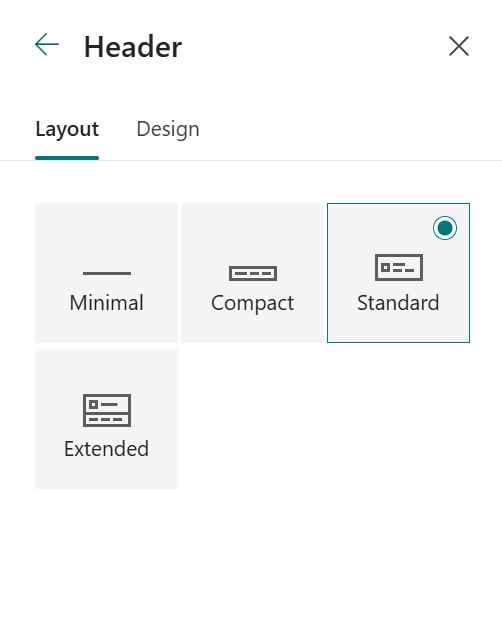
เลือกเค้าโครง: (เค้าโครงแบบกะทัดรัดเป็นค่าเริ่มต้นสําหรับไซต์สมัยใหม่ทั้งหมด):
เค้าโครงขนาดเล็กที่สุด: ลดความสูงลงโดยเนื้อหาทั้งหมดในบรรทัดเดียว รวมถึงโลโก้ขนาดเล็กของไซต์ ชื่อไซต์ การนําทางของไซต์ และการกระทําและป้ายชื่อของไซต์

เค้าโครงแบบกะทัดรัด: เค้าโครงที่มีความสูงใหญ่ขึ้นซึ่งใช้โลโก้ไซต์แบบเต็มขนาดในขณะที่เก็บเนื้อหาไว้ในบรรทัดเดียว

เค้าโครง Standard: เค้าโครงที่มีโลโก้ไซต์ขนาดเต็มและเนื้อหาแบ่งออกเป็น 2 บรรทัด

เค้าโครงเพิ่มเติม: เค้าโครงที่ใหญ่ที่สุดของเราที่มีเนื้อหาแบ่งออกเป็นพื้นที่เนื้อหา 2 ส่วน พร้อมโลโก้ไซต์ ชื่อไซต์ และรูปพื้นหลังเพิ่มเติมที่แยกจากเนื้อหาอื่นๆ ด้านล่าง

หมายเหตุ
ถ้าคุณกําลังใช้ส่วนหัวแบบขยายบนไซต์ฮับที่กําหนดเป็นหน้าแรก การนําทางของไซต์จะถูกแทนที่ด้วยแถบนําทางของฮับ
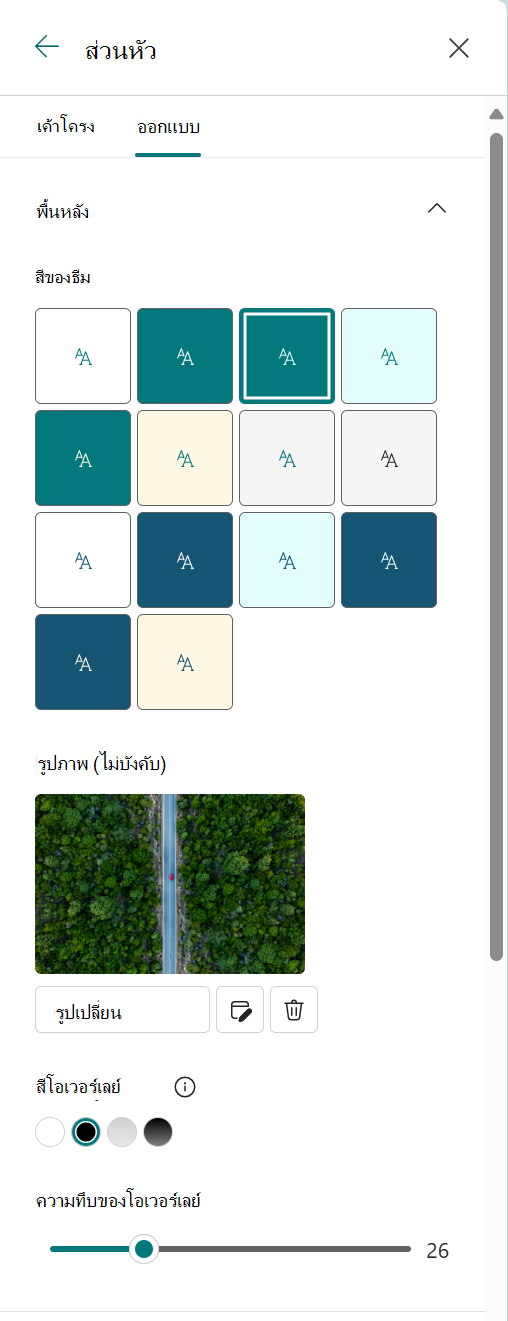
ไปที่ แท็บออกแบบ ในส่วนพื้นหลัง ให้เลือกสีของธีมเพื่อเปลี่ยนสีพื้นหลังส่วนหัวของไซต์ของคุณ หรืออัปโหลดรูปภาพเป็นพื้นหลังและปรับการซ้อน ความทึบ จุดโฟกัสของรูปภาพพื้นหลัง
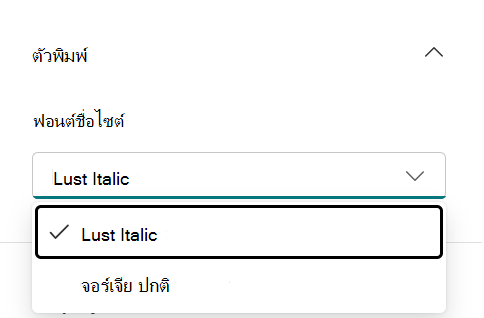
ในส่วน ตัวพิมพ์ ให้เปลี่ยนฟอนต์ชื่อไซต์โดยการเลือกจากรายการแพคเกจฟอนต์ที่พร้อมใช้งาน:
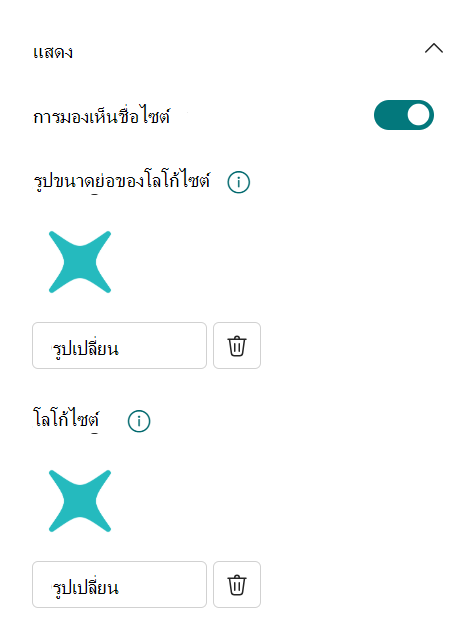
ในส่วน แสดง ให้ทําดังต่อไปนี้
- เลือก การสลับเพื่อ ตั้งค่าการมองเห็นชื่อเว็บไซต์ของคุณ
- เลือก เปลี่ยน เพื่อเพิ่มรูปขนาดย่อโลโก้ไซต์ (ต้องเป็นโลโก้สี่เหลี่ยมจัตุรัสสําหรับการใช้งานเริ่มต้นในประสบการณ์การใช้งานที่ต้องใช้อัตราส่วนสี่เหลี่ยมจัตุรัส)
- เลือก เปลี่ยน เพื่อเพิ่มโลโก้ไซต์ ถ้าใช้เค้าโครงแบบขยาย ให้เลือก การจัดแนวโลโก้ไซต์
หมายเหตุ
เพื่อให้แน่ใจว่าไอคอนของคุณแสดงอย่างถูกต้อง โปรดเลือกไอคอนที่มีขนาดพอดีอยู่ในช่วง 64 x 64 พิกเซล ถึง 192 x 64 พิกเซล (กว้าง x สูง)
เมื่อคุณทําเสร็จแล้ว ให้เลือก บันทึก
เปลี่ยนสไตล์การนําทางของคุณ
เลือก เปลี่ยนลักษณะการ>นําทาง
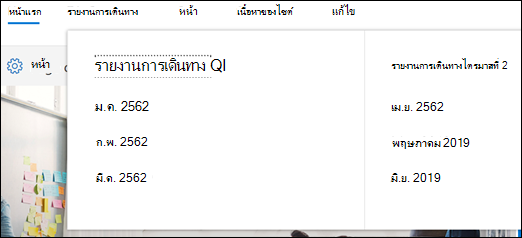
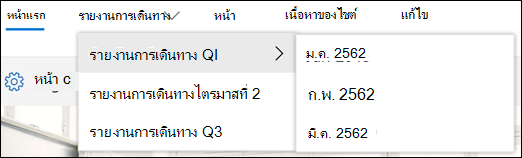
ภายใต้การวางแนว ให้เลือกแนวนอนหรือแนวตั้ง หากคุณเลือก แนวนอน คุณสามารถเลือกตัวเลือกใดตัวเลือกหนึ่งต่อไปนี้ได้:
เมกะเมนู
Cascading
หมายเหตุ
- Megamenu ไม่ได้รับการสนับสนุนในไซต์ที่มีฟีเจอร์การเผยแพร่แบบคลาสสิกเปิดอยู่
- เมื่อต้องการเปลี่ยนลิงก์การนําทางของคุณ ให้ดู การกําหนดการนําทางบนไซต์ SharePoint ของคุณเอง
- ลิงก์ที่เพิ่มไปยังระดับที่ 3 เมื่อใช้สไตล์ megamenu จะแสดงเป็นรายการแนวตั้งเดียวเท่านั้น
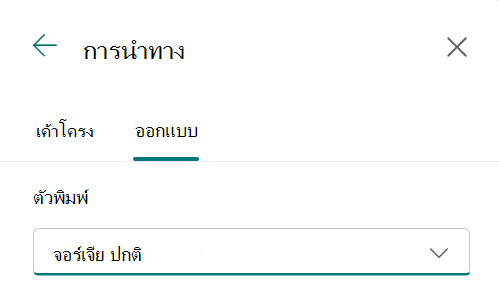
ไปที่ แท็บออกแบบ ในส่วน เทคนิคการพิมพ์ ให้เปลี่ยนฟอนต์ของลิงก์การนําทางด้วยการเลือกจากรายการแพคเกจฟอนต์ที่พร้อมใช้งาน:
เลือก บันทึก เพื่อนําการเปลี่ยนแปลงของคุณไปใช้
เพิ่มส่วนท้ายของไซต์
บนไซต์ของคุณ ให้คลิกปุ่มการตั้งค่า
 แล้วคลิก เปลี่ยนลักษณะท้าย>กระดาษ
หมายเหตุ
- ถ้าคุณไม่เห็น ลักษณะที่ปรากฏ เปลี่ยน บนเมนู การตั้งค่า คุณอาจไม่มีสิทธิ์ในการจัดการตัวเลือกนี้ สําหรับข้อมูลเพิ่มเติม ดูที่ ทําความเข้าใจเกี่ยวกับระดับสิทธิ์ใน SharePoint หรือสอบถามผู้ดูแลระบบของคุณ
- ฟีเจอร์ส่วนท้ายของไซต์จะมีให้ใช้งานบน หน้าไซต์การติดต่อสื่อสารเท่านั้น และจะไม่พร้อมใช้งานสําหรับหน้ารายการ หน้าไลบรารี หรือหน้าอื่นๆ บนไซต์ของคุณ
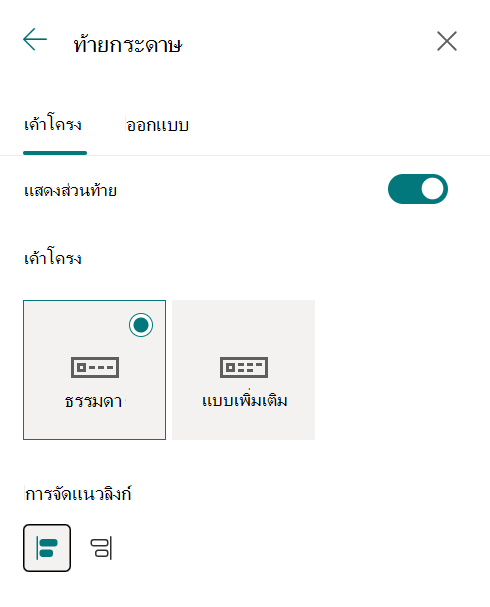
สลับสวิตช์การมองเห็นส่วนท้ายเป็น เปิด เพื่อเพิ่มส่วนท้ายลงในไซต์ของคุณ
เลือกเค้าโครง:
เค้าโครงง่ายๆ: แสดงลิงก์และป้ายชื่อหนึ่งระดับ โดยมีความกว้างสูงสุดแปดคอลัมน์

เค้าโครงเพิ่มเติม: แสดงลิงก์และป้ายชื่อสองระดับ โดยมีความกว้างสูงสุดแปดคอลัมน์

4. เปลี่ยนการจัดแนวลิงก์ส่วนท้าย
5. เลือก อัปโหลด เพื่อเพิ่มรูปภาพโลโก้ของคุณลงในท้ายกระดาษ รูปจะถูกปรับขนาดโดยอัตโนมัติ
6. เมื่อต้องการเพิ่มชื่อให้กับท้ายกระดาษของคุณ ให้ใส่ชื่อที่แสดง
7. ไปที่ แท็บออกแบบ เลือกสีพื้นหลังหรือเพิ่มรูปภาพ
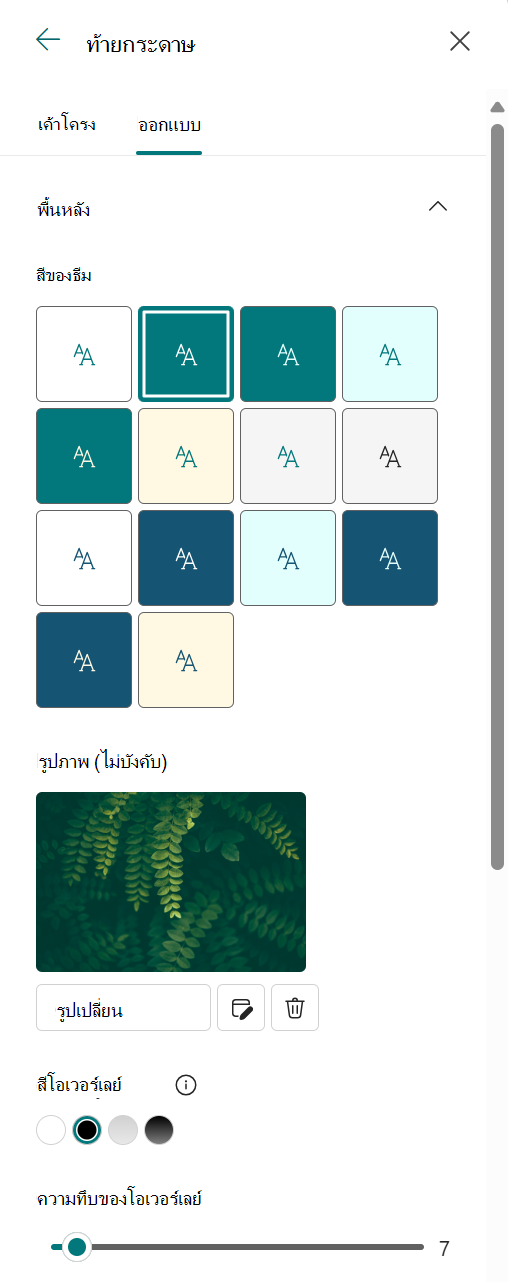
8. ในส่วน ตัวพิมพ์ ให้เปลี่ยนชื่อส่วนท้ายและลิงก์ฟอนต์โดยการเลือกจากรายการแพคเกจฟอนต์ที่พร้อมใช้งาน:
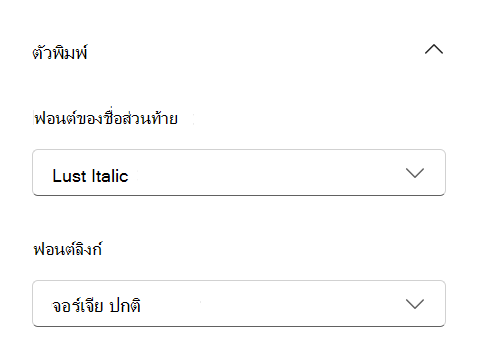
9. เลือก บันทึก เพื่อบันทึกการเปลี่ยนแปลงของคุณ
แก้ไขป้ายชื่อท้ายกระดาษและลิงก์
หลังจากที่คุณเพิ่มท้ายกระดาษลงในไซต์ของคุณแล้ว คุณสามารถเพิ่มลิงก์หรือป้ายชื่อลงในท้ายกระดาษได้ เลือก แก้ไข ในส่วนท้ายทางด้านซ้ายมือของเมนู ป้ายชื่อ และลิงก์
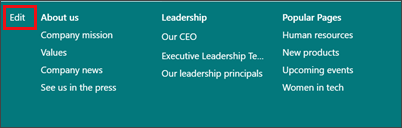
สําหรับรายละเอียดเกี่ยวกับการเพิ่มหรือแก้ไขลิงก์และป้ายชื่อ ให้ดูที่ กําหนดการนําทางบนไซต์ SharePoint ของคุณ คุณสามารถเพิ่มหนึ่งระดับได้สูงสุดแปดลิงก์หรือป้ายชื่อ