
มีหลายสิ่งที่คุณสามารถทําได้เพื่อกําหนด SharePoint ของคุณในไซต์ Microsoft 365 หรือ SharePoint Server 2019 ส่วนด้านล่างจะแสดงรายการสิ่งต่างๆ เหล่านั้น รวมทั้งลิงก์ข้อมูลเพิ่มเติมเกี่ยวกับวิธีการทํางานแต่ละงาน
คุณยังสามารถ ดาวน์โหลดอินโฟกราฟิกที่มี ภาพรวมระดับสูงเกี่ยวกับวิธีต่างๆ ที่คุณสามารถกําหนดค่าไซต์ SharePoint ของคุณเอง
กำหนดธีม
คุณสามารถเปลี่ยนลักษณะของไซต์ SharePoint เพื่อให้ตรงกับแบรนด์ขององค์กรของคุณได้ นําทางไปยัง การตั้งค่า>เปลี่ยนลักษณะ>ธีม เพื่อเลือกธีม
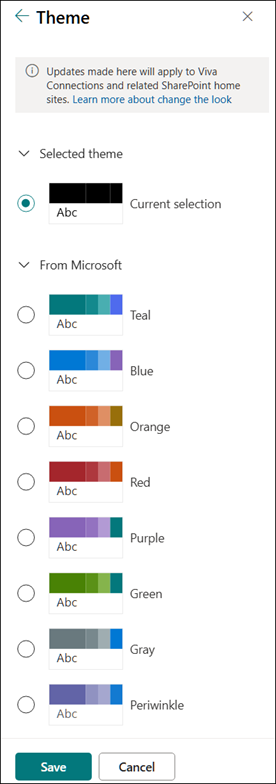
ดูข้อมูลเพิ่มเติมเกี่ยวกับการปรับแต่งธีมของไซต์ของคุณที่ เปลี่ยนลักษณะที่ปรากฏของไซต์ SharePoint ของคุณ
กําหนดส่วนหัวของไซต์
คุณสามารถเปลี่ยนส่วนหัวและโลโก้ของไซต์ SharePoint ของคุณได้
หมายเหตุ
เค้าโครงส่วนหัวแบบน้อยที่สุดและแบบขยายจะถูกนําออก ชั่วคราว จากแผงเปลี่ยน ลักษณะสําหรับ ลูกค้า GCC, GCC High, DoD, Gallatin และ Sovereign clouds ไซต์ที่ใช้ส่วนหัวแบบน้อยที่สุดจะเปลี่ยนเป็นส่วนหัวแบบกะทัดรัดโดยอัตโนมัติ และไซต์ที่ใช้เค้าโครงส่วนหัวแบบขยายจะเปลี่ยนเป็นส่วนหัวมาตรฐานโดยอัตโนมัติ
นําทางไปยัง การตั้งค่า>เปลี่ยนลักษณะ>ส่วนหัว เพื่อทําการเปลี่ยนแปลง

คําแนะนําสําหรับรูปส่วนหัวของไซต์
นอกจากหน้า คุณอาจต้องการเพิ่มโลโก้หรือรูปภาพแบบกําหนดเองกับเค้าโครงของคุณ ต่อไปนี้คือคําแนะนําขนาดสําหรับองค์ประกอบเหล่านั้น
| องค์ประกอบ | คำอธิบาย | คำแนะนำ ความกว้าง x ความสูงเป็นพิกเซล |
|---|---|---|
| โลโก้ไซต์ | โลโก้ขนาดใหญ่ขึ้นที่ไม่ใช่สี่เหลี่ยมจัตุรัสและโปร่งใส ขึ้นอยู่กับการออกแบบที่อัปโหลด | 192 x 64 รูปแบบ: PNG, JPEG, SVG (SVG ไม่อนุญาตในไซต์ที่เชื่อมต่อกับกลุ่ม) |
| รูปขนาดย่อโลโก้ไซต์ | รูปขนาดย่อของโลโก้สี่เหลี่ยมจัตุรัสที่จะใช้ ถ้าไม่มีการอัปโหลดโลโก้ไซต์หรือในตําแหน่งที่จําเป็นต้องใช้รูปแบบสี่เหลี่ยม จําเป็นต้องระบุองค์ประกอบนี้ |
64 x 64 รูปแบบ: PNG, JPEG, SVG (SVG ไม่อนุญาตในไซต์ที่เชื่อมต่อกับกลุ่ม) |
| โลโก้ไซต์เค้าโครงแบบขยาย | เค้าโครงส่วนหัวแบบขยายมีความกว้างโลโก้ไซต์ที่ขยาย | 300 x 64p รูปแบบ: JPEG, PNG, SVG |
| เค้าโครงแบบขยาย - รูปพื้นหลัง | รูปพื้นหลังใหม่ที่สามารถใช้กับส่วนหัวแบบขยายได้ | 2560 x 164 รูปแบบ: JPEG, PNG |
ดูข้อมูลเพิ่มเติมเกี่ยวกับการกําหนดส่วนหัวของไซต์ของคุณด้วยตนเอง ดู เปลี่ยนลักษณะที่ปรากฏของไซต์ SharePoint ของคุณ
เปลี่ยนโลโก้
วิธีหนึ่งที่คุณสามารถกําหนดค่าไซต์ SharePoint ของคุณคือการเปลี่ยนโลโก้ของไซต์
อัปโหลดโลโก้ไซต์ของคุณเองภายใต้ แสดง ด้วยการนําทางไปยัง การตั้งค่า>เปลี่ยนลักษณะที่ปรากฏ>ของส่วนหัว

ดูข้อมูลเพิ่มเติมเกี่ยวกับการเปลี่ยนแปลงโลโก้ของไซต์คุณ ดู จัดการการตั้งค่าไซต์ SharePoint
แก้ไขการนำทาง
คุณสามารถเพิ่ม หรือเอาลิงก์ในการนำทางของไซต์ของคุณออก
เลือก แก้ไขที่ด้านล่างของ การนําทางของคุณ จากนั้นเพิ่มลิงก์โดยการเลือกพื้นที่ว่างระหว่างลิงก์ที่มีอยู่ ทําการแก้ไขเพิ่มเติมโดยการเลือก จุดไข่ปลาที่อยู่ ถัดจากลิงก์ที่มีอยู่เพื่อปรับตําแหน่ง สร้างลิงก์ย่อย แก้ไข หรือลบออก

ดูข้อมูลเพิ่มเติมเกี่ยวกับการแก้ไขการนำทางของไซต์ของคุณที่ กำหนดการนำทางบนไซต์ SharePoint ของคุณ
สําหรับข้อมูลเกี่ยวกับการเปลี่ยนลักษณะของการนําทางของไซต์ของคุณ ให้ดู เปลี่ยนลักษณะที่ปรากฏของไซต์ SharePoint ของคุณ
เพิ่มส่วนท้ายของไซต์
คุณสามารถเพิ่มท้ายกระดาษของไซต์ และแก้ไขการเชื่อมโยงการนําทางของท้ายกระดาษไปยัง หน้าไซต์การติดต่อสื่อสารได้ และจะไม่พร้อมใช้งานสําหรับหน้ารายการ หน้าไลบรารี หรือหน้าอื่นๆ บนไซต์ของคุณ
หมายเหตุ
ถ้าคุณไม่เห็น ลักษณะที่ปรากฏ เปลี่ยน บนเมนู การตั้งค่า คุณอาจไม่มีสิทธิ์ในการจัดการตัวเลือกนี้ สําหรับข้อมูลเพิ่มเติม ดูที่ ทําความเข้าใจเกี่ยวกับระดับสิทธิ์ใน SharePoint หรือสอบถามผู้ดูแลระบบของคุณ
นําทางไปยัง การตั้งค่า>เปลี่ยนลักษณะ>ส่วนท้าย เพื่อทําการเปลี่ยนแปลง

ดูข้อมูลเพิ่มเติมเกี่ยวกับการปรับแต่งธีมของไซต์ของคุณที่ เปลี่ยนลักษณะที่ปรากฏของไซต์ SharePoint ของคุณ
เพิ่มและแก้ไขหน้า
คุณสามารถสร้าง แก้ไข และปรับแต่งเพจบนไซต์ของคุณให้มีเค้าโครงที่สวยงามและมีชีวิตชีวา ตัวเลือกเค้าโครงส่วนจะปรากฏขึ้นขณะแก้ไข และสามารถเปลี่ยนแปลงได้จาก คุณสมบัติ โดยการเข้าถึงแถบเครื่องมือทางด้านขวาของหน้าขณะแก้ไข

สําหรับข้อมูลเพิ่มเติม โปรดดูบทความเกี่ยวกับวิธีการเพิ่มส่วนและคอลัมน์ในหน้าที่ทันสมัยของ SharePoint
เพิ่ม Web Part
Web Part เป็นวิธีที่ช่วยให้คุณเพิ่มเนื้อหาที่มีพลังลงในไซต์ SharePoint ของคุณได้
ขณะที่กําลังแก้ไข คุณสามารถเพิ่ม Web Part ที่พร้อมใช้งานได้โดยตรงจากหน้าหรือจาก กล่องเครื่องมือ โดยการเข้าถึงแถบเครื่องมือทางด้านขวาของหน้าของคุณขณะแก้ไข
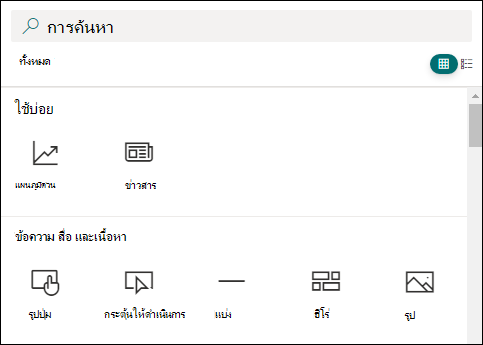
สําหรับข้อมูลเพิ่มเติมเกี่ยวกับการเพิ่ม Web Part ให้ดูการใช้ Web Part บนหน้า SharePoint
ต้องการสร้างไซต์ SharePoint ใช่ไหม
ดูบทความใดบทความหนึ่งด้านล่างเพื่อสร้างไซต์ใน SharePoint