
สำคัญ
ประกาศเกี่ยวกับการเลิกใช้งานสําหรับ Web Part ตัวเชื่อมต่อ
- ตั้งแต่วันที่ 1 มิถุนายน 2024 คุณจะไม่สามารถสร้างการเชื่อมต่อใหม่ในไซต์ SPO ได้
- ฟีเจอร์จะถูกปลดระวางอย่างสมบูรณ์ตั้งแต่วันที่ 1 สิงหาคม 2024 โดยเริ่มต้น
- หลังวันที่ 1 สิงหาคม 2024 คุณจะไม่สามารถอัปเดตหรือจัดการการกําหนดค่าที่มีอยู่ได้ จะไม่ได้รับการแจ้งเตือนใหม่ในการกําหนดค่าที่มีอยู่เช่นกัน
เมื่อคุณ เพิ่มหน้าสมัยใหม่ลงในไซต์ Teams หมายความว่าคุณเพิ่มและกําหนด Web Part ซึ่งเป็นแบบเอกสารสําเร็รูปของหน้าของคุณ บทความนี้จะอธิบายถึงวิธีใช้ Web Part ตัวเชื่อมต่อ Office 365
หมายเหตุ
- ตัวเชื่อมต่อจะพร้อมใช้งานเฉพาะบน ไซต์ทีมที่เชื่อมต่อกับกลุ่มเท่านั้น
- เฉพาะผู้ใช้ที่เป็นส่วนหนึ่งของกลุ่ม Microsoft 365 เท่านั้นที่จะสามารถเข้าถึง Web Part ตัวเชื่อมต่อได้ ผู้ใช้ที่ถูกเพิ่มเป็นผู้เยี่ยมชมหรือกลุ่มสมาชิกใน SharePoint จะไม่มีสิทธิ์เข้าถึง Web Part
- Web Part ตัวเชื่อมต่อจะไม่พร้อมใช้งานใน SharePoint Server 2019
ตัวเชื่อมต่อให้วิธีที่ง่ายดายในการรับข้อความ การแจ้งเตือน และการแจ้งเตือนจากบริการภายนอกที่คุณชื่นชอบบนหน้าไซต์ทีมที่เชื่อมต่อกับกลุ่ม คุณสามารถแสดงการอัปเดตจากบริการต่างๆ เช่น Trello, JIRA และอื่นๆ ได้โดยตรงบนหน้าของคุณ คุณสามารถแสดงการแจ้งเตือนเมื่อมีการเผยแพร่สิ่งใหม่ๆ ในฟีด RSS แสดงการแจ้งเตือนจาก JIRA หรือ GitHub และแม้แต่แสดงสรุปจาก Salesforce และ Google Analytics
ตัวเชื่อมต่อแบ่งออกเป็นหลายประเภทเพื่อให้เหมาะกับผู้ใช้และทีมทุกชนิด ตั้งแต่ผู้ปฏิบัติงานด้านข้อมูลที่เน้นในเรื่องความสนใจหรือประสิทธิภาพการทํางาน (Trello, Asana) ไปจนถึงเครื่องมืออัตโนมัติของนักพัฒนา (BuildKite) และอื่นๆ รายการของตัวเชื่อมต่อจะได้รับการอัปเดตอยู่เสมอเมื่อมีการเพิ่มบริการและเครื่องมือใหม่
เพิ่มตัวเชื่อมต่อ หน้าของคุณ
คุณสามารถเพิ่มตัวเชื่อมต่อที่ใช้กันทั่วไปได้โดยตรงจากกล่องเครื่องมือ Web Part ถ้าคุณไม่เห็นตัวเชื่อมต่อที่คุณต้องการ คุณสามารถ เพิ่ม Web Part ตัวเชื่อมต่อเพื่อค้นหา ตัวเชื่อมต่อเพิ่มเติมได้
- ถ้าคุณยังไม่ได้อยู่ในโหมดแก้ไข ให้เลือก แก้ไขที่ ด้านบนขวาของหน้า
- โฮเวอร์เมาส์ของคุณที่ด้านบนและด้านล่างของ Web Part ที่มีอยู่หรือใต้พื้นที่ชื่อเรื่อง คลิก
 แล้วเลือกปุ่มขยาย
  กล่องเครื่องมือ Web Part
 - ในดรอปดาวน์ที่ด้านบนของกล่องเครื่องมือ Web Part ขนาดใหญ่ ให้เลือก ตัวเชื่อมต่อ
เพิ่ม Web Part ตัวเชื่อมต่อ
ถ้าคุณไม่เห็นตัวเชื่อมต่อที่คุณกําลังค้นหาในกล่องเครื่องมือ Web Part คุณสามารถเพิ่ม Web Part ตัวเชื่อมต่อและเข้าถึงตัวเชื่อมต่ออื่นๆ จํานวนมากได้
ถ้าคุณยังไม่ได้อยู่ในโหมดแก้ไข ให้เลือก แก้ไขที่ ด้านบนขวาของหน้า
เลื่อนเมาส์ไปที่ด้านบนและด้านล่างของ Web Part ที่มีอยู่หรือใต้พื้นที่ชื่อเรื่อง คลิก
แล้วเลือก Web Part ตัวเชื่อมต่อเลือก เพิ่ม
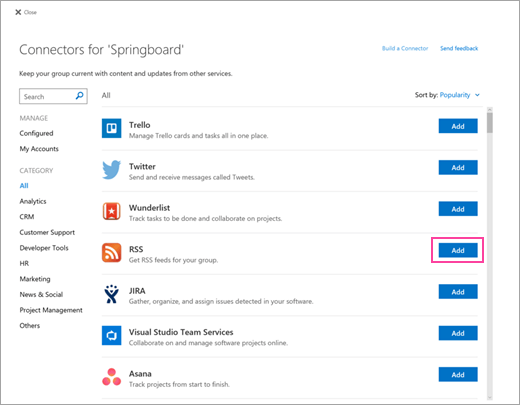
เรียกดูรายการของตัวเชื่อมต่อ เมื่อคุณพบสิ่งที่คุณต้องการเพิ่ม หรือกําหนดค่า
เปลี่ยนแปลงการตั้งค่า
คุณสามารถเปลี่ยนจํานวนรายการที่แสดงใน Web Part และคุณยังสามารถเปลี่ยนการตั้งค่าการกําหนดค่าสําหรับตัวเชื่อมต่อโดยใช้บานหน้าต่างคุณสมบัติของ Web Part
ถ้าคุณยังไม่ได้อยู่ในโหมดแก้ไข ให้เลือก แก้ไขที่ ด้านบนขวาของหน้า
เลือก
 ทางด้านซ้ายของ Web Part
ในบานหน้าต่างคุณสมบัติของ Web Part ทางด้านขวา ให้ใส่จํานวนรายการที่คุณต้องการแสดงใน แสดงรายการจํานวนเท่านี้ในแต่ละครั้ง สําหรับตัวเชื่อมต่ออื่นที่ไม่ใช่ตัวเชื่อมต่อตัวดึงข้อมูล RSS
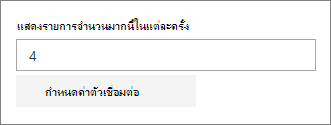
เมื่อใช้ตัวเชื่อมต่อตัวดึงข้อมูล RSS ให้ใส่จํานวนสิ่งพิมพ์ที่คุณต้องการแสดงในกล่อง จํานวนสิ่งพิมพ์ที่แสดงในแต่ละครั้ง ในบานหน้าต่างคุณสมบัติ
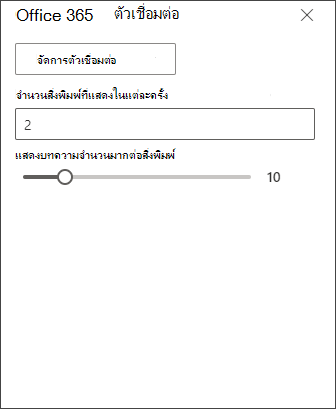
จํากัดจํานวนบทความที่แสดงต่อการสิ่งพิมพ์ใน Web Part ของคุณด้วยการปรับแถบเลื่อนภายใต้ แสดงบทความได้มากเท่านี้ต่อสิ่งพิมพ์
เมื่อต้องการเปลี่ยนการตั้งค่าการกําหนดค่าของตัวเชื่อมต่อ ให้เลือกจัดการตัวเชื่อมต่อ ทําการเปลี่ยนแปลงที่คุณต้องการบนหน้าการตั้งค่าสําหรับตัวเชื่อมต่อ แล้วเลือก บันทึก
เอาตัวเชื่อมต่อออก
เราขอแนะนําให้คุณเอาตัวเชื่อมต่อออกก่อน จากนั้นจึงเอา Web Part ออก ถ้าคุณไม่เอาตัวเชื่อมต่อออกก่อน ข้อความจะยังคงถูกส่งไปยังกล่องขาเข้าของกลุ่มของคุณ
ถ้าคุณเอาตัวเชื่อมต่อออกโดยไม่เอา Web Part ออก ข้อมูลที่ส่งไปแล้วจะยังคงแสดงอยู่ใน Web Part แต่ข้อมูลจะไม่ได้รับการอัปเดตอีกต่อไป
- ถ้าคุณยังไม่ได้อยู่ในโหมดแก้ไข ให้เลือก แก้ไขที่ ด้านบนขวาของหน้า
- เลือก ทางด้านซ้ายของ Web Part
- ในบานหน้าต่างคุณสมบัติของ Web Part ทางด้านขวา ให้เลือก กําหนดค่าตัวเชื่อมต่อ
- คลิก เอาออก บนหน้าการตั้งค่าสําหรับตัวเชื่อมต่อ คุณอาจจําเป็นต้องเลือก นําออก อีกครั้งในหน้าจอถัดไป หากได้รับพร้อมท์
- หลังจากที่คุณเอาตัวเชื่อมต่อออก คุณสามารถลบ Web Part ได้โดยการเลือก ลบไอคอน
 ทางด้านซ้ายของ Web Part
หมายเหตุ
ข้อความที่เก่ากว่า 90 วันจะถูกนําออกโดยอัตโนมัติ
ข้อมูลที่เกี่ยวข้อง