
เมื่อคุณ เพิ่มหน้าแบบสมัยใหม่ลงในไซต์ คุณเพิ่มและกําหนด Web Part ซึ่งเป็นแบบเอกสารสําเร็รูปของหน้าของคุณ บทความนี้จะอธิบายเกี่ยวกับ Web Part แกลเลอรีรูปภาพ
หมายเหตุ
ฟังก์ชันบางอย่างจะค่อยๆ ถูกนํามาใช้กับองค์กรที่เข้าร่วมในโปรแกรมการเผยแพร่ที่กําหนดเป้าหมาย ซึ่งหมายความว่าคุณจะยังไม่เห็นฟีเจอร์นี้ หรืออาจดูแตกต่างจากที่อธิบายไว้ในบทความวิธีใช้
ใช้ Web Part แกลเลอรีรูปภาพเพื่อแชร์คอลเลกชันของรูปภาพบนหน้า เลือกรูปภาพของคุณด้วยตัวเลือกไฟล์ หรือลากรูปภาพไปไว้บน Web Part
เพิ่ม Web Part แกลเลอรีรูปภาพ
ถ้าคุณไม่ได้อยู่ในโหมดแก้ไข ให้คลิก แก้ไข ที่ด้านบนขวาของหน้า ค้นหา กล่องเครื่องมือ (
 ) ทางด้านขวา
เลือก ดู Web Part ทั้งหมด จากนั้นเลือก แกลเลอรีรูป จากรายการ Web Part
คลิก เพิ่มชื่อเรื่อง เพื่อใส่ชื่อเรื่องสําหรับแกลเลอรีรูปภาพของคุณ
คลิก แก้ไขคุณสมบัติ (
 ) เพื่อระบุเค้าโครง
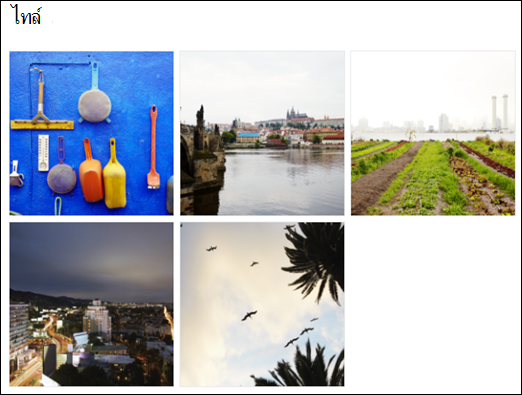
ด้วยเค้าโครงไท ล์ คุณสามารถเลือกอัตราส่วนกว้างยาว (1:1,16:9 หรือ 4:3) และคุณสามารถลากและวางรูปภายใน Web Part เพื่อจัดลําดับใหม่ได้
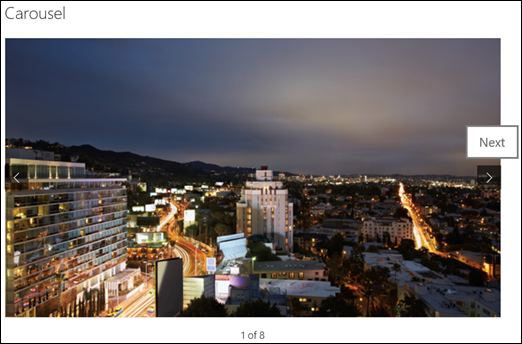
ด้วยเค้าโครงวง ล้อ ผู้ใช้สามารถเลื่อนไปมารูปภาพได้โดยการกดลูกศรที่ด้านใดด้านหนึ่ง คุณไม่สามารถจัดลําดับรูปใหม่ในเค้าโครงนี้ได้
หมายเหตุ
ถ้าคุณได้เลือกรับโปรแกรม การเผยแพร่ที่กําหนดเป้าหมาย และคุณได้เปิดใช้งานการนําส่งเครือข่ายเนื้อหา (CDN) ในไลบรารีของคุณ คุณยังสามารถตั้งค่าว่าจะวนรอบรูปภาพโดยอัตโนมัติหรือไม่ และความเร็วในการวนรอบ ฟีเจอร์นี้จะพร้อมใช้งานโดยทั่วไปในภายหลัง
ด้วย SharePoint ใน Microsoft 365 หรือเวอร์ชันการสมัครใช้งาน SharePoint Server เวอร์ชันการสมัครใช้งานที่ใช้เค้าโครงอิฐ คุณสามารถแสดงรูปภาพหลายรูปที่มีขนาดต่างๆ "เป็นชั้น" โดยอัตโนมัติในรูปแบบเหมือนกับกําแพงอิฐ

เลือกแต่ละรูป
ลากรูปภาพไปลงใน Web Part หรือคลิก + เพิ่ม
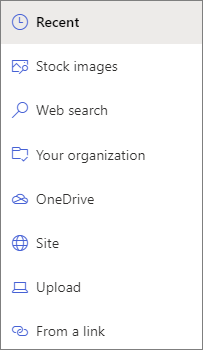
เลือกรูปล่าสุด หรือรูปใดรูปหนึ่งต่อไปนี้
รูปในคลังที่จัดหาโดย Microsoft
การค้นหาเว็บ
ไซต์
คอมพิวเตอร์ของคุณ
ลิงก์
ถ้าองค์กรของคุณระบุชุดของรูปที่ได้รับการอนุมัติ คุณจะสามารถเลือกจากชุดรูปนั้นภายใต้องค์กรของคุณ
หมายเหตุ
- การค้นหาเว็บใช้รูปภาพของ Bing ที่ใช้สิทธิ์การใช้งาน Creative Common คุณมีหน้าที่ตรวจสอบสิทธิ์การใช้งานรูปภาพก่อนที่คุณจะแทรกลงบนหน้าของคุณ
- รูปในคลังจะมีให้ใช้งานบน SharePoint Online เท่านั้น
- ถ้าคุณเป็น Admin SharePoint และต้องการเรียนรู้วิธีการสร้างไลบรารีแอสเซทสําหรับองค์กรของคุณ ให้ดู สร้างไลบรารีแอสเซทขององค์กร
- ถ้าคุณเป็นผู้ดูแลระบบ SharePoint เราขอแนะนําให้เปิดใช้งานเครือข่ายการนําส่งข้อมูล (CDN) เพื่อปรับปรุงประสิทธิภาพการรับรูปภาพ เรียนรู้เพิ่มเติมเกี่ยวกับ CDN
คลิก เปิด เพื่อเพิ่มรูปภาพที่คุณเลือก
สําหรับรูปภาพแต่ละรูป คุณสามารถใส่ชื่อเรื่อง คําอธิบาย และข้อความแสดงแทนได้โดยการคลิกปุ่มแก้ไข (
) บนรูปภาพแต่ละรูปเมื่อต้องการเพิ่มรูปภาพเพิ่มเติม ให้ลากแล้วปล่อยรูปภาพลงบนหน้า หรือคลิก + เพิ่ม เพื่อเลือกรูปภาพเพิ่มเติม
เคล็ดลับ
เมื่อต้องการเรียนรู้เพิ่มเติมเกี่ยวกับวิธีการปรับขนาดรูปภาพในเค้าโครงอื่น ให้ดู การปรับขนาดและปรับขนาดรูปภาพในหน้าสมัยใหม่ของ SharePoint