
หน้าและ Web Part สมัยใหม่ถูกออกแบบมาให้ตอบสนองได้อย่างสมบูรณ์บนอุปกรณ์ต่างๆ ซึ่งหมายความว่ารูปภาพที่ใช้ใน Web Part จะปรับขนาดแตกต่างกันไปโดยขึ้นอยู่กับตําแหน่งที่แสดง เค้าโครงที่ใช้ และอุปกรณ์ที่กําลังดูรูปภาพเหล่านั้น ตัวอย่างเช่น หน้าสมัยใหม่ถูกออกแบบมาให้ดูดีบนอุปกรณ์เคลื่อนที่ และการปรับขนาดรูปภาพอัตโนมัติช่วยสร้างประสบการณ์ที่น่าดึงดูดใจดังกล่าว
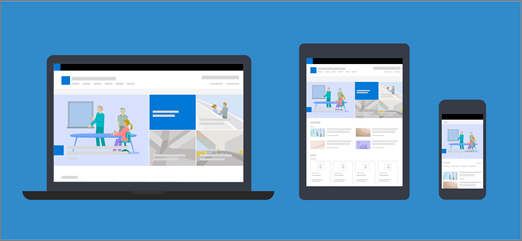
ขนาดรูปภาพใดที่ใช้งานได้ดีที่สุด
เนื่องจากการออกแบบหน้าที่ตอบสนองตามอุปกรณ์ จึงไม่มีความสูงหรือความกว้างพิกเซลที่แน่นอนเพื่อให้แน่ใจว่ารูปภาพจะยังคงรูปร่างที่ระบุในอุปกรณ์และเค้าโครงต่างๆ รูปภาพจะถูกปรับขนาดและครอบตัดโดยอัตโนมัติเพื่อแสดงผลลัพธ์ที่ดีที่สุดเท่าที่จะเป็นไปได้บนอุปกรณ์และเค้าโครงต่างๆ อย่างไรก็ตาม มีคําแนะนําบางอย่างที่ช่วยให้คุณแน่ใจได้ว่ารูปภาพของคุณจะดูดีบนหน้าของคุณ
การค้นหาขนาดรูปภาพที่ดีที่สุดสําหรับหน้าของคุณขึ้นอยู่กับปัจจัยเหล่านี้:
- อัตราส่วนกว้างยาว: ความสัมพันธ์ระหว่างความสูงและความกว้างของรูป
- เค้าโครงคอลัมน์: ชนิดและจํานวนคอลัมน์บนหน้าของคุณ
- เค้าโครง Web Part: เค้าโครงที่คุณเลือกสําหรับ Web Part ที่รูปถูกใช้งานอยู่
อัตราส่วน
อัตราส่วนกว้างยาวคือความสัมพันธ์ระหว่างความกว้างและความสูงของรูปภาพ โดยปกติจะแสดงเป็นตัวเลขสองตัว เช่น 3:2, 4:3 หรือ 16:9 ความกว้างจะเป็นตัวเลขแรกเสมอ ตัวอย่างเช่น อัตราส่วน 16:9 อาจกว้าง 1600 พิกเซล สูง 900 พิกเซล หรืออาจเป็น 1920 x 1080, 1280 x 720 หรือการรวมกันที่มีความกว้าง/ความสูงอื่นๆ ที่สามารถคํานวณให้เท่ากับ 16:9 คุณสามารถค้นหาเครื่องคํานวณอัตราส่วนภาพได้ทางออนไลน์และในเครื่องมือแก้ไขรูปถ่ายบางรุ่นเพื่อช่วยคุณกําหนดอัตราส่วนกว้างยาวของรูปภาพของคุณ
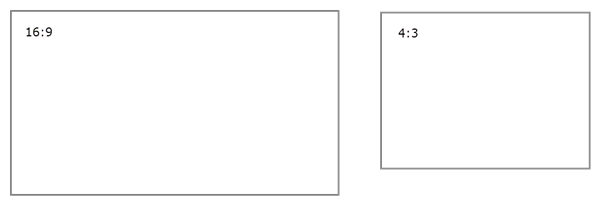
ในกรณีส่วนใหญ่ รูปภาพใน Web Part สมัยใหม่จะทํางานได้ดีที่สุดในเค้าโครงและอุปกรณ์ต่างๆ เมื่อมีอัตราส่วนกว้างยาว 16:9 หรือ 4:3 ทั้งนี้ขึ้นอยู่กับเค้าโครง
เค้าโครงคอลัมน์
หน้าสามารถจัดเค้าโครงด้วยส่วนที่มีชนิดคอลัมน์และเค้าโครงต่างๆ เช่น คอลัมน์แบบเต็มความกว้าง คอลัมน์หนึ่งคอลัมน์ คอลัมน์สองคอลัมน์ คอลัมน์สามคอลัมน์ คอลัมน์ด้านซ้ายหนึ่งในสาม และคอลัมน์ซ้ายหนึ่งในสาม และคอลัมน์ขวาหนึ่งในสาม กฎทั่วไปสําหรับรูปภาพที่คาดว่าจะเต็มความกว้างของคอลัมน์คือ ต้องมีความกว้างอย่างน้อยเท่ากับคอลัมน์ที่วางรูปภาพ ตัวอย่างเช่น รูปภาพใน Web Part สําหรับรูปภาพในหนึ่งคอลัมน์ควรมีความกว้างอย่างน้อย 1204 พิกเซล
ต่อไปนี้คือแนวทางความกว้างสําหรับเค้าโครงคอลัมน์แต่ละคอลัมน์:
| เค้าโครง | ความกว้างเป็นพิกเซล |
|---|---|
| คอลัมน์แบบเต็มความกว้าง | 1920 |
| หนึ่งคอลัมน์ | 1204 |
| สองคอลัมน์ | 586 ต่อคอลัมน์ |
| สามคอลัมน์ | 380 ต่อคอลัมน์ |
| คอลัมน์ซ้ายหนึ่งในสาม | 380 สําหรับคอลัมน์ด้านซ้าย 792 สําหรับคอลัมน์ด้านขวา |
| คอลัมน์ขวาหนึ่งในสาม | 792 สําหรับคอลัมน์ด้านซ้าย 380 สําหรับคอลัมน์ด้านขวา |
เนื่องจากลักษณะการตอบสนองของหน้า รูปภาพในคอลัมน์แบบเต็มความกว้างจะแสดงที่หน้าจอของคุณแบบเต็มความกว้างเสมอด้วยความสูงอัตโนมัติตามขนาดหน้าจอ
ความสูงของรูปภาพที่วางภายในเค้าโครงคอลัมน์อื่นๆ จะขึ้นอยู่กับอัตราส่วนกว้างยาวของคุณ ต่อไปนี้เป็นแนวทางความสูง/ความกว้างสําหรับอัตราส่วนกว้างยาว 16:9 และ 4:3 (ปัดขึ้น/ลงเป็นพิกเซลที่ใกล้ที่สุด) การทําเช่นนี้จะช่วยในการรักษารูปภาพของคุณให้มีความกว้างและความสูงที่ปรับมาตราส่วนที่เหมาะสมสําหรับอุปกรณ์เคลื่อนที่ ตัวอย่างเช่น:
| อัตราส่วนกว้างยาว เค้าโครง |
16 x 9 ความกว้าง x ความสูงเป็นพิกเซล |
4 x 3 ความกว้าง x ความสูงเป็นพิกเซล |
|---|---|---|
| หนึ่งคอลัมน์ | 1204 x 677 | 1204 x 903 |
| สองคอลัมน์ | 586 x 330 | 586 x 439 |
| สามคอลัมน์ | 380 x 214 | 380 x 285 |
| คอลัมน์ซ้ายหนึ่งในสาม | 380 x 446 สําหรับคอลัมน์ด้านซ้าย 792 x 446 สําหรับคอลัมน์ด้านขวา | 380 x 594 สําหรับคอลัมน์ด้านซ้าย 792 x 594 สําหรับคอลัมน์ด้านขวา |
| คอลัมน์ขวาหนึ่งในสาม | 792 x 446 สําหรับคอลัมน์ด้านซ้าย 380 x 446 สําหรับคอลัมน์ด้านขวา | 792 x 594 สําหรับคอลัมน์ด้านซ้าย 380 x 594 สําหรับคอลัมน์ด้านขวา |
เค้าโครง Web Part
เค้าโครงใน Web Part ที่คุณใช้จะส่งผลต่อการปรับมาตราส่วนของรูปของคุณด้วย ตัวอย่างต่อไปนี้แสดง Web Part ต่างๆ รวมถึงตัวเลือกและอัตราส่วนบางอย่างที่คุณสามารถใช้ได้
| Web Part | อัตราส่วนกว้างยาว |
|---|---|
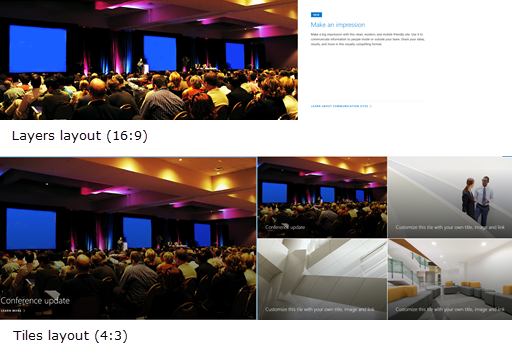
| Web Part Hero | อัตราส่วนกว้างยาวต่อไปนี้สําหรับเค้าโครง ไทล์ และ เลเยอร์ คือ:
|
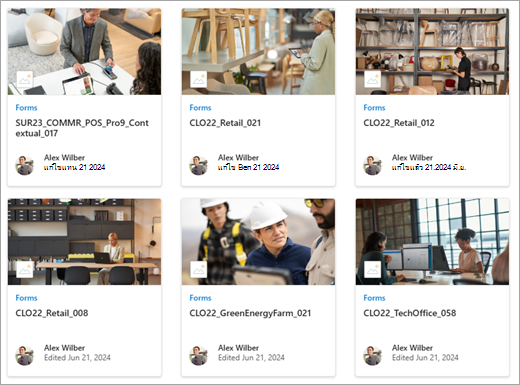
| Web Part เนื้อหาที่เน้น | 16:9 คืออัตราส่วนสําหรับเค้าโครงวงล้อ แถบฟิล์ม และตาราง ต่อไปนี้คือตัวอย่างของอัตราส่วน 16:9 รูปภาพแรกแสดงเค้าโครงแถบฟิล์ม และภาพที่สองแสดงเค้าโครงเส้นตาราง: 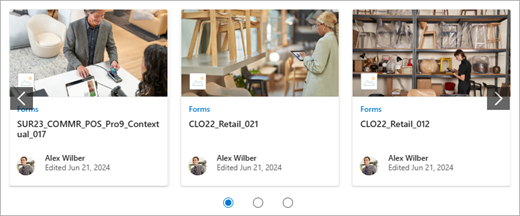
|
| Web Part รูป | รูปภาพจะขยายไปยังความกว้างของส่วนที่มี Web Part ต่อไปนี้เป็นตัวอย่างของรูปภาพใน Web Part รูปภาพที่ใช้อัตราส่วนกว้างยาว 16:9 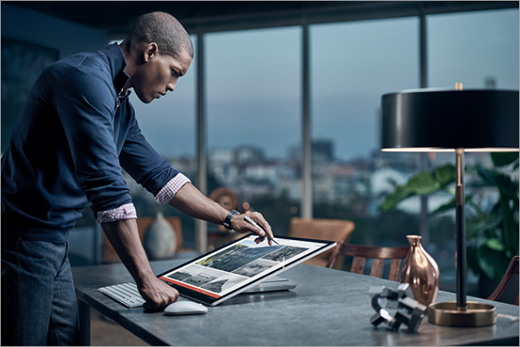
คุณยังมีตัวเลือกในการเปลี่ยนอัตราส่วนกว้างยาวหรือครอบตัดด้วยมือเปล่าโดยใช้เครื่องมือการแก้ไขรูปภาพ หรือใช้จุดจับปรับขนาดเพื่อทําให้รูปภาพของคุณใหญ่ขึ้นหรือเล็กลง 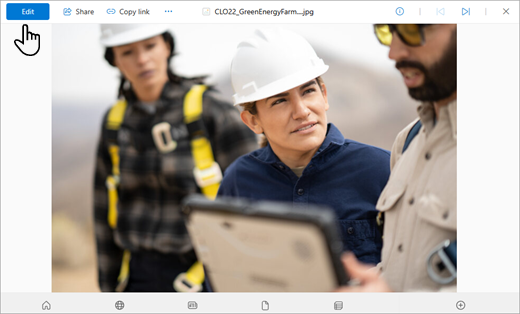
|
| Web Part แกลเลอรีรูปภาพ | อัตราส่วนต่อไปนี้สามารถใช้ในเค้าโครงที่แตกต่างกัน:

|
| Web Part ข่าวสาร | รูปภาพใน Web Part ข่าวสารสามารถเป็น 4:3, 16:9 หรือ 21:9 ได้ ทั้งนี้ขึ้นอยู่กับเค้าโครง นี่คือตัวอย่างรูปภาพในเรื่องราวยอดนิยมและเค้าโครงวงล้อ: 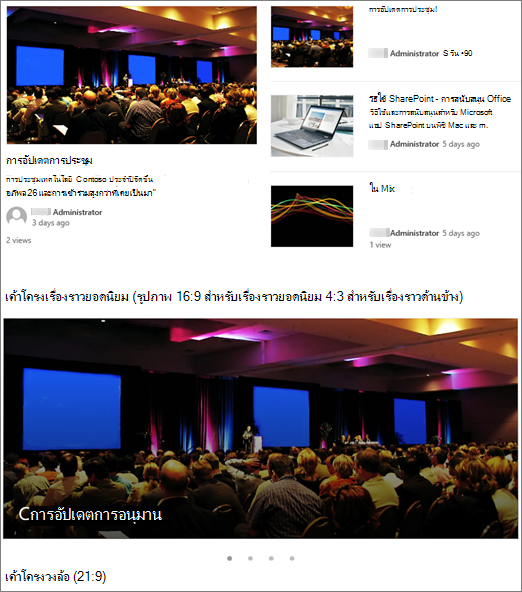
|
| พื้นที่ชื่อหน้า | รูปภาพจะดูดีที่สุดเมื่อรูปภาพเป็นแนวนอนหรืออัตราส่วน 16:9 หรือมากกว่า และเมื่อมีขนาดอย่างน้อย 1 MB นอกจากนี้ ตรวจสอบให้แน่ใจว่าได้ตั้งจุดโฟกัสเพื่อให้คุณมองเห็นส่วนที่สําคัญที่สุดของรูปภาพ โดยเฉพาะอย่างยิ่งเมื่อมีการใช้รูปภาพในรูปขนาดย่อ เค้าโครงข่าวสาร และผลลัพธ์การค้นหา ตัวอย่าง (ภาพต้นฉบับ 16:9) ที่มีจุดโฟกัสตั้งอยู่บนลําโพง: 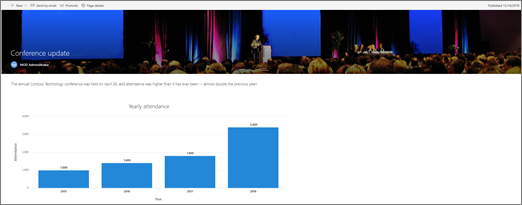
|
| รูปขนาดย่อของหน้า | รูปขนาดย่อของหน้าจะแสดงในตําแหน่งต่างๆ เช่น ผลลัพธ์การค้นหา ผลลัพธ์เนื้อหาที่ไฮไลต์ โพสต์ข่าวสาร และอื่นๆ ตามค่าเริ่มต้น รูปขนาดย่อมาจากพื้นที่ชื่อเรื่องของหน้าหรือจาก Web Part ที่อยู่ในลําดับแรกบนหน้า (เช่น ด้านบนซ้ายของเค้าโครงหน้ากระดาษ) คุณสามารถแทนที่ค่าเริ่มต้น และเปลี่ยนรูปขนาดย่อของหน้าได้ เมื่อคุณทําเช่นนั้น ควรใช้รูปภาพที่มีอัตราส่วนกว้างยาว 16:9 ตัวอย่าง (รูปต้นฉบับ 16:9): 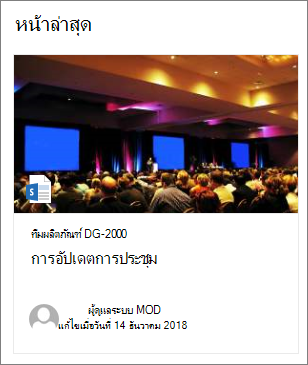
|
| Web Part ลิงก์ด่วน | Web Part ลิงก์ด่วนมีเค้าโครงที่แตกต่างกันหกแบบ ต่อไปนี้คืออัตราส่วนที่กําหนดไว้ล่วงหน้า:


|
เคล็ดลับ
เมื่อคุณเพิ่มรูปลงในพื้นที่ชื่อเรื่องของหน้าหรือ Web Part Hero วิธีที่ดีที่สุดคือการตั้งค่าจุดโฟกัสในพื้นที่ของรูปที่คุณต้องการให้แสดงตลอดเวลา เมื่อต้องการเรียนรู้เพิ่มเติมเกี่ยวกับการตั้งค่าจุดโฟกัสสําหรับทั้งสองสถานการณ์สมมตินี้ ให้ดู ใช้ Web Part Hero และสร้างและใช้หน้าสมัยใหม่บนไซต์ SharePoint

คําแนะนําสําหรับรูปส่วนหัวของไซต์
นอกเหนือจากหน้า คุณอาจต้องการเพิ่มโลโก้หรือรูปภาพแบบกําหนดเองในเค้าโครงเพิ่มเติมได้ ต่อไปนี้คือคําแนะนําขนาดสําหรับองค์ประกอบเหล่านั้น
| องค์ประกอบ | คำอธิบาย | คำแนะนำ ความกว้าง x ความสูงเป็นพิกเซล |
|---|---|---|
| โลโก้ไซต์ | โลโก้ขนาดใหญ่ขึ้นที่ไม่ใช่สี่เหลี่ยมจัตุรัสและโปร่งใส ขึ้นอยู่กับการออกแบบที่อัปโหลด | 192 x 64 รูปแบบ: PNG, JPEG, SVG (SVG ไม่ได้รับอนุญาตให้ใช้บนไซต์ที่เชื่อมต่อกับกลุ่ม) |
| รูปขนาดย่อโลโก้ไซต์ | รูปขนาดย่อของโลโก้สี่เหลี่ยมจัตุรัสที่จะใช้ ถ้าไม่มีการอัปโหลดโลโก้ไซต์หรือในตําแหน่งที่จําเป็นต้องใช้รูปแบบสี่เหลี่ยม จําเป็นต้องระบุองค์ประกอบนี้ |
64 x 64 รูปแบบ: PNG, JPEG, SVG (SVG ไม่ได้รับอนุญาตให้ใช้บนไซต์ที่เชื่อมต่อกับกลุ่ม) |
| โลโก้ไซต์เค้าโครงแบบขยาย | เค้าโครงส่วนหัวแบบขยายมีความกว้างโลโก้ไซต์ที่ขยาย | 300 x 64 รูปแบบ: JPEG, PNG, SVG |
| เค้าโครงแบบขยาย - รูปพื้นหลัง | รูปพื้นหลังใหม่ที่สามารถใช้กับส่วนหัวแบบขยายได้ | 2560 x 164 รูปแบบ: JPEG, PNG |