
เมื่อคุณ เพิ่มหน้าแบบสมัยใหม่ลงในไซต์ คุณสามารถ เพิ่มและกําหนด Web Part เอง ซึ่งเป็นแบบเอกสารสําเร็รูปของหน้าของคุณ
หมายเหตุ
ฟังก์ชันบางอย่างจะค่อยๆ ถูกนํามาใช้กับองค์กรที่เข้าร่วมในโปรแกรมการเผยแพร่ที่กําหนดเป้าหมาย ซึ่งหมายความว่าคุณจะยังไม่เห็นฟีเจอร์นี้ หรืออาจทํางานแตกต่างจากที่อธิบายไว้ในบทความวิธีใช้
เพิ่ม Web Part ข้อความ
ใช้ Web Part ข้อความเพื่อเพิ่มย่อหน้าลงในหน้าของคุณ มีตัวเลือกการจัดรูปแบบ เช่น สไตล์ สัญลักษณ์แสดงหัวข้อย่อย การเยื้อง การเน้น และลิงก์จะพร้อมใช้งาน นอกจากนี้ คุณยังสามารถวางรูปภาพแบบอินไลน์พร้อมข้อความ
เมื่อต้องการใช้ Web Part ข้อความ ให้ทําดังนี้
ถ้าคุณยังไม่ได้อยู่ในโหมดแก้ไข ให้เลือก แก้ไขที่ ด้านบนขวาของหน้า ค้นหา กล่องเครื่องมือ (
 ) ทางด้านขวา
เลือก ดู Web Part ทั้งหมด จากนั้นเลือกหรือลาก แล้วปล่อยข้อความ จากรายการ Web Part
เลือกภายในกล่อง และแถบเครื่องมือการจัดรูปแบบจะปรากฏขึ้น

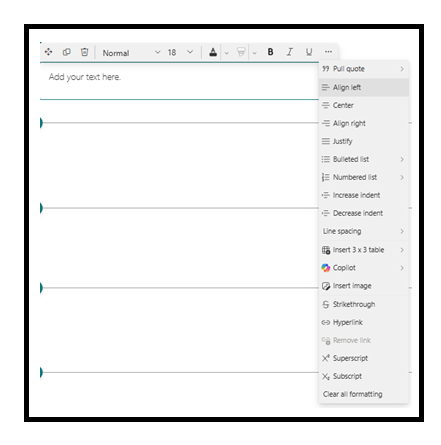
ใส่ข้อความของคุณและจัดรูปแบบโดยใช้แถบเครื่องมือการจัดรูปแบบ ตัวเลือกการจัดรูปแบบบางอย่างอาจซ่อนอยู่ภายใต้ปุ่มจุดไข่ปลาบนแถบเครื่องมือ ทั้งนี้ขึ้นอยู่กับขนาดหน้าจอของคุณ ดูตัวเลือกการจัดรูปแบบเพิ่มเติมโดยการเลือกจุดไข่ปลา (...)
จุดยึดหน้า
จุดยึดหน้า (หรือที่เรียกว่าบุ๊กมาร์ก) จะถูกเพิ่มไปยังสไตล์หัวเรื่อง 1, หัวเรื่อง 2 และหัวเรื่อง 3 ใน Web Part ข้อความบนหน้าของคุณโดยอัตโนมัติ เมื่อมีการเผยแพร่หน้า และคุณโฮเวอร์เหนือแท็บหรือส่วนหัวใน Web Part ข้อความ คุณจะเห็นสัญลักษณ์  ลิงก์ที่ระบุจุดยึดของหน้า
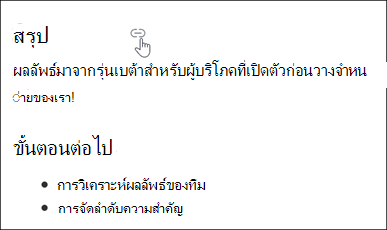
คุณสามารถคลิกขวาที่จุดยึดหน้าและเลือก "คัดลอกลิงก์" จากเมนูบริบทของเว็บเบราว์เซอร์เพื่อคัดลอกตําแหน่งจุดยึดหน้าสําหรับใช้ภายนอกหน้า SharePoint ได้ เมื่อจุดยึดหน้าอยู่บนคลิปบอร์ดแล้ว คุณสามารถวางลงในอีเมล ข้อความโต้ตอบแบบทันที หรือรายการประเภทอื่นๆ ได้
แทรกไฮเปอร์ลิงก์
มีสองวิธีในการเพิ่มไฮเปอร์ลิงก์ วิธีหนึ่งคือการใช้คําสั่ง ไฮเปอร์ลิงก์ บนแถบเครื่องมือ และอีกวิธีหนึ่งคือการคัดลอก URL และวางลงในกล่องข้อความโดยตรง
ใช้คําสั่ง ไฮเปอร์ลิงก์
เลือก ไฮเปอร์ลิงก์
 ในแถบเครื่องมือ หรือในบานหน้าต่าง การจัดรูปแบบข้อความและตาราง หรือใช้ CTRL+K ถ้าคุณเลือกคําก่อนเลือก คําดังกล่าวจะถูกใช้เป็นคําสําคัญในการค้นหาหน้า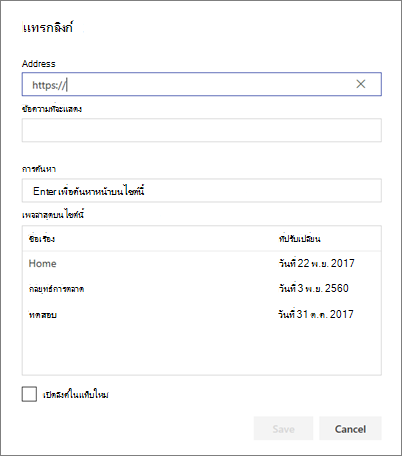
ในกล่องโต้ตอบ แทรกลิงก์ ให้พิมพ์ที่อยู่ของลิงก์ในกล่อง ที่อยู่ และข้อความที่คุณต้องการลิงก์ในกล่อง ข้อความที่จะแสดง
อีกทางหนึ่งคือ ถ้าคุณต้องการลิงก์ไปยังหน้าบนไซต์ คุณสามารถค้นหาได้โดยใช้กล่อง ค้นหา แล้วเลือกหน้าในรายการผลลัพธ์เมื่อคุณทําเสร็จแล้ว ให้เลือก บันทึก
คัดลอกและวางลิงก์ใน Web Part ข้อความโดยตรง
คุณสามารถคัดลอก URL ที่คุณต้องการแทรกและวางลงในกล่องข้อความได้ URL จะเปลี่ยนเป็นไฮเปอร์ลิงก์โดยอัตโนมัติ
เพิ่มรูปภาพ
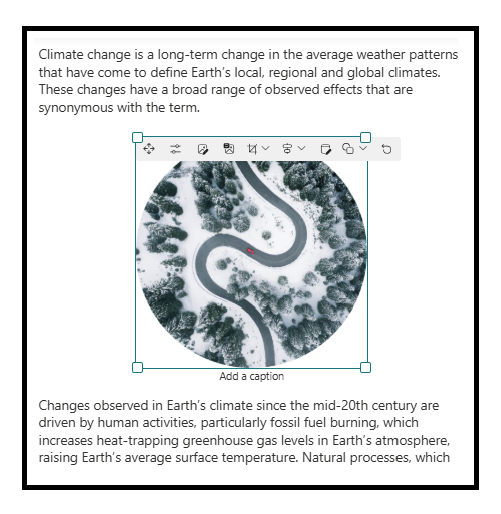
คุณสามารถเพิ่มรูปอินไลน์ที่มีข้อความโดยการคัดลอกรูปและวางลงใน Web Part ข้อความที่ตําแหน่งของเคอร์เซอร์ของคุณ จากนั้น เลือกรูปภายใน Web Part และใช้แถบเครื่องมือที่ด้านบนซ้ายของรูปเพื่อแก้ไขรูป ย้าย หรือจัดชิดซ้าย ขวา หรือจัดกึ่งกลาง คุณสามารถปรับขนาดรูปภาพ โดยเลือกจุดจับที่แต่ละมุมของรูปภาพ
หมายเหตุ
เมื่อคุณจัดรูปชิดซ้ายหรือชิดขวา ตรวจสอบให้แน่ใจว่าความกว้างของรูปมากกว่า 50% ของความกว้างคอลัมน์เพื่อให้ได้ผลลัพธ์ที่ดีที่สุด ถ้ามีความกว้างน้อยกว่า 50% คุณจะเห็นช่องว่างที่ด้านใดด้านหนึ่งของรูป และอาจดูไม่เหมือนกับว่ามีชิดซ้ายหรือชิดขวา
เพิ่มตาราง
เมื่อต้องการเพิ่มตาราง ให้เลือกปุ่ม แทรกตาราง คุณอาจเห็นปุ่มนี้ภายใต้ สไตล์เพิ่มเติม ทั้งนี้ขึ้นอยู่กับเวอร์ชันของ SharePoint ของคุณ

เมื่อคุณคลิกลงในตาราง บานหน้าต่างการจัดรูปแบบตารางจะพร้อมใช้งานสําหรับคุณ คุณยังสามารถเข้าถึงบานหน้าต่างการจัดรูปแบบตารางโดยการคลิกขวาบนตัวตาราง คุณสามารถจัดรูปแบบข้อความในตารางโดยใช้เครื่องมือการจัดรูปแบบข้อความที่มีให้ใช้งานบนแถบเครื่องมือหรือในบานหน้าต่าง การจัดรูปแบบข้อความและตาราง :
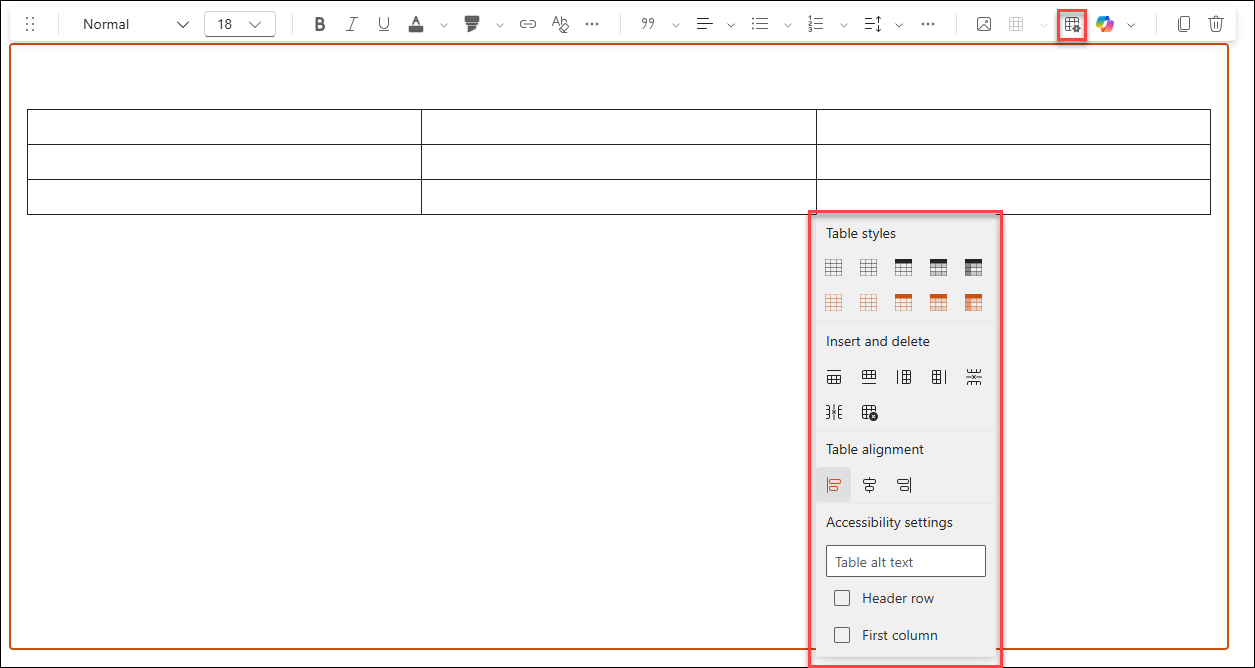
เลือกสไตล์ตาราง
ใน SharePoint (แต่ไม่ใช่ SharePoint Server 2019) คุณสามารถเลือกสไตล์ตารางแบบง่ายๆ หรือสไตล์ตารางที่มีธีม สไตล์ตารางที่มีธีม (แสดงในแถวที่สอง) จะแสดงสีของธีมที่ใช้ในไซต์ของคุณ จากซ้ายไปขวา สไตล์ตารางคือ:
- ธรรมดา
- ส่วนหัวที่ละเอียดอ่อน (ส่วนหัวมีเส้นขอบด้านล่าง)
- ส่วนหัว (แถวส่วนหัวมีสีทึบและฟอนต์ย้อนกลับ)
- แถวสลับ (แถวส่วนหัวมีสีทึบและฟอนต์ย้อนกลับ และแถวที่สลับจะเป็นการแรเงา)
- ส่วนหัวของคอลัมน์ (แถวส่วนหัวมีสีทึบและฟอนต์ย้อนกลับ คอลัมน์แรกและแถวที่สลับกันถูกแรเงา)
แทรกและลบแถวและคอลัมน์
เพิ่มหรือเอาแถวหรือคอลัมน์ออก หรือลบทั้งตาราง โดยการเลือกปุ่มที่เหมาะสมในบานหน้าต่างการจัดรูปแบบข้อความและตาราง คุณยังสามารถใช้แป้น Tab เพื่อนําทางภายในตารางและเพื่อเพิ่มแถวได้ จากซ้ายไปขวา ตัวเลือกคือ:
- แทรกแถวด้านบน
- แทรกแถวด้านล่าง
- แทรกคอลัมน์ทางด้านซ้าย
- แทรกคอลัมน์ทางด้านขวา
- ลบแถวที่เลือก
- ลบคอลัมน์ที่เลือก
- ลบทั้งตาราง
ตั้งค่าการจัดแนวตาราง
ใน SharePoint (แต่ไม่ใช่ SharePoint Server 2019) คุณสามารถใช้ปุ่มการจัดแนวตารางเพื่อจัดตําแหน่งทั้งตารางภายในพื้นที่ Web Part ได้ คุณสามารถจัดแนวตารางชิดซ้าย กึ่งกลาง หรือชิดขวาได้
หมายเหตุ
- คุณอาจเห็นปุ่มแทรกตารางพร้อมใช้งานโดยตรงในแถบเครื่องมือหรือภายใต้ สไตล์เพิ่มเติม ทั้งนี้ขึ้นอยู่กับเวอร์ชันของ SharePoint และขนาดหน้าจอของคุณ นอกจากนี้ บานหน้าต่างการจัดรูปแบบตารางของคุณอาจมีลักษณะแตกต่างกันเล็กน้อย
- ความสูงของบรรทัดได้รับการแก้ไขและออกแบบมาเพื่อให้อ่านง่ายและอ่านง่าย ตั้งค่าไว้ที่ 140% ของขนาดฟอนต์ หลังจากสิ้นสุดบรรทัด คุณสามารถกด Enter เพื่อสร้างย่อหน้าใหม่ และระยะห่างระหว่างย่อหน้าจะเท่ากับความสูงของหนึ่งบรรทัด ข้อยกเว้นคือ ระยะห่างหลังหัวเรื่อง ซึ่งก็คือ 12 พิกเซล
ใช้ตัวแก้ไขเพื่อตรวจสอบการสะกดและไวยากรณ์
เมื่อต้องการตรวจสอบการสะกดและไวยากรณ์ด้วยตัวแก้ไขภายใน Web Part ข้อความบนหน้าของคุณ
เลือก แก้ไข ที่ด้านบนขวาของหน้า
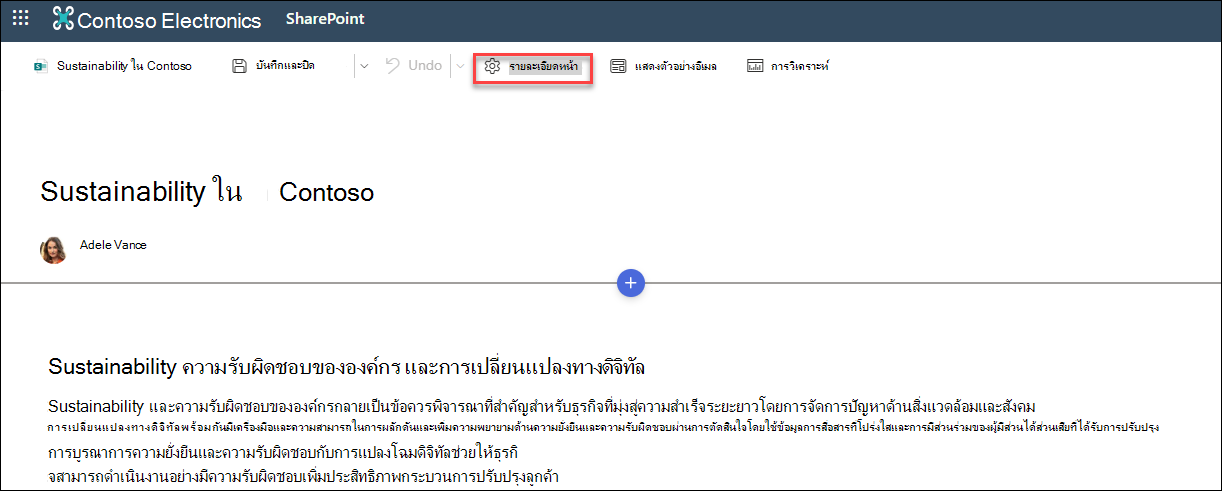
เลือก รายละเอียดหน้า ที่ด้านบนของหน้าที่เผยแพร่แล้ว
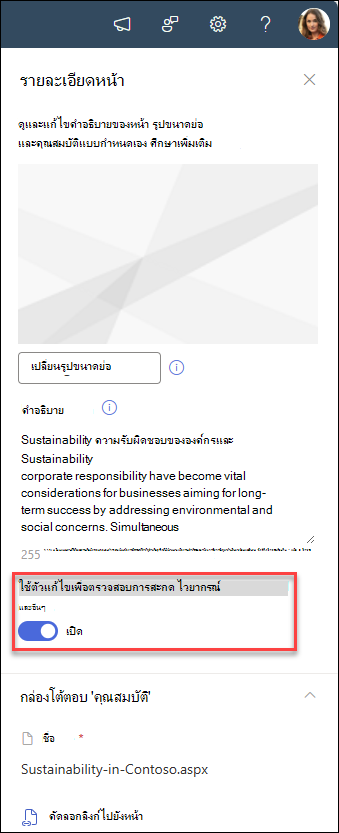
ในบานหน้าต่างรายละเอียดของหน้า ให้ปรับการสลับภายใต้ ใช้ตัวแก้ไข เพื่อตรวจสอบการสะกด ไวยากรณ์ และอื่นๆ เป็นเปิดหรือปิด
เรียนรู้เพิ่มเติมเกี่ยวกับการจัดการรายละเอียดของเพจ