เมื่อคุณ เพิ่มหน้าแบบสมัยใหม่ลงในไซต์ คุณสามารถ เพิ่มและกําหนด Web Part เอง ซึ่งเป็นแบบเอกสารสําเร็รูปของหน้าของคุณ บทความนี้จะอธิบายถึง Web Part ไลบรารีเอกสาร ซึ่งช่วยให้คุณสามารถแสดงไลบรารีเอกสารได้
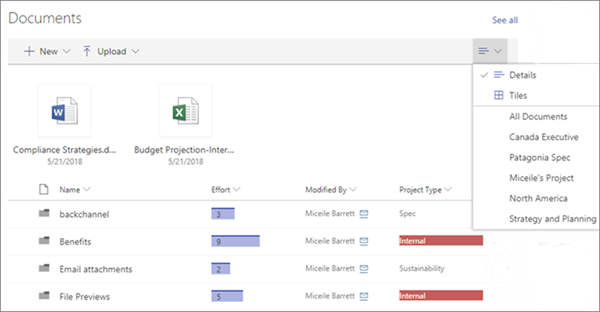
เมื่อคุณใช้ Web Part ไลบรารีเอกสาร คุณสามารถเลือกที่จะแสดงมุมมองเฉพาะของไลบรารี หรือแม้แต่โฟลเดอร์ภายในไลบรารีได้ ผู้ใช้ที่มีสิทธิ์ที่เหมาะสมสามารถเพิ่ม ดู หรือแก้ไขไฟล์ได้โดยตรงจาก Web Part ผู้ใช้ยังสามารถปักหมุดเอกสารไว้ที่ด้านบนของไลบรารี ดาวน์โหลด ลบ และเปลี่ยนชื่อไฟล์ หรือไปยังไลบรารีเอกสารทั้งหมดโดยการคลิก ดูทั้งหมด นอกจากนี้ ไฟล์สามารถแสดงในมุมมองรายละเอียดหรือมุมมองไทล์ และจะแสดง การจัดรูปแบบคอลัมน์ และโฟลเดอร์ที่ซ้อนกันที่สร้างขึ้นในรายการแหล่งข้อมูล
หมายเหตุ
ฟังก์ชันบางอย่างจะค่อยๆ ถูกนํามาใช้กับองค์กรที่เข้าร่วมในโปรแกรมการเผยแพร่ที่กําหนดเป้าหมาย ซึ่งหมายความว่าคุณจะยังไม่เห็นฟีเจอร์นี้ หรืออาจดูแตกต่างจากที่อธิบายไว้ในบทความวิธีใช้
เพิ่มไลบรารีเอกสารลงในหน้า
- ถ้าคุณต้องการให้มุมมองแบบกําหนดเองของไลบรารีของคุณปรากฏบนหน้าของคุณ ให้สร้างมุมมองนั้น
- ไปยังหน้าที่คุณต้องการเพิ่มไลบรารี
- ถ้าหน้าของคุณไม่ได้อยู่ในโหมดแก้ไข ให้คลิก แก้ไข ที่ด้านบนขวาของหน้า ค้นหา กล่องเครื่องมือ (
 ) ทางด้านขวา
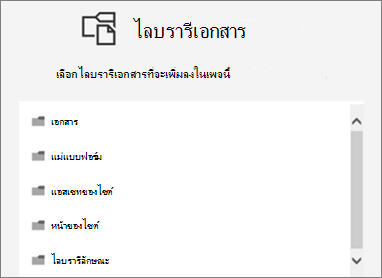
 - เลือก ดู Web Part ทั้งหมด จากนั้นเลือกหรือลากแล้วปล่อย ไลบรารีเอกสาร จากรายการ Web Part
- เลือกไลบรารีเอกสารที่คุณต้องการใส่ลงในหน้าของคุณ
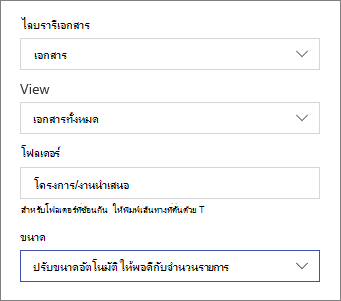
- คลิก แก้ไขคุณสมบัติ (
 ) ทางด้านซ้ายบนเพื่อเปลี่ยนไลบรารีเอกสาร มุมมองไลบรารีของคุณ และขนาด คุณยังสามารถแสดงโฟลเดอร์ที่ระบุในไลบรารีโดยการใส่ชื่อโฟลเดอร์ (ใช้ "/" เพื่อแยกชื่อของโฟลเดอร์ที่ซ้อนกัน - ในตัวอย่างด้านล่าง โครงการคือโฟลเดอร์ในไลบรารีเอกสาร และงานนําเสนอคือโฟลเดอร์ที่ซ้อนกัน):
- เมื่อคุณดำเนินการเสร็จสิ้น ให้คลิก นำไปใช้
- เมื่อคุณพร้อมแล้ว ให้คลิก เผยแพร่ที่ ด้านบนขวาของหน้าของคุณ
ดูเอกสารในรายการหรือเป็นไทล์
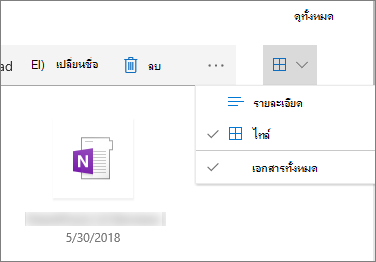
ผู้ใช้สามารถคลิกขวาของแถบเครื่องมือเพื่อเปลี่ยนมุมมองไลบรารีจาก รายละเอียด (มุมมองรายการ) เป็น ไทล์ (เพื่อดูไฟล์เป็นไอคอน)
เพิ่มเอกสารใหม่หรืออัปโหลดเอกสาร
ใน Web Part ผู้ใช้สามารถเพิ่มโฟลเดอร์และเอกสารใหม่ และ/หรืออัปโหลดไฟล์และโฟลเดอร์ได้ วิธีที่ง่ายที่สุดในการเพิ่มไฟล์และโฟลเดอร์คือการลากไฟล์เหล่านั้นจากตําแหน่งที่ตั้งอื่นเข้ามาในไลบรารี
คุณยังสามารถเพิ่มหรืออัปโหลดเอกสารโดยใช้แถบเครื่องมือ ดังนี้
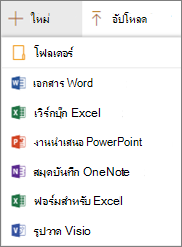
คลิก + สร้าง แล้วเลือก โฟลเดอร์ หรือชนิดเอกสาร หรือคลิก + อัปโหลด แล้วเลือก Files หรือ Folder
ดาวน์โหลด เปลี่ยนชื่อ ลบ และปักหมุดไว้ด้านบน
- เมื่อเลือกไฟล์ คุณสามารถดําเนินการบางอย่าง เช่น ดาวน์โหลด เปลี่ยนชื่อ ลบ หรือปักหมุดไฟล์ไว้ที่ด้านบนของไลบรารีเพื่อให้เข้าถึงได้ง่าย

เรียงลําดับ กรอง หรือจัดกลุ่มข้อมูลภายใน Web Part ไลบรารีเอกสาร
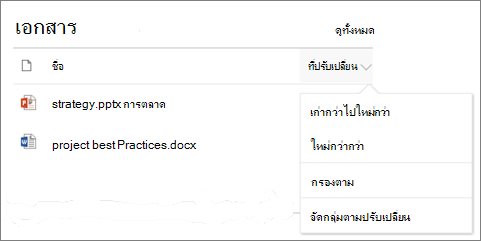
ใน Web Part ผู้ใช้สามารถเรียงลําดับ กรอง และจัดกลุ่มรายการได้ การดําเนินการที่ดําเนินการใน Web Part จะไม่ส่งผลกระทบต่อไลบรารีพื้นฐาน และสามารถดูได้ในเซสชันปัจจุบันเท่านั้น
- คลิกลูกศรลงที่อยู่ถัดจากชื่อของคอลัมน์ที่คุณต้องการเรียงลําดับ กรอง หรือจัดกลุ่ม
- เลือกการดําเนินการที่คุณต้องการดําเนินการ