
|
ข้อสําคัญ กําลังลบ Access Services 2010 และ Access Services 2013 ออกจาก SharePoint รุ่นถัดไป เราขอแนะนําให้คุณอย่าสร้างเว็บแอปใหม่ และโยกย้ายแอปที่มีอยู่ของคุณไปยังแพลตฟอร์มอื่น เช่น Microsoft Power Apps คุณสามารถแชร์ข้อมูล Access กับ Dataverse ซึ่งเป็นฐานข้อมูลบนระบบคลาวด์ที่คุณสามารถสร้างแอป Power Platform เวิร์กโฟลว์อัตโนมัติ ตัวแทนเสมือน และอื่นๆ สำหรับเว็บ โทรศัพท์ หรือแท็บเล็ตได้ สำหรับข้อมูลเพิ่มเติม ให้ดูเริ่มต้นใช้งาน: โยกย้ายข้อมูล Access ไปยัง Dataverse |
|---|
ใน Access Web App คุณสามารถใช้ตัวควบคุมกล่องคําสั่งผสมเพื่อให้ผู้ใช้สามารถเลือกค่าจากรายการดรอปดาวน์ได้ การใช้รายการดรอปดาวน์แทนกล่องข้อความว่างทําให้ใส่ข้อมูลเร็วขึ้นและแม่นยํายิ่งขึ้น
ในตัวอย่างที่แสดงในที่นี้ การคลิกในตัวควบคุมกล่องคําสั่งผสม ที่ติดต่อที่ 2 จะแสดงรายการดรอปดาวน์ของชื่อ

หมายเหตุ
บทความนี้ใช้ไม่ได้กับฐานข้อมูล Access บนเดสก์ท็อป สําหรับข้อมูลเพิ่มเติมเกี่ยวกับการสร้างตัวควบคุมบนฟอร์มในฐานข้อมูลเดสก์ท็อป ให้ดู สร้างฟอร์ม Access
หมายเหตุ
กล่องคําสั่งผสมใน Access Web App จะถูกจํากัดการแสดง 500 รายการในรายการดรอปดาวน์
เพิ่มกล่องคําสั่งผสมลงในมุมมอง
เมื่อต้องการเพิ่มตัวควบคุมกล่องคําสั่งผสม ให้คุณแก้ไขมุมมองใน Access และเพิ่มตัวควบคุมกล่องวีจากแกลเลอรีตัวควบคุม
- เริ่ม Access และเปิดเว็บแอป
- คลิกชื่อคําบรรยายตารางในตัวเลือกตารางในบานหน้าต่างด้านซ้าย แล้วคลิกมุมมองในตัวเลือกมุมมอง
ในตัวอย่างที่แสดงในที่นี้ งาน คือตาราง และรายการคือมุมมองที่คุณจะเพิ่มกล่องคําสั่งผสม

- คลิก แก้ไข ตรงกลางหน้าจอเพื่อเปิดมุมมองในโหมดออกแบบ
- ภายใต้มุมมอง ให้คลิกกล่องคําสั่งผสมการออกแบบ>
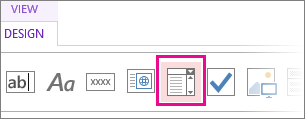
- ย้ายกล่องคําสั่งผสมใหม่ไปยังตําแหน่งที่คุณต้องการ
- อีกทางหนึ่งคือ เพิ่มตัวควบคุมป้ายชื่อโดยการคลิกปุ่มป้ายชื่อในแกลเลอรี ตัวควบคุม แล้วย้ายป้ายชื่อที่อยู่ถัดจากกล่องคําสั่งผสม ใส่คําอธิบายประกอบที่ช่วยอธิบายการใช้งานตัวควบคุมกล่องคําสั่งผสม
- คลิกตัวควบคุมกล่องคําสั่งผสมที่คุณเพิ่มไว้ก่อนหน้านี้บนตารางออกแบบ แล้วคลิกไอคอน ข้อมูล ที่อยู่ถัดจากตัวควบคุมกล่องคําสั่งผสมเพื่อแสดงตัวเลือกคุณสมบัติ นี่คือตําแหน่งที่คุณจะเชื่อมโยงกล่องคําสั่งผสมเข้ากับแหล่งข้อมูล
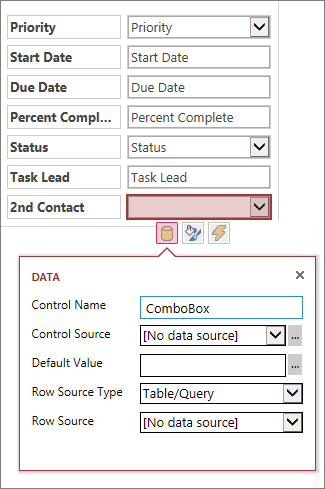
- เมื่อต้องการ "ผูก" กล่องคําสั่งผสมกับเขตข้อมูล (หมายความว่าค่าที่เลือกจะถูกจัดเก็บไว้ในเขตข้อมูลดังกล่าว) ให้คลิก ควบคุมแหล่งที่มา แล้วเลือกเขตข้อมูลที่คุณต้องการเก็บค่าไว้
- คลิก ชนิดแหล่งข้อมูลแถว แล้วเลือก ตาราง/คิวรี ถ้าคุณเลือก รายการค่า สําหรับกล่องคุณสมบัติ ชนิดแหล่งข้อมูลแถว แทน คุณจะต้องใส่แต่ละค่าที่คุณต้องการแสดงในกล่องคุณสมบัติ แหล่งข้อมูลแถวโดยแยกจากบรรทัด
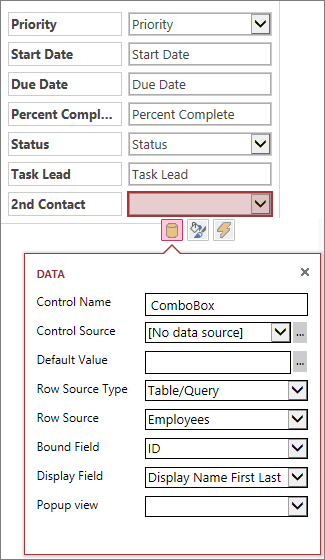
- คลิก แหล่งข้อมูลแถว แล้วเลือกตารางหรือคิวรีที่มีค่าที่คุณต้องการให้ปรากฏในรายการดรอปดาวน์ หลังจากที่คุณเลือกตารางหรือคิวรีที่นี่ Access จะแสดงตัวเลือกคุณสมบัติเพิ่มเติม
- ในกล่อง เขตข้อมูลที่ถูกผูกไว้ ให้เลือกเขตข้อมูลที่มีค่าที่คุณต้องการจัดเก็บจากรายการ เขตข้อมูลที่ถูกผูกไว้คือค่าที่ Access เก็บไว้ในเขตข้อมูลแหล่งตัวควบคุมที่คุณกําหนดไว้ก่อนหน้านี้ ในบางกรณี ค่านี้จะเป็นค่า ID โดยขึ้นอยู่กับวิธีที่คุณออกแบบตารางและเขตข้อมูลการค้นหา ในกรณีอื่นๆ อาจเป็นค่าในเขตข้อมูลที่เฉพาะเจาะจง ในกล่อง แสดงเขตข้อมูล ให้เลือกเขตข้อมูลที่มีค่าที่คุณต้องการแสดงจากตารางหรือคิวรีที่เกี่ยวข้อง นี่คือค่าที่ผู้ใช้จะเห็นเมื่อใช้ตัวควบคุมนี้ในเบราว์เซอร์ของพวกเขา
- คลิก บันทึก บนแถบเครื่องมือด่วนเพื่อบันทึกการเปลี่ยนแปลงมุมมองของคุณ
ตั้งค่าตัวเลือกเพิ่มเติมสําหรับกล่องคําสั่งผสม
- ใน กล่องค่าเริ่มต้น คุณสามารถใส่ค่าที่จะใช้เป็นค่าเริ่มต้นเมื่อสร้างระเบียนใหม่ได้ ถ้าคุณกําลังใช้ค่า ID เป็นเขตข้อมูลที่ถูกผูกไว้ คุณจะต้องใช้ค่า ID ที่เหมาะสมจากตารางที่เกี่ยวข้อง
- ในกล่อง มุมมองป็อปอัพ คุณสามารถเลือกมุมมองที่ "ป็อปอัพ" ในหน้าต่างใหม่ถ้าคุณคลิกค่าที่แสดงในกล่องคําสั่งผสมในเบราว์เซอร์ของคุณ (ยกเว้นในมุมมองแผ่นข้อมูล) เมื่อคุณเพิ่มชื่อมุมมองเป็นป็อปอัพ ค่าที่แสดงจะถูกจัดรูปแบบเหมือนกับไฮเปอร์ลิงก์ในเบราว์เซอร์ของคุณ เพื่อแสดงว่าสามารถคลิกได้ ตัวอย่างเช่น การคลิกชื่อของใครบางคนในมุมมองรายการอาจแสดงรายการของรายละเอียดทั้งหมดสําหรับบุคคลนั้น ซึ่งคุณกําลังโหลดมุมมองรายการสําหรับบุคคลนั้นในหน้าต่างใหม่ ถ้ามุมมองมีรายการที่เกี่ยวข้องด้วย รายการนั้นจะปรากฏในหน้าต่างป็อปอัพด้วย
อีกวิธีหนึ่งของกล่องคําสั่งผสมคือตัวควบคุมการทําให้สมบูรณ์อัตโนมัติ ซึ่งจะช่วยให้ผู้ใช้พิมพ์อักขระอย่างน้อยหนึ่งตัว โดยแสดงรายการที่อาจตรงกันได้ขณะที่พิมพ์ ยิ่งใส่อักขระมากเท่าไหร่ รายการก็จะยิ่งแคบลงเท่านั้น คุณอาจพิจารณาใช้กล่องคําสั่งผสมแทนกล่องคําสั่งผสมถ้ามีคนทราบค่าที่พวกเขากําลังค้นหาอยู่แล้ว หรือถ้าคุณจําเป็นต้องอ่านจากแหล่งข้อมูลที่มีค่ามากกว่า 500 ค่า
เมื่อต้องการเรียนรู้เพิ่มเติมเกี่ยวกับตัวควบคุมการทําให้สมบูรณ์อัตโนมัติ ให้อ่านการเพิ่มตัวควบคุมการทําให้สมบูรณ์อัตโนมัติลงในมุมมองในแอป Access