
|
ข้อสําคัญ กําลังลบ Access Services 2010 และ Access Services 2013 ออกจาก SharePoint รุ่นถัดไป เราขอแนะนําให้คุณอย่าสร้างเว็บแอปใหม่ และโยกย้ายแอปที่มีอยู่ของคุณไปยังแพลตฟอร์มอื่น เช่น Microsoft Power Apps คุณสามารถแชร์ข้อมูล Access กับ Dataverse ซึ่งเป็นฐานข้อมูลบนระบบคลาวด์ที่คุณสามารถสร้างแอป Power Platform เวิร์กโฟลว์อัตโนมัติ ตัวแทนเสมือน และอื่นๆ สำหรับเว็บ โทรศัพท์ หรือแท็บเล็ตได้ สำหรับข้อมูลเพิ่มเติม ให้ดูเริ่มต้นใช้งาน: โยกย้ายข้อมูล Access ไปยัง Dataverse |
|---|
การจัดระเบียบข้อมูลของคุณด้วยแอป Access ทําได้อย่างรวดเร็ว และรวดเร็วเป็นพิเศษถ้าคุณใช้เทมเพลตในการเริ่มต้นใช้งาน เมื่อคุณเลือกเทมเพลต Access จะประกอบแอปที่มีตารางที่คุณน่าจะเพิ่มด้วยตนเอง ถ้าคุณสร้างแอปเอง
หมายเหตุ
คุณสามารถกำหนดแอปที่คุณสร้างเองได้ ไม่ว่าคุณจะสร้างจากเทมเพลตหรือจากการคลิกที่ปุ่ม เว็บแอปแบบกำหนดเอง จากหน้าจอเริ่มต้นก็ตาม
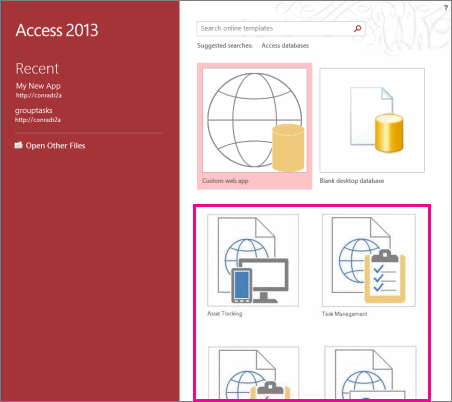
บนหน้าจอเริ่มต้นของ Access ให้เลื่อนลงมาดูเทมเพลตที่มีให้ แอปยอดนิยม เช่น การจัดการโครงการ การติดตามสินทรัพย์ และที่ติดต่อจะถูกแสดงเป็นรายการลําดับแรกๆ
หมายเหตุ
เทมเพลตที่มีคําเริ่มต้นว่า "เดสก์ท็อป" จะสร้างฐานข้อมูลไคลเอ็นต์บนเดสก์ท็อปที่ไม่สามารถเข้ากันได้กับ Access Services มองหาไอคอนแอปเพื่อให้แน่ใจว่าเป็นเทมเพลตแอป Access
คลิกเทมเพลตแล้วใส่ชื่อในกล่อง ชื่อแอป
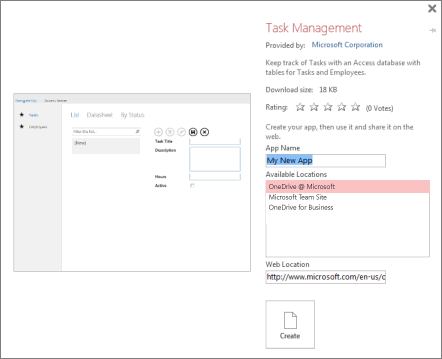
เลือกตําแหน่งที่ตั้งของแอปจากรายการ หรือใส่ตําแหน่งที่ตั้งในกล่อง ตําแหน่งที่ตั้งเว็บ ซึ่งจําเป็นต้องเป็นตําแหน่งที่ตั้งที่ติดตั้ง Access Services เช่น ไซต์ Microsoft 365 หรือเซิร์ฟเวอร์ที่ใช้ Microsoft SharePoint Server
คลิก สร้าง Access จะสร้างแอปและแสดงในโปรแกรม Access เมื่อต้องการเริ่มต้นใช้งานแอปทันทีในเบราว์เซอร์ของคุณ ให้คลิก หน้าแรก>เปิดใช้แอป
ฉันต้องทำอะไรต่อไป
ในเบราว์เซอร์ ให้เริ่มป้อนข้อมูลลงในแอปของคุณ วางรายการที่ต้องการสักสองสามรายการในแต่ละตาราง จากนั้นสํารวจมุมมองต่างๆ เลือกค่าจากรายการแบบดรอปดาวน์หรือตัวควบคุมการทําให้สมบูรณ์อัตโนมัติ และคุณจะสามารถคลิกที่ข้อมูลที่เกี่ยวข้องกันได้โดยไม่ต้องเพิ่มตัวควบคุมหรือแมโครใหม่
ถ้าคุณมีข้อมูลในสเปรดชีตอยู่แล้ว คุณสามารถคัดลอกและวางลงในมุมมองแผ่นข้อมูลแผ่นใดแผ่นหนึ่งในแอปใหม่ของคุณได้ ซึ่งจะจัดเรียงลําดับคอลัมน์สเปรดชีตเหมือนในแผ่นข้อมูลของแอป และชนิดของข้อมูลในแต่ละคอลัมน์ก็เข้ากันได้กับชนิดของข้อมูลในแอป บางคอลัมน์ในแผ่นข้อมูลของแอปจําเป็นต้องใส่ค่าไว้ก่อนที่จะบันทึกรายการได้ ซึ่งอาจหมายถึงการปรับแต่งสเปรดชีตเล็กน้อย แต่เมื่อคุณตั้งค่าทุกอย่างเสร็จแล้ว ข้อมูลจะถูกนํามาวางในแอป
คุณยังสามารถนําเข้าข้อมูลจากฐานข้อมูล Access ลงในแอป Access บนเว็บ ซึ่งจะสร้างตารางใหม่ที่ไม่ได้รวมกับตารางอื่นๆ ในแอปโดยอัตโนมัติ แต่การเพิ่มเขตข้อมูลการค้นหาเพื่อสร้างความสัมพันธ์ระหว่างตารางเป็นเรื่องง่าย ตัวอย่างเช่น ถ้าคุณสร้างตารางพนักงานโดยการนําเข้าข้อมูลพนักงานลงในแอปที่มีตารางงานอยู่แล้ว ให้เพิ่มเขตข้อมูลการค้นหาในตารางงานเพื่อให้คุณสามารถมอบหมายงานให้กับบุคคลได้ในตารางพนักงานใหม่