|
ข้อสําคัญ กําลังลบ Access Services 2010 และ Access Services 2013 ออกจาก SharePoint รุ่นถัดไป เราขอแนะนําให้คุณอย่าสร้างเว็บแอปใหม่ และโยกย้ายแอปที่มีอยู่ของคุณไปยังแพลตฟอร์มอื่น เช่น Microsoft Power Apps คุณสามารถแชร์ข้อมูล Access กับ Dataverse ซึ่งเป็นฐานข้อมูลบนระบบคลาวด์ที่คุณสามารถสร้างแอป Power Platform เวิร์กโฟลว์อัตโนมัติ ตัวแทนเสมือน และอื่นๆ สำหรับเว็บ โทรศัพท์ หรือแท็บเล็ตได้ สำหรับข้อมูลเพิ่มเติม ให้ดูเริ่มต้นใช้งาน: โยกย้ายข้อมูล Access ไปยัง Dataverse |
|---|
เมื่อคุณ สร้างแอป Access จากเทมเพลต หรือเพียงแค่นําเข้าตาราง แอปจะพร้อมใช้งานทันที แต่นั่นไม่ได้หมายความว่ามันสมบูรณ์แบบสําหรับงานที่คุณกําลังพยายามทํา คุณอาจต้องการเปลี่ยนแปลงบางอย่างกับแอปของคุณ เช่น เพิ่มตัวควบคุมเพิ่มเติม หรือย้ายตัวควบคุมไปยังตําแหน่งอื่น
หมายเหตุ
บทความนี้ใช้ไม่ได้กับฐานข้อมูล Access บนเดสก์ท็อป สําหรับข้อมูลเพิ่มเติมเกี่ยวกับการสร้างฟอร์มในฐานข้อมูลเดสก์ท็อป ให้ดูฟอร์ม Access
ขณะที่คุณใช้แอปในเบราว์เซอร์ ให้จดบันทึกย่อเกี่ยวกับการเปลี่ยนแปลงที่คุณต้องการดูในมุมมอง จากนั้น:
คลิก การตั้งค่า กําหนด>เองใน Access ที่มุมขวาบนของหน้าต่างเบราว์เซอร์ของคุณ
หมายเหตุ
ถ้าคุณไม่เห็น ปรับแต่ง ใน Access แสดงว่าคุณไม่มีสิทธิ์ในการกําหนดแอปเอง หรือแอปถูกล็อก
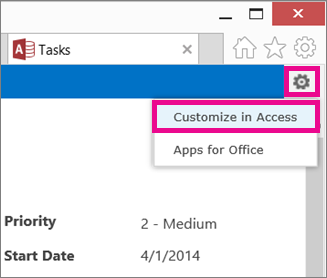
คลิก เปิด เมื่อได้รับการพร้อมท์โดยเบราว์เซอร์
ถ้าคุณติดตั้ง Access ไว้ Access จะเปิดขึ้นและแสดงสภาพแวดล้อมการออกแบบทางด้านซ้ายของหน้าจอ ให้คลิกชื่อคําบรรยายตารางในตัวเลือกตารางที่มีมุมมองที่คุณต้องการเปลี่ยน แล้วคลิกมุมมองที่ต้องการเปลี่ยน
คลิกปุ่ม แก้ไข ตรงกลางของมุมมอง
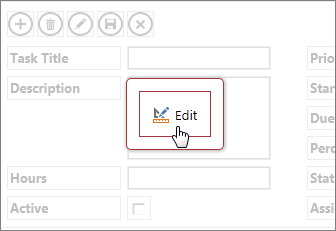
ในตอนนี้ คุณสามารถเริ่มเปลี่ยนการออกแบบของมุมมองได้ บางสิ่งที่คุณสามารถทําได้ที่นี่
- ย้าย ปรับขนาด หรือลบตัวควบคุม (โปรดทราบว่าการลบตัวควบคุมบนมุมมองไม่ได้ลบข้อมูลพื้นฐาน แต่จะแสดงอยู่ในมุมมองนี้เท่านั้น)
-
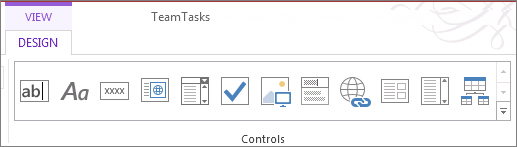
เพิ่มตัวควบคุมจาก Ribbon: คลิกตัวควบคุมในแกลเลอรี ตัวควบคุม และ Access จะวางตัวควบคุมใหม่ในมุมมอง
- เพิ่มตัวควบคุมจากรายการเขตข้อมูล: ดับเบิลคลิกหรือลากเขตข้อมูลเข้ามาในมุมมอง
- เปลี่ยนคุณสมบัติของตัวควบคุมโดยการเลือกตัวควบคุม แล้วคลิกปุ่ม ข้อมูล หรือ การจัดรูปแบบ ที่ปรากฏถัดจากตัวควบคุม

- เพิ่มแมโครลงในตัวควบคุม ด้วยการเลือกและคลิกปุ่ม การกระทํา ที่ปรากฏขึ้น
-
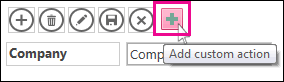
เพิ่มปุ่มการดําเนินการแบบกําหนดเองไปยังแถบการดําเนินการ ที่ด้านบนของมุมมอง
เมื่อคุณเปลี่ยนแปลงเสร็จแล้ว ให้คลิกบันทึก จากนั้นคลิกเปิดใช้แอปที่บ้าน>เพื่อดูการเปลี่ยนแปลงการออกแบบของคุณในเบราว์เซอร์
การเปลี่ยนแปลงในระดับแอป
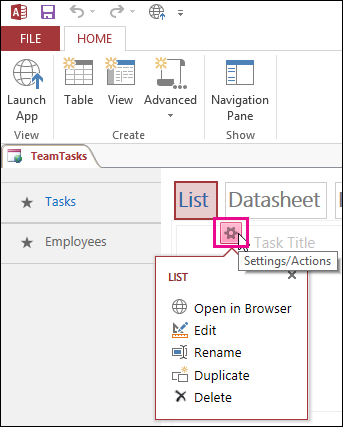
- เปลี่ยนชื่อคําอธิบายภาพของมุมมอง ทําซ้ํา หรือลบมุมมองโดยการคลิกชื่อในตัวเลือกมุมมอง แล้วคลิกปุ่ม การตั้งค่า/การดําเนินการ ที่ปรากฏขึ้น:
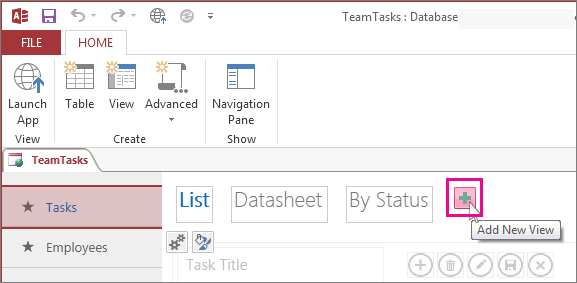
- เพิ่มมุมมองใหม่ โดยการคลิกปุ่ม เพิ่ม (+) ทางด้านขวาของตัวเลือกมุมมอง
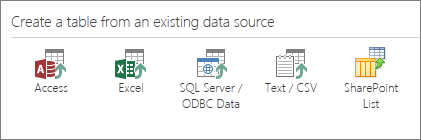
- นําเข้าข้อมูลจากฐานข้อมูล Access ลงในแอป Access บนเว็บด้วยการคลิก ตารางหลัก> แล้วคลิกชนิดของข้อมูลที่จะนําเข้าภายใต้ สร้างตารางจากแหล่งข้อมูลที่มีอยู่