
บทความนี้จะแสดงวิธีการนำข้อมูลจากฐานข้อมูล Access บนเดสก์ท็อปลงใน Access Web App เพื่อให้คุณสามารถแชร์ข้อมูลนั้นกับเพื่อนและเพื่อนร่วมงานได้ในอินเทอร์เน็ตเบราว์เซอร์
ไม่ได้ใช้แอป Access บนเว็บใช่หรือไม่ คุณกําลังค้นหาข้อมูลเกี่ยวกับวิธีการนําเข้าข้อมูลลงในฐานข้อมูล Access บนเดสก์ท็อปใช่ไหม ในกรณีนี้ ให้ดูที่ นําเข้าหรือเชื่อมโยงไปยังข้อมูลในอีกฐานข้อมูลหนึ่งของ Access
|
ข้อสําคัญ กําลังลบ Access Services 2010 และ Access Services 2013 ออกจาก SharePoint รุ่นถัดไป เราขอแนะนําให้คุณอย่าสร้างเว็บแอปใหม่ และโยกย้ายแอปที่มีอยู่ของคุณไปยังแพลตฟอร์มอื่น เช่น Microsoft Power Apps คุณสามารถแชร์ข้อมูล Access กับ Dataverse ซึ่งเป็นฐานข้อมูลบนระบบคลาวด์ที่คุณสามารถสร้างแอป Power Platform เวิร์กโฟลว์อัตโนมัติ ตัวแทนเสมือน และอื่นๆ สำหรับเว็บ โทรศัพท์ หรือแท็บเล็ตได้ สำหรับข้อมูลเพิ่มเติม ให้ดูเริ่มต้นใช้งาน: โยกย้ายข้อมูล Access ไปยัง Dataverse |
|---|
การนำเข้าข้อมูลลงในแอป Access บนเว็บ
ก่อนที่คุณจะเริ่มต้น นี่คือบางอย่างที่คุณควรคำนึงถึง:
- Access จะไม่นำเข้าความสัมพันธ์ของตาราง คอลัมน์จากการคำนวณ กฎการตรวจสอบ ค่าเริ่มต้น เขตข้อมูลสิ่งที่แนบ เขตข้อมูลวัตถุ OLE และชนิดข้อมูลดั้งเดิมอื่นๆ บางอย่างลงในแอปบนเว็บ
- Access จะรักษาการค้นหาไว้ ดังนั้นถ้าคุณมีตารางที่สัมพันธ์กัน ให้ตรวจสอบให้แน่ใจว่าความสัมพันธ์นั้นจะถูกกำหนดโดยการใช้เขตข้อมูลการค้นหาก่อนที่คุณจะนำเข้าตารางลงใน Web App
นอกเหนือจากการเตรียมการเบื้องต้นเหล่านั้นแล้ว ต่อไปนี้เป็นวิธีการนําเข้า
ถ้าคุณเริ่มต้นแอปแล้ว ให้เปิดขึ้นมาในแอป Access บนเว็บ (ในเบราว์เซอร์ ให้คลิก การตั้งค่า>ปรับแต่งใน Access) จากนั้นคลิก ตารางหน้าแรก>
ถ้าหน้า เพิ่มตาราง ไม่แสดง ให้คลิก ตารางหน้าแรก>
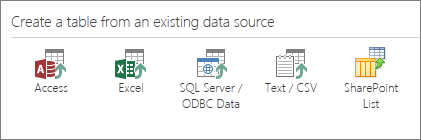
บนหน้า เพิ่มตาราง (ซึ่งเป็นสิ่งแรกที่คุณจะเห็นเมื่อสร้างแอปใหม่ด้วยตัวเอง) คุณสามารถนำเข้าข้อมูลจากฐานข้อมูล Access, เวิร์กบุ๊ก Excel, แหล่งข้อมูล ODBC, ไฟล์ Text/CSV และ รายการ SharePoint อื่นๆ ได้
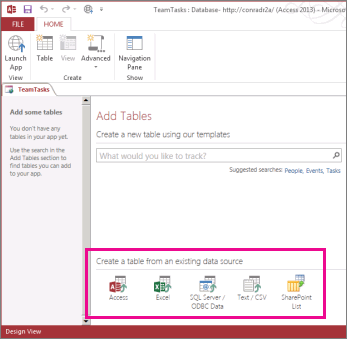
ภายใต้ สร้างตารางจากแหล่งข้อมูลที่มีอยู่ ให้คลิก Access
หมายเหตุ
ถ้าคุณต้องการนำเข้าจากแหล่งข้อมูลอื่นๆ ที่ไม่ใช่ Access ให้คลิกตัวเลือกแหล่งข้อมูลที่เหมาะสมและทำตามขั้นตอนในตัวช่วยสร้าง
กล่องโต้ตอบ รับข้อมูลภายนอก – ฐานข้อมูล Access จะเปิดขึ้น
บนกล่องโต้ตอบ รับข้อมูลภายนอก - ฐานข้อมูล Access ให้คลิก เรียกดู เลือกฐานข้อมูล Access บนเดสก์ท็อปที่คุณกําลังนําเข้า แล้วคลิกเปิด
กล่องโต้ตอบ นำเข้าวัตถุ จะเปิดขึ้น

หมายเหตุ
คุณสามารถนําเข้าตารางได้เฉพาะจากฐานข้อมูล Access บนเดสก์ท็อปลงในแอป Access บนเว็บเท่านั้น คุณไม่สามารถนําเข้าวัตถุชนิดอื่นๆ ได้
ในกล่องโต้ตอบ นำเข้าวัตถุ บนแท็บ ตาราง ให้เลือกตารางที่คุณต้องการนำเข้า
เมื่อต้องการยกเลิกวัตถุที่เลือก ให้คลิกวัตถุอีกครั้งคลิก ตกลง เพื่อเริ่มขั้นตอนการนำเข้า
Access จะนำเข้าข้อมูลและแสดงข้อความแสดงข้อผิดพลาดถ้าพบปัญหาใดๆAccess จะแสดงตารางใหม่ทางด้านซ้ายของหน้าจอ และสร้างมุมมองเริ่มต้นสําหรับแต่ละตาราง ณ จุดนี้ สิ่งที่ดีที่สุดคือคลิก เปิดใช้แอปหน้าแรก> ในเบราว์เซอร์ ให้คลิกตารางใหม่และมุมมองเพื่อดูว่าเป็นอย่างไร เมื่อต้องการเปลี่ยนแปลงมุมมองเริ่มต้น ให้ปิดเบราว์เซอร์และกําหนดค่าเว็บแอปใน Access
หมายเหตุ
- การนำเข้าข้อมูลมาในแอป Access บนเว็บจะสร้างตารางใหม่ขึ้นมาเสมอพร้อมกับรายการเริ่มต้นและมุมมองแผ่นข้อมูล
- คุณไม่สามารถใช้ตัวช่วยการนําเข้าเพื่อผนวกข้อมูลไปยังตารางที่มีอยู่แล้วในแอปได้ อย่างไรก็ตาม คุณสามารถนําเข้าข้อมูลลงในตารางใหม่ได้ แล้วเลือกทําอย่างใดอย่างหนึ่งต่อไปนี้
- ใช้มุมมองแผ่นข้อมูลเพื่อคัดลอกและวางข้อมูลลงในตารางเป้าหมาย หรือ
- ใช้การกระทำ CreateRecord ในแมโครข้อมูลเพื่อเพิ่มข้อมูลที่นำเข้าไว้ในตารางเป้าหมาย
เคล็ดลับ
สร้างการค้นหาระหว่างตารางใหม่และตารางที่มีอยู่แล้ว เพื่อเริ่มผูกข้อมูลเข้าด้วยกัน ตราบใดที่มุมมองเริ่มต้นของตารางยังไม่ถูกปรับเปลี่ยนจากต้นฉบับ Access จะเพิ่มตัวควบคุม "ข้อมูลที่สัมพันธ์กัน" ที่เหมาะสมเพื่อช่วยคุณในการเริ่มใช้ข้อมูล
การดำเนินการเกี่ยวกับข้อมูลภายนอกมีให้ใช้งานในแอป Access บนเว็บและฐานข้อมูลบนเดสก์ท็อป
ตารางนี้จะสรุปการอ้างอิงให้คุณเห็นว่าไฟล์ประเภทใดที่คุณสามารถนำเข้าหรือเชื่อมโยงไปยังแอป Access บนเว็บหรือฐานข้อมูลบนเดสก์ท็อปได้
| ชนิดข้อมูล | แอป Access บนเว็บสามารถนำเข้า... | แอป Access บนเว็บสามารถเชื่อมโยงไปยัง... | ฐานข้อมูลบนเดสก์ท็อปสามารถนำเข้า… | ฐานข้อมูลบนเดสก์ท็อปสามารถเชื่อมโยงไปยัง… |
|---|---|---|---|---|
| Microsoft Excel |

|
|
(อ่านอย่างเดียว) |
|
| Microsoft Access |
|
|
|
|
| ฐานข้อมูล ODBC เช่น SQL Server |
|
|
|
|
| ไฟล์ (CSV) ค่าที่คั่นด้วยข้อความหรือเครื่องหมายจุลภาค |
|
|
(เพิ่มระเบียนใหม่เท่านั้น) |
|
| รายการ SharePoint |
|
(อ่านอย่างเดียว) |
|
|
| XML |
|
|||
| บริการข้อมูล |
|
(อ่านอย่างเดียว) |
||
| เอกสาร HTML |
|
|
||
| โฟลเดอร์ Outlook |
|
|
เมื่อต้องการเรียนรู้วิธีการนำเข้าข้อมูลลงในฐานข้อมูล Access บนเดสก์ท็อป ให้ดู นำเข้าหรือเชื่อมโยงไปยังข้อมูลในฐานข้อมูล Access อื่น