
ข้อมูลบนฟอร์มหรือรายงานในฐานข้อมูล Access บนเดสก์ท็อปบางครั้งอาจดูอ่านได้ง่ายขึ้น โดยเฉพาะอย่างยิ่งเมื่อคุณเน้นส่วนที่สําคัญจริงๆ การจัดรูปแบบตามเงื่อนไขสามารถช่วยคุณได้ ในฐานข้อมูล Access บนเดสก์ท็อป คุณสามารถตั้งกฎให้กับตัวควบคุม เพื่อให้ค่าถูกเน้นโดยอัตโนมัติได้
หมายเหตุ
การจัดรูปแบบตามเงื่อนไขจะไม่มีให้ใช้งานในฐานข้อมูล Access บนเว็บหรือแอป Access บนเว็บ
ดูวิดีโอนี้เพื่อเรียนรู้วิธีการเน้นข้อมูลบนฟอร์มโดยใช้การจัดรูปแบบตามเงื่อนไข
ดูวิดีโอนี้เพื่อเรียนรู้วิธีใช้การจัดรูปแบบตามเงื่อนไขกับรายงาน
เปิดฟอร์มหรือรายงานในมุมมองเค้าโครง แล้วเลือกตัวควบคุมที่คุณต้องการนําการจัดรูปแบบตามเงื่อนไขไปใช้
สําหรับข้อมูลเกี่ยวกับการสร้างฟอร์ม ให้ดูที่ การสร้าง ฟอร์ม Accessเคล็ดลับ
เมื่อต้องการนํากฎการจัดรูปแบบเดียวกันไปใช้กับตัวควบคุมหลายตัว ให้กดปุ่ม CTRL ค้างไว้ แล้วคลิกแต่ละตัว
บนแท็บ รูปแบบ ให้คลิก การจัดรูปแบบตามเงื่อนไข
เคล็ดลับ
เมื่อต้องการจัดรูปแบบตัวควบคุมเดี่ยว ให้คลิกลูกศรในเขตข้อมูล แสดงกฎการจัดรูปแบบสําหรับ
ในกล่องโต้ตอบ ตัวจัดการกฎการจัดรูปแบบตามเงื่อนไข ให้คลิก กฎใหม่ แล้วเลือกชนิดกฎ
เลือกตัวเลือกจาก แก้ไขคําอธิบายกฎ
เลือกการจัดรูปแบบที่คุณต้องการนําไปใช้ แล้วคลิก ตกลง
เมื่อต้องการเพิ่มกฎใหม่ลงในเขตข้อมูลเดียวกัน ให้คลิก กฎใหม่ แล้วทําซ้ําตั้งแต่ขั้นตอนที่ 4
ในตัวอย่างต่อไปนี้ ส่วนบนจะแสดงตัวจัดการกฎการจัดรูปแบบตามเงื่อนไขที่ตั้งค่าให้แสดงรายการใดๆ ที่มีจํานวนเงินที่ครบกําหนดเกิน $1000 เป็นข้อความสีแดง ส่วนด้านล่างจะแสดงวิธีที่การจัดรูปแบบตามเงื่อนไขปรากฏขึ้น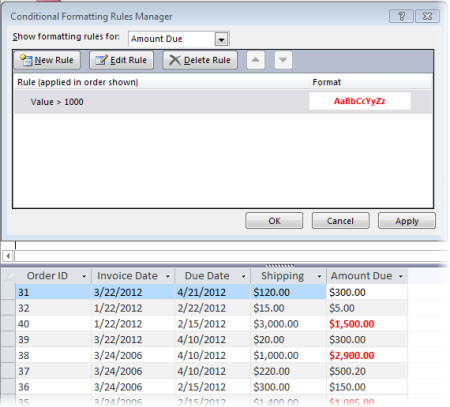
หมายเหตุ
เมื่อ Access พบกฎที่ตรงกับค่าหนึ่ง Access จะนําการจัดรูปแบบไปใช้และหยุดการค้นหากฎเพิ่มเติม