
คุณสามารถนําข้อมูลจากฐานข้อมูล Access หนึ่งไปยังอีกฐานข้อมูลได้หลายวิธี การคัดลอกและวางเป็นวิธีที่ง่ายที่สุด แต่การนําเข้าและการลิงก์จะทําให้คุณสามารถควบคุมข้อมูลที่คุณนําเข้าสู่ฐานข้อมูลปลายทางและวิธีการนําข้อมูลนั้นมาใช้ได้ดียิ่งขึ้น
บทความนี้อธิบายวิธีการนำเข้าหรือเชื่อมโยงไปยังข้อมูลในฐานข้อมูล Access อื่น
คุณต้องการทำอะไร
- ทำความเข้าใจการนำเข้าและการเชื่อมโยงไปยังข้อมูลจากฐานข้อมูล Access อื่น
- นำเข้าข้อมูลจากฐานข้อมูล Access อื่น
- เชื่อมโยงไปยังข้อมูลในฐานข้อมูล Access อื่น
ทำความเข้าใจการนำเข้าและการเชื่อมโยงไปยังข้อมูลจากฐานข้อมูล Access อื่น
เมื่อคุณนําเข้าจากฐานข้อมูลอื่น Access จะสร้างสําเนาของข้อมูลในฐานข้อมูลปลายทางโดยไม่เปลี่ยนแปลงแหล่งข้อมูล ระหว่างการดําเนินการนําเข้า คุณสามารถเลือกวัตถุที่คุณต้องการคัดลอก ควบคุมวิธีการนําเข้าตารางและคิวรี และระบุว่าควรนําเข้าความสัมพันธ์ระหว่างตารางหรือไม่
คุณอาจต้องการนําเข้าข้อมูลเพื่อสร้างตารางที่คล้ายกับตารางในฐานข้อมูลอื่น คุณสามารถคัดลอกทั้งตารางหรือเฉพาะคําจํากัดความตารางเพื่อหลีกเลี่ยงการออกแบบแต่ละตารางด้วยตนเอง เมื่อคุณนําเข้าเฉพาะคํานิยามตาราง คุณจะมีตารางเปล่า กล่าวคือ เขตข้อมูลและคุณสมบัติของเขตข้อมูลจะถูกคัดลอกไปยังฐานข้อมูลปลายทาง แต่จะไม่คัดลอกข้อมูลในตาราง ประโยชน์อีกประการหนึ่งของการนําเข้า เมื่อเทียบกับการดําเนินการคัดลอกและวาง คือคุณสามารถเลือกที่จะนําเข้าความสัมพันธ์ระหว่างตารางต่างๆ พร้อมกับตารางได้ด้วยตนเอง
ถ้าเป้าหมายของคุณคือการเพิ่มระเบียนจากฐานข้อมูลหนึ่งไปยังตารางที่มีอยู่ในอีกฐานข้อมูลหนึ่ง คุณควรพิจารณาการนําเข้าระเบียนไปยังตารางใหม่ แล้วสร้างคิวรีแบบใช้ผนวกข้อมูล คุณไม่สามารถผนวกระเบียนกับตารางที่มีอยู่ระหว่างการดําเนินการนําเข้าได้ สำหรับข้อมูลเพิ่มเติมเกี่ยวกับคิวรีแบบใช้ผนวกข้อมูล ให้ดูบทความ เพิ่มระเบียนลงในตารางโดยใช้คิวรีแบบใช้ผนวกข้อมูล
คุณอาจต้องการลิงก์ไปยังข้อมูลในฐานข้อมูล Access อื่น ถ้าองค์กรของคุณใช้ฐานข้อมูล Access หลายฐานข้อมูล แต่ต้องการแชร์ข้อมูลในบางตาราง เช่น พนักงาน แทนที่จะทําซ้ําตารางในแต่ละฐานข้อมูล คุณสามารถเก็บตารางไว้ในฐานข้อมูลหนึ่งและลิงก์ไปยังตารางนั้นจากฐานข้อมูลอื่นได้ วิธีนี้ยังช่วยเมื่อเวิร์กกรุ๊ปหรือแผนกอื่นจําเป็นต้องเพิ่มและใช้ข้อมูลในฐานข้อมูลของคุณ แต่คุณต้องการควบคุมโครงสร้างตาราง
นำเข้าข้อมูลจากฐานข้อมูล Access อื่น
กระบวนการนำเข้าข้อมูลมีขั้นตอนง่ายๆ ดังต่อไปนี้:
- เตรียมการดำเนินการนำเข้า
- เรียกใช้ตัวช่วยสร้างการนำเข้า
- คุณสามารถเลือกที่จะบันทึกการตั้งค่าการนำเข้าเป็นข้อมูลจำเพาะของการนำเข้าสำหรับนำมาใช้ใหม่ในภายหลังด้วยก็ได้
ขั้นตอนต่อไปนี้จะอธิบายวิธีการทำงานของการดำเนินการแต่ละอย่าง
เตรียมการดำเนินการนำเข้า
ค้นหาฐานข้อมูลต้นฉบับและระบุวัตถุที่คุณต้องการนำเข้า ถ้าฐานข้อมูลต้นฉบับเป็น
.mdbไฟล์หนึ่งหรือ.accdbหลายไฟล์ คุณสามารถนําเข้าตาราง แบบสอบถาม ฟอร์ม รายงาน แมโคร และมอดูลได้ ถ้าไฟล์ต้นฉบับเป็น.mdeไฟล์ หรือ.accdeคุณสามารถนําเข้าได้เฉพาะตารางเท่านั้นถ้าครั้งนี้เป็นครั้งแรกที่คุณนำเข้าข้อมูลจากฐานข้อมูล Access ให้ดูตารางต่อไปนี้เพื่อดูเคล็ดลับที่มีประโยชน์บางอย่าง
องค์ประกอบ คำอธิบาย วัตถุหลายวัตถุ คุณสามารถนำเข้าหลายวัตถุในการดำเนินการนำเข้าครั้งเดียว วัตถุใหม่ การดําเนินการนําเข้าแต่ละครั้งจะสร้างวัตถุใหม่ในฐานข้อมูลปลายทาง คุณไม่สามารถเขียนทับวัตถุที่มีอยู่หรือผนวกระเบียนไปยังตารางที่มีอยู่โดยใช้การดําเนินการนําเข้า การนำเข้าตารางที่เชื่อมโยง ถ้าตารางต้นฉบับ (ตัวอย่างเช่น พนักงาน 1 ในฐานข้อมูล ยอดขาย) เป็นตารางที่ลิงก์ (ตารางที่เชื่อมโยงไปยังตาราง พนักงาน ในฐานข้อมูล บัญชีเงินเดือน) การดําเนินการนําเข้าปัจจุบันจะถูกแทนที่ด้วยการดําเนินการเชื่อมโยง ในตอนท้ายของการดําเนินการ คุณจะเห็นตารางที่ลิงก์ (ตัวอย่างเช่น ชื่อพนักงาน 1) ที่ลิงก์ไปยังตารางต้นฉบับ (พนักงานในฐานข้อมูลบัญชีเงินเดือน) การข้ามเขตข้อมูลและระเบียน คุณไม่สามารถข้ามเขตข้อมูลหรือระเบียนที่ระบุเมื่อนําเข้าข้อมูลจากตารางหรือคิวรี อย่างไรก็ตาม ถ้าคุณไม่ต้องการนําเข้าระเบียนใดๆ ในตาราง คุณสามารถเลือกที่จะนําเข้าเฉพาะคํานิยามตารางเท่านั้นได้ ความสัมพันธ์ คุณสามารถเลือกนำเข้าความสัมพันธ์ระหว่างตารางต้นฉบับ คำจำกัดความตาราง คุณสามารถเลือกที่จะนําเข้าทั้งตารางหรือเพียงแค่คําจํากัดความตารางก็ได้ เมื่อคุณนําเข้าเฉพาะคําจํากัดความ Access จะสร้างตารางที่มีเขตข้อมูลเดียวกันกับตารางต้นฉบับ แต่ไม่มีข้อมูล เขตข้อมูลการค้นหา ถ้าเขตข้อมูลในตารางต้นฉบับค้นหาค่าในตารางหรือคิวรีอื่น คุณต้องนําเข้าตารางหรือคิวรีที่เกี่ยวข้องถ้าคุณต้องการให้เขตข้อมูลปลายทางแสดงค่าการค้นหา ถ้าคุณไม่นําเข้าตารางหรือคิวรีที่เกี่ยวข้อง เขตข้อมูลปลายทางจะแสดงเฉพาะรหัสการค้นหาเท่านั้น คิวรี คุณสามารถนําเข้าคิวรีเป็นคิวรีหรือเป็นตารางก็ได้ ถ้าคุณนําเข้าคิวรีเป็นคิวรี คุณต้องนําเข้าตารางพื้นฐาน ปิดฐานข้อมูลต้นฉบับ ตรวจสอบให้แน่ใจว่าไม่มีผู้ใช้ใดเปิดในโหมดเอกสิทธิ์เฉพาะบุคคล
เปิดฐานข้อมูลปลายทาง ตรวจสอบให้แน่ใจว่าฐานข้อมูลไม่ได้เป็นแบบอ่านอย่างเดียว และคุณมีสิทธิ์ที่คุณจําเป็นต้องเพิ่มวัตถุและข้อมูล ถ้าฐานข้อมูลต้นฉบับมีการป้องกันด้วยรหัสผ่าน คุณจะได้รับพร้อมท์ให้ใส่รหัสผ่านทุกครั้งที่คุณใช้ฐานข้อมูลนั้นเป็นแหล่งข้อมูลของการนำเข้า
หมายเหตุ
ถ้าคุณต้องการนำเข้าข้อมูลลงในฐานข้อมูลใหม่ คุณต้องสร้างฐานข้อมูลเปล่า (ที่ไม่มีตาราง ฟอร์ม หรือรายงาน) ก่อนที่จะเริ่มการดำเนินการนำเข้า
การดําเนินการนําเข้าจะไม่เขียนทับหรือปรับเปลี่ยนตารางหรือวัตถุที่มีอยู่ ถ้าวัตถุที่มีชื่อเดียวกับวัตถุต้นฉบับมีอยู่แล้วในฐานข้อมูลปลายทาง Access จะผนวกตัวเลข (1, 2, 3 และอื่นๆ) เข้ากับชื่อของวัตถุที่นําเข้า ตัวอย่างเช่น ถ้าคุณนําเข้าตารางประเด็นลงในฐานข้อมูลที่มีตารางที่ชื่อว่า ประเด็น อยู่แล้ว ตารางที่นําเข้าจะมีชื่อว่า Issues1 ถ้าชื่อ Issues1 มีการใช้งานอยู่แล้ว ตารางใหม่มีชื่อว่า Issues2 และอื่นๆ ถ้าคุณต้องการผนวกระเบียนในตารางต้นฉบับกับตารางในฐานข้อมูลปลายทาง คุณต้องใช้คิวรีแบบใช้ผนวกข้อมูลแทนการเรียกใช้การดําเนินการนําเข้า สำหรับข้อมูลเพิ่มเติมเกี่ยวกับการสร้างแบบสอบถามแบบใช้ผนวกข้อมูล ให้ดูที่ เพิ่มระเบียนลงในตารางโดยการใช้แบบสอบถามแบบใช้ผนวก
นำเข้าข้อมูล
ตําแหน่งที่ตั้งของตัวช่วยสร้างการนําเข้าจะแตกต่างกันเล็กน้อยขึ้นอยู่กับเวอร์ชันของ Access ของคุณ เลือกขั้นตอนที่ตรงกับเวอร์ชัน Access ของคุณ:
- ถ้าคุณกําลังใช้ Microsoft 365, Access 2021 หรือ Access 2019 บนแท็บ ข้อมูลภายนอก ในกลุ่ม นําเข้า & ลิงก์ ให้คลิก แหล่งข้อมูล>ใหม่จากการเข้าถึงฐานข้อมูล>
- ถ้าคุณกําลังใช้ Access 2016 บนแท็บ ข้อมูลภายนอก ในกลุ่ม นําเข้า & ลิงก์ ให้คลิก Access
ตัวช่วยสร้างนำเข้าและเชื่อมโยง รับข้อมูลภายนอก - ฐานข้อมูล Access จะเปิดขึ้น
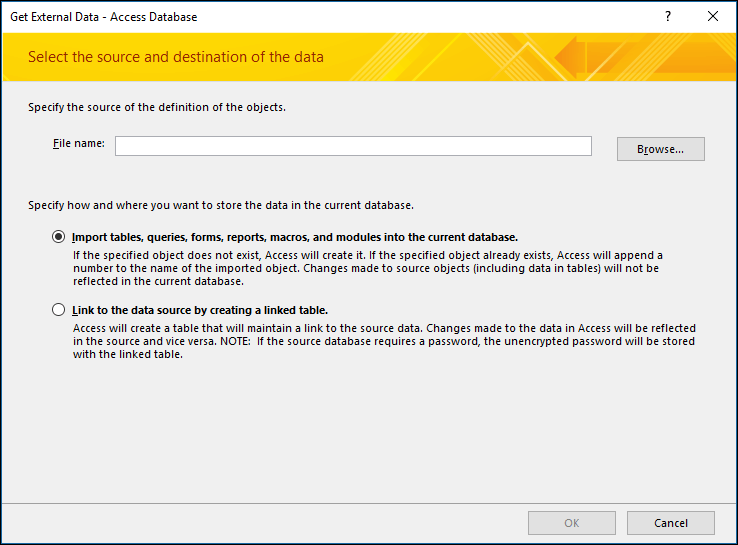
ในกล่อง ชื่อไฟล์ ให้พิมพ์ชื่อของฐานข้อมูลต้นฉบับ หรือคลิก เรียกดู เพื่อเปิดกล่องโต้ตอบ เปิดไฟล์
เลือก นําเข้าตาราง คิวรี ฟอร์ม รายงาน แมโคร และโมดูลเข้ามาในฐานข้อมูลปัจจุบัน แล้วคลิก ตกลง
กล่องโต้ตอบ นำเข้าวัตถุ จะเปิดขึ้น

ในกล่องโต้ตอบ นำเข้าวัตถุ บนแท็บ ตาราง ให้เลือกตารางที่คุณต้องการนำเข้า ถ้าคุณต้องการนําเข้าคิวรี ให้คลิกแท็บ คิวรี แล้วเลือกคิวรีที่คุณต้องการนําเข้า
เมื่อต้องการล้างวัตถุที่เลือก ให้คลิกวัตถุนั้นอีกครั้ง
คลิก ตัวเลือก เพื่อระบุการตั้งค่าเพิ่มเติม ตารางต่อไปนี้จะอธิบายผลกระทบที่แต่ละตัวเลือกมีต่อผลลัพธ์ของการดําเนินการ
องค์ประกอบ คำอธิบาย กล่องกาเครื่องหมาย ความสัมพันธ์ เลือกเพื่อนำเข้าความสัมพันธ์ระหว่างตารางที่เลือก กล่องกาเครื่องหมาย เมนูและแถบเครื่องมือ เลือกเพื่อนําเข้าเมนูและแถบเครื่องมือแบบกําหนดเองที่มีอยู่ในฐานข้อมูลต้นฉบับ เมนูและแถบเครื่องมือจะแสดงบนแท็บที่ชื่อ Add-In กล่องกาเครื่องหมาย นำเข้า/ส่งออกข้อกำหนด เลือกเพื่อนำเข้าข้อกำหนดการนำเข้าหรือส่งออกที่บันทึกไว้ที่มีอยู่ในฐานข้อมูลต้นฉบับ กล่องกาเครื่องหมาาย กลุ่มบานหน้าต่างการนำทาง เลือกเพื่อนำเข้ากลุ่มบานหน้าต่างการนำทางที่มีอยู่ในฐานข้อมูลต้นฉบับ ปุ่มตัวเลือก คำจำกัดความและข้อมูล เลือกเพื่อนำเข้าโครงสร้างและข้อมูลของตารางที่เลือกทั้งหมด ปุ่มตัวเลือก คำจำกัดความเท่านั้น เลือกเพื่อนําเข้าเฉพาะฟิลด์ในตารางที่เลือก ระเบียนต้นฉบับจะไม่ถูกนําเข้า ปุ่มตัวเลือก เป็นคิวรี เลือกเพื่อนําเข้าคิวรีที่เลือกเป็นคิวรี ในกรณีนี้ อย่าลืมนําเข้าตารางพื้นฐานทั้งหมดพร้อมกับคิวรี ปุ่มตัวเลือก เป็นตาราง เลือกเพื่อนําเข้าคิวรีเป็นตาราง ในกรณีนี้ คุณไม่จําเป็นต้องนําเข้าตารางพื้นฐาน คลิก ตกลง เพื่อเสร็จสิ้นการดำเนินการ Access จะคัดลอกข้อมูลและแสดงข้อความแสดงข้อผิดพลาดถ้าพบปัญหา ถ้าการนําเข้าสําเร็จ หน้าสุดท้ายของตัวช่วยสร้างจะให้คุณบันทึกรายละเอียดการดําเนินการเป็นข้อกําหนดการนําเข้าสําหรับใช้ในภายหลัง
เชื่อมโยงไปยังข้อมูลในฐานข้อมูล Access อื่น
การลิงก์ช่วยให้คุณสามารถเชื่อมต่อกับข้อมูลในฐานข้อมูลอื่นได้โดยไม่ต้องนําเข้าข้อมูลนั้น ด้วยวิธีนี้ คุณสามารถดูและปรับเปลี่ยนข้อมูลล่าสุดในทั้งฐานข้อมูลต้นฉบับและฐานข้อมูลปลายทางได้โดยไม่ต้องสร้างและเก็บรักษาสําเนาข้อมูลเดียวกันสองชุด คุณสามารถลิงก์ไปยังตารางในฐานข้อมูล Access อื่นเท่านั้น คุณไม่สามารถลิงก์ไปยังคิวรี ฟอร์ม รายงาน แมโคร หรือโมดูลได้
เมื่อคุณลิงก์ไปยังตารางในฐานข้อมูล Access Access จะสร้างตารางใหม่ที่เรียกว่าตารางที่ลิงก์ ตารางที่ลิงก์จะยังคงรักษาลิงก์ไปยังระเบียนและเขตข้อมูลต้นฉบับ การเปลี่ยนแปลงใดๆ ที่คุณทํากับข้อมูลในฐานข้อมูลต้นฉบับจะแสดงในตารางที่ลิงก์ในฐานข้อมูลปลายทาง และในทางกลับกันด้วย อย่างไรก็ตาม คุณไม่สามารถเปลี่ยนโครงสร้างของตารางที่ลิงก์ในฐานข้อมูลปลายทางได้ กล่าวคือ คุณไม่สามารถเพิ่มหรือลบเขตข้อมูลหรือปรับเปลี่ยนชนิดข้อมูลของเขตข้อมูลได้
กระบวนการเชื่อมโยงไปยังข้อมูลในฐานข้อมูล Access อื่นมีขั้นตอนง่าย ดังต่อไปนี้:
- เตรียมการดำเนินการเชื่อมโยง
- เรียกใช้ตัวช่วยสร้างเชื่อมโยง
ขั้นตอนต่อไปนี้จะอธิบายวิธีการทำงานของการดำเนินการแต่ละอย่าง
เตรียมพร้อมการเชื่อมโยงตารางในฐานข้อมูล Access
ค้นหาฐานข้อมูลต้นฉบับ รูปแบบไฟล์อาจเป็น
MDB,MDE,ACCDBหรือACCDEถ้าฐานข้อมูลต้นฉบับมีการป้องกันด้วยรหัสผ่าน คุณจะได้รับพร้อมท์ให้ใส่รหัสผ่านในระหว่างการดําเนินการลิงก์ระบุตารางที่คุณต้องการลิงก์ไป คุณสามารถลิงก์ไปยังตาราง แต่คุณไม่สามารถลิงก์ไปยังคิวรี ฟอร์ม รายงาน แมโคร หรือมอดูลได้ ถ้านี่เป็นครั้งแรกที่คุณลิงก์ไปยังตารางในฐานข้อมูล Access อื่น ให้ดูตารางต่อไปนี้เพื่อดูเคล็ดลับที่มีประโยชน์บางอย่าง
องค์ประกอบ คำอธิบาย วัตถุหลายวัตถุ คุณสามารถสร้างลิงก์ไปยังหลายตารางได้ในการดําเนินการลิงก์เดียว ตารางที่ลิงก์จะถูกสร้างขึ้นสําหรับตารางต้นฉบับแต่ละตาราง ตารางที่เชื่อมโยงเป็นแหล่งข้อมูล คุณไม่สามารถเชื่อมโยงไปยังตารางที่เป็นตารางที่เชื่อมโยงอยู่แล้วในฐานข้อมูลต้นฉบับได้
ตัวอย่างเช่น ถ้าตาราง พนักงาน 1 ที่คุณต้องการลิงก์ไปยังในฐานข้อมูล ยอดขาย คือตารางที่ลิงก์ไปยังตาราง พนักงาน ในฐานข้อมูล บัญชีเงินเดือน คุณจะไม่สามารถใช้ตาราง พนักงาน 1 ในฐานข้อมูล ยอดขาย เป็นตารางต้นฉบับได้ คุณควรเชื่อมโยงโดยตรงกับตาราง พนักงาน ในฐานข้อมูล บัญชีเงินเดือน แทนตารางใหม่หรือตารางที่มีอยู่ การดําเนินการลิงก์แต่ละครั้งจะสร้างตารางที่ลิงก์ใหม่สําหรับแต่ละตารางต้นฉบับ คุณไม่สามารถเขียนทับหรือผนวกไปยังตารางที่มีอยู่โดยใช้การดําเนินการเชื่อมโยงได้ ความสัมพันธ์ ถ้าคุณเลือกตารางต้นฉบับหลายตาราง ความสัมพันธ์ระหว่างตารางจะถูกส่งต่อไปยังฐานข้อมูลปลายทางโดยอัตโนมัติ อย่างไรก็ตาม คุณไม่สามารถเปลี่ยนแปลงหรือลบความสัมพันธ์ในฐานข้อมูลปลายทางได้ เขตข้อมูลการค้นหา ถ้าเขตข้อมูลในตารางต้นฉบับค้นหาค่าในตารางอื่น คุณต้องลิงก์ไปยังตารางที่เกี่ยวข้องถ้าคุณต้องการให้เขตข้อมูลปลายทางแสดงค่าการค้นหา ถ้าคุณไม่ลิงก์ไปยังตารางหรือคิวรีที่เกี่ยวข้อง เขตข้อมูลปลายทางจะแสดงเฉพาะรหัสการค้นหาเท่านั้น ปิดฐานข้อมูลต้นฉบับ ตรวจสอบให้แน่ใจว่าไม่มีผู้ใช้อื่นเปิดฐานข้อมูลในโหมดเอกสิทธิ์เฉพาะบุคคล
เปิดฐานข้อมูลปลายทาง ตรวจสอบให้แน่ใจว่าฐานข้อมูลปลายทางไม่ได้เป็นแบบอ่านอย่างเดียว และคุณมีสิทธิ์ที่คุณจําเป็นต้องเพิ่มวัตถุและข้อมูล
หมายเหตุ
ถ้าคุณต้องการสร้างเชื่อมโยงในฐานข้อมูลใหม่ คุณต้องสร้างฐานข้อมูลเปล่า (ฐานข้อมูลที่ไม่มีตาราง ฟอร์ม หรือรายงานใดเลย) ก่อนที่จะเริ่มกระบวนการเชื่อมโยง
การดําเนินการจะไม่เขียนทับหรือปรับเปลี่ยนตารางหรือวัตถุที่มีอยู่ ถ้าวัตถุที่มีชื่อเดียวกับวัตถุต้นฉบับมีอยู่แล้วในฐานข้อมูลปลายทาง Access จะผนวกตัวเลข (1, 2, 3 และอื่นๆ) เข้ากับชื่อของตารางที่ลิงก์ ตัวอย่างเช่น ถ้าคุณลิงก์ไปยังตารางประเด็นจากฐานข้อมูลที่มีตารางชื่อประเด็นอยู่แล้ว ตารางที่ลิงก์จะมีชื่อว่า Issues1 ถ้าชื่อ Issues1 มีการใช้งานอยู่แล้ว ตารางใหม่มีชื่อว่า Issues2 และอื่นๆ จำไว้ว่าถ้าคุณต้องการผนวกระเบียนในตารางต้นฉบับกับตารางในฐานข้อมูลปลายทาง คุณต้องใช้คิวรีแบบใช้ผนวกข้อมูลแทนการเรียกใช้การดำเนินการเชื่อมโยง สำหรับข้อมูลเพิ่มเติมเกี่ยวกับการสร้างแบบสอบถามแบบใช้ผนวกข้อมูล ให้ดูที่ เพิ่มระเบียนลงในตารางโดยการใช้แบบสอบถามแบบใช้ผนวก
เชื่อมโยงไปยังข้อมูล
ตําแหน่งที่ตั้งของตัวช่วยสร้างลิงก์จะแตกต่างกันเล็กน้อยขึ้นอยู่กับเวอร์ชันของ Access ของคุณ เลือกขั้นตอนที่ตรงกับเวอร์ชัน Access ของคุณ:
- ถ้าคุณกําลังใช้ Microsoft 365, Access 2021 หรือ Access 2019 บนแท็บ ข้อมูลภายนอก ในกลุ่ม นําเข้า & ลิงก์ ให้คลิก แหล่งข้อมูล>ใหม่จากการเข้าถึงฐานข้อมูล>
- ถ้าคุณกําลังใช้ Access 2016 บนแท็บ ข้อมูลภายนอก ในกลุ่ม นําเข้า & ลิงก์ ให้คลิก Access
ตัวช่วยสร้างนำเข้าและเชื่อมโยง รับข้อมูลภายนอก - ฐานข้อมูล Access จะเปิดขึ้น
ในกล่อง ชื่อไฟล์ ให้พิมพ์ชื่อของฐานข้อมูลต้นฉบับ หรือคลิก เรียกดู เพื่อเปิดกล่องโต้ตอบ เปิดไฟล์
คลิก เชื่อมโยงไปยังแหล่งข้อมูลโดยสร้างตารางที่เชื่อมโยง แล้วคลิก ตกลง กล่องโต้ตอบ เชื่อมโยงตาราง จะเปิดขึ้น
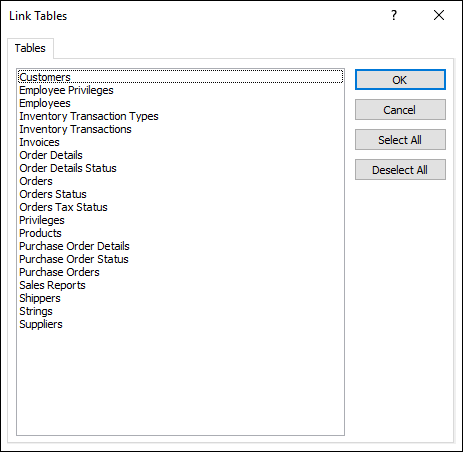
ในกล่องโต้ตอบ เชื่อมโยงตาราง ให้เลือกตารางที่คุณต้องการเชื่อมโยง เมื่อต้องการล้างส่วนที่เลือก ให้คลิกตารางอีกครั้ง
คลิก ตกลง เพื่อเสร็จสิ้นการดำเนินการ Access จะสร้างตารางที่เชื่อมโยง
เปิดตารางที่เชื่อมโยงในมุมมอง แผ่นข้อมูล เพื่อตรวจสอบให้แน่ใจว่าข้อมูลถูกต้อง
ฉันต้องรู้อะไรอีก
- สำหรับข้อมูลเกี่ยวกับวิธีบันทึกรายละเอียดการนำเข้าของคุณลงในข้อกำหนดที่คุณสามารถใช้ใหม่ในภายหลัง ให้ดูบทความ การบันทึกรายละเอียดของการดำเนินการนำเข้าหรือส่งออกให้เป็นข้อกำหนด
- สำหรับข้อมูลเกี่ยวกับวิธีเรียกใช้ข้อกำหนดการนำเข้าที่บันทึกไว้ ให้ดูบทความ การเรียกใช้การดำเนินการนำเข้าหรือส่งออกที่บันทึกไว้
- สำหรับข้อมูลเกี่ยวกับวิธีการจัดกำหนดการข้อกำหนดเพื่อเรียกใช้เวลาที่เฉพาะเจาะจง ให้ดูบทความ การจัดกำหนดการการดำเนินการนำเข้าหรือส่งออก
- สำหรับข้อมูลเกี่ยวกับวิธีเปลี่ยนชื่อข้อกำหนด ลบข้อกำหนด หรืออัปเดตชื่อของไฟล์ต้นฉบับในข้อกำหนด ให้ดูบทความ จัดการงานข้อมูล