

ถ้าคุณคุ้นเคยกับตาราง แบบฟอร์ม คิวรี และวัตถุอื่นๆ ในฐานข้อมูล Access คุณจะสามารถทํางานหลายงานได้ง่ายขึ้น ตัวอย่างเช่น คุณสามารถใส่ข้อมูลลงในฟอร์ม เพิ่มหรือนําตารางออก ค้นหาและแทนที่ข้อมูล และเรียกใช้คิวรีได้ง่ายยิ่งขึ้น
บทความนี้มีภาพรวมพื้นฐานของโครงสร้างฐานข้อมูล Access Access มีเครื่องมือมากมายที่ช่วยให้คุณเรียนรู้โครงสร้างของฐานข้อมูลเฉพาะ บทความนี้ยังอธิบายวิธีการ เวลา และสาเหตุที่ใช้แต่ละเครื่องมือ
ในบทความนี้
ภาพรวม
ฐานข้อมูลคือคอลเลกชันของข้อมูลที่เกี่ยวข้องกับเรื่องหรือจุดประสงค์เฉพาะ เช่น การติดตามคําสั่งซื้อของลูกค้าหรือการรักษาคอลเลกชันเพลง ถ้าฐานข้อมูลของคุณไม่ถูกจัดเก็บไว้บนคอมพิวเตอร์ หรือจัดเก็บเฉพาะบางส่วน คุณอาจติดตามข้อมูลจากแหล่งข้อมูลต่างๆ ที่คุณต้องรวมเข้าด้วยกันและจัดระเบียบ
ตัวอย่างเช่น สมมติว่าหมายเลขโทรศัพท์ของผู้จําหน่ายของคุณถูกจัดเก็บในหลายตําแหน่ง: ในไฟล์บัตรที่มีหมายเลขโทรศัพท์ของผู้จําหน่าย ในไฟล์ข้อมูลผลิตภัณฑ์ และในสเปรดชีตที่มีข้อมูลคําสั่งซื้อ ถ้าหมายเลขโทรศัพท์ของผู้จําหน่ายมีการเปลี่ยนแปลง คุณอาจต้องอัปเดตข้อมูลในทั้งสามตําแหน่ง ในฐานข้อมูล Access ที่ออกแบบมาอย่างดี หมายเลขโทรศัพท์จะถูกจัดเก็บเพียงหนึ่งครั้ง คุณจึงต้องอัปเดตข้อมูลในที่เดียวเท่านั้น ซึ่งทําให้ เมื่อคุณอัปเดตหมายเลขโทรศัพท์ของผู้จําหน่าย จะอัปเดตโดยอัตโนมัติที่ใดก็ตามที่คุณใช้ในฐานข้อมูล
ไฟล์ฐานข้อมูล Access
คุณสามารถใช้ Access เพื่อจัดการข้อมูลของคุณทั้งหมดในไฟล์เดียว ภายในไฟล์ฐานข้อมูล Access คุณสามารถใช้:
- ตารางในการจัดเก็บข้อมูลของคุณ
- คิวรีที่จะค้นหาและรับเฉพาะข้อมูลที่คุณต้องการ
- แบบฟอร์มเพื่อดู เพิ่ม และอัปเดตข้อมูลในตาราง
- รายงานที่จะวิเคราะห์หรือพิมพ์ข้อมูลในเค้าโครงที่ต้องการ
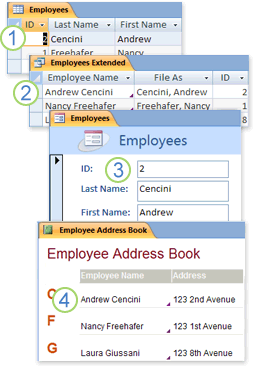
จัดเก็บข้อมูลในตารางเพียงครั้งเดียว แต่ดูได้จากหลายแห่ง เมื่อคุณอัปเดตข้อมูล ข้อมูลนั้นจะถูกอัปเดตทุกที่ที่ปรากฎขึ้น
รับข้อมูลโดยใช้คิวรี
ดูหรือใส่ข้อมูลโดยใช้ฟอร์ม
แสดงหรือพิมพ์ข้อมูลโดยใช้รายงาน
รายการเหล่านี้ทั้งหมด ตาราง คิวรี แบบฟอร์ม และรายงาน คือวัตถุฐานข้อมูล
หมายเหตุ
บางฐานข้อมูล Access จะมีลิงก์ไปยังตารางที่จัดเก็บอยู่ในฐานข้อมูลอื่น ตัวอย่างเช่น คุณอาจมีหนึ่งฐานข้อมูล Access ที่มีตารางเพียงอย่างเดียว และฐานข้อมูล Access อื่นที่่มีลิงก์ไปยังตารางเหล่านั้น และคิวรี แบบฟอร์ม รายงานที่ยึดตามตารางที่ลิงก์ ในกรณีส่วนใหญ่ จะไม่คํานึงว่าตารางเป็นตารางที่ลิงก์หรือถูกจัดเก็บอยู่ในฐานข้อมูล
ตารางและความสัมพันธ์
เมื่อต้องการจัดเก็บข้อมูลของคุณ ให้คุณสร้างตารางสําหรับแต่ละชนิดข้อมูลที่คุณต้องการติดตาม ชนิดของข้อมูลอาจมีข้อมูลของลูกค้า ผลิตภัณฑ์ และรายละเอียดคําสั่งซื้อ เมื่อต้องการนําข้อมูลจากหลายตารางมารวมกันในคิวรี แบบฟอร์ม หรือรายงาน ให้คุณกําหนดความสัมพันธ์ระหว่างตาราง

ข้อมูลลูกค้าที่เคยอยู่ในรายชื่อผู้รับจดหมาย ตอนนี้จะอยู่ในตารางลูกค้า
ข้อมูลคําสั่งซื้อที่เคยอยู่ในสเปรดชีต ตอนนี้จะอยู่ในตารางคําสั่งซื้อ
ID ที่ไม่ซ้ํา เช่น ID ลูกค้า จะทําให้ระเบียนแตกต่างกันภายในตาราง ด้วยการเพิ่มเขตข้อมูล ID ที่ไม่ซ้ํากันของหนึ่งตารางลงในอีกตารางหนึ่งและระบุความสัมพันธ์ระหว่างสองเขตข้อมูล Access สามารถจับคู่ระเบียนที่เกี่ยวข้องกับจากทั้งสองตาราง เพื่อให้คุณสามารถนําเขตข้อมูลเหล่านั้นมารวมกันได้ในแบบฟอร์ม รายงาน หรือคิวรี
คิวรี
คิวรีสามารถช่วยให้คุณค้นหาและรับข้อมูลที่ตรงกับเงื่อนไขที่คุณระบุ ซึ่งรวมถึงข้อมูลจากหลายตาราง คุณยังสามารถใช้คิวรีเพื่ออัปเดตหรือลบหลายระเบียนพร้อมกัน และจะทําการคํานวณที่กําหนดไว้ล่วงหน้าหรือการคํานวณแบบกําหนดเองบนข้อมูลของคุณ
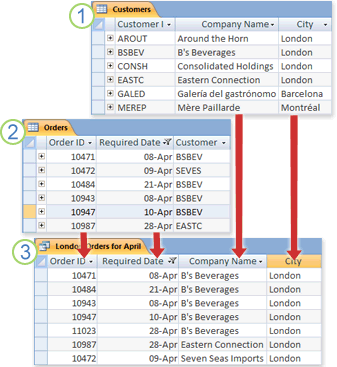
ตารางลูกค้ามีข้อมูลเกี่ยวกับลูกค้า
ตารางคําสั่งซื้อมีข้อมูลเกี่ยวกับคําสั่งซื้อของลูกค้า
คิวรีนี้จะรับข้อมูล ID คําสั่งซื้อและวันครบกําหนดจากตารางคําสั่งซื้อ และข้อมูลชื่อบริษัทและเมืองจากตารางลูกค้า คิวรีจะส่งกลับเฉพาะคําสั่งซื้อที่จําเป็นในเดือนเมษายน และเฉพาะลูกค้าที่อยู่ในลอนดอน
แบบฟอร์ม
คุณสามารถใช้ฟอร์มเพื่อดู ใส่ และเปลี่ยนข้อมูลทีละแถวได้อย่างง่ายดาย คุณยังสามารถใช้ฟอร์มเพื่อดําเนินการอื่นๆ ได้ เช่น ส่งข้อมูลไปยังแอปพลิเคชันอื่น โดยทั่วไปฟอร์มจะมีตัวควบคุมที่เชื่อมโยงกับเขตข้อมูลพื้นฐานในตาราง เมื่อคุณเปิดฟอร์ม Access จะดึงข้อมูลจากตารางเหล่านั้นอย่างน้อยหนึ่งตาราง แล้วแสดงข้อมูลในเค้าโครงที่คุณเลือกไว้เมื่อคุณสร้างฟอร์ม คุณสามารถสร้างแบบฟอร์ม โดยใช้คําสั่งแบบฟอร์ม ใดคําสั่งหนึ่งบน Ribbon ตัว ช่วยสร้างแบบฟอร์ม หรือสร้างแบบฟอร์มด้วยตนเองในมุมมองออกแบบ
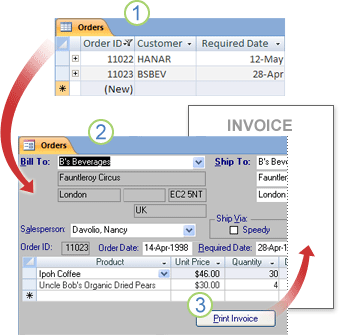
ตารางหลายระเบียนพร้อมกัน แต่คุณอาจต้องเลื่อนดูตามแนวนอนเพื่อดูข้อมูลทั้งหมดในระเบียนเดียว นอกจากนี้ เมื่อคุณดูตาราง คุณจะไม่สามารถอัปเดตข้อมูลจากตารางมากกว่าหนึ่งตารางในเวลาเดียวกันได้
ฟอร์มจะเน้นที่หนึ่งระเบียนในแต่ละครั้ง และจะแสดงเขตข้อมูลจากตารางมากกว่าหนึ่งตาราง นอกจากนี้ยังสามารถแสดงรูปภาพและวัตถุอื่นๆ
ฟอร์มสามารถมีปุ่มที่คุณสามารถคลิกเพื่อพิมพ์รายงาน เปิดวัตถุอื่นๆ หรือทํางานโดยอัตโนมัติ
รายงาน
คุณสามารถใช้รายงานเพื่อวิเคราะห์ข้อมูลของคุณอย่างรวดเร็วหรือเพื่อแสดงวิธีในการพิมพ์หรือในรูปแบบอื่นๆ ตัวอย่างเช่น คุณอาจส่งรายงานที่จัดกลุ่มข้อมูลและคํานวณผลรวมให้เพื่อนร่วมงานได้ หรือ คุณอาจสร้างรายงานด้วยข้อมู,ที่อยู่ที่จัดรูปแบบสําหรับการพิมพ์ป้ายผนึกจดหมาย
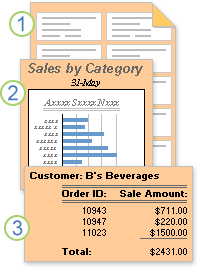
ใช้รายงานเพื่อสร้างป้ายผนึกจดหมาย
ใช้รายงานเพื่อแสดงผลรวมในตาราง
ใช้รายงานเพื่อแสดงผลรวมที่คํานวณ
ตอนนี้ คุณทราบเกี่ยวกับโครงสร้างพื้นฐานของฐานข้อมูล Access แล้ว ให้อ่านต่อไปเพื่อเรียนรู้วิธีการใช้เครื่องมือที่อยู่ภายในเพื่อสำรวจฐานข้อมูล Access เฉพาะ
ดูรายละเอียดเกี่ยวกับวัตถุในฐานข้อมูล
หนึ่งในวิธีที่ดีที่สุดในการเรียนรู้เกี่ยวกับฐานข้อมูลเฉพาะคือการใช้ตัวทําเอกสารในฐานข้อมูล คุณสามารถใช้ ตัวทําเอกสารในฐานข้อมูล เพื่อสร้างรายงานที่มีข้อมูลโดยละเอียดเกี่ยวกับวัตถุในฐานข้อมูล อันดับแรก ให้เลือกวัตถุที่จะให้รายละเอียดในรายงาน เมื่อคุณเรียกใช้ตัวทําเอกสารในฐานข้อมูล รายงานจะมีข้อมูลทั้งหมดเกี่ยวกับวัตถุฐานข้อมูลที่คุณเลือก
- เปิดฐานข้อมูลที่คุณต้องการทำเอกสาร
- บนแท็บ เครื่องมือฐานข้อมูล ในกลุ่ม วิเคราะห์ ให้คลิก ตัวทำเอกสารในฐานข้อมูล
- ในกล่องโต้ตอบ ตัวทําเอกสาร ให้คลิกแท็บที่แสดงชนิดของวัตถุฐานข้อมูลที่คุณต้องการจัดทําเอกสาร เมื่อต้องการสร้างรายงานเกี่ยวกับวัตถุทั้งหมดในฐานข้อมูล ให้คลิกแท็บ ชนิดของวัตถุทั้งหมด
- เลือกวัตถุอย่างน้อยหนึ่งรายการที่แสดงในแท็บ เมื่อต้องการเลือกวัตถุทั้งหมดบนแท็บ ให้คลิก เลือกทั้งหมด
- คลิก ตกลง ตัวทําเอกสารในฐานข้อมูลจะสร้างรายงานที่มีรายละเอียดข้อมูลสําหรับวัตถุแต่ละรายการที่เลือก จากนั้นจะเปิดรายงานใน ตัวอย่างก่อนพิมพ์ ตัวอย่างเช่น ถ้าคุณเรียกใช้ตัวทําเอกสารในฐานข้อมูลในฟอร์มการป้อนข้อมูล รายงานจะแสดงรายการคุณสมบัติของฟอร์มทั้งหมด คุณสมบัติของแต่ละส่วนในฟอร์ม และคุณสมบัติของปุ่ม ป้ายชื่อ กล่องข้อความ และตัวควบคุมอื่นๆ บนฟอร์ม นอกจากนี้ ยังแสดงโค้ดมอดูลและสิทธิ์ของผู้ใช้ใดๆ ที่เชื่อมโยงกับฟอร์ม
- เมื่อต้องการพิมพ์รายงาน บนแท็บ แสดงตัวอย่างก่อนพิมพ์ ในกลุ่ม พิมพ์ ให้คลิก พิมพ์
สำรวจตารางในมุมมองออกแบบ
การเปิดตารางในมุมมองออกแบบจะทําให้คุณเห็นโครงสร้างของตารางโดยละเอียด ตัวอย่างเช่น คุณสามารถค้นหาการตั้งค่าชนิดข้อมูลสําหรับแต่ละเขตข้อมูล ค้นหารูปแบบการป้อนข้อมูล หรือดูว่าตารางใช้เขตข้อมูลการค้นหาใดๆ หรือไม่ — เขตข้อมูลที่ใช้คิวรีเพื่อแยกข้อมูลจากตารางอื่นๆ ข้อมูลนี้มีประโยชน์เนื่องจากชนิดข้อมูลและรูปแบบการป้อนข้อมูลอาจมีผลต่อความสามารถในการค้นหาข้อมูลและเรียกใช้คิวรีการอัปเดต ตัวอย่างเช่น สมมติว่าคุณต้องการใช้คิวรีแบบใช้อัปเดตข้อมูลเพื่ออัปเดตบางเขตข้อมูลในตารางหนึ่งด้วยการคัดลอกข้อมูลในเขตข้อมูลที่คล้ายกันจากอีกตารางหนึ่ง คิวรีจะไม่ทํางานถ้าชนิดข้อมูลสําหรับแต่ละเขตข้อมูลในตารางต้นฉบับและตารางปลายทางไม่ตรงกัน
เปิดฐานข้อมูลที่คุณต้องการวิเคราะห์
ในบานหน้าต่างนำทาง ให้คลิกขวาที่ตารางที่คุณต้องการสำรวจ แล้วคลิก มุมมองออกแบบ บนเมนูทางลัด
ถ้าจำเป็น ให้จำชื่อของแต่ละเขตข้อมูลตารางและชนิดข้อมูลที่กำหนดให้กับแต่ละเขตข้อมูล ชนิดข้อมูลที่กําหนดให้กับเขตข้อมูลสามารถจํากัดขนาดและชนิดของข้อมูลที่ผู้ใช้สามารถใช้ในเขตข้อมูลได้ ตัวอย่างเช่น ผู้ใช้อาจถูกจํากัดอยู่ที่ 20 อักขระในเขตข้อมูลข้อความ และไม่สามารถใส่ข่อมูลข้อความในชุดเขตข้อมูลเป็นชนิดข้อมูลตัวเลข
เมื่อต้องการตรวจสอบว่าเขตข้อมูลเป็นเขตข้อมูลการค้นหาหรือไม่ ให้คลิกแท็บ ค้นหา ในส่วนล่างของเส้นออกแบบตาราง ภายใต้ คุณสมบัติเขตข้อมูล เขตข้อมูลการค้นหาแสดงชุดค่าหนึ่งชุด (อย่างน้อยหนึ่งเขตข้อมูล เช่น ชื่อและนามสกุล) แต่มักจะเก็บชุดค่าที่แตกต่างกัน (หนึ่งเขตข้อมูล เช่น ID ตัวเลข) ตัวอย่างเช่น เขตข้อมูลการค้นหาอาจจัดเก็บหมายเลข ID ของพนักงาน (ค่าที่จัดเก็บ) แต่จะแสดงชื่อของพนักงาน (ค่าที่แสดง) เมื่อคุณใช้เขตข้อมูลการค้นหาในนิพจน์หรือในการดําเนินการค้นหาและแทนที่ คุณจะใช้ค่าที่จัดเก็บไว้ ไม่ใช่ค่าที่แสดง การทําความคุ้นเคยกับค่าที่จัดเก็บและแสดงของเขตข้อมูลการค้นหาเป็นวิธีที่ดีที่สุดในการตรวจสอบให้แน่ใจว่านิพจน์หรือการดําเนินการค้นหาและแทนที่ที่ใช้เขตข้อมูลการค้นหาทํางานตามที่คุณต้องการ ภาพประกอบต่อไปนี้แสดงเขตข้อมูลการค้นหาทั่วไป โปรดทราบว่าการตั้งค่าที่คุณเห็นในคุณสมบัติ แหล่งข้อมูลแถว ของเขตข้อมูลจะแตกต่างกัน
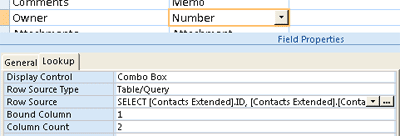
เขตข้อมูลการค้นหาที่แสดงที่นี่จะใช้คิวรีเพื่อรับข้อมูลจากตารางอื่น คุณอาจเห็นเขตข้อมูลการค้นหาชนิดอื่น หรือที่เรียกว่ารายการค่า ที่ใช้รายการตัวเลือกที่กําหนดค่าตายตัว รูปนี้แสดงรายการค่าทั่วไป
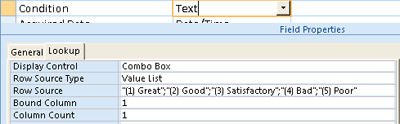
ตามค่าเริ่มต้น รายการค่าจะใช้ชนิดข้อมูล Text วิธีที่ดีที่สุดในการค้นหาข้อมูลและรายการค่าคือการแสดงแท็บ ค้นหา แล้วคลิกรายการในคอลัมน์ ชนิดข้อมูล สําหรับแต่ละเขตข้อมูลในตาราง สําหรับข้อมูลเพิ่มเติมเกี่ยวกับการสร้างเขตข้อมูลการค้นหาและรายการค่า ให้ดูลิงก์ในส่วน ดูเพิ่มเติม
ดูความสัมพันธ์ระหว่างตาราง
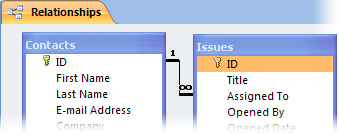
เมื่อต้องการดูการรับรองทางภูมิศาสตร์ของตารางในฐานข้อมูล เขตข้อมูลในแต่ละตาราง และความสัมพันธ์ระหว่างตารางเหล่านั้น ให้ใช้แท็บวัตถุ ความสัมพันธ์ แท็บวัตถุ ความสัมพันธ์ มีรูปภาพโดยรวมของตารางและโครงสร้างความสัมพันธ์ของฐานข้อมูล ข้อมูลที่สำคัญเมื่อคุณต้องการสร้างหรือเปลี่ยนแปลงความสัมพันธ์ระหว่างตาราง
หมายเหตุ
คุณยังสามารถใช้แท็บวัตถุ ความสัมพันธ์ เพื่อเพิ่ม เปลี่ยน หรือลบความสัมพันธ์
เปิดฐานข้อมูลที่คุณต้องการวิเคราะห์
บนแท็บ เครื่องมือฐานข้อมูล ในกลุ่ม ความสัมพันธ์ ให้คลิก ความสัมพันธ์
แท็บวัตถุ ความสัมพันธ์ จะปรากฎขึ้นและแสดงความสัมพันธ์ระหว่างตารางทั้งหมดในฐานข้อมูลที่เปิดอยู่
ดูเพิ่มเติม
ใช้บานหน้าต่างการขึ้นต่อกันของวัตถุเพื่อดูว่าวัตถุสัมพันธ์กันอย่างไร