
ผู้ใช้มากมายพบว่าการใช้คีย์บอร์ดกับแป้นพิมพ์ลัดสําหรับ Excel ช่วยให้พวกเขาทํางานได้อย่างมีประสิทธิภาพมากขึ้น สำหรับผู้ใช้ที่มีความบกพร่องด้านการเคลื่อนไหวหรือด้านการมองเห็น การใช้แป้นพิมพ์ลัดจะง่ายกว่าการใช้หน้าจอสัมผัสและเป็นทางเลือกแทนการใช้เมาส์ที่สำคัญ
หมายเหตุ
- ทางลัดในหัวข้อนี้อ้างอิงถึงรูปแบบแป้นพิมพ์ของสหรัฐอเมริกา แป้นสําหรับรูปแบบอื่นอาจไม่ตรงกับแป้นบนคีย์บอร์ดของสหรัฐอเมริกาทุกประการ
- เครื่องหมายบวก (+) ในทางลัดหมายความว่าคุณจำเป็นต้องกดแป้นหลายแป้นพร้อมกัน
- เครื่องหมายจุลภาค (,) ในทางลัดหมายความว่าคุณต้องกดแป้นหลายแป้นตามลําดับ
บทความนี้อธิบายเกี่ยวกับแป้นพิมพ์ลัด แป้นฟังก์ชัน และแป้นพิมพ์ลัดทั่วไปอื่นๆ ใน Excel สําหรับ Windows
หมายเหตุ
- เมื่อต้องการค้นหาทางลัดในบทความนี้อย่างรวดเร็ว คุณสามารถใช้การค้นหาได้ กด Ctrl+F แล้วพิมพ์คําค้นหาของคุณ
- ถ้าการดำเนินการที่คุณใช้บ่อยไม่มีแป้นพิมพ์ลัด คุณสามารถบันทึกแมโครเพื่อสร้างแป้นพิมพ์ลัดได้ สําหรับคําแนะนํา ให้ไปที่ ทํางานอัตโนมัติด้วยตัวบันทึกแมโคร
- ดาวน์โหลดคู่มือด่วนเกี่ยวกับ ทางลัด Excel ที่ช่วยประหยัดเวลา 50 รายการ ของเรา
- รับคีย์ลัด Excel ในเอกสาร Word: คีย์ลัดและแป้นฟังก์ชัน Excel
ในหัวข้อนี้
-
- ใช้แป้น Access สําหรับแท็บ Ribbon
- ทำงานใน Ribbon ด้วยแป้นพิมพ์
ทางลัดที่ใช้บ่อย
ตารางนี้แสดงทางลัดที่ใช้บ่อยที่สุดใน Excel
| เมื่อต้องการทำสิ่งนี้ | กด |
|---|---|
| ปิดเวิร์กบุ๊ก | Ctrl+W |
| เปิดเวิร์กบุ๊ก | Ctrl+O |
| ไปที่แท็บ หน้าแรก | Alt+H |
| บันทึกเวิร์กบุ๊ก | Ctrl+S |
| คัดลอกส่วนที่เลือก | Ctrl+C |
| วางส่วนที่เลือก | Ctrl+V |
| เลิกทําการดําเนินการล่าสุด | Ctrl+Z |
| เอาเนื้อหาของเซลล์ออก | ลบ |
| เลือกสีเติม | Alt+H, H |
| ตัดส่วนที่เลือก | Ctrl+X |
| ไปที่แท็บ แทรก | ALT+N |
| นำการจัดรูปแบบตัวหนาไปใช้ | Ctrl+B |
| จัดแนวเนื้อหาของเซลล์ให้อยู่กึ่งกลาง | Alt+H, A, C |
| ไปที่แท็บ เค้าโครงหน้ากระดาษ | Alt+P |
| ไปที่แท็บ ข้อมูล | Alt+A |
| ไปที่แท็บ มุมมอง | Alt+W |
| เปิดเมนูบริบท | Shift+F10 หรือ แป้นเมนู Windows |
| เพิ่มเส้นขอบ | Alt+H, B |
| ลบคอลัมน์ | Alt+H, D, C |
| ไปที่แท็บ สูตร | Alt+M |
| ซ่อนแถวที่เลือก | Ctrl+9 |
| ซ่อนคอลัมน์ที่เลือก | Ctrl+0 |
แป้นพิมพ์ลัดของ Ribbon
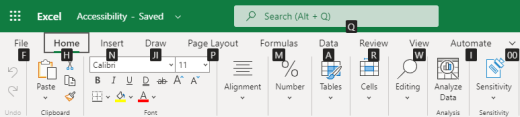
Ribbon จัดกลุ่มตัวเลือกที่เกี่ยวข้องกันบนแท็บ ตัวอย่างเช่น บนแท็บ หน้าแรก กลุ่ม ตัวเลข จะมีตัวเลือก รูปแบบตัวเลข กดแป้น Alt เพื่อแสดงทางลัดของ Ribbon ที่เรียกว่า เคล็ดลับแป้นพิมพ์ เป็นตัวอักษรในรูปขนาดเล็กที่อยู่ถัดจากแท็บและตัวเลือกตามที่แสดงในรูปภาพด้านล่าง

คุณสามารถรวมตัวอักษรเคล็ดลับแป้นพิมพ์กับแป้น Alt เพื่อสร้างทางลัดที่เรียกว่าแป้น Access สําหรับตัวเลือก Ribbon ตัวอย่างเช่น กด Alt+H เพื่อเปิดแท็บ หน้าแรก และ Alt+Q เพื่อย้ายไปยังเขตข้อมูล ค้นหา กด Alt อีกครั้งเพื่อดูเคล็ดลับแป้นพิมพ์สําหรับตัวเลือกสําหรับแท็บที่เลือก
ขึ้นอยู่กับเวอร์ชันของ Microsoft 365 ที่คุณกําลังใช้ เขตข้อมูลข้อความ ค้นหา ที่ด้านบนของหน้าต่างแอปอาจเรียกว่า บอกฉัน แทน ทั้งสองอย่างมีประสบการณ์ที่คล้ายกันมาก แต่ตัวเลือกบางอย่างและผลลัพธ์การค้นหาอาจแตกต่างกัน
ใน Office เวอร์ชันที่ใหม่กว่า แป้นพิมพ์ลัดเมนูแป้น Alt แบบเก่าส่วนใหญ่ยังคงใช้งานได้เช่นกัน แต่คุณจำเป็นต้องทราบทางลัดแบบเต็ม ตัวอย่างเช่น กด Alt แล้วกดแป้นเมนูเก่าแป้นใดแป้นหนึ่ง เช่น E (แก้ไข), V (มุมมอง), I (แทรก) และอื่นๆ การแจ้งเตือนจะผุดขึ้นมาว่าคุณกําลังใช้คีย์การเข้าถึงจาก Microsoft 365 เวอร์ชันก่อนหน้า หากคุณทราบลําดับแป้นทั้งหมด ให้ดําเนินการต่อและใช้งาน ถ้าคุณไม่ทราบลําดับ ให้กด Esc และใช้เคล็ดลับแป้นพิมพ์แทน
ใช้แป้น Access สําหรับแท็บ Ribbon
เมื่อต้องการไปยังแท็บบน Ribbon โดยตรง ให้กดแป้นการเข้าถึงแป้นใดแป้นหนึ่งต่อไปนี้ แท็บเพิ่มเติมอาจปรากฏขึ้นโดยขึ้นอยู่กับสิ่งที่คุณเลือกในเวิร์กชีต
| เมื่อต้องการทำสิ่งนี้ | กด |
|---|---|
| ย้ายไปยังเขตข้อมูล ค้นหา บน Ribbon แล้วพิมพ์คําที่ใช้ค้นหาเพื่อขอความช่วยเหลือหรือเนื้อหาวิธีใช้ | Alt+Q จากนั้นป้อนคำที่ใช้ค้นหา |
| เปิดเมนู ไฟล์ | Alt+F |
| เปิดแท็บ หน้าแรก และจัดรูปแบบข้อความและตัวเลข แล้วใช้เครื่องมือ ค้นหา | Alt+H |
| เปิดแท็บ แทรก แล้วแทรก PivotTable, แผนภูมิ, Add-in, เส้นแบบประกายไฟ, รูปภาพ, รูปร่าง, ส่วนหัว หรือกล่องข้อความ | ALT+N |
| เปิดแท็บ เค้าโครงหน้ากระดาษ และทํางานกับธีม การตั้งค่าหน้ากระดาษ การปรับมาตราส่วน และการจัดแนว | Alt+P |
| เปิดแท็บ สูตร แล้วแทรก ติดตาม และกําหนดฟังก์ชันและการคํานวณเอง | Alt+M |
| เปิดแท็บ ข้อมูล และเชื่อมต่อ เรียงลําดับ กรอง วิเคราะห์ และทํางานกับข้อมูล | Alt+A |
| เปิดแท็บ รีวิว และตรวจสอบการสะกด เพิ่มบันทึกย่อและข้อคิดเห็น และป้องกันแผ่นงานและเวิร์กบุ๊ก | Alt+R |
| เปิดแท็บ มุมมอง และแสดงตัวอย่างตัวแบ่งหน้าและเค้าโครงหน้า แสดงและซ่อนเส้นตารางและหัวเรื่อง ตั้งค่าอัตราส่วนการย่อ/ขยาย จัดการหน้าต่างและบานหน้าต่าง และดูแมโคร | Alt+W |
ทำงานใน Ribbon ด้วยแป้นพิมพ์
| เมื่อต้องการทำสิ่งนี้ | กด |
|---|---|
| เลือกแท็บที่ใช้งานอยู่บน Ribbon และเรียกใช้งานแป้นการเข้าถึง | Alt หรือ F10 เมื่อต้องการย้ายไปยังแท็บอื่น ให้ใช้แป้นการเข้าถึงหรือแป้นลูกศร |
| ย้ายโฟกัสไปยังคําสั่งบน Ribbon หรือบานหน้าต่าง Add-in | แป้น Tab หรือ Shift+Tab |
| เลื่อนลง ขึ้น ซ้าย หรือขวาตามลำดับ ระหว่างรายการต่างๆ บน Ribbon | แป้นลูกศร |
| แสดงคำแนะนำเครื่องมือสำหรับองค์ประกอบ Ribbon ที่อยู่ในโฟกัสในขณะนี้ | Ctrl+Shift+F10 |
| เปิดใช้งานปุ่มที่เลือก | Spacebar หรือ Enter |
| เปิดรายการคำสั่งที่เลือก | แป้นลูกศรลง |
| เปิดเมนูของปุ่มที่เลือก | Alt+แป้นลูกศรลง |
| เมื่อเมนูหรือเมนูย่อยเปิดอยู่ ให้เคลื่อนย้ายไปยังคำสั่งถัดไป | แป้นลูกศรลง |
| ขยายหรือยุบ Ribbon | Ctrl+F1 |
| เปิดเมนูบริบท | Shift+F10 หรือบนคีย์บอร์ด Windows แป้นเมนู Windows (มักจะอยู่ระหว่างแป้น Alt Gr และ Ctrl ขวา) |
| ย้ายไปยังเมนูย่อยเมื่อเปิดหรือเลือกเมนูหลักไว้ | แป้นลูกศรซ้าย |
| ย้ายจากกลุ่มตัวควบคุมหนึ่งไปยังอีกกลุ่มหนึ่ง | Ctrl+แป้นลูกศรซ้ายหรือขวา |
แป้นพิมพ์ลัดสำหรับการนำทางในเซลล์
| เมื่อต้องการทำสิ่งนี้ | กด |
|---|---|
| ย้ายไปยังเซลล์ก่อนหน้าในเวิร์กชีตหรือตัวเลือกก่อนหน้าในกล่องโต้ตอบ | Shift+Tab |
| ย้ายขึ้นหนึ่งเซลล์ในเวิร์กชีต | แป้นลูกศรขึ้น |
| ย้ายลงหนึ่งเซลล์ในเวิร์กชีต | แป้นลูกศรลง |
| ย้ายไปทางซ้ายหนึ่งเซลล์ในเวิร์กชีต | แป้นลูกศรซ้าย |
| ย้ายไปทางขวาหนึ่งเซลล์ในเวิร์กชีต | แป้นลูกศรขวา |
| ย้ายไปยังขอบของขอบเขตข้อมูลปัจจุบันในเวิร์กชีต | Ctrl + แป้นลูกศร |
| เข้าสู่โหมด End ย้ายไปยังเซลล์ที่ไม่ว่างเซลล์ถัดไปในคอลัมน์หรือแถวเดียวกันเป็นเซลล์ที่ใช้งานอยู่ แล้วปิดโหมด End ถ้าเซลล์ต่างๆ ว่าง ให้ย้ายไปยังเซลล์สุดท้ายในแถวหรือคอลัมน์นั้น | End, แป้นลูกศร |
| ย้ายไปยังเซลล์สุดท้ายในเวิร์กชีตในแถวล่างสุดที่ใช้ของคอลัมน์ขวาสุดที่ใช้อยู่ | Ctrl+End |
| ขยายส่วนของเซลล์ที่เลือกไปยังเซลล์สุดท้ายที่ใช้งานอยู่ในเวิร์กชีต (มุมขวาล่าง) | Ctrl+Shift+End |
| ย้ายไปยังเซลล์ในมุมบนซ้ายของหน้าต่างเมื่อ Scroll Lock เปิดอยู่ | Home+Scroll Lock |
| ย้ายไปที่จุดเริ่มต้นของเวิร์กชีต | Ctrl+Home |
| เลื่อนลงมาหนึ่งหน้าจอในเวิร์กชีต | Page Down |
| เลื่อนไปยังแผ่นงานถัดไปในเวิร์กบุ๊ก | Ctrl+Page Down |
| เลื่อนหน้าจอไปทางขวาหนึ่งหน้าจอในเวิร์กชีต | Alt+Page Down |
| เลื่อนขึ้นไปหนึ่งหน้าจอในเวิร์กชีต | Page Up |
| เลื่อนหน้าจอไปทางซ้ายหนึ่งหน้าจอในเวิร์กชีต | Alt+Page Up |
| เลื่อนไปยังแผ่นงานก่อนหน้าในเวิร์กบุ๊ก | Ctrl+Page Up |
| ย้ายไปทางขวาหนึ่งเซลล์ในเวิร์กชีต หรือในเวิร์กชีตที่มีการป้องกัน ให้ย้ายไปมาระหว่างเซลล์ที่ไม่ได้ล็อก | แป้น Tab |
| เปิดรายการตัวเลือกการตรวจสอบบนเซลล์ที่มีการใช้ตัวเลือกการตรวจสอบความถูกต้องของข้อมูล | Alt+แป้นลูกศรลง |
| เลื่อนวนไปตามรูปร่างที่ลอย เช่น กล่องข้อความหรือรูปภาพ | Ctrl+Alt+5 แล้วกดแป้น Tab ซ้ำๆ |
| ออกจากการนำทางในรูปร่างที่ลอย แล้วกลับไปที่การนำทางปกติ | Esc |
| เลื่อนตามแนวนอน | Ctrl+Shift จากนั้นเลื่อนล้อเมาส์ขึ้นไปทางซ้าย ลงไปทางขวา |
| ขยาย | Ctrl+Alt+เครื่องหมายเท่ากับ (=) |
| ย่อ | Ctrl+Alt+เครื่องหมายลบ (-) |
แป้นพิมพ์ลัดสำหรับการจัดรูปแบบเซลล์
| เมื่อต้องการทำสิ่งนี้ | กด |
|---|---|
| เปิดกล่องโต้ตอบ จัดรูปแบบเซลล์ | Ctrl+1 |
| จัดรูปแบบฟอนต์ในกล่องโต้ตอบ จัดรูปแบบเซลล์ | Ctrl+Shift+F |
| แก้ไขเซลล์ที่ใช้งานอยู่และวางจุดแทรกไว้ที่ส่วนท้ายของเนื้อหา หรือถ้าการแก้ไขถูกปิดใช้งานสําหรับเซลล์ ให้ย้ายจุดแทรกลงในแถบสูตร ถ้าแก้ไขสูตร ให้สลับปิดหรือเปิดโหมดชี้เพื่อให้คุณสามารถใช้แป้นลูกศรเพื่อสร้างการอ้างอิงได้ | F2 |
| แทรกบันทึกย่อ เปิดและแก้ไขบันทึกย่อเซลล์ |
Shift+F2 Shift+F2 |
| แทรกข้อคิดเห็นแบบเธรด เปิดและตอบกลับข้อคิดเห็นแบบเธรด |
Ctrl+Shift+F2 Ctrl+Shift+F2 |
| เปิดกล่องโต้ตอบ แทรก เพื่อแทรกเซลล์ว่าง | Ctrl+Shift+เครื่องหมายบวก (+) |
| เปิดกล่องโต้ตอบ ลบ เพื่อลบเซลล์ที่เลือก | Ctrl+เครื่องหมายลบ (-) |
| ใส่เวลาปัจจุบัน | Ctrl+Shift+เครื่องหมายทวิภาค (:) |
| ใส่เวลาปัจจุบัน | Ctrl+เครื่องหมายอัฒภาค (;) |
| สลับระหว่างการแสดงค่าเซลล์หรือสูตรในเวิร์กชีต | Ctrl+ตัวกํากับเสียงเกรฟ (') |
| คัดลอกสูตรจากเซลล์ที่อยู่เหนือเซลล์ที่ใช้งานอยู่ไปยังเซลล์หรือแถบสูตร | Ctrl+เครื่องหมายอัญประกาศเดี่ยว (') |
| ย้ายเซลล์ที่เลือก | Ctrl+X |
| คัดลอกเซลล์ที่เลือก | Ctrl+C |
| วางเนื้อหาที่จุดแทรกเพื่อแทนที่ส่วนใดก็ตามที่เลือก | Ctrl+V |
| เปิดกล่องโต้ตอบ วางแบบพิเศษ | Ctrl+Alt+V |
| ทำข้อความให้เป็นตัวเอียงหรือเอาการจัดรูปแบบตัวเอียงออก | Ctrl+I หรือ Ctrl+3 |
| ทำข้อความเป็นตัวหนาหรือเอาการจัดรูปแบบตัวหนาออก | Ctrl+B หรือ Ctrl+2 |
| ขีดเส้นใต้ข้อความหรือเอาเส้นใต้ออก | Ctrl+U หรือ Ctrl+4 |
| นำการจัดรูปแบบขีดทับไปใช้หรือเอาออก | Ctrl+5 |
| สลับระหว่างซ่อนวัตถุ แสดงวัตถุ และแสดงพื้นที่ที่สำรองไว้สำหรับวัตถุ | Ctrl+6 |
| นำเส้นขอบภายนอกไปใช้กับเซลล์ที่เลือก | Ctrl+Shift+เครื่องหมายและ (&) |
| เอาเส้นขอบภายนอกออกจากเซลล์ที่เลือก | Ctrl+Shift+ขีดล่าง (_) |
| แสดงหรือซ่อนสัญลักษณ์เค้าร่าง | Ctrl+8 |
| ใช้คําสั่ง เติมด้านล่าง เพื่อคัดลอกเนื้อหาและรูปแบบของเซลล์บนสุดของช่วงที่เลือกลงในเซลล์ด้านล่าง | Ctrl+D |
| นํารูปแบบตัวเลข ทั่วไป ไปใช้ | Ctrl+Shift+เครื่องหมายตัวหนอน (~) |
| นํารูปแบบ สกุลเงิน ที่มีตําแหน่งทศนิยมสองตําแหน่ง (จํานวนลบในวงเล็บไปใช้) | Ctrl+Shift+เครื่องหมายดอลลาร์ ($) |
| นํารูปแบบ เปอร์เซ็นต์ ที่ไม่มีตําแหน่งทศนิยมไปใช้ | Ctrl+Shift+เครื่องหมายเปอร์เซ็นต์ (%) |
| นํารูปแบบตัวเลข เชิงวิทยาศาสตร์ ที่มีตําแหน่งทศนิยมสองตําแหน่งไปใช้ | Ctrl+Shift+เครื่องหมายแคร์ (^) |
| นํารูปแบบ วันที่ แบบมีวัน เดือน และปีไปใช้ | Ctrl+Shift+เครื่องหมายตัวเลข (#) |
| นํารูปแบบ เวลา แบบมีชั่วโมงและนาที รวมทั้ง AM หรือ PM ไปใช้ | Ctrl+Shift+เครื่องหมาย At (@) |
| นํารูปแบบ ตัวเลข ที่มีตําแหน่งทศนิยมสองตําแหน่ง ตัวคั่นหลักพัน และเครื่องหมายลบ (-) ไปใช้กับค่าลบ | Ctrl+Shift+เครื่องหมายอัศเจรีย์ (!) |
| เปิดกล่องโต้ตอบ แทรกไฮเปอร์ลิงก์ | Ctrl+K |
| ตรวจการสะกดในเวิร์กชีตที่ใช้งานอยู่หรือช่วงที่เลือกไว้ | F7 |
| แสดงตัวเลือก การวิเคราะห์อย่างรวดเร็ว สําหรับเซลล์ที่เลือกที่มีข้อมูล | Ctrl+Q |
| แสดงกล่องโต้ตอบ สร้างตาราง | Ctrl+L หรือ Ctrl+T |
| เปิดกล่องโต้ตอบ Workbook Statistics | Ctrl+Shift+G |
แป้นพิมพ์ลัดในกล่องโต้ตอบ วางแบบพิเศษ ใน Excel
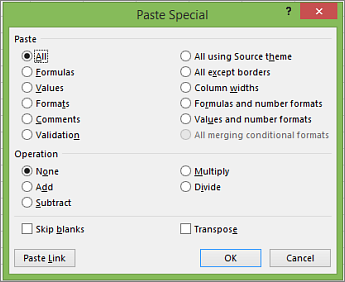
ใน Excel คุณสามารถวางลักษณะเฉพาะของข้อมูลที่คัดลอก เช่น การจัดรูปแบบหรือค่าโดยใช้ตัวเลือก การวางแบบพิเศษ หลังจากที่คุณคัดลอกข้อมูลแล้ว ให้กด Ctrl+Alt+V หรือ Alt+E+S เพื่อเปิดกล่องโต้ตอบ วางแบบพิเศษ
เคล็ดลับ
คุณยังสามารถเลือกการวาง>หน้าแรก>แบบพิเศษ
เมื่อต้องการเลือกตัวเลือกในกล่องโต้ตอบ ให้กดตัวอักษรที่ขีดเส้นใต้สําหรับตัวเลือกนั้น ตัวอย่างเช่น กดตัวอักษร C เพื่อเลือกตัวเลือก ข้อคิดเห็น
แป้นพิมพ์ลัดสำหรับการเลือกและการดำเนินการ
| เมื่อต้องการทำสิ่งนี้ | กด |
|---|---|
| เลือกทั้งเวิร์กชีต | Ctrl+A หรือ Ctrl+Shift+Spacebar |
| เลือกแผ่นงานปัจจุบันและถัดไปในเวิร์กบุ๊ก | Ctrl+Shift+Page down |
| เลือกแผ่นงานปัจจุบันและก่อนหน้าในเวิร์กบุ๊ก | Ctrl+Shift+Page up |
| ขยายส่วนของเซลล์ที่เลือกไปหนึ่งเซลล์ | Shift+ แป้นลูกศร |
| ขยายส่วนของเซลล์ที่เลือกไปยังเซลล์ที่ไม่ว่างเซลล์สุดท้ายในคอลัมน์หรือในแถวเดียวกันให้เป็นเซลล์ที่ใช้งานอยู่ หรือในกรณีที่เซลล์ถัดไปว่างอยู่ ให้ขยายส่วนที่เลือกไปยังเซลล์ที่ไม่ว่างถัดไป | Ctrl+Shift+แป้นลูกศร |
| เปิดใช้งานโหมดขยายและใช้แป้นลูกศรเพื่อขยายส่วนที่เลือก กดอีกครั้งเพื่อปิด | F8 |
| เพิ่มเซลล์หรือช่วงที่ไม่อยู่ติดกันลงในส่วนของเซลล์ที่เลือกโดยใช้แป้นลูกศร | Shift+F8 |
| เริ่มบรรทัดใหม่ในเซลล์เดียวกัน | Alt+Enter |
| เติมช่วงเซลล์ที่เลือกด้วยรายการปัจจุบัน | Ctrl+Enter |
| กรอกข้อมูลในเซลล์ให้สมบูรณ์ แล้วเลือกเซลล์ด้านบน | Shift+Enter |
| เลือกคอลัมน์ทั้งคอลัมน์ในเวิร์กชีต | Ctrl+Spacebar |
| เลือกแถวทั้งแถวในเวิร์กชีต | Shift + Spacebar |
| เลือกวัตถุทั้งหมดในเวิร์กชีตเมื่อวัตถุถูกเลือก | Ctrl+Shift+Spacebar |
| ขยายส่วนของเซลล์ที่เลือกไปยังจุดเริ่มต้นของเวิร์กชีต | Ctrl+Shift+Home |
| เลือกขอบเขตปัจจุบันถ้าเวิร์กชีตมีข้อมูลอยู่ กดครั้งที่สองเพื่อเลือกขอบเขตปัจจุบันและแถวสรุป กดครั้งที่สามเพื่อเลือกทั้งเวิร์กชีต | Ctrl+A หรือ Ctrl+Shift+Spacebar |
| เลือกขอบเขตปัจจุบันรอบเซลล์ที่ใช้งานอยู่ | Ctrl+Shift+เครื่องหมายดอกจัน (*) |
| เลือกคำสั่งแรกบนเมนูเมื่อเมนูหรือเมนูย่อยสามารถมองเห็นได้ | หน้าแรก |
| ทำซ้ำคำสั่งหรือการกระทำสุดท้าย ถ้าเป็นไปได้ | Ctrl+Y |
| เลิกทำการกระทำล่าสุด | Ctrl+Z |
| ขยายแถวหรือคอลัมน์ที่ถูกจัดกลุ่ม | ขณะโฮเวอร์เหนือรายการที่ยุบ ให้กดแป้น Shift ค้างไว้แล้วเลื่อนลง |
| ยุบแถวหรือคอลัมน์ที่จัดกลุ่ม | ขณะโฮเวอร์เหนือรายการที่ขยาย ให้กดแป้น Shift ค้างไว้แล้วเลื่อนขึ้น |
แป้นพิมพ์ลัดสำหรับการทำงานกับข้อมูล ฟังก์ชัน และแถบสูตร
| เมื่อต้องการทำสิ่งนี้ | กด |
|---|---|
| เปิดหรือปิดคําแนะนําเครื่องมือสําหรับการตรวจสอบสูตรโดยตรงในแถบสูตรหรือในเซลล์ที่คุณกําลังแก้ไข | Ctrl+Alt+P |
| แก้ไขเซลล์ที่ใช้งานอยู่และวางจุดแทรกไว้ที่ส่วนท้ายของเนื้อหา หรือถ้าการแก้ไขถูกปิดใช้งานสําหรับเซลล์ ให้ย้ายจุดแทรกลงในแถบสูตร ถ้าแก้ไขสูตร ให้สลับปิดหรือเปิดโหมดชี้เพื่อให้คุณสามารถใช้แป้นลูกศรเพื่อสร้างการอ้างอิงได้ | F2 |
| ขยายหรือยุบแถบสูตร | Ctrl+Shift+U |
| ยกเลิกรายการในเซลล์หรือแถบสูตร | Esc |
| กรอกข้อมูลในรายการในแถบสูตรแล้วเลือกเซลล์ด้านล่าง | Enter |
| ย้ายเคอร์เซอร์ไปยังจุดสิ้นสุดของข้อความ ขณะเคอร์เซอร์อยู่ในแถบสูตร | Ctrl+End |
| เลือกข้อความทั้งหมดในแถบสูตรจากตำแหน่งเคอร์เซอร์ไปยังจุดสิ้นสุด | Ctrl+Shift+End |
| คำนวณเวิร์กชีตทั้งหมดในเวิร์กบุ๊กที่เปิดอยู่ทั้งหมด | F9 |
| คำนวณเวิร์กชีตที่ใช้งานอยู่ | Shift+F9 |
| คำนวณเวิร์กชีตทั้งหมดในเวิร์กบุ๊กที่เปิดอยู่ทั้งหมด โดยไม่คำนึงว่ามีการเปลี่ยนแปลงหลังจากการคำนวณครั้งล่าสุดหรือไม่ | Ctrl+Alt+F9 |
| ตรวจสอบสูตรที่เกี่ยวข้องแล้วคำนวณสูตรทั้งหมดในเวิร์กบุ๊กที่เปิดอยู่ทั้งหมด รวมถึงเซลล์ที่ไม่ได้ถูกทำเครื่องหมายว่าให้คำนวณด้วย | Ctrl+Alt+Shift+F9 |
| แสดงเมนูหรือข้อความสําหรับปุ่ม การตรวจสอบข้อผิดพลาด | Alt+Shift+F10 |
| แสดงกล่องโต้ตอบ อาร์กิวเมนต์ของฟังก์ชัน เมื่อจุดแทรกอยู่ทางขวาของชื่อฟังก์ชันในสูตร | Ctrl+A |
| แทรกชื่ออาร์กิวเมนต์และวงเล็บเมื่อจุดแทรกอยู่ทางขวาของชื่อฟังก์ชันในสูตร | Ctrl+Shift+A |
| แทรกสูตรผลรวม | Alt+เครื่องหมายเท่ากับ (=) |
| เรียกใช้ เติมแบบรวดเร็ว เพื่อรับรู้รูปแบบในคอลัมน์ที่อยู่ติดกันโดยอัตโนมัติ และเติมคอลัมน์ปัจจุบัน | Ctrl+E |
| คำนวณโดยผสมผสานการอ้างอิงต่างๆ ทั้งแบบสัมบูรณ์และแบบสัมพัทธ์ทั้งหมดในสูตร ถ้าเลือกการอ้างอิงเซลล์หรือช่วงเซลล์ไว้ | F4 |
| ใส่ฟังก์ชัน | Shift+F3 |
| คัดลอกค่าจากเซลล์ที่อยู่เหนือเซลล์ที่ใช้งานอยู่ไปยังเซลล์หรือแถบสูตร | Ctrl+Shift+เครื่องหมายอัญภาคตรง (") |
| สร้างแผนภูมิที่ฝังตัวของข้อมูลในช่วงปัจจุบัน | Alt+F1 |
| สร้างแผนภูมิของข้อมูลในช่วงปัจจุบันในแผ่นงาน แผนภูมิ ที่แยกต่างหาก | F11 |
| กำหนดชื่อเพื่อใช้ในการอ้างอิง | Alt+M, M, D |
| วางชื่อจากกล่องโต้ตอบ วางชื่อ (ถ้ามีการกําหนดชื่อในเวิร์กบุ๊ก) | F3 |
| ย้ายไปยังเขตข้อมูลแรกในระเบียนถัดไปของฟอร์มข้อมูล | Enter |
| สร้าง เรียกใช้ แก้ไข หรือลบแมโคร | Alt+F8 |
| เปิด Microsoft Visual Basic For Applications Editor | Alt+F11 |
| เปิดตัวแก้ไข Power Query | Alt+F12 |
แป้นพิมพ์ลัดสําหรับการรีเฟรชข้อมูลภายนอก
ใช้คีย์ต่อไปนี้เพื่อรีเฟรชข้อมูลจากแหล่งข้อมูลภายนอก
| เมื่อต้องการทำสิ่งนี้ | กด |
|---|---|
| หยุดการดําเนินการรีเฟรช | Esc |
| รีเฟรชข้อมูลในเวิร์กชีตปัจจุบัน | Ctrl+F5 |
| รีเฟรชข้อมูลทั้งหมดในเวิร์กบุ๊ก | Ctrl+Alt+F5 |
คีย์ลัดใน Power Pivot
ใช้คีย์ลัดต่อไปนี้กับ Power Pivot ใน Microsoft 365 และ Office
| เมื่อต้องการทำสิ่งนี้ | กด |
|---|---|
| เปิดเมนูบริบทสำหรับเซลล์ คอลัมน์ หรือแถวที่เลือก | Shift+F10 |
| เลือกทั้งตาราง | Ctrl+A |
| คัดลอกข้อมูลที่เลือก | Ctrl+C |
| ลบตาราง | Ctrl+D |
| ย้ายตาราง | Ctrl+M |
| เปลี่ยนชื่อให้กับตาราง | Ctrl+R |
| บันทึกไฟล์ | Ctrl+S |
| ทำการกระทำล่าสุดอีกครั้ง | Ctrl+Y |
| เลิกทำการกระทำล่าสุด | Ctrl+Z |
| เลือกคอลัมน์ปัจจุบัน | Ctrl+Spacebar |
| เลือกแถวปัจจุบัน | Shift+Spacebar |
| เลือกเซลล์ทั้งหมดจากตำแหน่งที่ตั้งปัจจุบันจนถึงเซลล์สุดท้ายของคอลัมน์ | Shift+Page Down |
| เลือกเซลล์ทั้งหมดจากตำแหน่งที่ตั้งปัจจุบันจนถึงเซลล์แรกของคอลัมน์ | Shift+Page Up |
| เลือกเซลล์ทั้งหมดจากตำแหน่งที่ตั้งปัจจุบันจนถึงเซลล์สุดท้ายของแถว | Shift+End |
| เลือกเซลล์ทั้งหมดจากตำแหน่งที่ตั้งปัจจุบันจนถึงเซลล์แรกของแถว | Shift+Home |
| ย้ายไปยังตารางก่อนหน้า | Ctrl+Page Up |
| ย้ายไปยังตารางถัดไป | Ctrl+Page Down |
| ย้ายไปยังเซลล์แรกในมุมบนซ้ายของตารางที่เลือก | Ctrl+Home |
| ย้ายไปยังเซลล์สุดท้ายในมุมล่างขวาของตารางที่เลือก | Ctrl+End |
| ย้ายไปยังเซลล์แรกของแถวที่เลือก | Ctrl+แป้นลูกศรซ้าย |
| ย้ายไปยังเซลล์สุดท้ายของแถวที่เลือก | Ctrl+แป้นลูกศรขวา |
| ย้ายไปยังเซลล์แรกของคอลัมน์ที่เลือก | Ctrl+แป้นลูกศรขึ้น |
| ย้ายไปยังเซลล์ล่าสุดของคอลัมน์ที่เลือก | Ctrl+แป้นลูกศรลง |
| ปิดกล่องโต้ตอบหรือยกเลิกกระบวนการ เช่น การวาง | Ctrl+Esc |
| เปิดกล่องโต้ตอบ เมนูตัวกรองอัตโนมัติ | Alt+แป้นลูกศรลง |
| เปิดกล่องโต้ตอบ ไปที่ | F5 |
| คํานวณสูตรทั้งหมดใหม่ในหน้าต่าง Power Pivot สําหรับข้อมูลเพิ่มเติม ให้ดูที่ คํานวณสูตรใหม่ใน Power Pivot | F9 |
Copilot ใน Excel
ใช้แป้นพิมพ์ลัดต่อไปนี้กับ Copilot ใน Excel บน Windows
| เมื่อต้องการทำสิ่งนี้ | ใช้ |
|---|---|
| ส่งพร้อมท์ของคุณ ในบานหน้าต่างงาน Copilot ใน Excel | Enter |
| หยุดหรือยกเลิก Copilot ในคําขอ Excel | Esc |
| ยอมรับการเปลี่ยนแปลงที่ทําโดย Copilot ใน Excel | Ctrl+Enter |
| สลับระหว่างโหมดแก้ไข แชท และแผนในบานหน้าต่างงาน Copilot ใน Excel | Ctrl+Shift+M |
| นําทางระหว่างการตอบกลับการแชทในบานหน้าต่างงาน Copilot ใน Excel | Alt+C |
| ยืนยันการใช้ไฟล์ที่เลือกในบานหน้าต่างงาน Copilot ใน Excel | Ctrl+J |
| เริ่มการเขียนตามคําบอกสําหรับ Copilot ใน Excel | Alt+Shift+H |
| เปิด Copilot ในบานหน้าต่างงาน Excel | Alt+C |
| ย้ายโฟกัสระหว่างเส้นตาราง Excel และ Copilot ในบานหน้าต่างงาน Excel | F6 |
แป้นฟังก์ชัน
| แป้น | คำอธิบาย |
|---|---|
| F1 |
|
| F2 |
|
| F3 |
|
| F4 |
|
| F5 |
|
| F6 |
|
| F7 |
|
| F8 |
|
| F9 |
|
| F10 |
|
| F11 |
|
| F12 |
|
คีย์ลัดอื่นๆ ที่มีประโยชน์
| แป้น | คำอธิบาย |
|---|---|
| Alt |
|
| แป้นลูกศร |
|
| Backspace |
|
| Delete |
|
| End |
|
| Enter |
|
| Esc |
|
| Home |
|
| Page down |
|
| Page up |
|
| Shift |
|
| Spacebar |
|
| แป้น Tab |
|
ดูเพิ่มเติม
งานพื้นฐานที่ใช้โปรแกรมอ่านหน้าจอกับ Excel


ความช่วยเหลือทางเทคนิคสำหรับลูกค้าผู้ทุพพลภาพ
Microsoft ต้องการมอบประสบการณ์การใช้งานที่ดีที่สุดสำหรับลูกค้าของเรา ถ้าคุณมีความบกพร่องทางร่างกายหรือคําถามเกี่ยวกับการช่วยสําหรับการเข้าถึง โปรดติดต่อ Microsoft Disability Answer Desk เพื่อขอความช่วยเหลือทางเทคนิค ทีมสนับสนุน Disability Answer Desk ได้รับการฝึกฝนให้ใช้เทคโนโลยีช่วยเหลือที่ได้รับความนิยมมากมาย และสามารถให้ความช่วยเหลือเป็นภาษามือแบบอังกฤษ สเปน ฝรั่งเศส และอเมริกัน โปรดไปที่ไซต์ Microsoft Disability Answer Desk เพื่อค้นหารายละเอียดที่ติดต่อสำหรับภูมิภาคของคุณ
ถ้าคุณเป็นหน่วยงานภาครัฐ พาณิชย์ หรือผู้ใช้ในองค์กร โปรดติดต่อ Disability Answer Desk สําหรับองค์กร