
ผู้ใช้มากมายพบว่าการใช้คีย์บอร์ดกับแป้นพิมพ์ลัดในเมนู ไฟล์ ของแอป Microsoft 365 ใน Windows ช่วยให้พวกเขาทํางานได้อย่างมีประสิทธิภาพมากขึ้น สำหรับผู้ใช้ที่มีความบกพร่องด้านการเคลื่อนไหวหรือด้านการมองเห็น การใช้แป้นพิมพ์ลัดจะง่ายกว่าการใช้หน้าจอสัมผัสและเป็นทางเลือกแทนการใช้เมาส์ที่สำคัญ
เมนู ไฟล์ มีตัวเลือกสําหรับการจัดการไฟล์ บัญชี และการตั้งค่าแอป Microsoft 365 ของคุณ ซึ่งคุณสามารถเข้าถึงได้โดยตรงจากมุมมองปกติหรือมุมมองการแก้ไขโดยใช้ทางลัดด้านล่าง
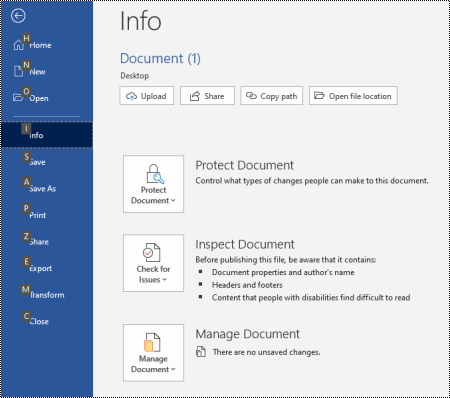 ในเมนู ไฟล์ คุณสามารถทํางานที่จัดการกับสิ่งที่อยู่เบื้องหลัง และนั่นคือสาเหตุที่เมนู ไฟล์ เรียกอีกอย่างว่า 'มุมมอง Backstage'
หมายเหตุ
- ทางลัดในหัวข้อนี้อ้างอิงถึงรูปแบบแป้นพิมพ์ของสหรัฐอเมริกา แป้นสําหรับรูปแบบอื่นอาจไม่ตรงกับแป้นบนคีย์บอร์ดของสหรัฐอเมริกาทุกประการ
- เครื่องหมายบวก (+) ในทางลัดหมายความว่าคุณจำเป็นต้องกดแป้นหลายแป้นพร้อมกัน
- เครื่องหมายจุลภาค (,) ในทางลัดหมายความว่าคุณต้องกดแป้นหลายแป้นตามลําดับ
- เมื่อต้องการค้นหาทางลัดในบทความนี้อย่างรวดเร็ว คุณสามารถใช้การค้นหาได้ กด Ctrl+F แล้วพิมพ์คําค้นหาของคุณ
ในหัวข้อนี้
- เปิดเมนู ไฟล์
- ใช้แป้นพิมพ์ลัดเมนูไฟล์
- แป้นพิมพ์ลัดที่ใช้บ่อย
- สร้างไฟล์ Microsoft 365 ใหม่
- รายการ เปิด และค้นหาไฟล์
- บันทึกและเปลี่ยนชื่อไฟล์ Microsoft 365
- พิมพ์ไฟล์ Microsoft 365
- สร้างไฟล์ PDF หรือ XPS หรือเปลี่ยนชนิดไฟล์
- ป้องกัน ตรวจสอบ และจัดการไฟล์ Microsoft 365 ของคุณ
- เข้าถึงข้อมูลบัญชี Microsoft 365 ของคุณ
- เข้าถึงข้อมูลบัญชีอีเมล Outlook ของคุณ
- เข้าถึงการตั้งค่าและตัวเลือกของแอป Microsoft 365
- ส่งคําติชมเกี่ยวกับแอป Microsoft 365
เปิดเมนูไฟล์
ในมุมมองปกติ การแก้ไข หรือกล่องจดหมายเข้าของแอป Microsoft 365 ของคุณ ให้กด Alt+F
เมนู ไฟล์ จะเปิดขึ้น ซึ่งแบ่งออกเป็นหลายหน้า ซึ่งบางครั้งเรียกว่าแท็บ ซึ่งมีตัวเลือกเพิ่มเติมเกี่ยวกับหัวข้อของหน้า จํานวนหน้าขึ้นอยู่กับแอป
ใช้แป้นพิมพ์ลัดเมนูไฟล์
แต่ละหน้าและตัวเลือกในเมนู ไฟล์ ได้รับการกําหนดเคล็ดลับแป้นพิมพ์ คุณสามารถใช้เคล็ดลับแป้นพิมพ์เพื่อเลือกตัวเลือก ดูรายละเอียดแนวลึกในการตั้งค่าเพิ่มเติม และเปิดกล่องโต้ตอบในเมนู ไฟล์ แทนที่จะให้แป้นพิมพ์ลัดแบบเต็มทุกครั้ง
เคล็ดลับแป้นพิมพ์จะปรากฏเป็นตัวอักษร ตัวเลข หรือทั้งสองอย่างรวมกันในกล่องสี่เหลี่ยมขนาดเล็กบนหน้าเมนู ไฟล์ และตัวเลือก

เคล็ดลับ
ถ้าเคล็ดลับแป้นพิมพ์ไม่แสดงขึ้น ให้กด Alt ถ้าเคล็ดลับแป้นพิมพ์เป็นสีเทา ตัวเลือกจะไม่พร้อมใช้งาน
- กด Alt+F เพื่อเปิดเมนู ไฟล์ เคล็ดลับแป้นพิมพ์จะแสดงอยู่เหนือตัวเลือกหน้าเมนูไฟล์
- บนคีย์บอร์ดของคุณ ให้กดแป้นที่ตรงกับตัวอักษรในเคล็ดลับแป้นพิมพ์ของหน้าเพื่อเลือกและเปิดหน้า ตัวอย่างเช่น เมื่อต้องการเปิดหน้า ใหม่ ใน Word ให้กด N
หน้าจะเปิดขึ้น และเคล็ดลับแป้นพิมพ์ชุดใหม่จะปรากฏขึ้นเหนือตัวเลือกของหน้าที่เลือก - เมื่อต้องการเลือกตัวเลือกบนหน้า ให้กดแป้นคีย์บอร์ดที่ตรงกับตัวอักษรเคล็ดลับแป้นพิมพ์
ตัวอย่างเช่น บนหน้า ใหม่ ใน Word ให้กด S เพื่อไปยังเขตข้อมูล ค้นหา สําหรับเทมเพลตออนไลน์
หมายเหตุ
ถ้าคุณกําลังนําทางเมนู ไฟล์ โดยใช้โปรแกรมอ่านหน้าจอ และอยู่บนตัวเลือกที่มีเคล็ดลับแป้นพิมพ์ คุณจะได้ยินชื่อของตัวเลือก ตามด้วยทางลัดแบบเต็ม
ในตารางด้านล่าง แถวข้อมูลแรกภายใต้แถวส่วนหัวมักจะมีทางลัดแบบเต็มไปยังหน้า แถวต่อไปนี้มีเคล็ดลับแป้นพิมพ์ที่ใช้บนหน้านั้น
ทางลัดที่ใช้บ่อย
ตารางนี้แสดงทางลัดที่ใช้บ่อยที่สุดในการเข้าถึงตัวเลือกต่างๆ ในเมนู ไฟล์ ใน Microsoft 365
| เมื่อต้องการทำสิ่งนี้ | กด |
|---|---|
| เปิดเมนู ไฟล์ | Alt+F |
| ในเมนู ไฟล์ ให้ใช้ทางลัดต่อไปนี้: | |
| เปิด โฮมเพจ เพื่อเข้าถึงไฟล์ล่าสุด ปักหมุด หรือไฟล์ที่แชร์สร้างไฟล์เปล่าใหม่ หรือใช้เทมเพลต และค้นหาไฟล์ทั้งหมดบนหน้าเดียว | H |
| เปิดหน้า ใหม่ เพื่อสร้างไฟล์เปล่าใหม่ หรือเรียกดูเทมเพลต | N |
| บันทึกไฟล์ด้วยค่าเริ่มต้น ตัวเลือกนี้จะพร้อมใช้งานเมื่อไม่ได้เลือกตัวเลือก การบันทึกอัตโนมัติ | ส. |
| เปิดกล่องโต้ตอบ บันทึกเป็น เพื่อบันทึกไฟล์ของคุณด้วยชื่ออื่นหรือในตําแหน่งที่ตั้งอื่น | A, 1 |
| เปิดหน้า พิมพ์ เพื่อตั้งค่าตัวเลือกการพิมพ์และพิมพ์ไฟล์ | P |
| ออกจากเมนู ไฟล์ และกลับไปยังมุมมองปกติ การแก้ไข หรือกล่องจดหมายเข้า | Esc |
สร้างไฟล์ Microsoft 365 ใหม่
ตารางนี้แสดงรายการทางลัดสําหรับการสร้างไฟล์ Microsoft 365 ใหม่โดยใช้ตัวเลือกบนหน้า ใหม่ ของเมนู ไฟล์
เคล็ดลับ
เมื่อต้องการสร้างไฟล์เปล่าหรืออีเมลใหม่อย่างรวดเร็ว ให้กด Ctrl+N
| เมื่อต้องการทำสิ่งนี้ | กด |
|---|---|
| เปิดหน้า ใหม่ | Alt+F, N |
| บนหน้า ใหม่ ให้ใช้ทางลัดต่อไปนี้: | |
| สร้างไฟล์ใหม่โดยใช้เทมเพลตในรายการเทมเพลตแอป | Z ตามด้วยตัวเลขตั้งแต่ 1 ถึง 9 หรือตัวอักษรจาก A ถึง P จากนั้นกด C ตัวอย่างเช่น กด Z, 1, C |
| ค้นหาเทมเพลตออนไลน์ | S พิมพ์คําค้นหาของคุณ แล้วกด Enter |
| ดําเนินการค้นหาชนิดเทมเพลตที่กําหนดไว้ล่วงหน้า | U ตามด้วยตัวเลขตั้งแต่ 1 ถึง 7 ตัวอย่างเช่น กด U, 1 |
รายการ เปิด และค้นหาไฟล์
ตารางนี้แสดงรายการทางลัดสําหรับการแสดงรายการ การเปิด และการค้นหาไฟล์ Microsoft 365 โดยใช้ตัวเลือกบนหน้า เปิด ของเมนู ไฟล์ คุณยังสามารถใช้ทางลัดเพื่อเปิดโฟลเดอร์ในตําแหน่งที่บันทึกที่ต่างกัน ตัวอย่างเช่น บนพีซีหรือ OneDrive ของคุณ
เคล็ดลับ
เมื่อต้องการเปิดไฟล์อย่างรวดเร็วและแสดงรายการไฟล์ล่าสุดของคุณ ให้กด Ctrl+O
| เมื่อต้องการทำสิ่งนี้ | กด |
|---|---|
| เปิดหน้า เปิด | Alt+F, O |
| บนหน้า เปิด ให้ใช้ทางลัดต่อไปนี้: | |
| ค้นหาไฟล์ในไฟล์ล่าสุดของคุณ | R, E และพิมพ์คําค้นหาของคุณ |
| แสดงรายการไฟล์ล่าสุดของคุณ | R, Y, 2 |
| แสดงรายการโฟลเดอร์ล่าสุดของคุณ | R, Y, 3 |
| แสดงรายการไฟล์ที่แชร์กับคุณหรือที่คุณแชร์กับผู้อื่น | Y, 1 |
| แสดงรายการไฟล์และโฟลเดอร์บน OneDrive ของบริษัทของคุณ | S, 1 |
| แสดงรายการไซต์บน SharePoint ที่คุณใช้และติดตาม | S, 2 |
| แสดงรายการไฟล์และโฟลเดอร์บน OneDrive ส่วนบุคคลของคุณ | K |
| แสดงตัวเลือกการนําทางและรายการไฟล์และโฟลเดอร์บนอุปกรณ์ภายในเครื่องของคุณ | C |
| เปิดกล่องโต้ตอบ Windows Open มาตรฐานเพื่อเรียกดูไฟล์และโฟลเดอร์ | O |
| เปิดเอกสารล่าสุดที่ปิดโดยไม่มีการบันทึก | U ค้นหาไฟล์ แล้วกด Enter |
บันทึกและเปลี่ยนชื่อไฟล์ Microsoft 365
ตารางนี้แสดงรายการทางลัดสําหรับการบันทึกและการเปลี่ยนชื่อไฟล์ Microsoft 365 โดยใช้ตัวเลือกในเมนู ไฟล์ หน้า บันทึก หรือ บันทึกเป็น ซึ่งคุณสามารถเข้าถึงได้จากมุมมองปกติหรือมุมมองการแก้ไข
เคล็ดลับ
เมื่อต้องการบันทึกไฟล์อย่างรวดเร็ว ให้กด Ctrl+S
| เมื่อต้องการทำสิ่งนี้ | กด |
|---|---|
| บันทึกไฟล์ด้วยค่าเริ่มต้น ตัวเลือกนี้จะพร้อมใช้งานเมื่อไม่ได้เลือกตัวเลือก การบันทึกอัตโนมัติ | ส. |
| เปิดหน้า บันทึก หรือ บันทึกเป็น | A |
| บนหน้า บันทึก หรือ บันทึกเป็น ให้ใช้ทางลัดต่อไปนี้: | |
| เพิ่มตําแหน่งที่ตั้งบนระบบคลาวด์ที่จะบันทึกไฟล์ของคุณ | A, A |
| เปลี่ยนชื่อไฟล์ | A, Y, 3 |
| บันทึกสําเนาของไฟล์ลงใน เอกสาร บนพีซีของคุณ | A, C, Y, 8 เพื่อย้ายตําแหน่งที่ตั้งไปยัง เอกสาร จากนั้นกด Alt+A, Y, 5 เพื่อบันทึก |
| เปิดกล่องโต้ตอบ บันทึกเป็น เพื่อบันทึกไฟล์ของคุณด้วยชื่ออื่นหรือในตําแหน่งที่ตั้งอื่น | A, 1 หรือ A, O |
พิมพ์ไฟล์ Microsoft 365
ตารางนี้แสดงรายการทางลัดสําหรับการพิมพ์ไฟล์ Microsoft 365 โดยใช้ตัวเลือกบนหน้า พิมพ์ ของเมนู ไฟล์ ที่คุณสามารถเข้าถึงได้จากมุมมองปกติหรือมุมมองการแก้ไข
เคล็ดลับ
เมื่อต้องการพิมพ์ไฟล์ที่มีการตั้งค่าเริ่มต้นอย่างรวดเร็ว ให้กด Ctrl+P, P
| เมื่อต้องการทำสิ่งนี้ | กด |
|---|---|
| เปิดหน้าพิมพ์ | Alt+F, P |
| บนหน้า พิมพ์ ให้ใช้ทางลัดต่อไปนี้: | |
| เปิดเมนูเครื่องพิมพ์เพื่อเลือกเครื่องพิมพ์ | I |
| เปิดเมนูสําหรับการเลือกช่วงการพิมพ์ | A |
| ตั้งค่าช่วงการพิมพ์ตามหมายเลขหน้าหรือหมายเลขสไลด์ | ส. |
| ตั้งค่าการวางแนวหน้ากระดาษสําหรับการพิมพ์ | O |
| ตั้งค่าขนาดกระดาษ | L |
สร้างไฟล์ PDF หรือ XPS หรือเปลี่ยนชนิดไฟล์
ตารางนี้แสดงรายการทางลัดสําหรับการเปลี่ยนชนิดไฟล์และการสร้างไฟล์ PDF หรือ XPS ของไฟล์ Microsoft 365 ของคุณโดยใช้ตัวเลือกบนหน้า ส่งออก ของเมนู ไฟล์
| เมื่อต้องการทำสิ่งนี้ | กด |
|---|---|
| เปิดหน้าส่งออก | Alt+F, E |
| บนหน้า ส่งออก ให้ใช้ทางลัดต่อไปนี้: | |
| สร้างไฟล์ PDF หรือ XPS ของไฟล์ Microsoft 365 ของคุณ | A |
| เปลี่ยนชนิดไฟล์ของไฟล์ Microsoft 365 ของคุณ | C เลือกชนิดไฟล์ แล้วบันทึกไฟล์ของคุณ |
| ใน PowerPoint ให้เปิดกล่องโต้ตอบ ส่งไปยัง MicrosoftWord เพื่อสร้างเอกสารประกอบคําบรรยายของงานนําเสนอของคุณในรูปแบบ Word | H, A |
ป้องกัน ตรวจสอบ และจัดการไฟล์ Microsoft 365 ของคุณ
ตารางนี้แสดงรายการทางลัดสําหรับการป้องกันและการจัดการไฟล์ Microsoft 365 ของคุณโดยใช้ตัวเลือกบนหน้า ข้อมูล ของเมนู ไฟล์
| เมื่อต้องการทำสิ่งนี้ | กด |
|---|---|
| เปิดหน้าข้อมูล | Alt+F, I |
| บนหน้า ข้อมูล ให้ใช้ทางลัดต่อไปนี้: | |
| คัดลอกเส้นทางไปยังไฟล์ของคุณ | C |
| เปิดตําแหน่งที่ตั้งไฟล์ | ศ. |
| เปิดเมนู ป้องกันเอกสาร เพื่อกําหนดชนิดของการเปลี่ยนแปลงที่ผู้อื่นสามารถทําได้ | P |
| ตรวจสอบคุณสมบัติและข้อมูลส่วนบุคคลที่ซ่อนไว้ของไฟล์ของคุณก่อนที่จะเผยแพร่ | I, I |
เข้าถึงข้อมูลบัญชี Microsoft 365 ของคุณ
ตารางนี้แสดงรายการทางลัดสําหรับการเข้าถึงข้อมูลบัญชี Microsoft 365 ของคุณ ตัวอย่างเช่น คุณสามารถเปลี่ยนรูปถ่ายบัญชีของคุณ และตรวจหาการอัปเดต Microsoft 365 ที่พร้อมใช้งานโดยใช้ตัวเลือกบนหน้า บัญชี ของเมนู ไฟล์ ใน Outlook หน้าจะเรียกว่า บัญชี Microsoft 365
| เมื่อต้องการทำสิ่งนี้ | กด |
|---|---|
| เปิดหน้า บัญชี หรือ บัญชี Microsoft 365 | Alt+F, D |
| บนหน้า บัญชี หรือ บัญชี Microsoft 365 ให้ใช้ทางลัดต่อไปนี้: | |
| เปลี่ยนรูปถ่ายบัญชีของคุณ | C |
| ลงชื่อออกจากบัญชีของคุณ | E |
| สลับบัญชีผู้ใช้ | ส. |
| ตรวจหาและใช้การอัปเดต Microsoft 365 ที่พร้อมใช้งาน | R |
เข้าถึงข้อมูลบัญชีอีเมล Outlook ของคุณ
ตารางนี้แสดงรายการทางลัดสําหรับการเข้าถึงข้อมูลบัญชีอีเมล Outlook ของคุณ คุณสามารถจัดการการตั้งค่าบัญชีของคุณโดยใช้ตัวเลือกบนหน้า ข้อมูลบัญชีผู้ใช้ ของเมนู ไฟล์
| เมื่อต้องการทำสิ่งนี้ | กด |
|---|---|
| เปิดหน้า ข้อมูลบัญชีผู้ใช้ | Alt+F, I |
หมายเหตุ
เมื่อต้องการอัปเดตข้อมูลบัญชีของคุณ ให้กด Tab เพื่อเลื่อนไปตามตัวเลือกที่พร้อมใช้งาน แล้วกด Enter เพื่อเลือกตัวเลือกที่ต้องการ
เข้าถึงการตั้งค่าและตัวเลือกของแอป Microsoft 365
ตารางนี้แสดงรายการทางลัดสําหรับการเปิดกล่องโต้ตอบ ตัวเลือก และการเข้าถึงการตั้งค่าแอป Microsoft 365 และตัวเลือกของคุณ ตัวอย่างเช่น คุณสามารถจัดการการตั้งค่าการตรวจสอบการสะกดหรือปรับแต่งลักษณะที่ปรากฏของแอปได้ ทั้งนี้ขึ้นอยู่กับแอป
| เมื่อต้องการทำสิ่งนี้ | กด |
|---|---|
| เปิดกล่องโต้ตอบ ตัวเลือก | Alt+F และ T |
| ในกล่องโต้ตอบ ตัวเลือก ให้ใช้ทางลัดต่อไปนี้: | |
| เข้าถึงตัวเลือก แสดง เพื่อปรับเปลี่ยนตัวเลือกการแสดงหน้า | D |
| เข้าถึงตัวเลือกการช่วยสําหรับการเข้าถึงเพื่อปรับเปลี่ยนการตั้งค่าการช่วยสําหรับการเข้าถึง | A |
| เข้าถึงตัวเลือก การพิสูจน์อักษร เพื่อปรับเปลี่ยนการตั้งค่าการสะกดและไวยากรณ์ | P |
| เปลี่ยนธีมของ Microsoft 365 | G จากนั้นกดแป้น Tab และ T |
ส่งคําติชมเกี่ยวกับแอป Microsoft 365
ตารางนี้แสดงรายการทางลัดสําหรับการส่งคําติชมเกี่ยวกับแอป Microsoft 365 โดยใช้ตัวเลือกบนหน้าคําติชมในเมนูไฟล์
| เมื่อต้องการทำสิ่งนี้ | กด |
|---|---|
| เปิดหน้าคําติชม | Alt+F, K |
หมายเหตุ
เมื่อต้องการเลือก ให้คําชมรายงานปัญหา หรือ ให้คําแนะนํา ให้กด Tab เพื่อย้ายไปยังตัวเลือกที่ต้องการ แล้วกด Enter
ดูเพิ่มเติม
ทำให้เนื้อหาของคุณสามารถเข้าถึงได้โดยทุกคน
ใช้แป้นพิมพ์ลัดเพื่อสร้างงานนำเสนอ PowerPoint
ใช้แป้นพิมพ์ลัดเพื่อส่งงานนำเสนอ PowerPoint
ความช่วยเหลือทางเทคนิคสำหรับลูกค้าผู้ทุพพลภาพ
Microsoft ต้องการมอบประสบการณ์การใช้งานที่ดีที่สุดสำหรับลูกค้าของเรา ถ้าคุณมีความบกพร่องทางร่างกายหรือคําถามเกี่ยวกับการช่วยสําหรับการเข้าถึง โปรดติดต่อ Microsoft Disability Answer Desk เพื่อขอความช่วยเหลือทางเทคนิค ทีมสนับสนุน Disability Answer Desk ได้รับการฝึกฝนให้ใช้เทคโนโลยีช่วยเหลือที่ได้รับความนิยมมากมาย และสามารถให้ความช่วยเหลือเป็นภาษามือแบบอังกฤษ สเปน ฝรั่งเศส และอเมริกัน โปรดไปที่ไซต์ Microsoft Disability Answer Desk เพื่อค้นหารายละเอียดที่ติดต่อสำหรับภูมิภาคของคุณ
ถ้าคุณเป็นหน่วยงานภาครัฐ พาณิชย์ หรือผู้ใช้ในองค์กร โปรดติดต่อ Disability Answer Desk สําหรับองค์กร