หัวข้อนี้จะให้คําแนะนําทีละขั้นตอนเกี่ยวกับวิธีทําให้สมุดบันทึก OneNote ของคุณสามารถเข้าถึงได้และปลดล็อกเนื้อหาของคุณให้ทุกคน รวมถึงบุคคลทุพพลภาพ
ตัวอย่างเช่น คุณจะได้เรียนรู้วิธีทํางานกับตัวตรวจสอบการช่วยสําหรับการเข้าถึงเพื่อจัดการกับปัญหาการช่วยสําหรับการเข้าถึงขณะเขียนสมุดบันทึกของคุณ นอกจากนี้ คุณจะได้เรียนรู้วิธีการเพิ่มข้อความแสดงแทนลงในรูปภาพ เพื่อให้บุคคลที่ใช้โปรแกรมอ่านหน้าจอสามารถฟังความหมายของรูปภาพได้ คุณยังสามารถอ่านเกี่ยวกับวิธีการใช้สีและสไตล์ฟอนต์เพื่อเพิ่มความครอบคลุมสูงสุดให้กับสมุดบันทึกของคุณก่อนที่จะแชร์กับผู้อื่น
หลักปฏิบัติที่ดีที่สุดในการทําให้สมุดบันทึก OneNote สามารถเข้าถึงได้
ตารางต่อไปนี้มีหลักปฏิบัติที่ดีที่สุดสําหรับการสร้างสมุดบันทึก OneNote ที่สามารถเข้าถึงได้โดยบุคคลผู้ทุพพลภาพ
| สิ่งที่ต้องแก้ไข |
วิธีค้นหา |
ทำไมต้องแก้ไข |
วิธีแก้ไข |
| รวมข้อความแสดงแทนที่ด้วยภาพและไฟล์ฝังตัวทั้งหมด |
เมื่อต้องการค้นหาข้อความแสดงแทนที่หายไป ให้ใช้ ตัวตรวจสอบการช่วยสำหรับการเข้าถึง |
ข้อความแสดงแทนจะช่วยให้บุคคลที่มองไม่เห็นหน้าจอสามารถเข้าใจว่ามีอะไรสําคัญในรูปภาพ ภาพอื่นๆ และไฟล์ที่ฝังไว้ |
เพิ่มข้อความแสดงแทนลงในภาพและไฟล์ฝังตัว |
| เพิ่มข้อความไฮเปอร์ลิงก์ที่มีความหมายและถูกต้อง |
เมื่อต้องการตรวจสอบว่าข้อความไฮเปอร์ลิงก์มีความหมายในตัวเองหรือไม่ ให้ดูสมุดบันทึกของคุณโดยละเอียด |
บางครั้ง ผู้ที่ใช้โปรแกรมอ่านหน้าจออาจสแกนรายการลิงก์ |
เพิ่มข้อความไฮเปอร์ลิงก์ที่สามารถเข้าถึงได้ |
| ตั้งชื่อที่ไม่ซ้ำกันให้กับกลุ่มส่วน ส่วน และหน้า และนำรายการว่างเปล่าออก |
เมื่อต้องการตรวจสอบว่าคุณได้ตั้งชื่อเนื้อหาทั้งหมดและลบรายการว่างเปล่าแล้วหรือยัง ให้ตรวจดูสมุดบันทึกของคุณโดยละเอียด |
สมุดบันทึกที่มีชื่อเนื้อหาเป็นคําอธิบายจะช่วยให้ค้นหาข้อมูลที่เฉพาะเจาะจงได้ง่ายขึ้น ซึ่งยังช่วยให้ผู้ใช้ที่ใช้โปรแกรมอ่านหน้าจอได้ เนื่องจากพวกเขาสามารถทราบเกี่ยวกับสิ่งที่มีอยู่ในรายการได้โดยไม่ต้องเปิด |
เปลี่ยนชื่อส่วนและกลุ่มส่วน
ลบส่วนและกลุ่มส่วนที่ไม่ได้ใช้
เพิ่มชื่อเรื่องของหน้า หรือเปลี่ยนชื่อหน้า
ลบหน้าที่ไม่ได้ใช้ |
| ทำให้แน่ใจว่า สีไม่ใช่การสื่อข้อมูลเพียงวิธีเดียวเท่านั้น |
ใช้สีฟอนต์ อัตโนมัติ สําหรับข้อความของคุณ ตรวจดูอินสแตนซ์ของการเข้ารหัสสีจากสมุดบันทึกของคุณอย่างละเอียด |
บุคคลที่ตาบอด มีความบกพร่องทางสายตา หรือตาบอดสีอาจพลาดความหมายที่สื่อด้วยสี |
ใช้ข้อความที่สามารถเข้าถึงได้ สี และการจัดรูปแบบ |
| ถ้าคุณต้องใช้ตาราง ให้สร้างโครงสร้างตารางอย่างง่ายสําหรับข้อมูลเท่านั้น และระบุข้อมูลส่วนหัวคอลัมน์ |
เพื่อให้แน่ใจว่าตารางไม่มีเซลล์แยก เซลล์ที่ผสาน หรือตารางซ้อน ให้ใช้ ตัวตรวจสอบการช่วยสําหรับการเข้าถึง |
โปรแกรมอ่านหน้าจอติดตามตําแหน่งในตารางโดยนับเซลล์ตาราง
นอกจากนี้ โปรแกรมอ่านหน้าจอใช้จะข้อมูลส่วนหัวเพื่อระบุแถวและคอลัมน์ |
หลีกเลี่ยงการใช้ตาราง
ใช้ส่วนหัวของตาราง |
| ใช้ขนาดฟอนต์ที่ใหญ่กว่า (18pt หรือใหญ่กว่า) ฟอนต์ Sans Serif และพื้นที่ว่างที่เพียงพอ |
เมื่อต้องการค้นหาปัญหาที่อาจเกิดขึ้นที่เกี่ยวข้องกับฟอนต์หรือช่องว่าง ให้ตรวจสอบหน้าของคุณเพื่อหาพื้นที่ที่ดูแออัดหรืออ่านไม่ได้ |
People who have dyslexia บรรยายว่าได้เห็นข้อความผสานกันหรือบิดเบือน |
ใช้ข้อความที่สามารถเข้าถึงได้ สี และการจัดรูปแบบ
ใช้การจัดแนวข้อความและระยะห่างที่สามารถเข้าถึงได้ |
| ทําให้ไฟล์เสียงและวิดีโอสามารถเข้าถึงได้โดยบุคคลที่ตาบอด มีความบกพร่องทางสายตา หรือบุคคลที่หูหนวก หรือมีปัญหาในการได้ยิน |
ถ้าเป็นไปได้ ให้ตรวจสอบให้แน่ใจว่าไฟล์เสียงและวิดีโอมีคําบรรยาย คําบรรยายทดแทนการได้ยิน หรือคําอธิบายวิดีโอก่อนที่จะแทรกลงใน OneNote |
|
ทําให้ไฟล์เสียงและวิดีโอสามารถเข้าถึงได้ |
| ใช้หัวเรื่องและสไตล์ที่มีอยู่แล้ว |
ซอฟต์แวร์โปรแกรมอ่านหน้าจอจะจําว่าสไตล์หัวเรื่องที่มีอยู่แล้วภายในเป็นหัวเรื่อง และช่วยให้ผู้ใช้สามารถนําทางด้วยหัวเรื่อง
นอกจากนี้ ผู้ใช้ที่มีความบกพร่องในการอ่าน เช่น ภาวะเสียการอ่านเข้าใจ (dyslexia) จะต้องพึ่งพาหัวเรื่องเพื่อช่วยให้พวกเขาจัดโครงสร้างของข้อมูล |
ใช้หัวเรื่องเพื่อจัดระเบียบข้อมูลในบันทึกย่อของคุณเป็นกลุ่มเล็กๆ ที่จัดเรียงตามลําดับเชิงตรรกะ
เมื่อต้องการค้นหาหัวเรื่องที่ไม่ได้อยู่ในลำดับตรรกะ ให้ใช้ ตัวตรวจสอบการเข้าถึง |
นำสไตล์หัวเรื่องที่มีอยู่ภายในไปใช้ |
ด้านบนของหน้า
ตรวจสอบการช่วยสําหรับการเข้าถึงขณะที่คุณทํางานใน OneNote
ตัวตรวจสอบการช่วยสําหรับการเข้าถึงเป็นเครื่องมือที่ตรวจสอบเนื้อหาของคุณและตั้งค่าสถานะปัญหาการช่วยสําหรับการเข้าถึงที่พบ อธิบายว่าเหตุใดแต่ละปัญหาอาจเป็นปัญหาสําหรับผู้ทุพพลภาพได้ ตัวตรวจสอบการช่วยสําหรับการเข้าถึงยังแนะนําวิธีที่คุณสามารถแก้ไขปัญหาที่ปรากฏขึ้น
เมื่อต้องการเปิดใช้ตัวตรวจสอบการช่วยสําหรับการเข้าถึง ให้เลือกรีวิวการตรวจสอบ>การช่วยสําหรับการเข้าถึง บานหน้าต่าง การช่วยสําหรับการเข้าถึง จะเปิดขึ้น และตอนนี้คุณสามารถตรวจทานและแก้ไขปัญหาเกี่ยวกับการช่วยสําหรับการเข้าถึง สําหรับข้อมูลเพิ่มเติม ให้ไปที่ ปรับปรุงการช่วยสําหรับการเข้าถึงด้วยตัวตรวจสอบการช่วยสําหรับการเข้าถึง
ด้านบนของหน้า
นำสไตล์หัวเรื่องที่มีอยู่ภายในไปใช้
ใช้สไตล์หัวเรื่องที่มีอยู่ภายในเพื่อสร้างเค้าโครงของหน้าสมุดบันทึกสําหรับโปรแกรมอ่านหน้าจอ โปรแกรมอ่านหน้าจออนุญาตให้ผู้ใช้นําทางด้วยหัวเรื่อง แต่พวกเขาจะไม่สามารถตีความบรรทัดข้อความที่มีฟอนต์ขนาดใหญ่และตัวหนาที่เป็นหัวเรื่องได้ เว้นแต่จะใช้สไตล์ที่มีอยุ่ภายใน
จัดระเบียบหัวเรื่องตามลําดับตรรกะที่กําหนดไว้ และไม่ข้ามระดับหัวเรื่อง ตัวอย่างเช่น ใช้หัวเรื่อง 1 หัวเรื่อง 2 แล้วหัวเรื่อง 3 แทนที่จะใช้หัวเรื่อง 3 หัวเรื่อง 1 แล้วจึงหัวเรื่อง 2
นอกจากนี้ ผู้ใช้ที่มีความบกพร่องในการอ่าน เช่น ภาวะเสียการอ่านเข้าใจ (dyslexia) จะต้องพึ่งพาหัวเรื่องเพื่อช่วยให้พวกเขาจัดโครงสร้างของข้อมูล และแบ่งข้อมูลเป็นกลุ่มขนาดเล็กที่ง่ายต่อการประมวลผล ตามหลักการแล้ว แต่ละหัวเรื่องจะมีเพียงสองสามย่อหน้าเท่านั้น
เลือกข้อความสำหรับหัวเรื่อง
บนแท็บหน้าแรก ให้เลือกสไตล์หัวเรื่อง เช่น หัวเรื่อง 2

ด้านบนของหน้า
หลีกเลี่ยงการใช้ตาราง
โดยทั่วไป ให้หลีกเลี่ยงตารางหากเป็นไปได้และนําเสนอข้อมูลด้วยวิธีอื่น เช่น ย่อหน้าที่มีส่วนหัวและแบนเนอร์ ตารางที่มีความกว้างคงที่อาจอ่านยากสําหรับบุคคลที่ใช้แว่นขยาย เนื่องจากตารางดังกล่าวบังคับให้มีขนาดเนื้อหาตามที่ระบุ การทําเช่นนี้ทําให้แบบอักษรมีขนาดเล็กมาก ซึ่งบังคับให้ผู้ใช้แว่นขยายเลื่อนในแนวนอน โดยเฉพาะในอุปกรณ์เคลื่อนที่
ถ้าคุณจําเป็นต้องใช้ตาราง ให้ใช้แนวทางต่อไปนี้เพื่อให้แน่ใจว่าตารางของคุณสามารถเข้าถึงได้:
- หลีกเลี่ยงตารางที่มีความกว้างคงที่
- ตรวจสอบให้แน่ใจว่าตารางแสดงผลอย่างถูกต้องบนอุปกรณ์ทั้งหมด รวมถึงโทรศัพท์และแท็บเล็ต
- ถ้าคุณมีไฮเปอร์ลิงก์ในตารางของคุณ ให้แก้ไขข้อความลิงก์ เพื่อให้เข้าใจได้ง่ายและไม่หยุดกลางประโยค
- ตรวจสอบให้แน่ใจว่าสมุดบันทึกสามารถอ่านได้ง่ายด้วยแว่นขยาย ดูบนคอมพิวเตอร์และอุปกรณ์เคลื่อนที่ของคุณเพื่อดูว่ามีลักษณะอย่างไรบนหน้าจอต่างๆ
-
ใช้ส่วนหัวของตาราง
-
ทดสอบการช่วยสําหรับการเข้าถึงด้วยโปรแกรมช่วยอ่าน
ถ้าคุณจําเป็นต้องใช้ตาราง ให้เพิ่มส่วนหัวลงในตารางของคุณเพื่อช่วยให้โปรแกรมอ่านหน้าจอติดตามคอลัมน์และแถว ถ้าตารางซ้อนกันภายในตารางอื่น หรือถ้าเซลล์มีการผสานหรือแยก โปรแกรมอ่านหน้าจอจะสูญเสียการนับจํานวนและไม่สามารถให้ข้อมูลที่เป็นประโยชน์กับตารางหลังจากนั้น เซลล์ว่างในตารางอาจทําให้ผู้ใช้โปรแกรมอ่านหน้าจอเข้าใจผิดว่าไม่มีเนื้อหาในตารางแล้ว นอกจากนี้ โปรแกรมอ่านหน้าจอใช้จะข้อมูลส่วนหัวเพื่อระบุแถวและคอลัมน์
ตารางทั้งหมดที่สร้างใน OneNote จะมีแถวส่วนหัวโดยอัตโนมัติ คุณสามารถลบหรือเพิ่มแถวส่วนหัวได้โดยใช้แอป OneNote สําหรับ Windows ถ้าสมุดบันทึกของคุณมีตารางที่ไม่ได้เลือกตัวเลือกแถว ส่วนหัว คุณสามารถใช้แอป Windows เพื่อแก้ไขปัญหานี้ได้
- ในตารางของคุณ ให้วางเคอร์เซอร์ที่ใดก็ได้บนแถวแรก
- บนแท็บ ตาราง ให้เลือก แทรกด้านบน
- คลิกขวาแถวที่แทรกในตาราง จากนั้นเลือก ตาราง ตรวจสอบว่าได้เลือก แถวส่วนหัว แล้ว
- กลับไปยังตารางของคุณแล้วพิมพ์หัวเรื่องของคอลัมน์
ด้านบนของหน้า
เพิ่มข้อความแสดงแทนลงในภาพและไฟล์ฝังตัว
ข้อความแสดงแทนช่วยให้ผู้ที่มองไม่เห็นหน้าจอสามารถเข้าใจว่ามีอะไรสําคัญในรูปภาพ และภาพอื่นๆ ในข้อความแสดงแทน ให้อธิบายรูปภาพสั้นๆ และกล่าวถึงข้อความที่มีอยู่พร้อมกับจุดประสงค์ โปรแกรมอ่านหน้าจอจะอ่านข้อความเพื่ออธิบายรูปภาพให้แก่ผู้ใช้ที่มองไม่เห็นภาพ
คุณยังควรเพิ่มข้อความแสดงแทนลงในไฟล์แบบฝังตัว เช่น เอกสารสนับสนุน คําอธิบายงาน หรือเทมเพลตรายงานเพื่อให้ผู้ใช้โปรแกรมอ่านหน้าจอได้ยินคําอธิบายของไฟล์
คลิกขวาที่ไฟล์ภาพหรือไฟล์แบบฝังตัว แล้วเลือกข้อความแสดงแทน
พิมพ์ชื่อเรื่องและคําอธิบายสําหรับรายการ
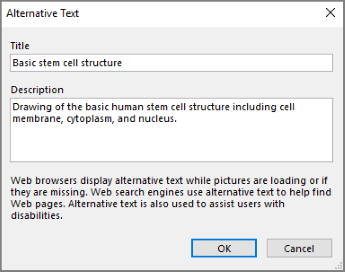
เขตข้อมูล คําอธิบาย อาจมีข้อความแสดงแทนที่สร้างโดยเครื่องอยู่แล้ว โดยขึ้นอยู่กับเวอร์ชันของ OneNote ของคุณ คุณสามารถแก้ไขข้อความนี้ได้ตามที่เห็นสมควร
เมื่อคุณพร้อมแล้ว ให้เลือกตกลง
สําหรับข้อมูลเพิ่มเติมเกี่ยวกับวิธีการเขียนข้อความแสดงแทน ให้ไปที่ ทุกสิ่งที่คุณต้องทราบเพื่อเขียนข้อความแสดงแทนที่มีประสิทธิภาพ เนื้อหาภาพประกอบด้วยรูปภาพ, กราฟิก SmartArt, รูปร่าง, กลุ่ม, แผนภูมิ, วัตถุฝังตัว, หมึก และวิดีโอ
เมื่อต้องการค้นหาข้อความแสดงแทนที่หายไป ให้ใช้ ตัวตรวจสอบการช่วยสำหรับการเข้าถึง สําหรับข้อมูลเพิ่มเติม ให้ไปที่ ปรับปรุงการช่วยสําหรับการเข้าถึงด้วยตัวตรวจสอบการช่วยสําหรับการเข้าถึง
หมายเหตุ
- สําหรับเนื้อหาที่เป็นเสียงและวิดีโอ นอกจากข้อความแสดงแทนแล้ว ให้ใส่คําบรรยายทดแทนการได้ยินสําหรับบุคคลที่หูหนวกหรือมีปัญหาในการได้ยิน
- หลีกเลี่ยงการใช้ข้อความในรูปภาพเป็นวิธีเดียวในการสื่อข้อมูลสําคัญ ถ้าคุณต้องใช้รูปภาพที่มีข้อความอยู่ภายใน ให้ทําซ้ําข้อความนั้นในสมุดบันทึกของคุณ
ด้านบนของหน้า
ทําให้ไฟล์เสียงและวิดีโอสามารถเข้าถึงได้
ถ้าเป็นไปได้ ให้ตรวจสอบให้แน่ใจว่าไฟล์เสียงและวิดีโอสามารถเข้าถึงได้ก่อนที่จะแทรกลงใน OneNote หรือ แทรกไฟล์เพิ่มเติมลงในสมุดบันทึกเพื่อให้สนับสนุนคําบรรยาย คําบรรยายภาพ หรือคําอธิบายวิดีโอ
-
คำบรรยาย มักจะมีการถอดข้อความ (หรือคำแปล) ของบทสนทนา
-
คำอธิบายทดแทนการได้ยิน มักจะมีการอธิบายเสียง เช่น เสียงดนตรีหรือเอฟเฟ็กต์เสียงที่เกิดขึ้นนอกจอภาพ
-
คําอธิบายวิดีโอหมายถึง คําอธิบายเสียงขององค์ประกอบภาพที่สําคัญของวิดีโอ คําอธิบายเหล่านี้จะถูกแทรกลงในการหยุดชั่วคราวตามธรรมชาติในบทสนทนาของโปรแกรม คําอธิบายวิดีโอทําให้วิดีโอเข้าถึงได้มากขึ้นสําหรับบุคคลที่มีความบกพร่องด้านการมองเห็น
ด้านบนของหน้า
เพิ่มข้อความไฮเปอร์ลิงก์ที่สามารถเข้าถึงได้
เพิ่มข้อความที่สื่อความหมายลงในไฮเปอร์ลิงก์เพื่อให้ผู้ใช้ทราบว่ามีอะไรอยู่เบื้องหลังลิงก์ บางครั้ง ผู้ที่ใช้โปรแกรมอ่านหน้าจออาจสแกนรายการลิงก์ ลิงก์ควรสื่อข้อมูลที่ชัดเจนและแม่นยําเกี่ยวกับปลายทาง ตัวอย่างเช่น แทนที่จะใช้ข้อความลิงก์ เช่น "คลิกที่นี่" "ดูหน้านี้" "ไปที่นี่" หรือ "เรียนรู้เพิ่มเติม" ให้ใส่ชื่อเต็มของหน้าปลายทาง
เลือกข้อความที่คุณต้องการเพิ่มไฮเปอร์ลิงก์
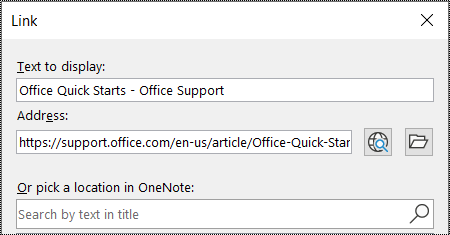
บนแท็บ แทรก ให้เลือก ลิงก์
ข้อความที่คุณเลือกจะแสดงในเขตข้อมูลข้อความเพื่อแสดง นี่คือข้อความไฮเปอร์ลิงก์ คุณสามารถเปลี่ยนได้ถ้าจําเป็น
เคล็ดลับ
หลีกเลี่ยงการใช้ "คลิกที่นี่" หรือนิพจน์ที่ไม่มีความหมายที่คล้ายกัน ข้อความลิงก์ควรอธิบายหน้าปลายทางได้อย่างแม่นยําแต่กระชับ
เพิ่มไฮเปอร์ลิงก์ URL ลงในเขตข้อมูล ที่อยู่
คุณสามารถคัดลอกและวางที่อยู่ ใช้ปุ่มเรียกดูเว็บหรือเรียกดูไฟล์ หรือเลือกตําแหน่งที่ตั้งใน OneNote เพื่อค้นหาหน้าปลายทาง ไฟล์ หรือรายการ OneNote ได้
เลือก ตกลง
ด้านบนของหน้า
ใช้คอนเทนเนอร์บันทึกย่อเดียวสําหรับแต่ละหน้า
ใน OneNote คุณสามารถเพิ่มบันทึกย่อที่ใดก็ได้บนหน้าโดยการคลิกและการเพิ่มเนื้อหา ซึ่งจะสร้างคอนเทนเนอร์บันทึกย่อใหม่
การมีบันทึกย่อทั้งหมดบนหน้าในคอนเทนเนอร์เดียวจะช่วยให้ผู้ใช้โปรแกรมอ่านหน้าจอสามารถอ่านได้ในที่เดียวโดยไม่ต้องนำทางไปยังหลายตำแหน่งที่ตั้งบนหน้า ถ้าคอนเทนเนอร์บันทึกย่อมีขนาดใหญ่เกินไป คุณสามารถแบ่งเป็นหลายหน้าหรือเพิ่มส่วนหัวคําอธิบาย (โปรแกรมอ่านหน้าจอจะถือว่าคอนเทนเนอร์บันทึกย่อเป็น "บล็อกเนื้อหา")
ด้านบนของหน้า
เปลี่ยนชื่อส่วนและกลุ่มส่วน
เมื่อคุณตั้งชื่อเนื้อหาสมุดบันทึกของคุณอย่างมีคําอธิบายและถูกต้อง บุคคลอื่นจะค้นหาข้อมูลที่เฉพาะเจาะจงในบันทึกย่อของคุณได้ง่ายขึ้น ซึ่งยังช่วยให้ผู้ใช้ที่ใช้โปรแกรมอ่านหน้าจอทราบเกี่ยวกับสิ่งที่อยู่ในส่วนหรือกลุ่มส่วนได้โดยไม่ต้องเปิด
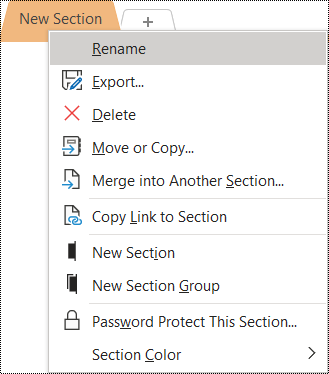
ในสมุดบันทึก ให้คลิกขวาที่ชื่อส่วนหรือชื่อกลุ่มส่วนที่คุณต้องการแก้ไข แล้วเลือก เปลี่ยนชื่อ
พิมพ์ชื่อใหม่ แล้วกด Enter
ด้านบนของหน้า
ลบส่วนและกลุ่มส่วนที่ไม่ได้ใช้
เพื่อช่วยให้ทุกคนค้นหาข้อมูลที่เกี่ยวข้องได้อย่างรวดเร็ว ให้เอาส่วนที่ไม่ใช้และกลุ่มส่วนที่ไม่มีข้อมูลออก
ในสมุดบันทึก ให้คลิกขวาที่ส่วนหรือกลุ่มส่วนที่คุณต้องการนําออก แล้วเลือก ลบ
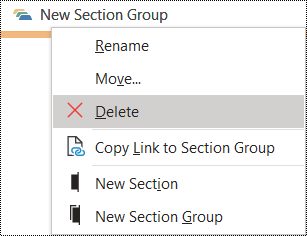
ในกล่องโต้ตอบการยืนยัน ให้เลือก ใช่
ด้านบนของหน้า
เพิ่มชื่อเรื่องของหน้า หรือเปลี่ยนชื่อหน้า
หน้าที่มีคําอธิบายและชื่อถูกต้องจะทําให้ง่ายต่อการค้นหาข้อมูลที่เฉพาะเจาะจงในบันทึกย่อของคุณ ซึ่งยังช่วยให้ผู้ใช้ที่ใช้โปรแกรมอ่านหน้าจอทราบเกี่ยวกับเนื้อหาในหน้านั้นได้โดยไม่ต้องเปิดหน้า
ในสมุดบันทึก ให้เปิดหน้าที่คุณต้องการตั้งชื่อหรือเปลี่ยนชื่อ
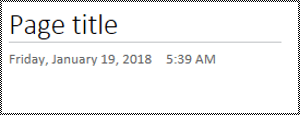
พิมพ์ชื่อบนบรรทัดชื่อเรื่องหน้าทางด้านบนของเวลาและวันที่
ด้านบนของหน้า
ลบหน้าที่ไม่ได้ใช้
เพื่อช่วยให้ทุกคนค้นหาข้อมูลที่เกี่ยวข้องได้อย่างรวดเร็ว ให้นําหน้าที่ไม่ใช้ที่ไม่มีข้อมูลออก
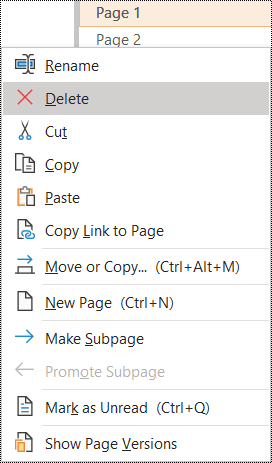
ในรายการหน้า ให้คลิกขวาที่หน้าที่คุณต้องการนําออก แล้วเลือก ลบ
ด้านบนของหน้า
ใช้ข้อความที่สามารถเข้าถึงได้ สี และการจัดรูปแบบ
ข้อความในสมุดบันทึกของคุณควรสามารถอ่านได้ในโหมดความคมชัดสูง เพื่อให้ทุกคน รวมถึงผู้ที่มีความบกพร่องด้านการมองเห็น สามารถดูได้ เพื่อให้แน่ใจว่าข้อความแสดงอย่างเหมาะสมในโหมดความคมชัดสูง ให้ใช้การตั้งค่า อัตโนมัติ สําหรับสีฟอนต์
People ที่ตาบอด มีความบกพร่องทางการมองเห็น หรือตาบอดสีอาจพลาดความหมายที่สีบางสีต้องการสื่อ ตรวจสอบให้แน่ใจว่าคุณไม่ได้ใช้สีอย่างเดียวในการสื่อความหมาย สร้างข้อความที่จําลองความหมายของสีหรือลักษณะทางความรู้สึกอื่นๆ
เมื่อต้องการทําให้ข้อความของคุณสามารถเข้าถึงได้มากขึ้นด้วยการจัดรูปแบบ ให้เลือกฟอนต์ Sans Serif ธรรมดาและใช้ฟอนต์ขนาดใหญ่ขึ้น
เลือกข้อความที่คุณต้องการจัดรูปแบบ
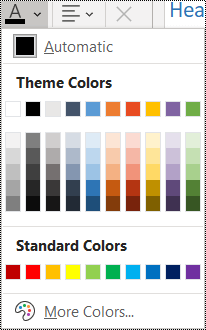
บนแท็บหน้าแรก ให้คลิกลูกศรลงบนปุ่มสีฟอนต์ จากนั้นเลือกอัตโนมัติ
บนแท็บ หน้าแรก ให้เลือก ตัวอย่างเช่น ขนาดฟอนต์ที่ใหญ่กว่า (18pt หรือใหญ่กว่า) และฟอนต์ Sans Serif ที่คุ้นเคย เช่น Arial หรือ Calibri คุณยังสามารถใช้ตัวเลือกการจัดรูปแบบอื่นๆ เช่น ฟอนต์ตัวหนาเพื่อเน้น หลีกเลี่ยงการใช้บล็อกตัวพิมพ์ใหญ่ การขีดเส้นใต้ และตัวเอียงที่มากเกินไป
ด้านบนของหน้า
ใช้การจัดแนวข้อความและระยะห่างที่สามารถเข้าถึงได้
People ที่มีภาวะดิสเล็กเซียจะรับรู้ข้อความในลักษณะที่ทําให้แยกแยะตัวอักษรและคําได้ยาก ตัวอย่างเช่น พวกเขาอาจมองว่าบรรทัดข้อความถูกบีบอัดลงในบรรทัดด้านล่าง หรือตัวอักษรที่อยู่ติดกันผสานกัน
จัดแนวย่อหน้าของคุณชิดซ้ายเพื่อหลีกเลี่ยงช่องว่างระหว่างคําที่ไม่เท่ากัน และเพิ่มหรือลดช่องว่างระหว่างบรรทัดเพื่อปรับปรุงความยากง่ายในการอ่าน ใส่ช่องว่างให้พอดีระหว่างบรรทัดและย่อหน้า แต่หลีกเลี่ยงช่องว่างสองช่องระหว่างคําและช่องว่างสองบรรทัดระหว่างย่อหน้า
เลือกข้อความที่คุณต้องการปรับเปลี่ยน
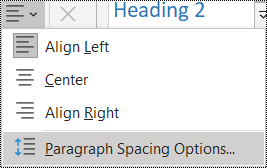
บนแท็บ หน้าแรก ให้เลือก การจัดแนวย่อหน้า
เมื่อต้องการจัดแนวข้อความย่อหน้าไปทางซ้าย ให้เลือก จัดแนวชิดซ้าย
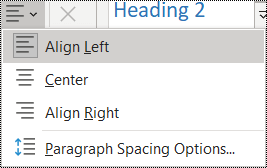
เมื่อต้องการปรับเปลี่ยนระยะห่างบรรทัด ให้เลือกตัวเลือก ระยะห่างย่อหน้า แล้วใส่ระยะห่างที่คุณต้องการใช้
หมายเหตุ
ค่าระยะห่างย่อหน้าใน OneNote จะทําตามตรรกะที่แตกต่างจากค่าในตัวอย่าง Word ใน OneNote คุณจําเป็นต้องใส่จํานวนรวม (เป็นพอยต์) สําหรับทั้งขนาดฟอนต์ปัจจุบันและระยะห่างบรรทัดที่ต้องการ ตัวอย่างเช่น เมื่อต้องการเว้นระยะห่างบรรทัดสองเท่าด้วยฟอนต์ Calibri ขนาด 11 ให้ใส่ 27 ลงในเขตข้อมูลระยะห่างบรรทัดอย่างน้อย
ด้านบนของหน้า
ใช้รายการสัญลักษณ์แสดงหัวข้อย่อย
ถ้าเป็นไปได้ ให้แบ่งข้อความเป็นจุดสัญลักษณ์แสดงหัวข้อข่อยเพื่อปรับปรุงความยากง่ายในการอ่านและการนำทาง
วางเคอร์เซอร์บริเวณที่คุณต้องการเพิ่มรายการในสมุดบันทึกของคุณ หรือเลือกข้อความเพื่อรวมในรายการ
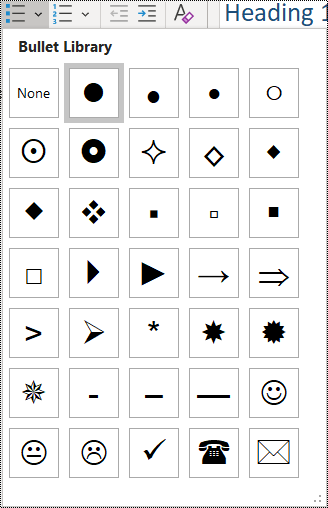
บนแท็บ หน้าแรก ให้เลือก สัญลักษณ์แสดงหัวข้อย่อย
เมื่อต้องการเปลี่ยนสไตล์สัญลักษณ์แสดงหัวข้อย่อย ให้คลิกลูกศรลงบนปุ่ม สัญลักษณ์แสดงหัวข้อย่อย
ถ้าจำเป็น ให้พิมพ์รายการ
เคล็ดลับ
ใช้มหัพภาคหรือเครื่องหมายจุลภาคที่ส่วนท้ายของแต่ละรายการเพื่อทําให้โปรแกรมอ่านหน้าจอหยุดชั่วคราว
ด้านบนของหน้า
ใช้รายการจัดลำดับ
ใช้รายการลำดับเลขสำหรับรายการที่มีลำดับ เพื่อให้ง่ายในการติดตามมากกว่าเป็นบล็อกข้อความต่อเนื่อง
วางเคอร์เซอร์บริเวณที่คุณต้องการเพิ่มรายการในสมุดบันทึกของคุณ หรือเลือกข้อความเพื่อรวมในรายการ
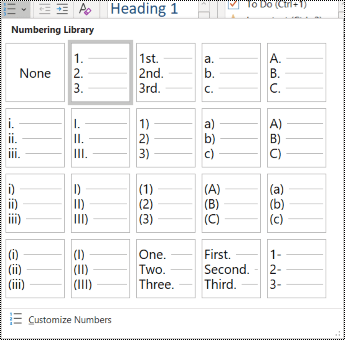
บนแท็บ หน้าแรก ให้เลือก ลําดับเลข
เมื่อต้องการเปลี่ยนสไตล์ลําดับเลข ให้คลิกลูกศรลงบนปุ่ม ลําดับเลข
ถ้าจำเป็น ให้พิมพ์รายการ
ด้านบนของหน้า
ทดสอบการช่วยสําหรับการเข้าถึงด้วยโปรแกรมช่วยอ่าน
ลองอ่านสมุดบันทึกด้วยโปรแกรมช่วยอ่านเพื่อตรวจสอบลักษณะที่ฟังดู
- ในสมุดบันทึกของคุณ ให้เลือก ดู>โปรแกรมช่วยอ่าน โปรแกรมช่วยอ่านจะเปิดขึ้นในหน้าต่างใหม่
- เลือก
 (เล่น) เพื่อฟังการอ่านออกเสียงสมุดบันทึกของคุณ
- เมื่อต้องการออกจากโปรแกรมช่วยอ่าน ให้เลือก
 (ออก)
(ออก)
สําหรับข้อมูลเพิ่มเติม ให้ดูที่ ใช้โปรแกรมช่วยอ่านสําหรับ OneNote
ด้านบนของหน้า
ดูเพิ่มเติม
ปรับปรุงการช่วยสำหรับการเข้าถึงด้วยตัวตรวจสอบการช่วยสำหรับการเข้าถึง
กฎสำหรับตัวตรวจสอบการช่วยสำหรับการเข้าถึง
ทำให้บุคคลทุพพลภาพสามารถใช้งานเอกสาร Word ของคุณได้ย
ทำให้บุคคลทุพพลภาพสามารถใช้งานเอกสาร Excel ของคุณได้
ทำให้บุคคลทุพพลภาพสามารถใช้งานนำเสนอ PowerPoint ของคุณได้
ทำให้บุคคลทุพพลภาพสามารถเข้าถึงอีเมล Outlook ของคุณได้
หลักปฏิบัติที่ดีที่สุดในการทําให้สมุดบันทึก OneNote สามารถเข้าถึงได้
ตารางต่อไปนี้มีหลักปฏิบัติที่ดีที่สุดสําหรับการสร้างสมุดบันทึก OneNote for Mac ที่สามารถเข้าถึงได้โดยบุคคลทุพพลภาพ
| สิ่งที่ต้องแก้ไข |
ทำไมต้องแก้ไข |
วิธีแก้ไข |
| รวมข้อความแสดงแทนที่ด้วยภาพและไฟล์ฝังตัวทั้งหมด |
ข้อความแสดงแทนจะช่วยให้บุคคลที่มองไม่เห็นหน้าจอสามารถเข้าใจว่ามีอะไรสําคัญในรูปภาพ ภาพอื่นๆ และไฟล์ที่ฝังไว้ |
เพิ่มข้อความแสดงแทนลงในภาพและไฟล์ฝังตัว |
| เพิ่มข้อความไฮเปอร์ลิงก์ที่สื่อความหมาย |
บางครั้ง ผู้ที่ใช้โปรแกรมอ่านหน้าจออาจสแกนรายการลิงก์ |
ใช้ข้อความไฮเปอร์ลิงก์ที่สามารถเข้าถึงได้ |
| ตั้งชื่อที่ไม่ซ้ำกันให้กับกลุ่มส่วน ส่วน และหน้า และนำรายการว่างเปล่าออก |
สมุดบันทึกที่มีชื่อเนื้อหาเป็นคําอธิบายจะช่วยให้ค้นหาข้อมูลที่เฉพาะเจาะจงได้ง่ายขึ้น ซึ่งยังช่วยให้ผู้ใช้ที่ใช้โปรแกรมอ่านหน้าจอได้ เนื่องจากพวกเขาสามารถทราบเกี่ยวกับสิ่งที่มีอยู่ในรายการได้โดยไม่ต้องเปิด |
เปลี่ยนชื่อส่วนและกลุ่มส่วน
เพิ่มชื่อเรื่องของหน้า หรือเปลี่ยนชื่อหน้า
ลบส่วนและกลุ่มส่วนที่ไม่ได้ใช้
ลบหน้าที่ไม่ได้ใช้ |
| ทำให้แน่ใจว่า สีไม่ใช่การสื่อข้อมูลเพียงวิธีเดียวเท่านั้น |
บุคคลที่ตาบอด มีความบกพร่องทางสายตา หรือตาบอดสีอาจพลาดความหมายที่สื่อด้วยสี |
ใช้ข้อความที่สามารถเข้าถึงได้ สี และการจัดรูปแบบ |
| ใช้ความคมชัดที่เพียงพอสำหรับข้อความและสีพื้นหลัง |
ข้อความในสมุดบันทึกของคุณควรสามารถอ่านได้ในโหมดความคมชัดสูง เพื่อให้ทุกคน รวมถึงผู้ที่มีความบกพร่องด้านการมองเห็น สามารถดูได้ |
ใช้ข้อความที่สามารถเข้าถึงได้ สี และการจัดรูปแบบ |
| ใช้ขนาดฟอนต์ที่ใหญ่กว่า (18pt หรือใหญ่กว่า) ฟอนต์ Sans Serif และช่องว่างที่เหมาะสม |
People ที่มีภาวะดิสเล็กเซียจะรับรู้ข้อความในลักษณะที่ทําให้แยกแยะตัวอักษรและคําได้ยาก |
ใช้ข้อความที่สามารถเข้าถึงได้ สี และการจัดรูปแบบ
ใช้การจัดแนวข้อความที่สามารถเข้าถึงได้ |
| ใช้หัวเรื่องและสไตล์ที่มีอยู่แล้ว |
โปรแกรมอ่านหน้าจอจะจําว่าสไตล์หัวเรื่องที่มีอยู่แล้วภายในเป็นหัวเรื่อง และช่วยให้ผู้ใช้สามารถนําทางด้วยหัวเรื่องได้
People ที่มีความบกพร่องในการอ่าน เช่น ภาวะเสียการอ่านเข้าใจ (dyslexia) จะต้องพึ่งพาหัวเรื่องเพื่อช่วยให้พวกเขาจัดโครงสร้างของข้อมูล
ถ้าเป็นไปได้ ให้แบ่งข้อความเป็นจุดสัญลักษณ์แสดงหัวข้อย่อยหรือรายการลําดับเลขเพื่อปรับปรุงความยากง่ายในการอ่านและการนําทาง |
นำสไตล์หัวเรื่องที่มีอยู่ภายในไปใช้
สร้างรายการที่สามารถเข้าถึงได้ |
| ถ้าคุณต้องใช้ตาราง ให้สร้างโครงสร้างตารางอย่างง่ายสําหรับข้อมูลเท่านั้น |
โปรแกรมอ่านหน้าจอติดตามตําแหน่งในตารางโดยนับเซลล์ตาราง |
หลีกเลี่ยงการใช้ตาราง |
| ทําให้เสียงหรือวิดีโอสามารถเข้าถึงบุคคลผู้พิการทางสายตา มีความบกพร่องทางการมองเห็น หรือบุคคลที่หูหนวกหรือมีปัญหาในการได้ยิน |
คำบรรยาย มักจะมีการถอดข้อความ (หรือคำแปล) ของบทสนทนา
คำอธิบายทดแทนการได้ยิน มักจะมีการอธิบายเสียง เช่น เสียงดนตรีหรือเอฟเฟ็กต์เสียงที่เกิดขึ้นนอกจอภาพ
คําอธิบายวิดีโอหมายถึง คําอธิบายเสียงขององค์ประกอบภาพที่สําคัญของวิดีโอ คําอธิบายเหล่านี้จะถูกแทรกลงในการหยุดชั่วคราวตามธรรมชาติในบทสนทนาของโปรแกรม คําอธิบายวิดีโอทําให้วิดีโอสามารถเข้าถึงบุคคลที่ตาบอดหรือมีปัญหาด้านสายตาได้มากขึ้น |
ถ้าเป็นไปได้ ให้ตรวจสอบให้แน่ใจว่าไฟล์เสียงและวิดีโอสามารถเข้าถึงได้ก่อนที่จะแทรกลงใน OneNote
หรือ แทรกไฟล์เพิ่มเติมลงในสมุดบันทึกเพื่อให้สนับสนุนคําบรรยาย คําบรรยายภาพ หรือคําอธิบายวิดีโอ |
ด้านบนของหน้า
ตรวจสอบการช่วยสําหรับการเข้าถึงขณะที่คุณทํางานใน OneNote
ตัวตรวจสอบการช่วยสําหรับการเข้าถึงเป็นเครื่องมือที่ตรวจสอบเนื้อหาของคุณและตั้งค่าสถานะปัญหาการช่วยสําหรับการเข้าถึงที่พบ อธิบายว่าเหตุใดแต่ละปัญหาอาจเป็นปัญหาสําหรับผู้ทุพพลภาพได้ ตัวตรวจสอบการช่วยสําหรับการเข้าถึงยังแนะนําวิธีที่คุณสามารถแก้ไขปัญหาที่ปรากฏขึ้น
เมื่อต้องการเปิดใช้ตัวตรวจสอบการช่วยสําหรับการเข้าถึง ให้เลือกดูการตรวจสอบ>การช่วยสําหรับการเข้าถึง บานหน้าต่าง ตัวตรวจสอบการช่วยสําหรับการเข้าถึง จะเปิดขึ้น และตอนนี้คุณสามารถตรวจทานและแก้ไขปัญหาเกี่ยวกับการช่วยสําหรับการเข้าถึง สําหรับข้อมูลเพิ่มเติม ให้ไปที่ ปรับปรุงการช่วยสําหรับการเข้าถึงด้วยตัวตรวจสอบการช่วยสําหรับการเข้าถึง
ด้านบนของหน้า
นำสไตล์หัวเรื่องที่มีอยู่ภายในไปใช้
ใช้สไตล์หัวเรื่องที่มีอยู่ภายในเพื่อสร้างเค้าโครงของหน้าสมุดบันทึกสําหรับโปรแกรมอ่านหน้าจอ โปรแกรมอ่านหน้าจออนุญาตให้ผู้ใช้นําทางด้วยหัวเรื่อง แต่พวกเขาจะไม่สามารถตีความบรรทัดข้อความที่มีฟอนต์ขนาดใหญ่และตัวหนาที่เป็นหัวเรื่องได้ เว้นแต่จะใช้สไตล์ที่มีอยุ่ภายใน
จัดระเบียบหัวเรื่องตามลําดับตรรกะที่กําหนดไว้ และไม่ข้ามระดับหัวเรื่อง ตัวอย่างเช่น ใช้หัวเรื่อง 1 หัวเรื่อง 2 แล้วหัวเรื่อง 3 แทนที่จะใช้หัวเรื่อง 3 หัวเรื่อง 1 แล้วจึงหัวเรื่อง 2
นอกจากนี้ ผู้ใช้ที่มีความบกพร่องในการอ่าน เช่น ภาวะเสียการอ่านเข้าใจ (dyslexia) จะต้องพึ่งพาหัวเรื่องเพื่อช่วยให้พวกเขาจัดโครงสร้างของข้อมูล และแบ่งข้อมูลเป็นกลุ่มขนาดเล็กที่ง่ายต่อการประมวลผล ตามหลักการแล้ว แต่ละหัวเรื่องจะมีเพียงสองสามย่อหน้าเท่านั้น
เมื่อต้องการค้นหาหัวเรื่องที่ไม่ได้เรียงตามลำดับตรรกะ ให้ใช้ ตัวตรวจสอบการช่วยสำหรับการเข้าถึง
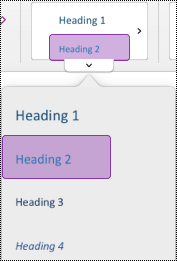
เลือกข้อความสำหรับหัวเรื่อง
บนแท็บหน้าแรก ให้เลือกสไตล์หัวเรื่อง เช่น หัวเรื่อง 2
ด้านบนของหน้า
หลีกเลี่ยงการใช้ตาราง
โดยทั่วไป ให้หลีกเลี่ยงตารางหากเป็นไปได้และนําเสนอข้อมูลด้วยวิธีอื่น เช่น ย่อหน้าที่มีส่วนหัวและแบนเนอร์ ตารางที่มีความกว้างคงที่อาจอ่านยากสําหรับบุคคลที่ใช้แว่นขยาย เนื่องจากตารางดังกล่าวบังคับให้มีขนาดเนื้อหาตามที่ระบุ การทําเช่นนี้ทําให้แบบอักษรมีขนาดเล็กมาก ซึ่งบังคับให้ผู้ใช้แว่นขยายเลื่อนในแนวนอน โดยเฉพาะในอุปกรณ์เคลื่อนที่
ถ้าคุณจําเป็นต้องใช้ตาราง ให้ใช้แนวทางต่อไปนี้เพื่อให้แน่ใจว่าตารางของคุณสามารถเข้าถึงได้:
- หลีกเลี่ยงตารางที่มีความกว้างคงที่
- ตรวจสอบให้แน่ใจว่าตารางแสดงผลอย่างถูกต้องบนอุปกรณ์ทั้งหมด รวมถึงโทรศัพท์และแท็บเล็ต
- ถ้าคุณมีไฮเปอร์ลิงก์ในตารางของคุณ ให้แก้ไขข้อความลิงก์ เพื่อให้เข้าใจได้ง่ายและไม่หยุดกลางประโยค
- ตรวจสอบให้แน่ใจว่าสมุดบันทึกสามารถอ่านได้ง่ายด้วยแว่นขยาย ดูบนคอมพิวเตอร์และอุปกรณ์เคลื่อนที่ของคุณเพื่อดูว่ามีลักษณะอย่างไรบนหน้าจอต่างๆ
-
ทดสอบการช่วยสําหรับการเข้าถึงด้วยโปรแกรมช่วยอ่าน
ด้านบนของหน้า
เพิ่มข้อความแสดงแทนลงในภาพและไฟล์ฝังตัว
ข้อความแสดงแทนช่วยให้ผู้ที่มองไม่เห็นหน้าจอสามารถเข้าใจสิ่งสําคัญในรูปภาพ รูปร่าง กราฟิก SmartArt แผนภูมิ และภาพอื่นๆ ในข้อความแสดงแทน ให้อธิบายรูปภาพสั้นๆ และกล่าวถึงจุดประสงค์ โปรแกรมอ่านหน้าจอจะอ่านข้อความเพื่ออธิบายรูปภาพให้แก่ผู้ใช้ที่มองไม่เห็นภาพ
คุณยังควรเพิ่มข้อความแสดงแทนลงในไฟล์แบบฝังตัว เช่น เอกสารสนับสนุน คําอธิบายงาน หรือเทมเพลตรายงานเพื่อให้ผู้ใช้โปรแกรมอ่านหน้าจอได้ยินคําอธิบายของไฟล์
หลีกเลี่ยงการใช้ข้อความในรูปภาพเป็นวิธีเดียวในการสื่อข้อมูลสําคัญ ถ้าคุณต้องใช้รูปภาพที่มีข้อความอยู่ภายใน ให้ทําซ้ําข้อความนั้นในเนื้อหาของหน้า
เมื่อต้องการค้นหาข้อความแสดงแทนที่หายไป ให้ใช้ ตัวตรวจสอบการช่วยสำหรับการเข้าถึง
สําหรับข้อมูลเพิ่มเติมเกี่ยวกับวิธีการเขียนข้อความแสดงแทน ให้ไปที่ ทุกสิ่งที่คุณต้องทราบเพื่อเขียนข้อความแสดงแทนที่มีประสิทธิภาพ
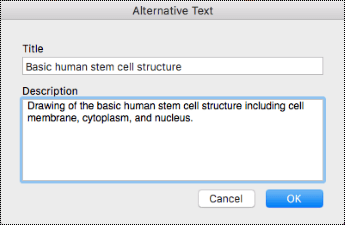
คลิกขวารูปภาพในสมุดบันทึกของคุณ แล้วเลือกข้อความแสดงแทน
พิมพ์ชื่อเรื่องและคําอธิบายในเขตข้อมูล ทําให้สั้น ให้เริ่มต้นด้วยข้อมูลที่สําคัญที่สุด และมุ่งเป้าในการสื่อเนื้อหาและฟังก์ชันของรูปภาพ เมื่อคุณพร้อมแล้ว ให้เลือกตกลง
เคล็ดลับ
กรอกข้อมูลในทั้งเขตข้อมูล ชื่อเรื่อง และ คำอธิบาย เนื่องจากโปรแกรมอ่านหน้าจอที่ต่างกันจะอ่านข้อมูลนี้ด้วยวิธีที่ต่างกัน
ด้านบนของหน้า
ใช้ข้อความไฮเปอร์ลิงก์ที่สามารถเข้าถึงได้
เพิ่มข้อความที่สื่อความหมายลงในไฮเปอร์ลิงก์เพื่อให้ผู้ใช้ทราบว่ามีอะไรอยู่เบื้องหลังลิงก์ บางครั้ง ผู้ที่ใช้โปรแกรมอ่านหน้าจออาจสแกนรายการลิงก์ ลิงก์ควรสื่อข้อมูลที่ชัดเจนและแม่นยําเกี่ยวกับปลายทาง ตัวอย่างเช่น แทนที่จะใช้ข้อความลิงก์ เช่น "คลิกที่นี่" "ดูหน้านี้" "ไปที่นี่" หรือ "เรียนรู้เพิ่มเติม" ให้ใส่ชื่อเต็มของหน้าปลายทาง
- เลือกข้อความที่คุณต้องการเพิ่มไฮเปอร์ลิงก์
- กด Command+K หรือบนแท็บ แทรก ให้เลือก ลิงก์
- ข้อความที่คุณเลือกจะแสดงในเขตข้อมูลข้อความเพื่อแสดง นี่คือข้อความไฮเปอร์ลิงก์ คุณสามารถเปลี่ยนได้ถ้าจําเป็น
- เพิ่มไฮเปอร์ลิงก์ URL ลงในเขตข้อมูล ที่อยู่ คุณสามารถคัดลอกและวางที่อยู่จากตําแหน่งที่ตั้งเดิม
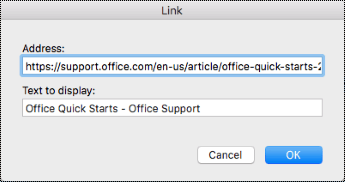
- เลือก ตกลง
ด้านบนของหน้า
ตั้งชื่อส่วน กลุ่มส่วน และหน้าตามคําอธิบาย
เมื่อคุณตั้งชื่อเนื้อหาสมุดบันทึกของคุณอย่างมีคําอธิบายและถูกต้อง บุคคลอื่นจะค้นหาข้อมูลที่เฉพาะเจาะจงในบันทึกย่อของคุณได้ง่ายขึ้น ซึ่งยังช่วยให้ผู้ใช้ที่ใช้โปรแกรมอ่านหน้าจอทราบเกี่ยวกับสิ่งที่อยู่ในส่วนหรือกลุ่มส่วนได้โดยไม่ต้องเปิด
เปลี่ยนชื่อส่วน
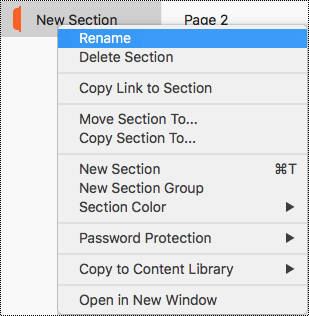
- ในรายการส่วน ให้คลิกขวาแท็บส่วนที่คุณต้องการแก้ไข แล้วเลือก เปลี่ยนชื่อ
- พิมพ์ชื่อส่วนใหม่ แล้วกด Return
ด้านบนของหน้า
เปลี่ยนชื่อกลุ่มส่วน
ในรายการส่วน ให้คลิกขวาที่กลุ่มส่วนที่คุณต้องการเปลี่ยนชื่อ
เลือก เปลี่ยนชื่อ
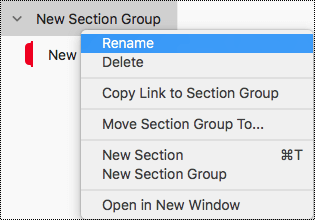
พิมพ์ชื่อใหม่สําหรับกลุ่มส่วน แล้วกด Return
ด้านบนของหน้า
เพิ่มชื่อเรื่องหรือเปลี่ยนชื่อหน้า
ในสมุดบันทึก ให้เปิดหน้าที่คุณต้องการตั้งชื่อหรือเปลี่ยนชื่อ
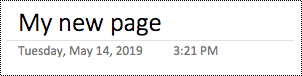
พิมพ์ชื่อบนบรรทัดชื่อเรื่องหน้าทางด้านบนของเวลาและวันที่
ด้านบนของหน้า
ลบส่วน กลุ่มส่วน และหน้าที่ไม่ได้ใช้
เพื่อช่วยให้ทุกคนค้นหาข้อมูลที่เกี่ยวข้องได้อย่างรวดเร็ว ให้เอาส่วนที่ไม่ใช้และกลุ่มส่วนที่ไม่มีข้อมูลออก
ลบส่วน
- ในรายการส่วน ให้คลิกขวาแท็บส่วนที่คุณต้องการนําออก แล้วเลือกลบส่วน
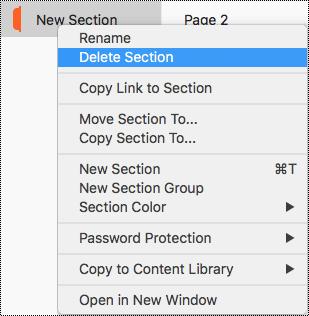
- ในกล่องโต้ตอบการยืนยัน ให้เลือก ใช่
ด้านบนของหน้า
ลบกลุ่มส่วน
ในรายการส่วน ให้คลิกขวาที่กลุ่มส่วนที่คุณต้องการนำออก
เลือก ลบ
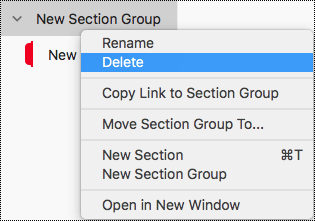
ในกล่องโต้ตอบการยืนยัน ให้เลือก ใช่
ด้านบนของหน้า
ลบหน้า
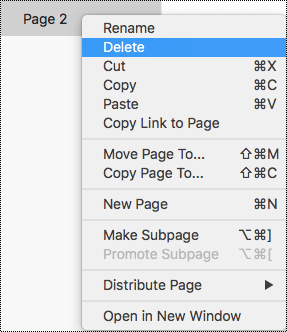
ในรายการหน้า ให้คลิกขวาที่หน้าที่คุณต้องการนำออก
เลือก ลบ
ด้านบนของหน้า
ใช้ข้อความที่สามารถเข้าถึงได้ สี และการจัดรูปแบบ
ข้อความในสมุดบันทึกของคุณควรสามารถอ่านได้ในโหมดความคมชัดสูง เพื่อให้ทุกคน รวมถึงผู้ที่มีความบกพร่องด้านการมองเห็น สามารถดูได้ เพื่อให้แน่ใจว่าข้อความแสดงอย่างเหมาะสมในโหมดความคมชัดสูง ให้ใช้การตั้งค่า อัตโนมัติ สําหรับสีฟอนต์
People ที่ตาบอด มีความบกพร่องทางการมองเห็น หรือตาบอดสีอาจพลาดความหมายที่สีบางสีต้องการสื่อ ตรวจสอบให้แน่ใจว่าคุณไม่ได้ใช้สีอย่างเดียวในการสื่อความหมาย สร้างข้อความที่จําลองความหมายของสีหรือลักษณะทางความรู้สึกอื่นๆ ใช้วิธีการเพิ่มเติมในการสื่อข้อมูล เช่น รูปร่างหรือป้ายชื่อ ตัวอย่างเช่น พิจารณาการใช้เครื่องหมายถูกสีเขียวเพื่อระบุความสําเร็จและ X สีแดงเพื่อระบุความล้มเหลว แทนที่จะใช้การแรเงาสีเขียวและสีแดง
เมื่อต้องการทําให้ข้อความของคุณสามารถเข้าถึงได้มากขึ้นด้วยการจัดรูปแบบ ให้เลือกฟอนต์ Sans Serif ธรรมดาและใช้ฟอนต์ขนาดใหญ่ขึ้น
- เลือกข้อความที่คุณต้องการจัดรูปแบบ
- บนแท็บ หน้าแรก คุณสามารถเลือก เช่น ขนาดฟอนต์ที่ใหญ่ขึ้นและฟอนต์ Sans-Serif คุณยังสามารถใช้ตัวเลือกการจัดรูปแบบอื่นๆ เช่น ฟอนต์ตัวหนาเพื่อเน้น
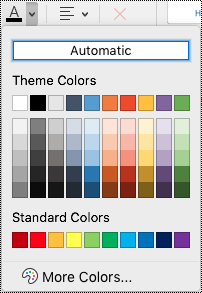
- เมื่อต้องการเปลี่ยนสีฟอนต์ บนแท็บหน้าแรก ให้ขยายเมนูสีฟอนต์ จากนั้นเลือกอัตโนมัติ
ด้านบนของหน้า
ใช้การจัดแนวข้อความและระยะห่างที่สามารถเข้าถึงได้
People ที่มีภาวะดิสเล็กเซียจะรับรู้ข้อความในลักษณะที่ทําให้แยกแยะตัวอักษรและคําได้ยาก ตัวอย่างเช่น พวกเขาอาจมองว่าบรรทัดข้อความถูกบีบอัดลงในบรรทัดด้านล่าง หรือตัวอักษรที่อยู่ติดกันผสานกัน นอกจากนี้ การมีบรรทัดว่างหลายบรรทัดหรือช่องว่างติดกันอาจทําให้การนําทางด้วยคีย์บอร์ดช้าและการใช้งานโปรแกรมอ่านหน้าจอเกิดความยุ่งยากมากขึ้น
จัดแนวย่อหน้าของคุณชิดซ้ายเพื่อหลีกเลี่ยงช่องว่างระหว่างคําที่ไม่เท่ากัน และเพิ่มหรือลดช่องว่างระหว่างบรรทัดเพื่อให้อ่านได้ง่ายขึ้น ใส่ช่องว่างให้พอดีระหว่างบรรทัดและย่อหน้า แต่หลีกเลี่ยงช่องว่างสองช่องระหว่างคําและช่องว่างสองบรรทัดระหว่างย่อหน้า
- เลือกข้อความที่คุณต้องการปรับเปลี่ยน
- บนแท็บ หน้าแรก ให้ขยายเมนู การจัดแนวย่อหน้า แล้วเลือก จัดชิดซ้าย

ด้านบนของหน้า
สร้างรายการที่สามารถเข้าถึงได้
เพื่อให้โปรแกรมอ่านหน้าจออ่านหน้าของคุณได้ง่ายขึ้น ให้จัดระเบียบข้อมูลเป็นกลุ่มเล็กๆ เช่น รายการสัญลักษณ์แสดงหัวข้อย่อยหรือรายการลําดับเลข
ออกแบบรายการเพื่อที่คุณจะได้ไม่ต้องเพิ่มย่อหน้าธรรมดาที่ไม่มีสัญลักษณ์แสดงหัวข้อย่อยหรือลําดับเลขลงตรงกลางรายการ ถ้ารายการของคุณถูกแบ่งเป็นย่อหน้าธรรมดา โปรแกรมอ่านหน้าจอบางตัวอาจประกาศจํานวนข้อมูลในรายการไม่ถูกต้อง นอกจากนี้ ผู้ใช้อาจได้ยินตรงกลางรายการว่าพวกเขากําลังจะออกจากรายการ
วางเคอร์เซอร์บริเวณที่คุณต้องการเพิ่มรายการในสมุดบันทึกของคุณ หรือเลือกข้อความเพื่อรวมในรายการ
บนแท็บ หน้าแรก ให้เลือก สัญลักษณ์แสดงหัวข้อย่อย) หรือ
 ลําดับเลข)
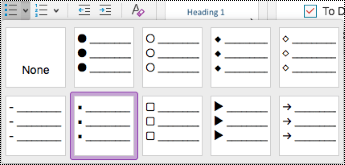
เมื่อต้องการเปลี่ยนสไตล์สัญลักษณ์แสดงหัวข้อย่อยหรือลําดับเลข ให้ขยายเมนูสัญลักษณ์แสดงหัวข้อย่อยหรือลําดับเลข แล้วเลือกสไตล์ที่คุณต้องการ
ถ้าจำเป็น ให้พิมพ์รายการ
เคล็ดลับ
ใช้มหัพภาคหรือเครื่องหมายจุลภาคที่ส่วนท้ายของแต่ละรายการเพื่อทําให้โปรแกรมอ่านหน้าจอหยุดชั่วคราว
ด้านบนของหน้า
ทดสอบการช่วยสําหรับการเข้าถึงด้วยโปรแกรมช่วยอ่าน
ลองอ่านสมุดบันทึกด้วยโปรแกรมช่วยอ่านเพื่อตรวจสอบลักษณะที่ฟังดู
- ในสมุดบันทึกของคุณ ให้เลือก ดู>โปรแกรมช่วยอ่าน
- เลือก (เล่น) เพื่อฟังการอ่านออกเสียงสมุดบันทึกของคุณ
- เมื่อต้องการออกจากโปรแกรมช่วยอ่าน ให้เลือก (ออก)
สําหรับข้อมูลเพิ่มเติม ให้ดูที่ ใช้โปรแกรมช่วยอ่านสําหรับ OneNote
ด้านบนของหน้า
ดูเพิ่มเติม
ปรับปรุงการช่วยสำหรับการเข้าถึงด้วยตัวตรวจสอบการช่วยสำหรับการเข้าถึง
กฎสำหรับตัวตรวจสอบการช่วยสำหรับการเข้าถึง
ทำให้บุคคลทุพพลภาพสามารถใช้งานเอกสาร Word ของคุณได้ย
ทำให้บุคคลทุพพลภาพสามารถใช้งานเอกสาร Excel ของคุณได้
ทำให้บุคคลทุพพลภาพสามารถใช้งานนำเสนอ PowerPoint ของคุณได้
ทำให้บุคคลทุพพลภาพสามารถเข้าถึงอีเมล Outlook ของคุณได้
หลักปฏิบัติที่ดีที่สุดในการทําให้สมุดบันทึก OneNote สามารถเข้าถึงได้
ตารางต่อไปนี้มีหลักปฏิบัติที่ดีที่สุดสําหรับการสร้างสมุดบันทึก OneNote for iOS ที่สามารถเข้าถึงได้โดยบุคคลผู้ทุพพลภาพ
| สิ่งที่ต้องแก้ไข |
ทำไมต้องแก้ไข |
วิธีแก้ไข |
| ใส่ข้อความแสดงแทนที่มีรูปภาพและไฟล์แบบฝังตัวทั้งหมด |
ข้อความแสดงแทนจะช่วยให้บุคคลที่มองไม่เห็นหน้าจอสามารถเข้าใจว่ามีอะไรสําคัญในรูปภาพ ภาพอื่นๆ และไฟล์ที่ฝังไว้ |
เพิ่มข้อความแสดงแทนลงในภาพและไฟล์ฝังตัว |
| เพิ่มข้อความไฮเปอร์ลิงก์ที่สื่อความหมาย |
บางครั้ง ผู้ที่ใช้โปรแกรมอ่านหน้าจออาจสแกนรายการลิงก์ |
เพิ่มข้อความไฮเปอร์ลิงก์ที่สามารถเข้าถึงได้ |
| ตั้งชื่อที่ไม่ซ้ำกันให้กับกลุ่มส่วน ส่วน และหน้า และนำรายการว่างเปล่าออก |
สมุดบันทึกที่มีชื่อเนื้อหาเป็นคําอธิบายจะช่วยให้ค้นหาข้อมูลที่เฉพาะเจาะจงได้ง่ายขึ้น ซึ่งยังช่วยให้ผู้ใช้ที่ใช้โปรแกรมอ่านหน้าจอได้ เนื่องจากพวกเขาสามารถทราบเกี่ยวกับสิ่งที่มีอยู่ในรายการได้โดยไม่ต้องเปิด |
เปลี่ยนชื่อส่วนและกลุ่มส่วน
เปลี่ยนชื่อหน้า
ลบส่วนและกลุ่มส่วนที่ไม่ได้ใช้
ลบหน้าที่ไม่ได้ใช้ |
| ทำให้แน่ใจว่า สีไม่ใช่การสื่อข้อมูลเพียงวิธีเดียวเท่านั้น |
บุคคลที่ตาบอด มีความบกพร่องทางสายตา หรือตาบอดสีอาจพลาดความหมายที่สื่อด้วยสี |
ใช้ข้อความที่สามารถเข้าถึงได้ สี และการจัดรูปแบบ |
| ใช้ขนาดฟอนต์ที่ใหญ่กว่า (18pt หรือใหญ่กว่า) ฟอนต์ Sans Serif และช่องว่างที่เหมาะสม |
People ที่มีภาวะเสียการอ่านเข้าใจอาจรับรู้ข้อความในลักษณะที่ทําให้แยกตัวอักษรและคําได้ยาก |
ใช้ข้อความที่สามารถเข้าถึงได้ สี และการจัดรูปแบบ
ใช้การจัดแนวข้อความและระยะห่างที่สามารถเข้าถึงได้
ใช้รายการที่สามารถเข้าถึงได้ |
| เก็บข้อมูลในคอนเทนเนอร์บันทึกย่อเดียว |
ใน OneNote คุณสามารถเพิ่มบันทึกย่อที่ใดก็ได้บนหน้าโดยการคลิกหรือแตะ แล้วเพิ่มเนื้อหา ซึ่งจะสร้างคอนเทนเนอร์บันทึกย่อใหม่
การมีบันทึกย่อทั้งหมดบนหน้าในคอนเทนเนอร์เดียวจะช่วยให้ผู้ใช้โปรแกรมอ่านหน้าจอสามารถอ่านได้ในที่เดียวโดยไม่ต้องนำทางไปยังหลายตำแหน่งที่ตั้งบนหน้า |
ลองย้ายข้อมูลทั้งหมดบนหน้าไปยังคอนเทนเนอร์บันทึกย่อเดียว ถ้าคอนเทนเนอร์บันทึกย่อมีขนาดใหญ่เกินไป คุณสามารถแบ่งเป็นหลายหน้าหรือเพิ่มส่วนหัวคําอธิบาย (โปรแกรมอ่านหน้าจอจะถือว่าคอนเทนเนอร์บันทึกย่อเป็น "บล็อกเนื้อหา") |
| ทําให้ไฟล์เสียงและวิดีโอสามารถเข้าถึงได้โดยบุคคลที่ตาบอด มีความบกพร่องทางสายตา หรือบุคคลที่หูหนวก หรือมีปัญหาในการได้ยิน |
คำบรรยาย มักจะมีการถอดข้อความ (หรือคำแปล) ของบทสนทนา
คำอธิบายทดแทนการได้ยิน มักจะมีการอธิบายเสียง เช่น เสียงดนตรีหรือเอฟเฟ็กต์เสียงที่เกิดขึ้นนอกจอภาพ
คําอธิบายวิดีโอหมายถึง คําอธิบายเสียงขององค์ประกอบภาพที่สําคัญของวิดีโอ คําอธิบายเหล่านี้จะถูกแทรกลงในการหยุดชั่วคราวตามธรรมชาติในบทสนทนาของโปรแกรม คําอธิบายวิดีโอทําให้วิดีโอสามารถเข้าถึงบุคคลที่ตาบอดหรือมีปัญหาด้านสายตาได้มากขึ้น |
ถ้าเป็นไปได้ ให้ตรวจสอบให้แน่ใจว่าไฟล์เสียงและวิดีโอสามารถเข้าถึงได้ก่อนที่จะแทรกลงใน OneNote
หรือ แทรกไฟล์เพิ่มเติมลงในสมุดบันทึกเพื่อให้สนับสนุนคําบรรยาย คําบรรยายภาพ หรือคําอธิบายวิดีโอ |
ด้านบนของหน้า
เพิ่มข้อความแสดงแทนลงในรูปภาพและไฟล์ที่ฝัง
ข้อความแสดงแทนช่วยให้ผู้ที่ใช้โปรแกรมอ่านหน้าจอสามารถเข้าใจว่ามีอะไรสําคัญในรูปภาพและไฟล์ที่ฝังไว้ ในข้อความแสดงแทน ให้อธิบายเนื้อหาของรูปภาพหรือไฟล์และกล่าวถึงจุดประสงค์ อธิบายสั้นๆ แต่ใส่คําอธิบายใจความสําคัญเกี่ยวกับรูปภาพหรือไฟล์ โปรแกรมอ่านหน้าจอจะอ่านคําอธิบายให้ผู้ใช้ที่ไม่สามารถมองเห็นเนื้อหาได้
สําหรับข้อมูลโดยละเอียดเกี่ยวกับวิธีการเขียนข้อความแสดงแทน ให้ไปที่ ทุกสิ่งที่คุณต้องทราบเพื่อเขียนข้อความแสดงแทนที่มีประสิทธิภาพ
เพิ่มข้อความแสดงแทนลงในรูปภาพ
บนหน้าสมุดบันทึก ให้แตะค้างไว้ที่รูปภาพ
ในเมนูบริบท ปัดไปทางซ้าย แล้วเลือกข้อความแสดงแทน
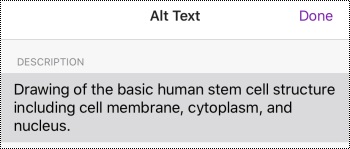
พิมพ์คำอธิบายสำหรับรูปภาพ เมื่อคุณพร้อมแล้ว ให้เลือกเสร็จสิ้น
ด้านบนของหน้า
เพิ่มข้อความแสดงแทนลงในไฟล์แบบฝังตัว
เพิ่มข้อความแสดงแทนลงในไฟล์แบบฝังตัว เช่น เอกสารสนับสนุน คําอธิบายงาน หรือเทมเพลตรายงานเพื่อให้ผู้ใช้โปรแกรมอ่านหน้าจอได้ยินคําอธิบายของไฟล์
บนหน้าสมุดบันทึก ให้แตะไฟล์ค้างไว้
ในเมนูบริบท ปัดไปทางซ้าย แล้วเลือกข้อความแสดงแทน
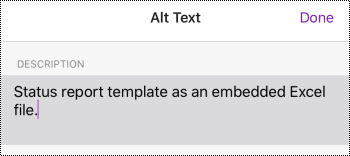
พิมพ์คําอธิบายสําหรับไฟล์ แล้วเลือกเสร็จสิ้น
ด้านบนของหน้า
เพิ่มข้อความไฮเปอร์ลิงก์ที่สื่อความหมาย
เพิ่มข้อความที่สื่อความหมายลงในไฮเปอร์ลิงก์เพื่อให้ผู้ใช้ทราบว่ามีอะไรอยู่เบื้องหลังลิงก์ บางครั้ง ผู้ที่ใช้โปรแกรมอ่านหน้าจออาจสแกนรายการลิงก์ ลิงก์ควรสื่อข้อมูลที่ชัดเจนและแม่นยําเกี่ยวกับปลายทาง ตัวอย่างเช่น แทนที่จะใช้ข้อความลิงก์ เช่น "คลิกที่นี่" "ดูหน้านี้" "ไปที่นี่" หรือ "เรียนรู้เพิ่มเติม" ให้ใส่ชื่อเต็มของหน้าปลายทาง
เลือกข้อความที่คุณต้องการเพิ่มไฮเปอร์ลิงก์
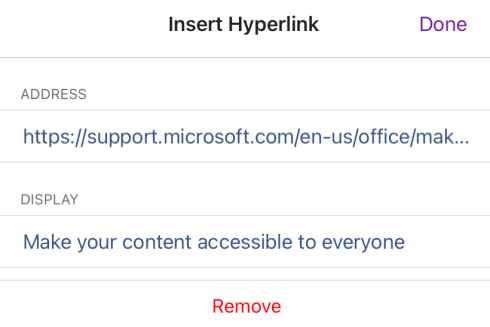
บนแถบเมนู ให้ปัดไปทางซ้ายแล้วเลือก  (แทรกไฮเปอร์ลิงก์)
ข้อความที่คุณเลือกจะแสดงในเขตข้อมูลข้อความ แสดง นี่คือข้อความไฮเปอร์ลิงก์ ขณะนี้คุณสามารถเปลี่ยนได้หากจําเป็น
พิมพ์หรือวาง URL ของไฮเปอร์ลิงก์ลงในเขตข้อมูลข้อความที่อยู่ จากนั้นเลือกเสร็จสิ้น
ด้านบนของหน้า
ตั้งชื่อส่วน กลุ่มส่วน และหน้าของคุณตามคําอธิบาย
ส่วน กลุ่มส่วน และหน้าที่มีคําอธิบายและชื่อเรื่องได้ถูกต้องจะช่วยให้ผู้ใช้ค้นหาส่วนที่ต้องการได้
เปลี่ยนชื่อส่วนหรือกลุ่มส่วน
ในรายการส่วน ให้เลือกแก้ไข
เลือกแท็บส่วนหรือกลุ่มส่วนที่คุณต้องการเปลี่ยนชื่อ และบนแถบเมนู ให้เลือก  (เปลี่ยนชื่อ)
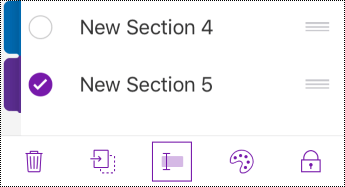
พิมพ์ชื่อใหม่ แล้วเลือกเสร็จสิ้น
ด้านบนของหน้า
เปลี่ยนชื่อหน้า
หน้าที่ตั้งชื่อเรื่องตรงและสื่อความหมายจะช่วยให้ผู้ใช้สามารถค้นหาหน้าที่ถูกต้อง
ในรายการ หน้า ให้เลือกหน้าที่คุณต้องการตั้งชื่อหรือเปลี่ยนชื่อ
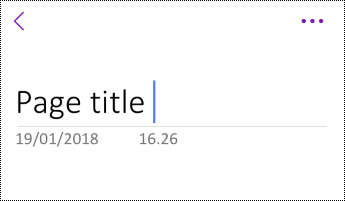
บนบรรทัดชื่อเรื่องของหน้าเหนือเวลาและวันที่ ให้ปรับเปลี่ยนชื่อหน้า
ด้านบนของหน้า
ลบส่วน กลุ่มส่วน และหน้าที่ไม่ได้ใช้
เพื่อช่วยให้โปรแกรมอ่านหน้าจอและผู้ใช้ค้นหาข้อความที่เกี่ยวข้องได้อย่างรวดเร็ว ให้นําส่วนที่ไม่ใช้ กลุ่มส่วน และหน้าที่ไม่มีข้อมูลออก
ลบส่วนหรือกลุ่มส่วน
- ในรายการส่วน ให้เลือกแก้ไข
- เลือกแท็บส่วนหรือกลุ่มส่วนที่คุณต้องการนําออก และบนแถบเมนู ให้เลือก
 (ลบ)
(ลบ)
- ในกล่องโต้ตอบการยืนยัน ให้เลือกลบ
ด้านบนของหน้า
ลบหน้า
ในรายการหน้า ให้เลือกแก้ไข
เลือกหน้าที่คุณต้องการนําออก และบนแถบเมนู ให้เลือก (ลบ)

ด้านบนของหน้า
ใช้การจัดรูปแบบข้อความที่สามารถเข้าถึงได้
เมื่อต้องการทําให้การจัดรูปแบบข้อความของคุณสามารถเข้าถึงได้มากขึ้น ให้เลือกฟอนต์ Sans-Serif ทั่วไป ใช้ฟอนต์ขนาดใหญ่กว่า จัดเรียงข้อความไปทางซ้าย และหลีกเลี่ยงการใช้บล็อกตัวอักษรใหญ่และตัวเอียงที่ไม่จําเป็น
เมื่อต้องการเปลี่ยนสีข้อความเพื่อเพิ่มความคมชัดระหว่างข้อความและพื้นหลัง ให้สลับไปยัง OneNote เวอร์ชันบนเดสก์ท็อปแบบเต็มหน้าจอหรือแอป Windows 10 สําหรับคําแนะนําเกี่ยวกับวิธีการเปลี่ยนสีข้อความใน OneNote for Windows, OneNote for Mac หรือ OneNote for Windows 10 ให้ไปที่แท็บและส่วนที่เกี่ยวข้องในหัวข้อนี้
นำการจัดรูปแบบข้อความไปใช้
เลือกข้อความที่คุณต้องการจัดรูปแบบ
บนแถบเมนู ให้ปัดไปทางซ้ายแล้วเลือกตัวเลือกที่คุณต้องการ คุณสามารถเลือก ตัวอย่างเช่น ฟอนต์ตัวหนาหรือตัวเอียง หรือขีดเส้นใต้เพื่อเน้น

ด้านบนของหน้า
เปลี่ยนชนิดและขนาดฟอนต์
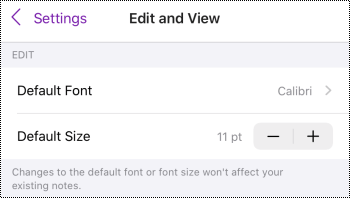
ในมุมมองส่วน ให้เลือก การตั้งค่า (การดําเนินการเพิ่มเติม) >
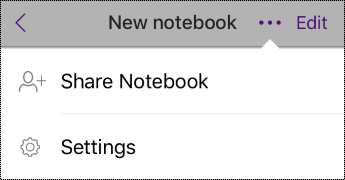
เลือก แก้ไขและดู
เลือกขนาดฟอนต์เริ่มต้นที่ใหญ่ขึ้นและฟอนต์เริ่มต้น Sans-Serif
ด้านบนของหน้า
ใช้การจัดแนวข้อความที่เหมาะสม
จัดแนวย่อหน้าของคุณไปทางซ้ายเพื่อหลีกเลี่ยงช่องว่างที่ไม่เท่ากันระหว่างคำ
- เลือกข้อความเพื่อปรับเปลี่ยน
- บนแถบเมนู ให้เลือก
 ลดการเยื้อง)
ด้านบนของหน้า
ใช้รายการที่สามารถเข้าถึงได้
ถ้าเป็นไปได้ ให้แบ่งข้อความต่อเนื่องเป็นรายการสัญลักษณ์แสดงหัวข้อย่อยหรือรายการลําดับเลขเพื่อปรับปรุงความยากง่ายในการอ่านและการนําทาง
วางเคอร์เซอร์บริเวณที่คุณต้องการเพิ่มรายการในสมุดบันทึกของคุณ หรือเลือกข้อความที่จะรวมในรายการ
บนแถบเมนู ให้เลือก  สัญลักษณ์แสดงหัวข้อย่อย) หรือ
  (ลําดับเลข)
ถ้าจำเป็น ให้พิมพ์รายการ
เคล็ดลับ
ใช้มหัพภาคหรือเครื่องหมายจุลภาคที่ส่วนท้ายของแต่ละรายการเพื่อทําให้โปรแกรมอ่านหน้าจอหยุดชั่วคราว
ด้านบนของหน้า
ทดสอบการช่วยสําหรับการเข้าถึงของหน้าของคุณ
เมื่อหน้าของคุณพร้อมแล้ว คุณสามารถลองทําบางอย่างเพื่อให้แน่ใจว่าหน้าสามารถเข้าถึงได้
สลับไปยัง OneNote เวอร์ชันบนเดสก์ท็อปหรือเวอร์ชันเว็บแบบเต็ม แล้วเรียกใช้ตัวตรวจสอบการช่วยสําหรับการเข้าถึง ตัวตรวจสอบการช่วยสําหรับการเข้าถึงเป็นเครื่องมือที่ตรวจสอบเนื้อหาของคุณและตั้งค่าสถานะปัญหาการช่วยสําหรับการเข้าถึงที่พบ อธิบายว่าเหตุใดแต่ละปัญหาอาจเป็นปัญหาสําหรับผู้ทุพพลภาพได้ ตัวตรวจสอบการช่วยสําหรับการเข้าถึงยังแนะนําวิธีที่คุณสามารถแก้ไขปัญหาที่ปรากฏขึ้น สําหรับคําแนะนํา ให้ไปที่ ปรับปรุงการช่วยสําหรับการเข้าถึงด้วยตัวตรวจสอบการช่วยสําหรับการเข้าถึง
ในแอป OneNote for iOS คุณสามารถลองนําทางหน้าโดยใช้โปรแกรมอ่านหน้าจอที่มีอยู่แล้วภายใน VoiceOver VoiceOver มาพร้อมกับ iOS ดังนั้นจึงไม่จําเป็นต้องติดตั้งอะไรเลย นี่เป็นอีกวิธีหนึ่งในการระบุปัญหาในลําดับการนําทาง เป็นต้น
- เมื่อต้องการเปิด VoiceOver ในการตั้งค่าอุปกรณ์ของคุณ ให้เลือกVoiceOver การช่วยสําหรับการเข้าถึง> แล้วเปิดสวิตช์ VoiceOver
- เมื่อต้องการนําทางเนื้อหาบนหน้า ให้ปัดไปทางซ้ายหรือขวา ปรับเปลี่ยนลําดับการอ่านองค์ประกอบบนหน้า ถ้าจําเป็น
ลองอ่านหน้าด้วยโปรแกรมช่วยอ่านเพื่อตรวจสอบลักษณะ โปรแกรมช่วยอ่านเป็นเครื่องมือฟรีที่มีอยู่ภายใน OneNote ซึ่งอาจช่วยให้บุคคลอ่านและเขียนได้ดีขึ้น ไม่ว่าบุคคลเหล่านี้จะมีอายุหรือความสามารถมากน้อยเพียงใด
- ในแอป OneNote for iOS ให้เปิดหน้าที่คุณต้องการอ่านด้วยโปรแกรมช่วยอ่าน แล้วเลือก
 (การกระทําของหน้า) >โปรแกรมช่วยอ่าน
- สําหรับคําแนะนําเกี่ยวกับวิธีการใช้โปรแกรมช่วยอ่านบน OneNote เวอร์ชันเดสก์ท็อปเต็มรูปแบบ ให้ไปที่ ใช้โปรแกรมช่วยอ่านสําหรับ OneNote
ด้านบนของหน้า
ดูเพิ่มเติม
ทำให้บุคคลทุพพลภาพสามารถใช้งานเอกสาร Word ของคุณได้ย
ทำให้บุคคลทุพพลภาพสามารถใช้งานเอกสาร Excel ของคุณได้
ทำให้บุคคลทุพพลภาพสามารถใช้งานนำเสนอ PowerPoint ของคุณได้
ทำให้บุคคลทุพพลภาพสามารถเข้าถึงอีเมล Outlook ของคุณได้
หลักปฏิบัติที่ดีที่สุดในการทําให้สมุดบันทึก OneNote สามารถเข้าถึงได้
ตารางต่อไปนี้มีหลักปฏิบัติที่ดีที่สุดสําหรับการสร้างสมุดบันทึก OneNote for Android ที่สามารถเข้าถึงได้โดยบุคคลผู้ทุพพลภาพ
| สิ่งที่ต้องแก้ไข |
ทำไมต้องแก้ไข |
วิธีแก้ไข |
| ใส่ข้อความแสดงแทนที่มีรูปภาพและไฟล์แบบฝังตัวทั้งหมด |
ข้อความแสดงแทนจะช่วยให้บุคคลที่มองไม่เห็นหน้าจอสามารถเข้าใจว่ามีอะไรสําคัญในรูปภาพ ภาพอื่นๆ และไฟล์ที่ฝังไว้ |
เพิ่มข้อความแสดงแทนลงในรูปภาพและไฟล์ที่ฝัง |
| เพิ่มข้อความไฮเปอร์ลิงก์ที่สื่อความหมาย |
บางครั้ง ผู้ที่ใช้โปรแกรมอ่านหน้าจออาจสแกนรายการลิงก์ |
เพิ่มข้อความไฮเปอร์ลิงก์ที่สามารถเข้าถึงได้ |
| ตั้งชื่อที่ไม่ซ้ำกันให้กับกลุ่มส่วน ส่วน และหน้า และนำรายการว่างเปล่าออก |
สมุดบันทึกที่มีชื่อเนื้อหาเป็นคําอธิบายจะช่วยให้ค้นหาข้อมูลที่เฉพาะเจาะจงได้ง่ายขึ้น ซึ่งยังช่วยให้ผู้ใช้ที่ใช้โปรแกรมอ่านหน้าจอได้ เนื่องจากพวกเขาสามารถทราบเกี่ยวกับสิ่งที่มีอยู่ในรายการได้โดยไม่ต้องเปิด |
เปลี่ยนชื่อส่วนและกลุ่มส่วน
เพิ่มชื่อเรื่องของหน้า หรือเปลี่ยนชื่อหน้า
ลบส่วนและกลุ่มส่วนที่ไม่ได้ใช้
ลบหน้าที่ไม่ได้ใช้ |
| ทำให้แน่ใจว่า สีไม่ใช่การสื่อข้อมูลเพียงวิธีเดียวเท่านั้น |
บุคคลที่ตาบอด มีความบกพร่องทางสายตา หรือตาบอดสีอาจพลาดความหมายที่สื่อด้วยสี |
ใช้ข้อความที่สามารถเข้าถึงได้ สี และการจัดรูปแบบ |
| ใช้ขนาดฟอนต์ที่ใหญ่กว่า (18pt หรือใหญ่กว่า) ฟอนต์ Sans Serif และพื้นที่ว่างที่เพียงพอ |
People ที่มีภาวะเสียการอ่านเข้าใจอาจรับรู้ข้อความในลักษณะที่ทําให้แยกตัวอักษรและคําได้ยาก ตัวอย่างเช่น พวกเขาอาจมองว่าบรรทัดข้อความถูกบีบอัดลงในบรรทัดด้านล่าง หรือตัวอักษรที่อยู่ติดกันผสานกัน |
ใช้ข้อความที่สามารถเข้าถึงได้ สี และการจัดรูปแบบ
ใช้การจัดแนวข้อความและระยะห่างที่สามารถเข้าถึงได้
สร้างรายการที่สามารถเข้าถึงได้ |
| ทําให้ไฟล์เสียงและวิดีโอสามารถเข้าถึงได้โดยบุคคลที่ตาบอด มีความบกพร่องทางสายตา หรือบุคคลที่หูหนวก หรือมีปัญหาในการได้ยิน |
คำบรรยาย มักจะมีการถอดข้อความ (หรือคำแปล) ของบทสนทนา
คำอธิบายทดแทนการได้ยิน มักจะมีการอธิบายเสียง เช่น เสียงดนตรีหรือเอฟเฟ็กต์เสียงที่เกิดขึ้นนอกจอภาพ
คําอธิบายวิดีโอหมายถึง คําอธิบายเสียงขององค์ประกอบภาพที่สําคัญของวิดีโอ คําอธิบายเหล่านี้จะถูกแทรกลงในการหยุดชั่วคราวตามธรรมชาติในบทสนทนาของโปรแกรม คําอธิบายวิดีโอทําให้วิดีโอสามารถเข้าถึงบุคคลที่ตาบอดหรือมีปัญหาด้านสายตาได้มากขึ้น |
ถ้าเป็นไปได้ ให้ตรวจสอบให้แน่ใจว่าไฟล์เสียงและวิดีโอสามารถเข้าถึงได้ก่อนที่จะแทรกลงใน OneNote
หรือ แทรกไฟล์เพิ่มเติมลงในสมุดบันทึกเพื่อให้สนับสนุนคําบรรยาย คําบรรยายภาพ หรือคําอธิบายวิดีโอ |
ด้านบนของหน้า
เพิ่มข้อความแสดงแทนลงในรูปภาพและไฟล์ที่ฝัง
ข้อความแสดงแทนช่วยให้ผู้ที่ใช้โปรแกรมอ่านหน้าจอสามารถเข้าใจว่ามีอะไรสําคัญในรูปภาพและไฟล์ที่ฝังไว้ ในข้อความแสดงแทน ให้อธิบายเนื้อหาของรูปภาพหรือไฟล์และกล่าวถึงจุดประสงค์ อธิบายสั้นๆ แต่ใส่คําอธิบายใจความสําคัญเกี่ยวกับรูปภาพหรือไฟล์ โปรแกรมอ่านหน้าจอจะอ่านคําอธิบายให้ผู้ใช้ที่ไม่สามารถมองเห็นเนื้อหาได้
สําหรับข้อมูลโดยละเอียดเกี่ยวกับวิธีการเขียนข้อความแสดงแทน ให้ไปที่ ทุกสิ่งที่คุณต้องทราบเพื่อเขียนข้อความแสดงแทนที่มีประสิทธิภาพ
เพิ่มข้อความแสดงแทนลงในรูปภาพ
หลีกเลี่ยงการใช้ข้อความในรูปภาพเป็นวิธีเดียวในการสื่อข้อมูลสําคัญ ถ้าคุณใช้รูปภาพที่มีข้อความอยู่ภายใน ให้ทําซ้ําข้อความในข้อความแสดงแทน ถ้ารูปภาพของคุณเพื่อตกแต่ง ให้กล่าวถึงในข้อความแสดงแทน
แตะรูปภาพในสมุดบันทึกของคุณค้างไว้
ในเมนูบริบท ให้เลือกข้อความแสดงแทน
พิมพ์ชื่อเรื่องและคําอธิบายสําหรับรูป เมื่อคุณพร้อมแล้ว ให้เลือกเสร็จสิ้น
เคล็ดลับ
กรอกข้อมูลในทั้งเขตข้อมูล ชื่อเรื่อง และ คำอธิบาย เนื่องจากโปรแกรมอ่านหน้าจอที่ต่างกันจะอ่านข้อมูลนี้ด้วยวิธีที่ต่างกัน
ด้านบนของหน้า
เพิ่มข้อความแสดงแทนลงในไฟล์แบบฝังตัว
เพิ่มข้อความแสดงแทนลงในไฟล์แบบฝังตัว เช่น เอกสารสนับสนุน คําอธิบายงาน หรือเทมเพลตรายงานเพื่อให้ผู้ใช้โปรแกรมอ่านหน้าจอได้ยินคําอธิบายของไฟล์
- บนหน้าสมุดบันทึก ให้แตะไฟล์ที่คุณต้องการเพิ่มข้อความแสดงแทนค้างไว้
- ในเมนูบริบท ให้เลือกข้อความแสดงแทน
- พิมพ์คําอธิบายสําหรับไฟล์ แล้วเลือกเสร็จสิ้น
ด้านบนของหน้า
เพิ่มข้อความไฮเปอร์ลิงก์ที่สื่อความหมาย
เพิ่มข้อความที่สื่อความหมายลงในไฮเปอร์ลิงก์เพื่อให้ผู้ใช้ทราบว่ามีอะไรอยู่เบื้องหลังลิงก์ บางครั้ง ผู้ที่ใช้โปรแกรมอ่านหน้าจออาจสแกนรายการลิงก์ ลิงก์ควรสื่อข้อมูลที่ชัดเจนและแม่นยําเกี่ยวกับปลายทาง ตัวอย่างเช่น แทนที่จะใช้ข้อความลิงก์ เช่น "คลิกที่นี่" "ดูหน้านี้" "ไปที่นี่" หรือ "เรียนรู้เพิ่มเติม" ให้ใส่ชื่อเต็มของหน้าปลายทาง
เลือกข้อความที่คุณต้องการเพิ่มไฮเปอร์ลิงก์
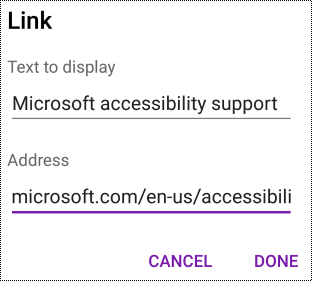
บนแถบเมนู ให้ปัดไปทางซ้าย แล้วเลือก แทรกไฮเปอร์ลิงก์) ข้อความที่คุณเลือกจะแสดงในเขตข้อมูลข้อความเพื่อแสดง นี่คือข้อความไฮเปอร์ลิงก์ คุณสามารถเปลี่ยนได้ถ้าจําเป็น
พิมพ์หรือวาง URL ของไฮเปอร์ลิงก์ลงในเขตข้อมูลที่อยู่
เลือก เสร็จสิ้น
ด้านบนของหน้า
ตั้งชื่อส่วนและหน้าของคุณตามคําอธิบาย
ส่วนและหน้าที่มีคําอธิบายและมีชื่ออย่างถูกต้องจะช่วยให้ผู้ใช้ค้นหาข้อมูลที่ต้องการได้
เมื่อต้องการเปลี่ยนชื่อกลุ่มส่วน ให้สลับไปยัง OneNote เวอร์ชันเดสก์ท็อปแบบเต็มหรือแอป Windows 10 สําหรับคําแนะนําเกี่ยวกับวิธีการเปลี่ยนชื่อกลุ่มส่วนใน OneNote for Windows, OneNote for Mac หรือ OneNote for Windows 10 ให้ไปที่แท็บและส่วนที่เกี่ยวข้องในหัวข้อนี้
เปลี่ยนชื่อส่วน
- ในรายการ ส่วน ให้แตะส่วนที่คุณต้องการเปลี่ยนชื่อค้างไว้
- ในแถบเมนู ให้เลือก
 ส่วนเปลี่ยนชื่อ)
- พิมพ์ชื่อใหม่ แล้วเลือก เปลี่ยนชื่อ
ด้านบนของหน้า
เปลี่ยนชื่อหน้า
ในรายการ หน้า ให้เลือกหน้าที่คุณต้องการเปลี่ยนชื่อ
พิมพ์ชื่อใหม่สำหรับหน้าบนบรรทัดชื่อเรื่องหน้าทางด้านบนของเวลาและวันที่

ด้านบนของหน้า
ลบส่วนและหน้าที่ไม่ได้ใช้
เพื่อช่วยให้โปรแกรมอ่านหน้าจอและผู้ใช้ค้นหาข้อความที่เกี่ยวข้องได้อย่างรวดเร็ว ให้นําส่วนที่ไม่ใช้และหน้าที่ไม่มีข้อมูลออก
เมื่อต้องการลบกลุ่มส่วน ให้สลับไปยัง OneNote เวอร์ชันสําหรับเดสก์ท็อปแบบเต็มหรือแอป Windows 10 สําหรับคําแนะนําเกี่ยวกับวิธีการลบกลุ่มส่วนใน OneNote for Windows, OneNote for Mac หรือ OneNote for Windows 10 ให้ไปที่แท็บและส่วนที่เกี่ยวข้องในหัวข้อนี้
ลบส่วน
- ในรายการ ส่วน ให้แตะส่วนที่คุณต้องการนำออกค้างไว้
- ในแถบเมนู ให้เลือก
 ลบส่วน)
- ในกล่องโต้ตอบการยืนยัน ให้เลือกลบ
ด้านบนของหน้า
ลบหน้า
เมื่อต้องการช่วยโปรแกรมอ่านหน้าจอและผู้ใช้ค้นหาข้อความที่เกี่ยวข้องได้อย่างรวดเร็ว ให้นำหน้าที่ไม่ใช้ที่ไม่มีข้อมูลออก
- ในรายการ หน้า ให้แตะหน้าที่คุณต้องการนำออกค้างไว้
- ในแถบเมนู ให้เลือกลบหน้า)
- ในกล่องโต้ตอบการยืนยัน ให้เลือกลบ
ด้านบนของหน้า
ใช้การจัดรูปแบบข้อความที่สามารถเข้าถึงได้
การจัดรูปแบบข้อความที่สามารถเข้าถึงได้ไม่ได้ยกเว้นหรือทําให้ความเร็วในการอ่านของทุกคนที่อ่านหน้าในสมุดบันทึกของคุณช้าลง รวมถึงผู้ที่สายตาเลือนรางหรือมีความบกพร่องในการอ่านหรือผู้พิการทางสายตา การจัดรูปแบบที่เหมาะสมจะช่วยปรับปรุงความง่ายในการอ่านและอ่านเพจ
เมื่อต้องการเปลี่ยนชนิดและขนาดฟอนต์ ให้สลับไปยัง OneNote เวอร์ชันเดสก์ท็อปแบบเต็ม แอป Windows 10 หรือเวอร์ชันเว็บ สําหรับคําแนะนําเกี่ยวกับวิธีการเปลี่ยนชนิดและขนาดฟอนต์ใน OneNote for Windows, OneNote for Mac, OneNote for Windows 10 หรือ OneNote สำหรับเว็บ ให้ไปที่แท็บและส่วนที่เกี่ยวข้องในหัวข้อนี้
เมื่อต้องการทําให้ข้อความของคุณสามารถเข้าถึงได้มากขึ้นด้วยการจัดรูปแบบในแอป OneNote for Android คุณสามารถใช้ฟอนต์ตัวหนา จัดข้อความของคุณชิดซ้าย และหลีกเลี่ยงการใช้ตัวอักษรพิมพ์ใหญ่และตัวเอียงที่ไม่จําเป็น
- เลือกข้อความที่คุณต้องการจัดรูปแบบ
- บนแถบเมนู ให้เลือกตัวเลือกที่คุณต้องการ คุณสามารถใช้ฟอนต์ตัวหนาหรือขีดเส้นใต้เพื่อเน้น เป็นต้น

ด้านบนของหน้า
ใช้การจัดแนวข้อความที่เหมาะสม
จัดแนวย่อหน้าของคุณไปทางซ้ายเพื่อหลีกเลี่ยงช่องว่างที่ไม่เท่ากันระหว่างคำ
- เลือกข้อความที่คุณต้องการจัดแนว
- บนแถบเมนู ให้เลือก
 ลดการเยื้อง)
ด้านบนของหน้า
สร้างรายการที่สามารถเข้าถึงได้
เพื่อให้โปรแกรมอ่านหน้าจออ่านหน้าของคุณได้ง่ายขึ้น ให้จัดระเบียบข้อมูลเป็นกลุ่มเล็กๆ เช่น รายการสัญลักษณ์แสดงหัวข้อย่อยหรือรายการลําดับเลข
ออกแบบรายการเพื่อที่คุณจะได้ไม่ต้องเพิ่มย่อหน้าธรรมดาที่ไม่มีสัญลักษณ์แสดงหัวข้อย่อยหรือลําดับเลขลงตรงกลางรายการ ถ้ารายการของคุณถูกแบ่งเป็นย่อหน้าธรรมดา โปรแกรมอ่านหน้าจอบางตัวอาจประกาศจํานวนข้อมูลในรายการไม่ถูกต้อง นอกจากนี้ ผู้ใช้อาจได้ยินตรงกลางรายการว่าพวกเขากําลังจะออกจากรายการ
วางเคอร์เซอร์บริเวณที่คุณต้องการเพิ่มรายการ หรือเลือกข้อความเพื่อรวมในรายการ
บนแถบเมนู ให้เลือก สัญลักษณ์แสดงหัวข้อย่อย) หรือ
 ลําดับเลข)
ถ้าจำเป็น ให้พิมพ์รายการ
เคล็ดลับ
ใช้มหัพภาคหรือเครื่องหมายจุลภาคที่ส่วนท้ายของแต่ละรายการเพื่อทําให้โปรแกรมอ่านหน้าจอหยุดชั่วคราว
ด้านบนของหน้า
ทดสอบการช่วยสําหรับการเข้าถึงของหน้าของคุณ
เมื่อหน้าของคุณพร้อมแล้ว คุณสามารถลองทําบางอย่างเพื่อให้แน่ใจว่าหน้าสามารถเข้าถึงได้
สลับไปยัง OneNote เวอร์ชันบนเดสก์ท็อปหรือเวอร์ชันเว็บแบบเต็ม และทําอย่างใดอย่างหนึ่งหรือทั้งสองอย่างต่อไปนี้
- เรียกใช้ตัวตรวจสอบการช่วยสําหรับการเข้าถึง ตัวตรวจสอบการช่วยสําหรับการเข้าถึงเป็นเครื่องมือที่ตรวจสอบเนื้อหาของคุณและตั้งค่าสถานะปัญหาการช่วยสําหรับการเข้าถึงที่พบ อธิบายว่าเหตุใดแต่ละปัญหาอาจเป็นปัญหาสําหรับผู้ทุพพลภาพได้ ตัวตรวจสอบการช่วยสําหรับการเข้าถึงยังแนะนําวิธีที่คุณสามารถแก้ไขปัญหาที่ปรากฏขึ้น สําหรับคําแนะนํา ให้ไปที่ ปรับปรุงการช่วยสําหรับการเข้าถึงด้วยตัวตรวจสอบการช่วยสําหรับการเข้าถึง
- ลองอ่านหน้าด้วยโปรแกรมช่วยอ่านเพื่อตรวจสอบลักษณะ โปรแกรมช่วยอ่านเป็นเครื่องมือฟรีที่มีอยู่ภายใน OneNote ที่อาจช่วยให้บุคคลอ่านและเขียนได้ดีขึ้น ไม่ว่าบุคคลเหล่านี้จะมีอายุหรือความสามารถมากน้อยเพียงใด สําหรับคําแนะนํา ให้ไปที่ ใช้โปรแกรมช่วยอ่านสําหรับ OneNote
ในแอป OneNote for Android คุณสามารถลองนําทางหน้าโดยใช้โปรแกรมอ่านหน้าจอที่มีอยู่แล้วภายใน TalkBack TalkBack มาพร้อมกับ Android ดังนั้นจึงไม่จําเป็นต้องติดตั้งอะไรเลย นี่เป็นอีกวิธีหนึ่งในการระบุปัญหาในลําดับการนําทาง เป็นต้น
- หากต้องการเปิด TalkBack ในการตั้งค่าอุปกรณ์ของคุณ ให้เลือกบริการใช้TalkBack> การช่วยสําหรับการเข้าถึง>
- เมื่อต้องการนําทางเนื้อหาบนหน้า ให้ปัดไปทางซ้ายหรือขวา ปรับเปลี่ยนลําดับการอ่านองค์ประกอบบนหน้า ถ้าจําเป็น
ด้านบนของหน้า
ดูเพิ่มเติม
ทำให้บุคคลทุพพลภาพสามารถใช้งานเอกสาร Word ของคุณได้ย
ทำให้บุคคลทุพพลภาพสามารถใช้งานเอกสาร Excel ของคุณได้
ทำให้บุคคลทุพพลภาพสามารถใช้งานนำเสนอ PowerPoint ของคุณได้
ทำให้บุคคลทุพพลภาพสามารถเข้าถึงอีเมล Outlook ของคุณได้
หลักปฏิบัติที่ดีที่สุดในการทําให้สมุดบันทึก OneNote สามารถเข้าถึงได้
ตารางต่อไปนี้มีหลักปฏิบัติที่ดีที่สุดสําหรับการสร้างสมุดบันทึกใน OneNote สําหรับ Windows 10 ที่สามารถเข้าถึงได้โดยผู้ใช้ทั้งหมด
ด้านบนของหน้า
ตรวจสอบการช่วยสําหรับการเข้าถึงขณะที่คุณทํางานใน OneNote
ตัวตรวจสอบการช่วยสําหรับการเข้าถึงเป็นเครื่องมือที่ตรวจสอบเนื้อหาของคุณและตั้งค่าสถานะปัญหาการช่วยสําหรับการเข้าถึงที่พบ อธิบายว่าเหตุใดแต่ละปัญหาอาจเป็นปัญหาสําหรับผู้ทุพพลภาพได้ ตัวตรวจสอบการช่วยสําหรับการเข้าถึงยังแนะนําวิธีที่คุณสามารถแก้ไขปัญหาที่ปรากฏขึ้น
เมื่อต้องการเปิดใช้ตัวตรวจสอบการช่วยสําหรับการเข้าถึง ให้เลือกดูการตรวจสอบ>การช่วยสําหรับการเข้าถึง บานหน้าต่าง ตัวตรวจสอบการช่วยสําหรับการเข้าถึง จะเปิดขึ้น และตอนนี้คุณสามารถตรวจทานและแก้ไขปัญหาเกี่ยวกับการช่วยสําหรับการเข้าถึง สําหรับข้อมูลเพิ่มเติม ให้ไปที่ ปรับปรุงการช่วยสําหรับการเข้าถึงด้วยตัวตรวจสอบการช่วยสําหรับการเข้าถึง
ด้านบนของหน้า
นำสไตล์หัวเรื่องที่มีอยู่ภายในไปใช้
ใช้สไตล์หัวเรื่องที่มีอยู่ภายในเพื่อสร้างเค้าโครงของหน้าสมุดบันทึกสําหรับโปรแกรมอ่านหน้าจอ โปรแกรมอ่านหน้าจออนุญาตให้ผู้ใช้นําทางด้วยหัวเรื่อง แต่พวกเขาจะไม่สามารถตีความบรรทัดข้อความที่มีฟอนต์ขนาดใหญ่และตัวหนาที่เป็นหัวเรื่องได้ เว้นแต่จะใช้สไตล์ที่มีอยุ่ภายใน
จัดระเบียบหัวเรื่องตามลําดับตรรกะที่กําหนดไว้ และไม่ข้ามระดับหัวเรื่อง ตัวอย่างเช่น ใช้หัวเรื่อง 1 หัวเรื่อง 2 แล้วหัวเรื่อง 3 แทนที่จะใช้หัวเรื่อง 3 หัวเรื่อง 1 แล้วจึงหัวเรื่อง 2
นอกจากนี้ ผู้ใช้ที่มีความบกพร่องในการอ่าน เช่น ภาวะเสียการอ่านเข้าใจ (dyslexia) จะต้องพึ่งพาหัวเรื่องเพื่อช่วยให้พวกเขาจัดโครงสร้างของข้อมูลและแบ่งข้อมูลเป็นกลุ่มขนาดเล็กที่ง่ายต่อการประมวลผล ตามหลักการแล้ว แต่ละหัวเรื่องจะมีเพียงสองสามย่อหน้าเท่านั้น
เลือกข้อความสำหรับหัวเรื่อง
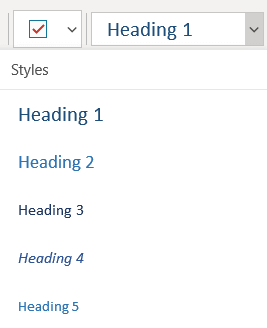
บนแท็บ หน้าแรก ให้เลือก  สไตล์) เพื่อขยายเมนู แล้วเลือกสไตล์หัวเรื่อง เช่น หัวเรื่อง 2
ด้านบนของหน้า
ใช้คอนเทนเนอร์บันทึกย่อเดียวสําหรับแต่ละหน้า
ใน OneNote คุณสามารถเพิ่มบันทึกย่อที่ใดก็ได้บนหน้าโดยการคลิกและการเพิ่มเนื้อหา ซึ่งจะสร้างคอนเทนเนอร์บันทึกย่อใหม่
การมีบันทึกย่อทั้งหมดบนหน้าในคอนเทนเนอร์เดียวจะช่วยให้ผู้ใช้โปรแกรมอ่านหน้าจอสามารถอ่านได้ในที่เดียวโดยไม่ต้องนำทางไปยังหลายตำแหน่งที่ตั้งบนหน้า ถ้าคอนเทนเนอร์บันทึกย่อมีขนาดใหญ่เกินไป คุณสามารถแบ่งเป็นหลายหน้าหรือเพิ่มส่วนหัวคําอธิบาย (โปรแกรมอ่านหน้าจอจะถือว่าคอนเทนเนอร์บันทึกย่อเป็น "บล็อกเนื้อหา")
ด้านบนของหน้า
หลีกเลี่ยงการใช้ตาราง
โดยทั่วไป ให้หลีกเลี่ยงตารางหากเป็นไปได้และนําเสนอข้อมูลด้วยวิธีอื่น เช่น ย่อหน้าที่มีส่วนหัวและแบนเนอร์ ตารางที่มีความกว้างคงที่อาจอ่านยากสําหรับบุคคลที่ใช้แว่นขยาย เนื่องจากตารางดังกล่าวบังคับให้มีขนาดเนื้อหาตามที่ระบุ การทําเช่นนี้ทําให้แบบอักษรมีขนาดเล็กมาก ซึ่งบังคับให้ผู้ใช้แว่นขยายเลื่อนในแนวนอน โดยเฉพาะในอุปกรณ์เคลื่อนที่
ถ้าคุณจําเป็นต้องใช้ตาราง ให้ใช้แนวทางต่อไปนี้เพื่อให้แน่ใจว่าตารางของคุณสามารถเข้าถึงได้:
- หลีกเลี่ยงตารางที่มีความกว้างคงที่
- ตรวจสอบให้แน่ใจว่าตารางแสดงผลอย่างถูกต้องบนอุปกรณ์ทั้งหมด รวมถึงโทรศัพท์และแท็บเล็ต
- ถ้าคุณมีไฮเปอร์ลิงก์ในตารางของคุณ ให้แก้ไขข้อความลิงก์ เพื่อให้เข้าใจได้ง่ายและไม่หยุดกลางประโยค
- ตรวจสอบให้แน่ใจว่าสมุดบันทึกสามารถอ่านได้ง่ายด้วยแว่นขยาย ดูบนคอมพิวเตอร์และอุปกรณ์เคลื่อนที่ของคุณเพื่อดูว่ามีลักษณะอย่างไรบนหน้าจอต่างๆ
- ใช้ส่วนหัวของตาราง เมื่อต้องการแทรกส่วนหัวของตารางลงในตารางที่คุณได้สร้างขึ้นใน OneNote สําหรับ Windows 10 ให้สลับไปยัง OneNote เวอร์ชันบนเดสก์ท็อปแบบสมบูรณ์
-
ทดสอบการช่วยสําหรับการเข้าถึงด้วยโปรแกรมช่วยอ่าน
ด้านบนของหน้า
เพิ่มข้อความแสดงแทนลงในภาพและไฟล์ฝังตัว
ข้อความแสดงแทนช่วยให้บุคคลที่ใช้โปรแกรมอ่านหน้าจอสามารถเข้าใจว่าอะไรสําคัญในภาพในสไลด์ของคุณ เนื้อหาที่มองเห็นประกอบด้วยรูปภาพ, กราฟิก SmartArt, รูปร่าง, กลุ่ม, แผนภูมิ, หมึก และวิดีโอ นอกจากนี้ ยังเพิ่มข้อความแสดงแทนลงในไฟล์แบบฝังตัว เช่น เอกสารสนับสนุน คําอธิบายงาน หรือเทมเพลตรายงานเพื่อให้ผู้ใช้โปรแกรมอ่านหน้าจอได้ยินคําอธิบายของไฟล์
ในข้อความแสดงแทน อธิบายสั้นๆ เกี่ยวกับรูปภาพ จุดประสงค์ และสิ่งสําคัญเกี่ยวกับรูปภาพ โปรแกรมอ่านหน้าจอจะอ่านคําอธิบายให้ผู้ใช้ที่ไม่สามารถมองเห็นเนื้อหาได้
เคล็ดลับ
เมื่อต้องการเขียนข้อความแสดงแทนที่ดี ต้องแน่ใจว่าได้ถ่ายทอดเนื้อหาและจุดประสงค์ของรูปภาพในลักษณะที่กระชับและชัดเจน ข้อความแสดงแทนไม่ควรยาวเกินกว่าประโยคสั้นๆ หนึ่งหรือสองประโยค ซึ่งโดยส่วนใหญ่แค่ใช้คําที่เลือกสรรมาอย่างดีไม่กี่คําก็เพียงพอแล้ว อย่าใช้เนื้อหาข้อความรอบข้างซ้ําๆ เป็นข้อความแสดงแทนหรือใช้วลีที่อ้างอิงถึงรูป เช่น "กราฟิก" หรือ "รูป" สําหรับข้อมูลเพิ่มเติมเกี่ยวกับวิธีการเขียนข้อความแสดงแทน ให้ไปที่ ทุกสิ่งที่คุณต้องทราบเพื่อเขียนข้อความแสดงแทนที่มีประสิทธิภาพ
หลีกเลี่ยงการใช้ข้อความในรูปภาพเป็นวิธีเดียวในการสื่อข้อมูลสําคัญ ถ้าคุณใช้รูปภาพที่มีข้อความอยู่ภายใน ให้ทําซ้ําข้อความในสไลด์ ในข้อความแสดงแทนของรูปภาพดังกล่าว ให้กล่าวถึงการมีอยู่ของข้อความและจุดประสงค์
เมื่อต้องการค้นหาข้อความแสดงแทนที่หายไป ให้ใช้ ตัวตรวจสอบการช่วยสำหรับการเข้าถึง สําหรับข้อมูลเพิ่มเติม ให้ไปที่ ปรับปรุงการช่วยสําหรับการเข้าถึงด้วยตัวตรวจสอบการช่วยสําหรับการเข้าถึง
เพิ่มข้อความแสดงแทนในภาพ
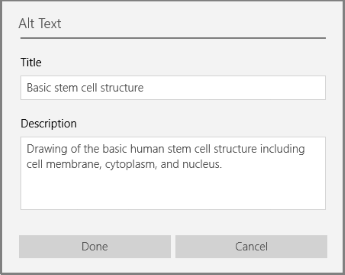
คลิกขวาที่รูปภาพในสมุดบันทึกของคุณ แล้วเลือกข้อความแสดงแทน
พิมพ์ชื่อเรื่องและคําอธิบายในเขตข้อมูล เมื่อคุณพร้อมแล้ว ให้เลือกเสร็จสิ้น
เคล็ดลับ
กรอกข้อมูลในทั้งเขตข้อมูล ชื่อเรื่อง และ คำอธิบาย เนื่องจากโปรแกรมอ่านหน้าจอที่ต่างกันจะอ่านข้อมูลนี้ด้วยวิธีที่ต่างกัน
ด้านบนของหน้า
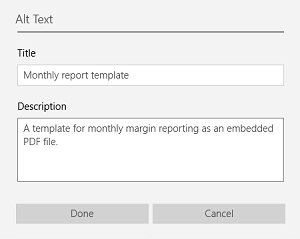
เพิ่มข้อความแสดงแทนลงในไฟล์แบบฝังตัว
คลิกขวาที่ไฟล์บนหน้า
ปุ่ม เลือก ข้อความแสดงแทน)
พิมพ์ชื่อเรื่องและคําอธิบายสําหรับไฟล์ แล้วเลือกเสร็จสิ้น
ด้านบนของหน้า
ใช้ข้อความไฮเปอร์ลิงก์ที่สามารถเข้าถึงได้
บางครั้ง ผู้ที่ใช้โปรแกรมอ่านหน้าจออาจสแกนรายการลิงก์ ลิงก์ควรสื่อข้อมูลที่ชัดเจนและแม่นยําเกี่ยวกับปลายทาง ตัวอย่างเช่น หลีกเลี่ยงการใช้ข้อความลิงก์ เช่น "คลิกที่นี่" "ดูหน้านี้" "ไปที่นี่" หรือ "เรียนรู้เพิ่มเติม" แต่ให้ใส่ชื่อเต็มของหน้าปลายทางแทน
เคล็ดลับ
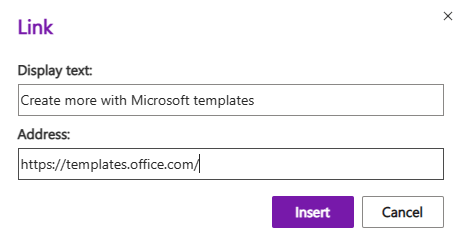
ถ้าชื่อเรื่องบนหน้าปลายทางของไฮเปอร์ลิงก์ให้ข้อมูลสรุปที่ถูกต้องเกี่ยวกับสิ่งที่อยู่ในหน้า ให้ใช้ชื่อเรื่องเป็นข้อความไฮเปอร์ลิงก์ ตัวอย่างเช่น ข้อความไฮเปอร์ลิงก์นี้ตรงกับชื่อเรื่องบนหน้าปลายทาง:สร้างเพิ่มเติมด้วยเทมเพลตของ Microsoft
- เลือกข้อความที่คุณต้องการเปลี่ยนเป็นไฮเปอร์ลิงก์
- กด Ctrl+K หรือบนแท็บ แทรก ให้เลือกลิงก์
- ข้อความที่คุณเลือกจะแสดงในเขตข้อมูลข้อความเพื่อแสดง นี่คือข้อความไฮเปอร์ลิงก์ คุณสามารถเปลี่ยนได้ถ้าจําเป็น
- ในเขตข้อมูลข้อความที่อยู่ ให้พิมพ์หรือวาง URL ของไฮเปอร์ลิงก์ แล้วเลือกแทรก

ด้านบนของหน้า
เปลี่ยนชื่อส่วน กลุ่มส่วน และหน้า
เมื่อคุณตั้งชื่อเนื้อหาสมุดบันทึกของคุณอย่างมีคําอธิบายและถูกต้อง บุคคลอื่นจะค้นหาข้อมูลที่เฉพาะเจาะจงในบันทึกย่อของคุณได้ง่ายขึ้น ซึ่งยังช่วยให้ผู้ใช้สามารถใช้โปรแกรมอ่านหน้าจอเพื่อทราบเกี่ยวกับข้อมูลที่อยู่ในส่วน กลุ่มส่วน หรือหน้าได้โดยไม่ต้องเปิด
เปลี่ยนชื่อส่วนหรือกลุ่มส่วน
- ในสมุดบันทึก ให้คลิกขวาที่แท็บส่วนหรือกลุ่มส่วนที่คุณต้องการแก้ไข แล้วเลือก เปลี่ยนชื่อส่วน หรือ เปลี่ยนชื่อกลุ่มส่วน
- พิมพ์ชื่อใหม่ แล้วกด Enter
ด้านบนของหน้า
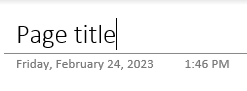
เพิ่มชื่อเรื่องของหน้า หรือเปลี่ยนชื่อหน้า
ในสมุดบันทึก ให้เปิดหน้าที่คุณต้องการตั้งชื่อหรือเปลี่ยนชื่อ
พิมพ์ชื่อบนบรรทัดชื่อเรื่องหน้าทางด้านบนของเวลาและวันที่
ด้านบนของหน้า
ลบส่วน กลุ่มส่วน และหน้าที่ไม่ได้ใช้
- ในสมุดบันทึก ให้คลิกขวาที่แท็บส่วน กลุ่มส่วน หรือแท็บหน้าที่คุณต้องการนําออก แล้วเลือกลบส่วนลบกลุ่มส่วน หรือลบหน้า
- ในกล่องโต้ตอบการยืนยันสําหรับส่วนและกลุ่มส่วน ให้เลือก ใช่
ด้านบนของหน้า
ใช้ข้อความที่สามารถเข้าถึงได้ สี และการจัดรูปแบบ
ข้อความในสมุดบันทึกของคุณควรสามารถอ่านได้ในโหมดความคมชัดสูง เพื่อให้ทุกคน รวมถึงผู้ที่มีความบกพร่องด้านการมองเห็น สามารถดูได้ เพื่อให้แน่ใจว่าข้อความแสดงอย่างเหมาะสมในโหมดความคมชัดสูง ให้ใช้การตั้งค่าอัตโนมัติสําหรับสีฟอนต์
People ที่ตาบอด มีความบกพร่องทางการมองเห็น หรือตาบอดสีอาจพลาดความหมายที่สีบางสีต้องการสื่อ ตรวจสอบให้แน่ใจว่าคุณไม่ได้ใช้สีอย่างเดียวในการสื่อความหมาย สร้างข้อความที่จําลองความหมายของสีหรือลักษณะทางความรู้สึกอื่นๆ ใช้วิธีการเพิ่มเติมในการสื่อข้อมูล เช่น รูปร่างหรือป้ายชื่อ ตัวอย่างเช่น พิจารณาการใช้เครื่องหมายถูกสีเขียวเพื่อระบุความสําเร็จและ X สีแดงเพื่อระบุความล้มเหลว แทนที่จะใช้การแรเงาสีเขียวและสีแดง
เมื่อต้องการทําให้ข้อความของคุณสามารถเข้าถึงได้มากขึ้นด้วยการจัดรูปแบบ ให้เลือกฟอนต์ Sans Serif ธรรมดาและใช้ฟอนต์ขนาดใหญ่ขึ้น
- เลือกข้อความที่คุณต้องการจัดรูปแบบ
- บนแท็บ หน้าแรก คุณสามารถเลือก เช่น ขนาดฟอนต์ที่ใหญ่ขึ้นและฟอนต์ Sans-Serif คุณยังสามารถใช้ตัวเลือกการจัดรูปแบบอื่นๆ เช่น ฟอนต์ตัวหนาเพื่อเน้น

- เมื่อต้องการเปลี่ยนเป็นสีฟอนต์ บนแท็บ หน้าแรก ให้เลือก
 สีฟอนต์) แล้วเลือก อัตโนมัติ
ด้านบนของหน้า
ใช้การจัดแนวข้อความและระยะห่างที่สามารถเข้าถึงได้
People ที่มีภาวะดิสเล็กเซียจะรับรู้ข้อความในลักษณะที่ทําให้แยกแยะตัวอักษรและคําได้ยาก ตัวอย่างเช่น พวกเขาอาจมองว่าบรรทัดข้อความถูกบีบอัดลงในบรรทัดด้านล่าง หรือตัวอักษรที่อยู่ติดกันผสานกัน นอกจากนี้ การมีบรรทัดว่างหลายบรรทัดหรือช่องว่างติดกันอาจทําให้การนําทางด้วยคีย์บอร์ดช้าและการใช้งานโปรแกรมอ่านหน้าจอเกิดความยุ่งยากมากขึ้น
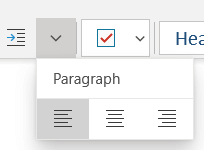
จัดแนวย่อหน้าของคุณชิดซ้ายเพื่อหลีกเลี่ยงช่องว่างระหว่างคําที่ไม่เท่ากัน และเพิ่มหรือลดช่องว่างระหว่างบรรทัดเพื่อปรับปรุงความยากง่ายในการอ่าน ใส่ช่องว่างให้พอดีระหว่างบรรทัดและย่อหน้า แต่หลีกเลี่ยงช่องว่างสองช่องระหว่างคําและช่องว่างสองบรรทัดระหว่างย่อหน้า
- เลือกข้อความที่คุณต้องการปรับเปลี่ยน
- บนแท็บ หน้าแรก ให้เลือก
 (การจัดรูปแบบย่อหน้า) เพื่อขยายเมนู แล้วเลือก
 จัดชิดซ้าย)
ด้านบนของหน้า
สร้างรายการที่สามารถเข้าถึงได้
เพื่อให้โปรแกรมอ่านหน้าจออ่านหน้าของคุณได้ง่ายขึ้น ให้จัดระเบียบข้อมูลเป็นกลุ่มเล็กๆ เช่น รายการสัญลักษณ์แสดงหัวข้อย่อยหรือรายการลําดับเลข
ออกแบบรายการเพื่อที่คุณจะได้ไม่ต้องเพิ่มย่อหน้าธรรมดาที่ไม่มีสัญลักษณ์แสดงหัวข้อย่อยหรือลําดับเลขลงตรงกลางรายการ ถ้ารายการของคุณถูกแบ่งเป็นย่อหน้าธรรมดา โปรแกรมอ่านหน้าจอบางตัวอาจประกาศจํานวนข้อมูลในรายการไม่ถูกต้อง นอกจากนี้ ผู้ใช้อาจได้ยินตรงกลางรายการว่าพวกเขากําลังจะออกจากรายการ
วางเคอร์เซอร์บริเวณที่คุณต้องการเพิ่มรายการ หรือเลือกข้อความเพื่อรวมในรายการ
บนแท็บหน้าแรก ให้เลือก (สัญลักษณ์แสดงหัวข้อย่อย) หรือ
 ลําดับเลข)
เมื่อต้องการเปลี่ยนสไตล์สัญลักษณ์แสดงหัวข้อย่อยหรือลําดับเลข ให้ขยายเมนูสัญลักษณ์แสดงหัวข้อย่อยหรือลําดับเลข จากนั้นเลือกสไตล์ที่คุณต้องการ
ถ้าจำเป็น ให้พิมพ์รายการ
เคล็ดลับ
ใช้มหัพภาคหรือเครื่องหมายจุลภาคที่ส่วนท้ายของแต่ละรายการเพื่อทําให้โปรแกรมอ่านหน้าจอหยุดชั่วคราว
ด้านบนของหน้า
ทําให้ไฟล์เสียงและวิดีโอสามารถเข้าถึงได้
เมื่อต้องการทําให้ทุกคนสามารถเข้าถึงไฟล์เสียงและวิดีโอของคุณได้ ตรวจสอบให้แน่ใจว่าไฟล์มีคําบรรยาย คําอธิบายภาพ หรือคําอธิบายวิดีโอก่อนที่คุณจะแทรกลงใน OneNote หรือ แทรกไฟล์เพิ่มเติมลงในสมุดบันทึกเพื่อให้สนับสนุนคําบรรยาย คําบรรยายภาพ หรือคําอธิบายวิดีโอ
-
คำบรรยาย มักจะมีการถอดข้อความ (หรือคำแปล) ของบทสนทนา
-
คำอธิบายทดแทนการได้ยิน มักจะมีการอธิบายเสียง เช่น เสียงดนตรีหรือเอฟเฟ็กต์เสียงที่เกิดขึ้นนอกจอภาพ
-
คําอธิบายวิดีโอหมายถึง คําอธิบายเสียงขององค์ประกอบภาพที่สําคัญของวิดีโอ คําอธิบายเหล่านี้จะถูกแทรกลงในการหยุดชั่วคราวตามธรรมชาติในบทสนทนาของโปรแกรม คําอธิบายวิดีโอทําให้วิดีโอเข้าถึงได้มากขึ้นสําหรับบุคคลที่มีความบกพร่องด้านการมองเห็น
ด้านบนของหน้า
ทดสอบการช่วยสําหรับการเข้าถึงด้วยโปรแกรมช่วยอ่าน
ลองอ่านสมุดบันทึกด้วยโปรแกรมช่วยอ่านเพื่อตรวจสอบลักษณะที่ฟังดู
- ในสมุดบันทึกของคุณ ให้เลือก ดู>โปรแกรมช่วยอ่าน
- เลือก (เล่น) เพื่อฟังการอ่านออกเสียงสมุดบันทึกของคุณ
- เมื่อต้องการออกจากโปรแกรมช่วยอ่าน ให้เลือก (ออก)
สําหรับข้อมูลเพิ่มเติม ให้ดูที่ ใช้โปรแกรมช่วยอ่านสําหรับ OneNote
ด้านบนของหน้า
ดูเพิ่มเติม
ปรับปรุงการช่วยสำหรับการเข้าถึงด้วยตัวตรวจสอบการช่วยสำหรับการเข้าถึง
กฎสำหรับตัวตรวจสอบการช่วยสำหรับการเข้าถึง
ทำให้บุคคลทุพพลภาพสามารถใช้งานเอกสาร Word ของคุณได้ย
ทำให้บุคคลทุพพลภาพสามารถใช้งานเอกสาร Excel ของคุณได้
ทำให้บุคคลทุพพลภาพสามารถใช้งานนำเสนอ PowerPoint ของคุณได้
ทำให้บุคคลทุพพลภาพสามารถเข้าถึงอีเมล Outlook ของคุณได้
หลักปฏิบัติที่ดีที่สุดในการทําให้สมุดบันทึก OneNote สำหรับเว็บสามารถเข้าถึงได้
ตารางต่อไปนี้มีหลักปฏิบัติที่ดีที่สุดสําหรับการสร้างสมุดบันทึก OneNote สำหรับเว็บ ที่สามารถเข้าถึงได้โดยบุคคลผู้ทุพพลภาพ
ด้านบนของหน้า
ตรวจสอบการช่วยสําหรับการเข้าถึงขณะที่คุณทํางานใน OneNote สำหรับเว็บ
ตัวตรวจสอบการช่วยสําหรับการเข้าถึงเป็นเครื่องมือที่ตรวจสอบเนื้อหาของคุณและตั้งค่าสถานะปัญหาการช่วยสําหรับการเข้าถึงที่พบ อธิบายว่าเหตุใดแต่ละปัญหาอาจเป็นปัญหาสําหรับผู้ทุพพลภาพได้ ตัวตรวจสอบการช่วยสําหรับการเข้าถึงยังแนะนําวิธีที่คุณสามารถแก้ไขปัญหาที่ปรากฏขึ้น
เมื่อต้องการเปิดใช้ตัวตรวจสอบการช่วยสําหรับการเข้าถึง ให้เลือกดูการตรวจสอบ>การช่วยสําหรับการเข้าถึง บานหน้าต่าง การช่วยสําหรับการเข้าถึง จะเปิดขึ้น และตอนนี้คุณสามารถตรวจทานและแก้ไขปัญหาเกี่ยวกับการช่วยสําหรับการเข้าถึง สําหรับข้อมูลเพิ่มเติม ให้ไปที่ ปรับปรุงการช่วยสําหรับการเข้าถึงด้วยตัวตรวจสอบการช่วยสําหรับการเข้าถึง
ด้านบนของหน้า
นำสไตล์หัวเรื่องที่มีอยู่ภายในไปใช้
ใช้สไตล์หัวเรื่องที่มีอยู่ภายในเพื่อสร้างเค้าโครงของหน้าสมุดบันทึกสําหรับโปรแกรมอ่านหน้าจอ โปรแกรมอ่านหน้าจออนุญาตให้ผู้ใช้นําทางด้วยหัวเรื่อง แต่พวกเขาจะไม่สามารถตีความบรรทัดข้อความที่มีฟอนต์ขนาดใหญ่และตัวหนาที่เป็นหัวเรื่องได้ เว้นแต่จะใช้สไตล์ที่มีอยุ่ภายใน
จัดระเบียบหัวเรื่องตามลําดับตรรกะที่กําหนดไว้ และไม่ข้ามระดับหัวเรื่อง ตัวอย่างเช่น ใช้หัวเรื่อง 1 หัวเรื่อง 2 แล้วหัวเรื่อง 3 แทนที่จะใช้หัวเรื่อง 3 หัวเรื่อง 1 แล้วจึงหัวเรื่อง 2
นอกจากนี้ ผู้ใช้ที่มีความบกพร่องในการอ่าน เช่น ภาวะเสียการอ่านเข้าใจ (dyslexia) จะต้องพึ่งพาหัวเรื่องเพื่อช่วยให้พวกเขาจัดโครงสร้างของข้อมูล และแบ่งข้อมูลเป็นกลุ่มขนาดเล็กที่ง่ายต่อการประมวลผล ตามหลักการแล้ว แต่ละหัวเรื่องจะมีเพียงสองสามย่อหน้าเท่านั้น
- เลือกส่วนของข้อความที่คุณต้องการเปลี่ยนเป็นหัวเรื่อง
- บนแท็บหน้าแรก ให้เลือกสไตล์หัวเรื่อง เช่น หัวเรื่อง 2

ด้านบนของหน้า
หลีกเลี่ยงการใช้ตาราง
โดยทั่วไป ให้หลีกเลี่ยงตารางหากเป็นไปได้และนําเสนอข้อมูลด้วยวิธีอื่น เช่น ย่อหน้าที่มีส่วนหัวและแบนเนอร์ ตารางที่มีความกว้างคงที่อาจอ่านยากสําหรับบุคคลที่ใช้แว่นขยาย เนื่องจากตารางดังกล่าวบังคับให้มีขนาดเนื้อหาตามที่ระบุ การทําเช่นนี้ทําให้แบบอักษรมีขนาดเล็กมาก ซึ่งบังคับให้ผู้ใช้แว่นขยายเลื่อนในแนวนอน โดยเฉพาะในอุปกรณ์เคลื่อนที่
ถ้าคุณจําเป็นต้องใช้ตาราง ให้ใช้แนวทางต่อไปนี้เพื่อให้แน่ใจว่าตารางของคุณสามารถเข้าถึงได้:
- หลีกเลี่ยงตารางที่มีความกว้างคงที่
- ตรวจสอบให้แน่ใจว่าตารางแสดงผลอย่างถูกต้องบนอุปกรณ์ทั้งหมด รวมถึงโทรศัพท์และแท็บเล็ต
- ถ้าคุณมีไฮเปอร์ลิงก์ในตารางของคุณ ให้แก้ไขข้อความลิงก์ เพื่อให้เข้าใจได้ง่ายและไม่หยุดกลางประโยค
- ตรวจสอบให้แน่ใจว่าสมุดบันทึกสามารถอ่านได้ง่ายด้วยแว่นขยาย ดูบนคอมพิวเตอร์และอุปกรณ์เคลื่อนที่ของคุณเพื่อดูว่ามีลักษณะอย่างไรบนหน้าจอต่างๆ
-
ทดสอบการช่วยสําหรับการเข้าถึงด้วยโปรแกรมช่วยอ่าน
ด้านบนของหน้า
เพิ่มข้อความแสดงแทนลงในภาพ ไฟล์ฝังตัว และตาราง
ข้อความแสดงแทนช่วยให้ผู้ที่มองไม่เห็นหน้าจอสามารถเข้าใจว่ามีอะไรสําคัญในรูปภาพ ภาพอื่นๆ และตาราง ในข้อความแสดงแทน อธิบายสั้นๆ เกี่ยวกับภาพหรือตาราง และกล่าวถึงข้อความที่มีอยู่พร้อมกับจุดประสงค์ โปรแกรมอ่านหน้าจอจะอ่านข้อความเพื่ออธิบายภาพหรือตารางให้กับผู้ใช้ที่มองไม่เห็น
คุณยังควรเพิ่มข้อความแสดงแทนลงในไฟล์แบบฝังตัว เช่น เอกสารสนับสนุน คําอธิบายงาน หรือเทมเพลตรายงานเพื่อให้ผู้ใช้โปรแกรมอ่านหน้าจอได้ยินคําอธิบายของไฟล์
- คลิกขวาที่ภาพหรือตารางในสมุดบันทึกของคุณ แล้วเลือกข้อความแสดงแทน
- พิมพ์คําอธิบายลงในเขตข้อมูลข้อความ สําหรับตาราง ให้เพิ่มชื่อเรื่องสําหรับข้อความแสดงแทนด้วย ทําให้สั้น ให้เริ่มต้นด้วยข้อมูลที่สําคัญที่สุด และมุ่งเป้าในการสื่อเนื้อหาและฟังก์ชันของภาพหรือตาราง เมื่อคุณพร้อมแล้ว ให้เลือกตกลง
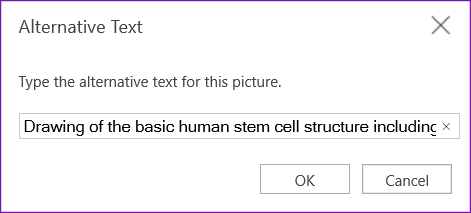
สําหรับข้อมูลเพิ่มเติมเกี่ยวกับวิธีการเขียนข้อความแสดงแทน ให้ไปที่ ทุกสิ่งที่คุณต้องทราบเพื่อเขียนข้อความแสดงแทนที่มีประสิทธิภาพ เนื้อหาภาพประกอบด้วยรูปภาพ, กราฟิก SmartArt, รูปร่าง, กลุ่ม, แผนภูมิ, วัตถุฝังตัว, หมึก และวิดีโอ
เมื่อต้องการค้นหาข้อความแสดงแทนที่หายไป ให้ใช้ ตัวตรวจสอบการช่วยสำหรับการเข้าถึง สําหรับข้อมูลเพิ่มเติม ให้ไปที่ ปรับปรุงการช่วยสําหรับการเข้าถึงด้วยตัวตรวจสอบการช่วยสําหรับการเข้าถึง
หมายเหตุ
หลีกเลี่ยงการใช้ข้อความในรูปภาพเป็นวิธีเดียวในการสื่อข้อมูลสําคัญ ถ้าคุณต้องใช้รูปภาพที่มีข้อความอยู่ภายใน ให้ทําซ้ําข้อความนั้นในสมุดบันทึกของคุณ
ด้านบนของหน้า
ทําให้ไฟล์เสียงและวิดีโอสามารถเข้าถึงได้
เมื่อต้องการทําให้ทุกคนสามารถเข้าถึงไฟล์เสียงและวิดีโอของคุณได้ ตรวจสอบให้แน่ใจว่าไฟล์มีคําบรรยาย คําอธิบายภาพ หรือคําอธิบายวิดีโอก่อนที่คุณจะแทรกลงใน OneNote หรือ แทรกไฟล์เพิ่มเติมลงในสมุดบันทึกเพื่อให้สนับสนุนคําบรรยาย คําบรรยายภาพ หรือคําอธิบายวิดีโอ
-
คำบรรยาย มักจะมีการถอดข้อความ (หรือคำแปล) ของบทสนทนา
-
คำอธิบายทดแทนการได้ยิน มักจะมีการอธิบายเสียง เช่น เสียงดนตรีหรือเอฟเฟ็กต์เสียงที่เกิดขึ้นนอกจอภาพ
-
คําอธิบายวิดีโอหมายถึง คําอธิบายเสียงขององค์ประกอบภาพที่สําคัญของวิดีโอ คําอธิบายเหล่านี้จะถูกแทรกลงในการหยุดชั่วคราวตามธรรมชาติในบทสนทนาของโปรแกรม คําอธิบายวิดีโอทําให้วิดีโอเข้าถึงได้มากขึ้นสําหรับบุคคลที่มีความบกพร่องด้านการมองเห็น
ด้านบนของหน้า
ใช้ข้อความไฮเปอร์ลิงก์ที่สามารถเข้าถึงได้
เพิ่มข้อความที่สื่อความหมายลงในไฮเปอร์ลิงก์เพื่อให้ผู้ใช้ทราบว่ามีอะไรอยู่เบื้องหลังลิงก์ บางครั้ง ผู้ที่ใช้โปรแกรมอ่านหน้าจออาจสแกนรายการลิงก์ ลิงก์ควรสื่อข้อมูลที่ชัดเจนและแม่นยําเกี่ยวกับปลายทาง ตัวอย่างเช่น แทนที่จะใช้ข้อความลิงก์ เช่น "คลิกที่นี่" "ดูหน้านี้" "ไปที่นี่" หรือ "เรียนรู้เพิ่มเติม" ให้ใส่ชื่อเต็มของหน้าปลายทาง
ถ้าชื่อเรื่องบนหน้าปลายทางของไฮเปอร์ลิงก์ให้ข้อมูลสรุปที่ถูกต้องเกี่ยวกับสิ่งที่อยู่ในหน้า ให้ใช้ชื่อเรื่องเป็นข้อความไฮเปอร์ลิงก์ ตัวอย่างเช่น ข้อความไฮเปอร์ลิงก์นี้ตรงกับชื่อเรื่องบนหน้าปลายทาง: สร้างเพิ่มเติมด้วยเทมเพลตของ Microsoft
- เลือกข้อความที่คุณต้องการเพิ่มไฮเปอร์ลิงก์
- กด Ctrl+K หรือบนแท็บ แทรก ให้เลือก แทรกลิงก์
- ข้อความที่คุณเลือกจะแสดงในเขตข้อมูล ข้อความ ที่แสดง นี่คือข้อความไฮเปอร์ลิงก์ คุณสามารถเปลี่ยนได้ถ้าจําเป็น
- พิมพ์หรือวาง URL ของไฮเปอร์ลิงก์ลงในเขตข้อมูลที่อยู่ แล้วเลือกแทรก
ด้านบนของหน้า
ใช้คอนเทนเนอร์บันทึกย่อเดียวสําหรับแต่ละหน้า
ใน OneNote คุณสามารถเพิ่มบันทึกย่อที่ใดก็ได้บนหน้าโดยการคลิกและการเพิ่มเนื้อหา ซึ่งจะสร้างคอนเทนเนอร์บันทึกย่อใหม่
การมีบันทึกย่อทั้งหมดบนหน้าในคอนเทนเนอร์เดียวจะช่วยให้ผู้ใช้โปรแกรมอ่านหน้าจอสามารถอ่านได้ในที่เดียวโดยไม่ต้องนำทางไปยังหลายตำแหน่งที่ตั้งบนหน้า ถ้าคอนเทนเนอร์บันทึกย่อมีขนาดใหญ่เกินไป คุณสามารถแบ่งเป็นหลายหน้าหรือเพิ่มส่วนหัวคําอธิบาย (โปรแกรมอ่านหน้าจอจะถือว่าคอนเทนเนอร์บันทึกย่อเป็น "บล็อกเนื้อหา")
ด้านบนของหน้า
ตั้งชื่อส่วนและหน้าตามคําอธิบาย
เมื่อคุณตั้งชื่อเนื้อหาสมุดบันทึกของคุณอย่างมีคําอธิบายและถูกต้อง บุคคลอื่นจะค้นหาข้อมูลที่เฉพาะเจาะจงในบันทึกย่อของคุณได้ง่ายขึ้น ซึ่งยังช่วยให้ผู้ใช้ที่ใช้โปรแกรมอ่านหน้าจอทราบเกี่ยวกับสิ่งที่อยู่ในส่วนหรือกลุ่มส่วนได้โดยไม่ต้องเปิด
คุณสามารถเปลี่ยนชื่อกลุ่มส่วนใน OneNote เวอร์ชันบนเดสก์ท็อปหรือแอป Windows 10 ได้ สําหรับคําแนะนําเกี่ยวกับวิธีการเปลี่ยนชื่อกลุ่มส่วนใน OneNote บนเดสก์ท็อปหรือแอป Windows 10 ให้ไปที่ส่วนที่เกี่ยวข้องในหัวข้อนี้
สําหรับคําแนะนําทีละขั้นตอนเกี่ยวกับวิธีการเปลี่ยนชื่อส่วนหรือหน้า ให้ไปที่ เปลี่ยนชื่อส่วนใน OneNote สำหรับเว็บ หรือ เปลี่ยนชื่อหน้าใน OneNote สำหรับเว็บ
ด้านบนของหน้า
ลบส่วนและหน้าที่ไม่ได้ใช้
เพื่อช่วยให้ทุกคนค้นหาข้อมูลที่เกี่ยวข้องได้อย่างรวดเร็ว ให้เอาส่วนที่ไม่ใช้และกลุ่มส่วนที่ไม่มีข้อมูลออก
คุณสามารถลบกลุ่มส่วนใน OneNote เวอร์ชันบนเดสก์ท็อปหรือแอป Windows 10 ได้ สําหรับคําแนะนําเกี่ยวกับวิธีการลบกลุ่มส่วนใน OneNote บนเดสก์ท็อปหรือแอป Windows 10 ให้ไปที่ส่วนที่เกี่ยวข้องในหัวข้อนี้
สําหรับคําแนะนําทีละขั้นตอนเกี่ยวกับวิธีการลบส่วนหรือหน้า ให้ไปที่ ลบส่วนใน OneNote สำหรับเว็บ หรือ ลบหน้าใน OneNote สำหรับเว็บ
ด้านบนของหน้า
ใช้ข้อความที่สามารถเข้าถึงได้ สี และการจัดรูปแบบ
ข้อความในสมุดบันทึกของคุณควรสามารถอ่านได้ในโหมดความคมชัดสูง เพื่อให้ทุกคน รวมถึงผู้ที่มีความบกพร่องด้านการมองเห็น สามารถดูได้ เพื่อให้แน่ใจว่าข้อความแสดงอย่างเหมาะสมในโหมดความคมชัดสูง ให้ใช้การตั้งค่า อัตโนมัติ สําหรับสีฟอนต์
People ที่ตาบอด มีความบกพร่องทางการมองเห็น หรือตาบอดสีอาจพลาดความหมายที่สีบางสีต้องการสื่อ ตรวจสอบให้แน่ใจว่าคุณไม่ได้ใช้สีอย่างเดียวในการสื่อความหมาย สร้างข้อความที่จําลองความหมายของสีหรือลักษณะทางความรู้สึกอื่นๆ ใช้วิธีการเพิ่มเติมในการสื่อข้อมูล เช่น รูปร่างหรือป้ายชื่อ ตัวอย่างเช่น พิจารณาการใช้เครื่องหมายถูกสีเขียวเพื่อระบุความสําเร็จและ X สีแดงเพื่อระบุความล้มเหลว แทนที่จะใช้การแรเงาสีเขียวและสีแดง
เมื่อต้องการทําให้ข้อความของคุณสามารถเข้าถึงได้มากขึ้นด้วยการจัดรูปแบบ ให้เลือกฟอนต์ Sans Serif ธรรมดาและใช้ฟอนต์ขนาดใหญ่ขึ้น
- เลือกข้อความที่คุณต้องการจัดรูปแบบ
- บนแท็บ หน้าแรก คุณสามารถเลือก เช่น ขนาดฟอนต์ที่ใหญ่ขึ้นและฟอนต์ Sans-Serif คุณยังสามารถใช้ตัวเลือกการจัดรูปแบบอื่นๆ เช่น ฟอนต์ตัวหนาเพื่อเน้น
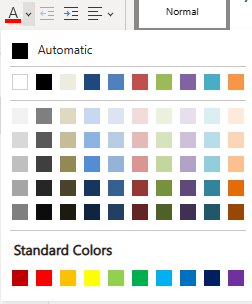
- เมื่อต้องการเปลี่ยนสีฟอนต์ ให้ขยายเมนูสีฟอนต์ จากนั้นเลือกอัตโนมัติ
ด้านบนของหน้า
ใช้การจัดแนวข้อความและระยะห่างที่สามารถเข้าถึงได้
People ที่มีภาวะดิสเล็กเซียจะรับรู้ข้อความในลักษณะที่ทําให้แยกแยะตัวอักษรและคําได้ยาก ตัวอย่างเช่น พวกเขาอาจมองว่าบรรทัดข้อความถูกบีบอัดลงในบรรทัดด้านล่าง หรือตัวอักษรที่อยู่ติดกันผสานกัน นอกจากนี้ การมีบรรทัดว่างหลายบรรทัดหรือช่องว่างติดกันอาจทําให้การนําทางด้วยคีย์บอร์ดช้าและการใช้งานโปรแกรมอ่านหน้าจอเกิดความยุ่งยากมากขึ้น
จัดแนวย่อหน้าของคุณชิดซ้ายเพื่อหลีกเลี่ยงช่องว่างระหว่างคําที่ไม่เท่ากัน และเพิ่มหรือลดช่องว่างระหว่างบรรทัดเพื่อปรับปรุงความยากง่ายในการอ่าน ใส่ช่องว่างให้พอดีระหว่างบรรทัดและย่อหน้า แต่หลีกเลี่ยงช่องว่างสองช่องระหว่างคําและช่องว่างสองบรรทัดระหว่างย่อหน้า
- เลือกข้อความที่คุณต้องการปรับเปลี่ยน
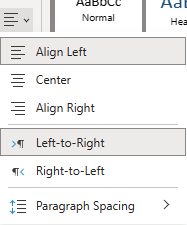
- บนแท็บ หน้าแรก ให้ขยายเมนู การจัดแนวย่อหน้า แล้วเลือก จัดชิดซ้าย
ด้านบนของหน้า
สร้างรายการที่สามารถเข้าถึงได้
เพื่อให้โปรแกรมอ่านหน้าจออ่านหน้าของคุณได้ง่ายขึ้น ให้จัดระเบียบข้อมูลเป็นกลุ่มเล็กๆ เช่น รายการสัญลักษณ์แสดงหัวข้อย่อยหรือรายการลําดับเลข
ออกแบบรายการเพื่อที่คุณจะได้ไม่ต้องเพิ่มย่อหน้าธรรมดาที่ไม่มีสัญลักษณ์แสดงหัวข้อย่อยหรือลําดับเลขลงตรงกลางรายการ ถ้ารายการของคุณถูกแบ่งเป็นย่อหน้าธรรมดา โปรแกรมอ่านหน้าจอบางตัวอาจประกาศจํานวนข้อมูลในรายการไม่ถูกต้อง นอกจากนี้ ผู้ใช้อาจได้ยินตรงกลางรายการว่าพวกเขากําลังจะออกจากรายการ
วางเคอร์เซอร์บริเวณที่คุณต้องการเพิ่มรายการในสมุดบันทึกของคุณ หรือเลือกข้อความเพื่อรวมในรายการ
บนแท็บ หน้าแรก ให้เลือก  (ไลบรารีสัญลักษณ์แสดงหัวข้อย่อย) หรือ
  (ลําดับเลข)
เมื่อต้องการเปลี่ยนสไตล์สัญลักษณ์แสดงหัวข้อย่อยหรือลําดับเลข ให้ขยายเมนูไลบรารีสัญลักษณ์แสดงหัวข้อย่อยหรือลําดับเลข จากนั้นเลือกสไตล์ที่คุณต้องการ
ถ้าจำเป็น ให้พิมพ์รายการ
เคล็ดลับ
ใช้มหัพภาคหรือเครื่องหมายจุลภาคที่ส่วนท้ายของแต่ละรายการเพื่อทําให้โปรแกรมอ่านหน้าจอหยุดชั่วคราว
ด้านบนของหน้า
ทดสอบการช่วยสําหรับการเข้าถึงด้วยโปรแกรมช่วยอ่าน
ลองอ่านสมุดบันทึกด้วยโปรแกรมช่วยอ่านเพื่อตรวจสอบลักษณะที่ฟังดู
- ในสมุดบันทึกของคุณ ให้เลือก ดู>โปรแกรมช่วยอ่าน
- เลือก (เล่น) เพื่อฟังการอ่านออกเสียงสมุดบันทึกของคุณ
- เมื่อต้องการออกจากโปรแกรมช่วยอ่าน ให้เลือก (ออก)
สําหรับข้อมูลเพิ่มเติม ให้ดูที่ ใช้โปรแกรมช่วยอ่านสําหรับ OneNote
ด้านบนของหน้า
ดูเพิ่มเติม
กฎสำหรับตัวตรวจสอบการช่วยสำหรับการเข้าถึง
ปรับปรุงการช่วยสำหรับการเข้าถึงด้วยตัวตรวจสอบการช่วยสำหรับการเข้าถึง
ทำให้บุคคลทุพพลภาพสามารถใช้งานเอกสาร Word ของคุณได้ย
ทำให้บุคคลทุพพลภาพสามารถใช้งานเอกสาร Excel ของคุณได้
ทำให้บุคคลทุพพลภาพสามารถใช้งานนำเสนอ PowerPoint ของคุณได้
ทำให้บุคคลทุพพลภาพสามารถเข้าถึงอีเมล Outlook ของคุณได้
Microsoft ต้องการมอบประสบการณ์การใช้งานที่ดีที่สุดสำหรับลูกค้าของเรา ถ้าคุณมีความบกพร่องทางร่างกายหรือคําถามเกี่ยวกับการช่วยสําหรับการเข้าถึง โปรดติดต่อ Microsoft Disability Answer Desk เพื่อขอรับความช่วยเหลือทางเทคนิค ทีมสนับสนุน Disability Answer Desk ได้รับการฝึกฝนให้ใช้เทคโนโลยีช่วยเหลือที่ได้รับความนิยมมากมาย และสามารถให้ความช่วยเหลือเป็นภาษามือแบบอังกฤษ สเปน ฝรั่งเศส และอเมริกัน โปรดไปที่ไซต์ Microsoft Disability Answer Desk เพื่อค้นหารายละเอียดที่ติดต่อสำหรับภูมิภาคของคุณ

