
หัวข้อนี้จะให้คําแนะนําทีละขั้นตอนเกี่ยวกับวิธีการทําให้ข้อความอีเมลของคุณสามารถเข้าถึงได้และปลดล็อกเนื้อหาของคุณให้กับทุกคน รวมถึงผู้ทุพพลภาพ
คุณเรียนรู้ ตัวอย่างเช่น วิธีการทํางานกับตัวตรวจสอบการช่วยสําหรับการเข้าถึงเพื่อแก้ไขปัญหาการช่วยสําหรับการเข้าถึงในขณะที่คุณกําลังเขียนข้อความอีเมลของคุณ นอกจากนี้ คุณจะได้เรียนรู้วิธีการเพิ่มข้อความแสดงแทนลงในรูปภาพเพื่อให้ผู้คนที่ใช้โปรแกรมอ่านหน้าจอสามารถฟังว่ารูปภาพนั้นคืออะไร คุณยังสามารถอ่านเกี่ยวกับวิธีการใช้ฟอนต์ สี และสไตล์เพื่อเพิ่มความครอบคลุมของข้อความอีเมลของคุณก่อนที่จะส่ง
ในหัวข้อนี้
- ทําให้บุคคลทุพพลภาพสามารถเข้าถึงอีเมล Mac Outlook ของคุณได้
- ตรวจสอบการช่วยสําหรับการเข้าถึงขณะที่คุณทํางานใน Outlook
- หลีกเลี่ยงการใช้ตาราง
- ใช้หัวเรื่องและสไตล์ที่มีอยู่แล้วภายใน
- สร้างแบนเนอร์ย่อหน้า
- เพิ่มข้อความแสดงแทนในภาพ
- เพิ่มข้อความไฮเปอร์ลิงก์ที่สามารถเข้าถึงได้และคําแนะนําบนหน้าจอ
- ใช้รูปแบบและสีของฟอนต์ที่สามารถเข้าถึงได้
- สร้างรายการที่สามารถเข้าถึงได้
- ปรับช่องว่างระหว่างประโยคและย่อหน้า
- ร้องขออีเมลที่สามารถเข้าถึงได้
- ทดสอบการช่วยสําหรับการเข้าถึงกับโปรแกรมช่วยอ่าน
ตรวจสอบการช่วยสําหรับการเข้าถึงขณะที่คุณทํางานใน Outlook สําหรับ Windows
ตัวตรวจสอบการช่วยสําหรับการเข้าถึงเป็นเครื่องมือที่ตรวจสอบเนื้อหาของคุณและตั้งค่าสถานะปัญหาการช่วยสําหรับการเข้าถึง ซึ่งอธิบายว่าเหตุใดแต่ละปัญหาจึงอาจเป็นปัญหาที่อาจเกิดขึ้นสําหรับผู้ทุพพลภาพ ตัวตรวจสอบการช่วยสําหรับการเข้าถึงยังแนะนําวิธีที่คุณสามารถแก้ไขปัญหาที่ปรากฏ
ใน Outlook ใหม่และ Outlook แบบคลาสสิก ตัวตรวจสอบการช่วยสําหรับการเข้าถึงจะทํางานโดยอัตโนมัติในเบื้องหลังเมื่อคุณเขียนอีเมล ถ้าตัวตรวจสอบการช่วยสําหรับการเข้าถึงตรวจพบปัญหาการช่วยสําหรับการเข้าถึง MailTip จะให้การเขยิบอย่างสะดวกเพื่อตรวจสอบและแก้ไขปัญหาก่อนที่จะส่งอีเมลของคุณ

ใน Outlook ใหม่และ Outlook แบบคลาสสิก คุณสามารถกําหนดวิธีการทํางานของการแจ้งเตือนการช่วยสําหรับการเข้าถึงและตัวตรวจสอบการช่วยสําหรับการเข้าถึงได้ เลือกการช่วยสําหรับการเข้าถึงตัวเลือก>ไฟล์> และเลือกว่าคุณต้องการดูการแจ้งเตือนการช่วยสําหรับการเข้าถึงผ่าน MailTip ขณะที่คุณทํางาน ในบางสถานการณ์ หรือเฉพาะเมื่อคุณเปิดตัวตรวจสอบการช่วยสําหรับการเข้าถึงด้วยตนเอง
ตัวเลือกเริ่มต้นคือการแสดงการแจ้งเตือนการช่วยสําหรับการเข้าถึงในบางสถานการณ์ หากตรวจพบปัญหาการช่วยสําหรับการเข้าถึง MailTip จะปรากฏขึ้นเพื่อแนะนําคําแนะนําและแก้ไขปัญหา
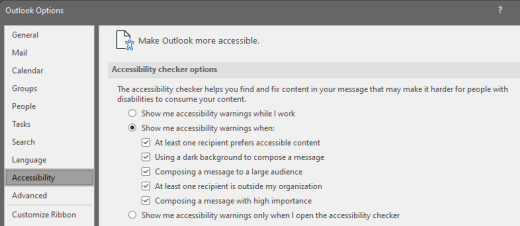
ตัวเลือกต่อไปนี้พร้อมใช้งาน:
แสดงคําเตือนการช่วยสําหรับการเข้าถึงขณะที่ฉันทํางาน
แสดงคําเตือนการช่วยสําหรับการเข้าถึงเมื่อ:
- ผู้รับอย่างน้อยหนึ่งคนชอบเนื้อหาที่สามารถเข้าถึงได้
- ใช้พื้นหลังสีเข้มเพื่อเขียนข้อความ ถ้าคุณกําลังเขียนในธีมสีดําที่เปิดใช้งานโหมดสีเข้ม ซึ่งเป็นค่าเริ่มต้นสําหรับธีมนี้ ตัวตรวจสอบการช่วยสําหรับการเข้าถึงจะทํางาน แต่แสดงการแจ้งเตือนเมื่อความคมชัดของข้อความไม่เพียงพอเท่านั้น ปัญหาอื่นๆ จะยังคงปรากฏในบานหน้าต่าง การช่วยสําหรับการเข้าถึง แต่จะไม่ทําให้ MailTip ปรากฏขึ้น
- การสร้างข้อความให้กับผู้ชมจํานวนมาก
- มีผู้รับอย่างน้อยหนึ่งรายที่อยู่นอกองค์กรของฉัน
- การเขียนข้อความโดยให้ความสําคัญสูง
แสดงคําเตือนการช่วยสําหรับการเข้าถึงให้ฉันเมื่อฉันเปิดตัวตรวจสอบการช่วยสําหรับการเข้าถึงเท่านั้น
เมื่อต้องการเปิดใช้ตัวตรวจสอบการช่วยสําหรับการเข้าถึงด้วยตนเอง ให้เลือก ตรวจสอบ>การตรวจสอบการช่วยสําหรับการเข้าถึง บานหน้าต่าง การช่วยสําหรับการเข้าถึง จะเปิดขึ้น และตอนนี้คุณสามารถตรวจทานและแก้ไขปัญหาการช่วยสําหรับการเข้าถึงได้ สําหรับข้อมูลเพิ่มเติม ให้ไปที่ ปรับปรุงการช่วยสําหรับการเข้าถึงด้วยตัวตรวจสอบการช่วยสําหรับการเข้าถึง
หลีกเลี่ยงการใช้ตารางใน Outlook สําหรับ Windows
ใน Outlook สําหรับ Windows ใหม่หรือ Outlook แบบคลาสสิกสําหรับ Windows ให้หลีกเลี่ยงการใช้ตารางถ้าเป็นไปได้และนําเสนอข้อมูลด้วยวิธีอื่น เช่น ย่อหน้าที่มีส่วนหัวและแบนเนอร์ ตารางที่มีความกว้างคงที่อาจอ่านได้ยากสําหรับผู้ที่ใช้แว่นขยาย เนื่องจากตารางดังกล่าวบังคับให้เนื้อหามีขนาดที่ระบุ ซึ่งทําให้ฟอนต์มีขนาดเล็กมาก ซึ่งบังคับให้ผู้ใช้แว่นขยายเลื่อนในแนวนอนโดยเฉพาะบนอุปกรณ์เคลื่อนที่
ถ้าคุณจําเป็นต้องใช้ตาราง ให้ใช้แนวทางต่อไปนี้เพื่อให้แน่ใจว่าตารางของคุณสามารถเข้าถึงได้มากที่สุด:
- หลีกเลี่ยงตารางที่มีความกว้างคงที่
- ตรวจสอบให้แน่ใจว่าตารางแสดงอย่างถูกต้องบนอุปกรณ์ทั้งหมด รวมถึงโทรศัพท์และแท็บเล็ต
- ถ้าคุณมีไฮเปอร์ลิงก์ในตารางของคุณ ให้แก้ไขข้อความลิงก์เพื่อให้เหมาะสมและไม่ตัดกลางประโยค
- ตรวจสอบให้แน่ใจว่าอีเมลอ่านได้ง่ายด้วยแว่นขยาย ส่งแบบร่างอีเมลถึงตัวคุณเอง และดูในอุปกรณ์เคลื่อนที่ เพื่อให้แน่ใจว่าผู้ใช้ไม่จําเป็นต้องเลื่อนอีเมลในแนวนอนบนโทรศัพท์ เป็นต้น
- ใช้ส่วนหัวของตาราง
- ทดสอบการช่วยสําหรับการเข้าถึงกับโปรแกรมช่วยอ่าน
ใช้ส่วนหัวของตาราง
ใน Outlook สําหรับ Windows ใหม่หรือ Outlook แบบคลาสสิกสําหรับ Windows โปรแกรมอ่านหน้าจอจะติดตามตําแหน่งในตารางโดยการนับเซลล์ตาราง ถ้าตารางซ้อนอยู่ภายในตารางอื่น หรือถ้าเซลล์ถูกผสานหรือแยก ตัวอ่านหน้าจอจะสูญเสียการนับจํานวนและไม่สามารถให้ข้อมูลที่เป็นประโยชน์เกี่ยวกับตารางหลังจุดนั้นได้ เซลล์ว่างในตารางอาจทําให้ผู้ใช้โปรแกรมอ่านหน้าจอเข้าใจผิดว่าไม่มีอะไรเพิ่มเติมในตาราง ใช้โครงสร้างตารางอย่างง่ายสําหรับข้อมูลเท่านั้น และระบุข้อมูลส่วนหัวของคอลัมน์ นอกจากนี้ โปรแกรมอ่านหน้าจอใช้จะข้อมูลส่วนหัวเพื่อระบุแถวและคอลัมน์
เมื่อต้องการตรวจสอบให้แน่ใจว่าตารางไม่มีเซลล์แยก เซลล์ที่ผสาน หรือตารางที่ซ้อนกัน ให้ใช้ ตัวตรวจสอบการช่วยสําหรับการเข้าถึง
- วางเคอร์เซอร์ที่ตำแหน่งใดก็ได้ในตาราง
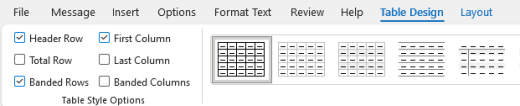
- บนแท็บ ออกแบบตาราง ในกลุ่ม ตัวเลือกสไตล์ตาราง ให้เลือกกล่องกาเครื่องหมาย แถวส่วนหัว
- พิมพ์ส่วนหัวของคอลัมน์ของคุณ
ใช้หัวเรื่องและสไตล์ที่มีอยู่แล้วภายใน Outlook สําหรับ Windows
ใน Outlook สําหรับ Windows ใหม่หรือ Outlook แบบคลาสสิกสําหรับ Windows หัวเรื่องจะถูกสแกน ทั้งแบบมองเห็นได้และด้วยเทคโนโลยีอํานวยความสะดวก หัวเรื่องจะอธิบายว่าส่วนอีเมลเกี่ยวกับอะไร ใช้สไตล์หัวเรื่องที่มีอยู่แล้วภายในและสร้างข้อความหัวเรื่องที่สื่อความหมายเพื่อให้ผู้ใช้โปรแกรมอ่านหน้าจอกําหนดโครงสร้างของข้อความและนําทางหัวเรื่องได้ง่ายขึ้น
จัดระเบียบหัวเรื่องในลําดับตรรกะที่กําหนดไว้ ตัวอย่างเช่น ใช้หัวเรื่อง 1 แล้วจึงหัวเรื่อง 2 จัดระเบียบข้อมูลในอีเมลของคุณลงในกลุ่มเล็กๆ ตามอุดมคติแล้ว แต่ละหัวเรื่องจะมีเพียงสองสามย่อหน้า
สําหรับคําแนะนําทีละขั้นตอนเกี่ยวกับวิธีการใช้หัวเรื่องและสไตล์ ให้ไปที่ จัดรูปแบบข้อความอีเมลด้วยสไตล์
สร้างแบนเนอร์ย่อหน้าใน Outlook สําหรับ Windows
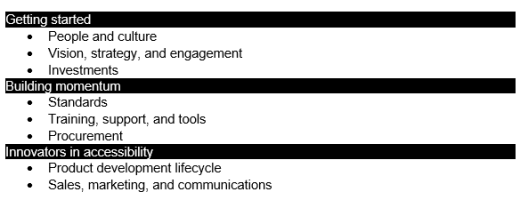
ใน Outlook สําหรับ Windows ใหม่หรือ Outlook สําหรับ Windows แบบคลาสสิก นอกเหนือจากการใช้หัวเรื่องเพื่อจัดระเบียบเนื้อหาในข้อความอีเมลของคุณ คุณยังสามารถสร้างแบนเนอร์ย่อหน้าได้ ในแบนเนอร์ย่อหน้า บล็อกสีพื้นหลังจะขยายไปตามความกว้างของข้อความอีเมลและเน้นข้อความภายในแบนเนอร์ นี่เป็นทางเลือกที่ดีสําหรับตารางในการจัดระเบียบและแยกเนื้อหา
- เลือกข้อความแบนเนอร์ของคุณ
- เลือกแท็บ จัดรูปแบบข้อความ
- ในกลุ่ม ย่อหน้า ให้เลือก
 การแรเงา แล้วเลือกสีที่คุณต้องการ
เพิ่มข้อความแสดงแทนลงในภาพใน Outlook สําหรับ Windows
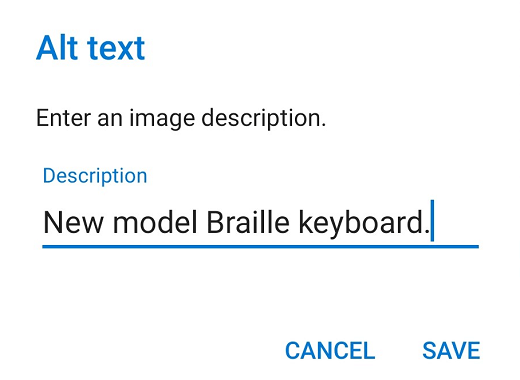
ใน Outlook สําหรับ Windows ใหม่หรือ Outlook แบบคลาสสิกสําหรับ Windows ข้อความแสดงแทนจะช่วยให้บุคคลที่ไม่สามารถดูหน้าจอเข้าใจสิ่งสําคัญในรูปภาพ รูปร่าง กราฟิก SmartArt แผนภูมิ และภาพอื่นๆ ในข้อความแสดงแทน อธิบายสั้นๆ เกี่ยวกับรูปภาพและกล่าวถึงจุดประสงค์ โปรแกรมอ่านหน้าจอจะอ่านข้อความเพื่ออธิบายรูปภาพให้กับผู้ใช้ที่ไม่สามารถมองเห็นรูปภาพ
สําหรับคําแนะนําทีละขั้นตอนเกี่ยวกับวิธีการเพิ่มข้อความแสดงแทน ให้ไปที่ เพิ่มข้อความแสดงแทนลงในรูปร่าง รูปภาพ แผนภูมิ กราฟิก SmartArt หรือวัตถุอื่นๆ
สําหรับข้อมูลเพิ่มเติมเกี่ยวกับวิธีเขียนข้อความแสดงแทน ให้ไปที่ ทุกสิ่งที่คุณจําเป็นต้องทราบ เพื่อเขียนข้อความแสดงแทนที่มีประสิทธิภาพ เนื้อหาภาพประกอบด้วยรูปภาพ, กราฟิก SmartArt, รูปร่าง, กลุ่ม, แผนภูมิ, วัตถุฝังตัว, หมึก และวิดีโอ
เมื่อต้องการค้นหาข้อความแสดงแทนที่หายไป ให้ใช้ ตัวตรวจสอบการช่วยสําหรับการเข้าถึงใน Outlook ใหม่หรือ Outlook แบบคลาสสิก
หมายเหตุ
- สําหรับเนื้อหาเสียงและวิดีโอ นอกเหนือจากข้อความแสดงแทน ให้ใส่คําอธิบายภาพทดแทนการได้ยินสําหรับบุคคลที่หูหนวกหรือผู้ที่มีความบกพร่องทางการได้ยิน
- หลีกเลี่ยงการใช้ข้อความในรูปภาพเป็นวิธีเดียวในการสื่อข้อมูลสําคัญ ถ้าคุณต้องใช้รูปภาพที่มีข้อความอยู่ภายใน ให้ทําซ้ําข้อความนั้นในข้อความอีเมล
เพิ่มข้อความไฮเปอร์ลิงก์ที่สามารถเข้าถึงได้และคําแนะนําบนหน้าจอใน Outlook สําหรับ Windows
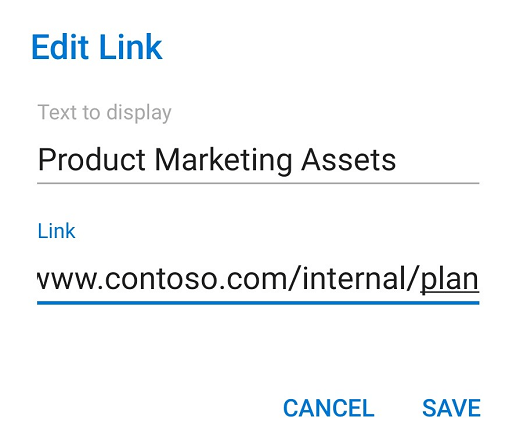
ใน Outlook ใหม่สําหรับ Windows หรือ Outlook แบบคลาสสิกสําหรับ Windows บางครั้งบุคคลที่ใช้โปรแกรมอ่านหน้าจอจะสแกนรายการลิงก์ ลิงก์ควรสื่อข้อมูลที่ชัดเจนและแม่นยําเกี่ยวกับปลายทาง ตัวอย่างเช่น หลีกเลี่ยงการใช้ลิงก์ข้อความ เช่น "คลิกที่นี่" "ดูหน้านี้" "ไปที่นี่" หรือ "เรียนรู้เพิ่มเติม" แต่ให้ใส่ชื่อเต็มของหน้าปลายทางแทน คุณยังสามารถเพิ่มคำแนะนำบนหน้าจอที่จะปรากฎขึ้นเมื่อเคอร์เซอร์ของคุณโฮเวอร์อยู่เหนือข้อความหรือรูปภาพที่มีไฮเปอร์ลิงก์
เคล็ดลับ
ถ้าชื่อเรื่องบนหน้าปลายทางของไฮเปอร์ลิงก์แสดงข้อมูลสรุปที่ถูกต้องของสิ่งที่อยู่บนหน้า ให้ใช้ชื่อนั้นสําหรับข้อความไฮเปอร์ลิงก์ ตัวอย่างเช่น ข้อความไฮเปอร์ลิงก์นี้ตรงกับชื่อเรื่องบนหน้าปลายทาง: สร้างเพิ่มเติมด้วยเทมเพลต Microsoft
สําหรับคําแนะนําทีละขั้นตอนเกี่ยวกับวิธีการสร้างไฮเปอร์ลิงก์และคําแนะนําบนหน้าจอ ให้ไปที่ สร้างหรือแก้ไขไฮเปอร์ลิงก์
ใช้รูปแบบและสีของฟอนต์ที่สามารถเข้าถึงได้ใน Outlook สําหรับ Windows
ใน Outlook สําหรับ Windows ใหม่หรือ Outlook แบบคลาสสิกสําหรับ Windows ฟอนต์ที่สามารถเข้าถึงได้จะไม่แยกออกหรือลดความเร็วในการอ่านของทุกคนที่อ่านข้อความอีเมล รวมถึงผู้ที่มีความบกพร่องด้านสายตาหรือผู้ทุพพลภาพในการอ่านหรือผู้พิการทางสายตา ฟอนต์ที่ถูกต้องช่วยเพิ่มความง่ายในการอ่านและการอ่านข้อความอีเมล
สําหรับคําแนะนําเกี่ยวกับวิธีการเปลี่ยนฟอนต์เริ่มต้น ให้ไปที่ เปลี่ยนหรือตั้งค่าฟอนต์เริ่มต้นใน Outlook
ใช้รูปแบบฟอนต์ที่สามารถเข้าถึงได้
เมื่อต้องการลดปริมาณการอ่าน ให้เลือกฟอนต์ Sans Serif ที่คุ้นเคย เช่น Arial หรือ Calibri หลีกเลี่ยงการใช้ตัวพิมพ์ใหญ่ทั้งหมดและตัวเอียงหรือการขีดเส้นใต้มากเกินไป
บุคคลที่มีความบกพร่องด้านการมองเห็นอาจพลาดความหมายที่สื่อด้วยสีบางสี ตัวอย่างเช่น เพิ่มการขีดเส้นใต้ให้กับข้อความไฮเปอร์ลิงก์ที่ใส่รหัสสีเพื่อให้บุคคลที่ตาบอดสีทราบว่าข้อความนั้นถูกลิงก์แม้ว่าพวกเขาจะไม่เห็นสีก็ตาม สําหรับหัวเรื่อง ให้พิจารณาการเพิ่มตัวหนาหรือใช้ฟอนต์ขนาดใหญ่
- เลือกข้อความของคุณ
- เลือกแท็บ จัดรูปแบบข้อความ
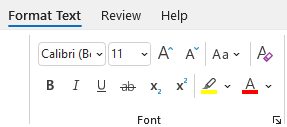
- ในกลุ่ม ฟอนต์ ซึ่งมีตัวเลือกสําหรับชนิด ขนาด สไตล์ และสีของฟอนต์ เลือกตัวเลือกการจัดรูปแบบของคุณใน Outlook ใหม่หรือ Outlook แบบคลาสสิก
ใช้สีฟอนต์ที่สามารถเข้าถึงได้
ใน Outlook ใหม่สําหรับ Windows หรือ Outlook แบบคลาสสิกสําหรับ Windows ข้อความในอีเมลของคุณควรสามารถอ่านได้ในโหมดความคมชัดสูง ตัวอย่างเช่น ใช้สีสว่างหรือแบบแผนชุดสีความคมชัดสูงซึ่งตรงข้ามกับสเปกตรัมสี แบบแผนสีขาวและดําทําให้บุคคลที่ตาบอดสีสามารถแยกความแตกต่างระหว่างข้อความและรูปร่างได้ง่ายขึ้น
เพื่อให้แน่ใจว่าข้อความแสดงอย่างเหมาะสมในโหมดความคมชัดสูง ให้ใช้การตั้งค่า อัตโนมัติ สําหรับสีฟอนต์ เมื่อต้องการค้นหาความคมชัดของสีไม่เพียงพอ ให้ใช้ ตัวตรวจสอบการช่วยสําหรับการเข้าถึง
- เลือกข้อความของคุณ
- เลือก ข้อความ
- ในกลุ่ม ฟอนต์ ให้เลือก
 สีฟอนต์
 - เลือก อัตโนมัติ

สร้างรายการที่สามารถเข้าถึงได้ใน Outlook สําหรับ Windows
เมื่อต้องการทําให้โปรแกรมอ่านหน้าจออ่านอีเมลของคุณได้ง่ายขึ้น ให้จัดระเบียบข้อมูลในอีเมลของคุณลงในกลุ่มขนาดเล็ก เช่น รายการสัญลักษณ์แสดงหัวข้อย่อยหรือรายการลําดับเลข
สําหรับคําแนะนําทีละขั้นตอนเกี่ยวกับวิธีการสร้างรายการ ให้ไปที่ เพิ่มรายการลําดับเลขหรือสัญลักษณ์แสดงหัวข้อย่อยลงในข้อความ
ปรับช่องว่างระหว่างประโยคและย่อหน้าใน Outlook สําหรับ Windows
ใน Outlook สําหรับ Windows ใหม่หรือ Outlook แบบคลาสสิกสําหรับ Windows ผู้ที่มีความพิการทางสายตาอธิบายการเห็นข้อความ "ว่ายน้ําด้วยกัน" บนหน้า (การบีบอัดข้อความหนึ่งบรรทัดในบรรทัดด้านล่าง) ซึ่งมักจะเห็นข้อความผสานกันหรือผิดเพี้ยน เพื่อลดภาระการอ่าน คุณสามารถเพิ่มพื้นที่ว่างระหว่างประโยคและย่อหน้าได้
- เลือกข้อความของคุณ
- เลือกแท็บ จัดรูปแบบข้อความ
- ในกลุ่ม ย่อหน้า ให้เลือก
 ตัวเปิดใช้การตั้งค่าย่อหน้า ที่มุมล่างขวา

- บนแท็บ การเยื้องและระยะห่าง ให้เลือกตัวเลือกระยะห่างที่คุณต้องการภายใต้ ระยะห่าง แล้วเลือก ตกลง

ร้องขออีเมลที่สามารถเข้าถึงได้ใน Outlook สําหรับ Windows
ใน Outlook สําหรับ Windows ใหม่หรือ Outlook แบบคลาสสิกสําหรับ Windows ให้บุคคลที่ส่งอีเมลถึงคุณทราบว่าคุณต้องการรับเนื้อหาที่สามารถเข้าถึงได้
- เมื่อต้องการไปที่รายละเอียดบัญชีของคุณบนเว็บ ใน Outlook ให้เลือกข้อมูลไฟล์> จากนั้นใน การตั้งค่าบัญชี ให้คลิกลิงก์ภายใต้ เข้าถึงบัญชีนี้บนเว็บ Outlook บนเว็บจะเปิดขึ้นในเบราว์เซอร์ของคุณ
- ใน Outlook บนเว็บ บนแท็บ ไฟล์ ให้เลือก การตั้งค่า
 แล้วเลือก การช่วยสําหรับการเข้าถึง บนแท็บ ทั่วไป
 - เมื่อต้องการร้องขอเนื้อหาที่สามารถเข้าถึงได้ ให้เลือก ขอให้ผู้ส่งส่งเนื้อหาที่สามารถเข้าถึงได้ และปิดหน้าต่างการตั้งค่า
ทดสอบการช่วยสําหรับการเข้าถึงกับโปรแกรมช่วยอ่านใน Outlook สําหรับ Windows
ใน Outlook ใหม่สําหรับ Windows หรือ Outlook แบบคลาสสิกสําหรับ Windows ให้ลองอ่านอีเมลที่มีโปรแกรมช่วยอ่านเพื่อตรวจสอบว่าอีเมลมีลักษณะอย่างไร
- ในข้อความอีเมลของคุณ บนแท็บ ข้อความ ให้เลือก
 โปรแกรมช่วยอ่าน
 - บนแท็บ โปรแกรมช่วยอ่าน ให้เลือก
 อ่านออกเสียง
 - เมื่อต้องการออกจากโปรแกรมช่วยอ่าน ให้เลือก
 ปิดโปรแกรมช่วยอ่าน
ดูเพิ่มเติม
วิดีโอ: ปรับปรุงการช่วยสําหรับการเข้าถึงอีเมล
ปรับปรุงการช่วยสำหรับการเข้าถึงด้วยตัวตรวจสอบการช่วยสำหรับการเข้าถึง
กฎสำหรับตัวตรวจสอบการช่วยสำหรับการเข้าถึง
ทำให้บุคคลทุพพลภาพสามารถใช้งานเอกสาร Word ของคุณได้ย






ความช่วยเหลือทางเทคนิคสำหรับลูกค้าผู้ทุพพลภาพ
Microsoft ต้องการมอบประสบการณ์การใช้งานที่ดีที่สุดสำหรับลูกค้าของเรา ถ้าคุณมีความบกพร่องทางร่างกายหรือคําถามเกี่ยวกับการช่วยสําหรับการเข้าถึง โปรดติดต่อ Microsoft Disability Answer Desk เพื่อขอความช่วยเหลือทางเทคนิค ทีมสนับสนุน Disability Answer Desk ได้รับการฝึกฝนให้ใช้เทคโนโลยีช่วยเหลือที่ได้รับความนิยมมากมาย และสามารถให้ความช่วยเหลือเป็นภาษามือแบบอังกฤษ สเปน ฝรั่งเศส และอเมริกัน โปรดไปที่ไซต์ Microsoft Disability Answer Desk เพื่อค้นหารายละเอียดที่ติดต่อสำหรับภูมิภาคของคุณ
ถ้าคุณเป็นหน่วยงานภาครัฐ พาณิชย์ หรือผู้ใช้ในองค์กร โปรดติดต่อ Disability Answer Desk สําหรับองค์กร