

หัวข้อนี้จะให้คําแนะนําทีละขั้นตอนและหลักปฏิบัติที่ดีที่สุดสําหรับการทําให้สเปรดชีต Excel ของคุณสามารถเข้าถึงได้และปลดล็อกเนื้อหาของคุณให้ทุกคน รวมถึงบุคคลทุพพลภาพ
ตัวอย่างเช่น คุณจะได้เรียนรู้วิธีการทํางานกับตัวตรวจสอบการช่วยสําหรับการเข้าถึงเพื่อจัดการกับปัญหาการช่วยสําหรับการเข้าถึงในขณะที่คุณกําลังสร้างสเปรดชีตของคุณ นอกจากนี้ คุณจะได้เรียนรู้วิธีการเพิ่มข้อความแสดงแทนลงในรูปภาพ เพื่อให้บุคคลที่ใช้โปรแกรมอ่านหน้าจอสามารถฟังความหมายของรูปภาพได้ คุณยังสามารถอ่านเกี่ยวกับวิธีการสร้างตารางที่สามารถเข้าถึงได้ และวิธีการใช้เทมเพลต ฟอนต์ และสี เพื่อเพิ่มประสิทธิภาพสูงสุดของสเปรดชีตก่อนที่จะแชร์กับผู้อื่น
ในหัวข้อนี้
- หลักปฏิบัติที่ดีที่สุดในการทําให้สเปรดชีต Excel สามารถเข้าถึงได้
- ตรวจสอบการช่วยสําหรับการเข้าถึงขณะที่คุณทํางานใน Excel
- สร้างตารางที่สามารถเข้าถึงได้
- ใช้เทมเพลตที่สามารถเข้าถึงได้
- เพิ่มข้อความลงในเซลล์ A1
- เพิ่มข้อความแสดงแทนในภาพ
- เพิ่มข้อความไฮเปอร์ลิงก์ที่สามารถเข้าถึงได้ และคําแนะนําบนหน้าจอ
- ใช้ฟอนต์ รูปแบบ และสีที่สามารถเข้าถึงได้
- สร้างแผนภูมิที่สามารถเข้าถึงได้
- เปลี่ยนชื่อเวิร์กชีต
- ลบเวิร์กชีตเปล่า
- ตั้งชื่อเซลล์และช่วง
- ทดสอบการช่วยสําหรับการเข้าถึงเวิร์กชีตของคุณ
หลักปฏิบัติที่ดีที่สุดในการทําให้สเปรดชีต Excel สามารถเข้าถึงได้
ตารางต่อไปนี้มีหลักปฏิบัติที่ดีที่สุดสำหรับการสร้างสเปรดชีต Excel ที่สามารถเข้าถึงได้โดยบุคคลผู้ทุพพลภาพ
| สิ่งที่ต้องแก้ไข | วิธีค้นหา | ทำไมต้องแก้ไข | วิธีแก้ไข |
|---|---|---|---|
| หลีกเลี่ยงปัญหาการช่วยสําหรับการเข้าถึงทั่วไป เช่น ข้อความแสดงแทนหายไป และสีที่มีความคมชัดต่ํา | ใช้ตัวตรวจสอบการช่วยสําหรับการเข้าถึง | ทําให้ทุกคนอ่านสเปรดชีตของคุณได้ง่าย | ตรวจสอบการช่วยสําหรับการเข้าถึงขณะที่คุณทํางานใน Excel |
| ใช้โครงสร้างตารางอย่างง่ายสําหรับข้อมูลเท่านั้น และระบุข้อมูลส่วนหัวคอลัมน์ | เพื่อให้แน่ใจว่าตารางไม่มีเซลล์แยก เซลล์ที่ผสาน หรือตารางซ้อน ให้ใช้ ตัวตรวจสอบการช่วยสําหรับการเข้าถึง ตรวจดูตารางของคุณด้วยสายตาเพื่อตรวจสอบว่าไม่มีแถวหรือคอลัมน์ที่ว่างเปล่า |
โปรแกรมอ่านหน้าจอติดตามตําแหน่งในตารางโดยนับเซลล์ตาราง นอกจากนี้ โปรแกรมอ่านหน้าจอใช้จะข้อมูลส่วนหัวเพื่อระบุแถวและคอลัมน์ |
สร้างตารางที่สามารถเข้าถึงได้ |
| เพิ่มข้อความลงในเซลล์ A1 | ตรวจสอบให้แน่ใจว่าคุณมีข้อความในเซลล์ A1 | โปรแกรมอ่านหน้าจอจะเริ่มอ่านเวิร์กชีตใดๆ จากเซลล์ A1 | เพิ่มข้อความลงในเซลล์ A1 |
| รวมข้อความแสดงแทนกับภาพทั้งหมด | เมื่อต้องการค้นหาอินสแตนซ์ทั้งหมดของข้อความแสดงแทนที่หายไป ให้ใช้ตัวตรวจสอบการช่วยสําหรับการเข้าถึง | ข้อความแสดงแทนช่วยให้ผู้ที่มองไม่เห็นหน้าจอสามารถเข้าใจว่ามีอะไรสําคัญในรูปภาพ และภาพอื่นๆ | เพิ่มข้อความแสดงแทนในภาพ |
| เพิ่มข้อความไฮเปอร์ลิงก์ที่มีความหมายและคำแนะนำบนหน้าจอ | เมื่อต้องการกำหนดให้ข้อความไฮเปอร์ลิงก์มีความหมายในตัวเอง และให้ข้อมูลที่ถูกต้องเกี่ยวกับเป้าหมายปลายทางแก่ผู้อ่าน ให้ตรวจดูเวิร์กบุ๊กอย่างละเอียด | บางครั้ง ผู้ที่ใช้โปรแกรมอ่านหน้าจออาจสแกนรายการลิงก์ | เพิ่มข้อความไฮเปอร์ลิงก์ที่สามารถเข้าถึงได้ และคําแนะนําบนหน้าจอ |
| ใช้ความคมชัดที่เพียงพอสำหรับข้อความและสีพื้นหลัง | เมื่อต้องการค้นหาความคมชัดของสีที่ไม่เพียงพอ ให้ใช้ตัวตรวจสอบการเข้าถึง คุณยังสามารถค้นหาข้อความในสเปรดชีตของคุณที่อ่านยาก หรือเพื่อทําให้แตกต่างจากพื้นหลัง |
ถ้าสเปรดชีตของคุณมีข้อความและพื้นหลังที่มีความแตกต่างกันมาก จะมีผู้ใช้มากขึ้นที่สามารถดูและใช้เนื้อหาได้ |
ใช้ฟอนต์ รูปแบบ และสีที่สามารถเข้าถึงได้ ใช้เทมเพลตที่สามารถเข้าถึงได้ |
| ตั้งชื่อที่ไม่ซ้ํากันให้กับเวิร์กชีตทั้งหมด และนําเวิร์กชีตเปล่าออก | เมื่อต้องการค้นหาว่าแผ่นงานทั้งหมดที่มีเนื้อหาในเวิร์กบุ๊กมีชื่อที่เป็นคำอธิบายและมีแผ่นงานว่างหรือไม่ ให้ใช้ ตัวตรวจสอบการช่วยสำหรับการเข้าถึง | โปรแกรมอ่านหน้าจอจะอ่านชื่อแผ่นงาน ที่มีข้อมูลเกี่ยวกับสิ่งที่อยู่ในเวิร์กชีต ทำให้ง่ายต่อการทำความเข้าใจเนื้อหาของเวิร์กบุ๊กและนำทางในเวิร์กบุ๊ก |
เปลี่ยนชื่อเวิร์กชีต ลบเวิร์กชีตเปล่า |
| ตั้งชื่อเซลล์และช่วง | ตรวจดูเวิร์กบุ๊กของคุณแบบเห็นเพื่อดูว่าเซลล์และช่วงใดจะได้รับประโยชน์จากการตั้งชื่อ | เมื่อคุณตั้งชื่อเซลล์และช่วง ผู้ใช้โปรแกรมอ่านหน้าจอจะสามารถระบุวัตถุประสงค์ของเซลล์และช่วงได้อย่างรวดเร็ว | ตั้งชื่อเซลล์และช่วง |
ตรวจสอบการช่วยสําหรับการเข้าถึงขณะที่คุณทํางานใน Excel
ตัวตรวจสอบการช่วยสําหรับการเข้าถึงเป็นเครื่องมือที่ตรวจสอบเนื้อหาของคุณและตั้งค่าสถานะปัญหาการช่วยสําหรับการเข้าถึงที่พบ อธิบายว่าเหตุใดแต่ละปัญหาอาจเป็นปัญหาสําหรับผู้ทุพพลภาพได้ ตัวตรวจสอบการช่วยสําหรับการเข้าถึงยังแนะนําวิธีที่คุณสามารถแก้ไขปัญหาที่ปรากฏขึ้น
ใน Excel ตัวตรวจสอบการช่วยสําหรับการเข้าถึงจะทํางานโดยอัตโนมัติในเบื้องหลังเมื่อคุณสร้างเอกสาร หากตัวตรวจสอบการช่วยสําหรับการเข้าถึงตรวจพบปัญหาการช่วยสําหรับการเข้าถึง คุณจะได้รับการแจ้งเตือนในแถบสถานะ
เมื่อต้องการเปิดใช้ตัวตรวจสอบการช่วยสําหรับการเข้าถึงด้วยตนเอง ให้เลือกตรวจทานการตรวจสอบ>การช่วยสําหรับการเข้าถึง บานหน้าต่าง การช่วยสําหรับการเข้าถึง และ Ribbon การช่วยสําหรับการเข้าถึง จะเปิดขึ้น และตอนนี้คุณสามารถตรวจทานและแก้ไขปัญหาเกี่ยวกับการช่วยสําหรับการเข้าถึง Ribbon การช่วยสําหรับการเข้าถึง มีเครื่องมือทั้งหมดที่คุณต้องการเพื่อสร้างสเปรดชีตที่สามารถเข้าถึงได้ในที่เดียว สําหรับข้อมูลเพิ่มเติม ไปที่ Ribbon การช่วยสําหรับการเข้าถึง และปรับปรุงการช่วยสําหรับการเข้าถึงด้วยตัวตรวจสอบการช่วยสําหรับการเข้าถึง
สร้างตารางที่สามารถเข้าถึงได้
ตารางสามารถช่วยคุณระบุชุดข้อมูลได้ด้วยชื่อ และคุณสามารถจัดรูปแบบตารางโดยใช้สไตล์ที่ทําให้ข้อมูลโดดเด่นขึ้น เมื่อคุณตั้งชื่อและจัดรูปแบบตารางของคุณอย่างระมัดระวัง คุณสามารถมั่นใจได้ว่าทุกคนสามารถเข้าใจข้อมูลของคุณได้
การระบุข้อมูลส่วนหัวของคอลัมน์และใช้โครงสร้างตารางอย่างง่ายเพื่อให้แน่ใจว่าผู้ใช้โปรแกรมอ่านหน้าจอจะสามารถนําทางในตารางได้อย่างง่ายดาย เป็นสิ่งสําคัญเช่นกัน
ตั้งชื่อตาราง
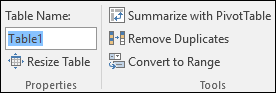
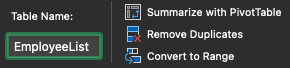
ตามค่าเริ่มต้น Excel จะตั้งชื่อตารางที่คุณสร้างเป็น ตาราง 1, ตาราง 2, ตาราง 3 และอื่นๆ เพื่อให้ง่ายต่อการอ้างอิงตาราง ให้ใส่ชื่อที่ให้คําอธิบายสําหรับแต่ละตาราง ชื่อตารางที่มีความหมาย เช่น "EmployeeList" จะมีประโยชน์มากกว่า "Table1" ทั่วไป
เมื่อใช้ชื่อที่ให้คําอธิบาย คุณจะสามารถข้ามไปยังตารางได้อย่างรวดเร็วด้วยคําสั่ง ไปที่ (Ctrl+G) หรือกล่องโต้ตอบตัวจัดการชื่อ นอกจากนี้ คุณยังสามารถอ้างอิงตารางในสูตรได้อย่างง่ายดาย
- วางเคอร์เซอร์ที่ส่วนใดก็ได้ของตาราง
- บนแท็บ ออกแบบตาราง ภายใต้ ชื่อตาราง ให้แทนที่ชื่อเริ่มต้น เช่น 'ตาราง 1' ด้วยชื่อที่สื่อความหมายมากขึ้น
หมายเหตุ
ชื่อตารางต้องเริ่มต้นด้วยตัวอักษร ขีดล่าง (_) หรือเครื่องหมายแบคสแลช (\) และไม่สามารถมีช่องว่างได้ สําหรับข้อมูลเพิ่มเติม ให้ดูส่วน "หมายเหตุที่สําคัญสําหรับชื่อ" ใน เปลี่ยนชื่อตาราง Excel
เลือกสไตล์ตารางที่สามารถเข้าถึงได้
ตารางสีอ่อนและมีความคมชัดต่ําอาจอ่านได้ลําบาก เมื่อต้องการทําให้ตารางของคุณสามารถเข้าถึงได้มากขึ้น ให้เลือกสไตล์ตารางที่มีสีที่มีความคมชัดสูง ตัวอย่างเช่น เลือกสไตล์ที่สลับไปมาระหว่างสีขาวและสีเข้ม เช่น สีดํา สีเทาเข้ม หรือสีน้ําเงินเข้ม
- วางเคอร์เซอร์ที่ส่วนใดก็ได้ของตาราง
- บนแท็บ ออกแบบตาราง ในกลุ่ม สไตล์ตาราง ให้เลือกสไตล์ที่คุณต้องการ
ใช้ส่วนหัวของตาราง
โปรแกรมอ่านหน้าจอจะใช้ข้อมูลส่วนหัวเพื่อระบุแถวและคอลัมน์ ส่วนหัวของตารางที่ชัดเจนให้บริบท และทําให้การนําทางเนื้อหาของตารางง่ายขึ้น
- วางเคอร์เซอร์ที่ตำแหน่งใดก็ได้ในตาราง
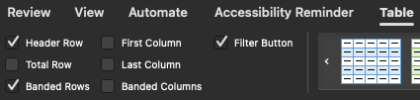
- บนแท็บ ออกแบบตาราง ในกลุ่ม ตัวเลือกสไตล์ตาราง ให้เลือกกล่องกาเครื่องหมายแถวส่วนหัว
- พิมพ์ส่วนหัวคอลัมน์
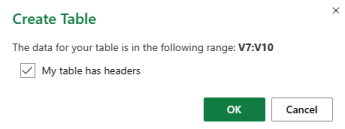
สําหรับคําแนะนําเกี่ยวกับวิธีการเพิ่มส่วนหัวลงในตารางใหม่ ให้ไปที่ สร้างและจัดรูปแบบตาราง
โครงสร้างตารางที่ต้องหลีกเลี่ยง
ออกแบบตารางของคุณโดยคํานึงถึงสิ่งต่อไปนี้:
หลีกเลี่ยงเซลล์ คอลัมน์ และแถวว่าง เมื่อนําทางโดยใช้คีย์บอร์ด เซลล์ คอลัมน์ หรือแถวที่ว่างเปล่าอาจทําให้ผู้ใช้โปรแกรมอ่านหน้าจอเชื่อว่าไม่มีอะไรเพิ่มเติมในตาราง
- ถ้าไม่จําเป็นต้องมีเซลล์ คอลัมน์ หรือแถวว่าง ให้พิจารณาลบออก
- ถ้าคุณไม่สามารถหลีกเลี่ยงเซลล์ คอลัมน์ หรือแถวที่ว่างเปล่าได้ ให้ใส่ข้อความอธิบายว่าเป็นเซลล์ คอลัมน์ หรือแถวที่ว่างเปล่า ตัวอย่างเช่น พิมพ์ N/A หรือIntentionally Blank
หลีกเลี่ยงการแยกหรือการผสานเซลล์: โปรแกรมอ่านหน้าจอติดตามตําแหน่งของเซลล์ในตารางโดยการนับเซลล์ตาราง ถ้าตารางซ้อนกันภายในตารางอื่น หรือถ้าเซลล์มีการผสานหรือแยก โปรแกรมอ่านหน้าจอจะสูญเสียการนับจํานวนและไม่สามารถให้ข้อมูลที่เป็นประโยชน์กับตารางหลังจากนั้น การผสานหรือการแยกเซลล์อาจทําให้การนําทางในตาราง Excel ด้วยเทคโนโลยีช่วยเหลือทําได้ยากลําบากมากหากไม่ใช่เป็นไปไม่ได้ รักษาตารางของคุณให้ตรงไปตรงมาและเรียบง่ายอยู่เสมอ เพื่อให้แน่ใจว่าตารางไม่มีเซลล์แยก เซลล์ที่ผสาน หรือตารางซ้อน ให้ใช้ ตัวตรวจสอบการช่วยสําหรับการเข้าถึง
ใช้เทมเพลตที่สามารถเข้าถึงได้
ใช้เทมเพลต Excel ที่สามารถเข้าถึงได้เพื่อให้แน่ใจว่าการออกแบบ สี ความคมชัด และฟอนต์ของสเปรดชีตจะสามารถเข้าถึงได้สําหรับผู้ชมทั้งหมด เทมเพลตยังได้รับการออกแบบมาเพื่อให้โปรแกรมอ่านหน้าจอสามารถอ่านเนื้อหาของสเปรดชีตได้ง่ายยิ่งขึ้น
เมื่อเลือกเทมเพลต ให้ค้นหาเทมเพลตที่มีฟีเจอร์หลายอย่างที่สนับสนุนการช่วยสําหรับการเข้าถึง ตัวอย่างเช่น
- การใช้พื้นที่ว่างให้เพียงพอจะทําให้อ่านสเปรดชีตได้ง่ายขึ้น
- สีที่มีความคมชัดทําให้แยกแยะได้ง่ายขึ้นสําหรับผู้อ่านที่มีสายตาเลือนรางและตาบอดสี
- ฟอนต์ขนาดใหญ่จะง่ายกว่าสําหรับผู้ใช้ที่มีสายตาเลือนราง
- หัวเรื่องและป้ายชื่อคําอธิบายที่กําหนดไว้ล่วงหน้าช่วยให้เข้าใจสเปรดชีตได้ง่ายยิ่งขึ้นสําหรับผู้ใช้ที่นําทางสเปรดชีตด้วยโปรแกรมอ่านหน้าจอ
สําหรับคําแนะนําทีละขั้นตอนเกี่ยวกับวิธีการใช้เทมเพลตที่สามารถเข้าถึงได้ ให้ไปที่ วิดีโอ: เริ่มต้นด้วยเทมเพลต Excel ที่สามารถเข้าถึงได้
เพิ่มข้อความลงในเซลล์ A1
โปรแกรมอ่านหน้าจอจะเริ่มอ่านเวิร์กชีตใดๆ จากเซลล์ A1 ถ้าคุณมีตารางบนเวิร์กชีต ควรใช้ A1 เป็นชื่อเรื่องของตาราง
ถ้าแผ่นงานยาวหรือซับซ้อน ให้เพิ่มคําแนะนําหรือภาพรวมของแผ่นงานในเซลล์ A1 ซึ่งจะแจ้งให้บุคคลที่ตาบอดทราบว่ามีอะไรบ้างในเวิร์กชีตของคุณ และวิธีใช้ ข้อความแนะนําวิธีนี้สามารถจับคู่กับสีพื้นหลังได้ การทําเช่นนี้จะซ่อนข้อความจากบุคคลที่สามารถมองเห็น แต่อนุญาตให้โปรแกรมอ่านหน้าจอสามารถอ่านได้
เพิ่มข้อความแสดงแทนในภาพ
ข้อความแสดงแทนช่วยให้ผู้ที่มองไม่เห็นหน้าจอสามารถเข้าใจว่ามีอะไรสําคัญในเนื้อหาภาพ เนื้อหาที่มองเห็นประกอบด้วยรูปภาพ, กราฟิก SmartArt, รูปร่าง, กลุ่ม, แผนภูมิ, Pivot Chart, วัตถุฝังตัว, หมึก และวิดีโอ ในข้อความแสดงแทน ให้อธิบายรูปภาพสั้นๆ และกล่าวถึงจุดประสงค์ โปรแกรมอ่านหน้าจอจะอ่านข้อความเพื่ออธิบายรูปภาพให้แก่ผู้ใช้ที่มองไม่เห็นภาพ
หลีกเลี่ยงการใช้ข้อความในรูปภาพเป็นวิธีเดียวในการสื่อข้อมูลสําคัญ ถ้าคุณต้องใช้รูปภาพที่มีข้อความอยู่ภายใน ให้ทําซ้ําข้อความนั้นในเอกสาร ในข้อความแสดงแทน อธิบายสั้นๆ เกี่ยวกับรูปภาพและกล่าวถึงการมีอยู่ของข้อความและจุดประสงค์
เคล็ดลับ
เมื่อต้องการเขียนข้อความแสดงแทนที่ดี ต้องแน่ใจว่าได้ถ่ายทอดเนื้อหาและจุดประสงค์ของรูปภาพในลักษณะที่กระชับและชัดเจน ข้อความแสดงแทนไม่ควรยาวเกินกว่าประโยคสั้นๆ หนึ่งหรือสองประโยค ซึ่งโดยส่วนใหญ่แค่ใช้คําที่เลือกสรรมาอย่างดีไม่กี่คําก็เพียงพอแล้ว อย่าใช้เนื้อหาข้อความรอบข้างซ้ําๆ เป็นข้อความแสดงแทนหรือใช้วลีที่อ้างอิงถึงรูป เช่น "กราฟิก" หรือ "รูป" สําหรับข้อมูลเพิ่มเติมเกี่ยวกับวิธีการเขียนข้อความแสดงแทน ให้ไปที่ ทุกสิ่งที่คุณต้องทราบเพื่อเขียนข้อความแสดงแทนที่มีประสิทธิภาพ
สําหรับคําแนะนําทีละขั้นตอนเกี่ยวกับวิธีการเพิ่มข้อความแสดงแทน ให้ไปที่ เพิ่มข้อความแสดงแทนให้รูปร่าง รูปภาพ แผนภูมิ กราฟิก SmartArt หรือวัตถุอื่น
เมื่อต้องการค้นหาข้อความแสดงแทนที่หายไป ให้ใช้ตัวตรวจสอบการช่วยสําหรับการเข้าถึง
หมายเหตุ
สําหรับเนื้อหาที่เป็นเสียงและวิดีโอ นอกจากข้อความแสดงแทนแล้ว ให้ใส่คําบรรยายทดแทนการได้ยินสําหรับบุคคลที่หูหนวกหรือมีปัญหาในการได้ยิน
เพิ่มข้อความไฮเปอร์ลิงก์ที่สามารถเข้าถึงได้ และคําแนะนําบนหน้าจอ
บางครั้ง ผู้ที่ใช้โปรแกรมอ่านหน้าจออาจสแกนรายการลิงก์ ลิงก์ควรสื่อข้อมูลที่ชัดเจนและแม่นยําเกี่ยวกับปลายทาง ตัวอย่างเช่น หลีกเลี่ยงการใช้ข้อความลิงก์ เช่น "คลิกที่นี่" "ดูหน้านี้" "ไปที่นี่" หรือ "เรียนรู้เพิ่มเติม" แต่ให้ใส่ชื่อเต็มของหน้าปลายทางแทน คุณยังสามารถเพิ่มคำแนะนำบนหน้าจอที่จะปรากฎขึ้นเมื่อเคอร์เซอร์ของคุณโฮเวอร์อยู่เหนือข้อความหรือรูปภาพที่มีไฮเปอร์ลิงก์
เคล็ดลับ
ถ้าชื่อเรื่องบนหน้าปลายทางของไฮเปอร์ลิงก์ให้ข้อมูลสรุปที่ถูกต้องเกี่ยวกับสิ่งที่อยู่ในหน้า ให้ใช้ชื่อเรื่องเป็นข้อความไฮเปอร์ลิงก์ ตัวอย่างเช่น ข้อความไฮเปอร์ลิงก์นี้ตรงกับชื่อเรื่องบนหน้าปลายทาง: สร้างเพิ่มเติมด้วยเทมเพลตของ Microsoft
สําหรับคําแนะนําทีละขั้นตอนเกี่ยวกับวิธีสร้างไฮเปอร์ลิงก์และคําแนะนําบนหน้าจอ ให้ไปที่ ทํางานกับลิงก์ใน Excel
ใช้ฟอนต์ รูปแบบ และสีที่สามารถเข้าถึงได้
ฟอนต์ที่สามารถเข้าถึงได้ไม่ได้ยกเว้นหรือทําให้ความเร็วในการอ่านของทุกคนที่อ่านสเปรดชีต รวมถึงผู้ที่มีความบกพร่องทางสายตาหรือมีความบกพร่องในการอ่านหรือผู้พิการทางสายตา ฟอนต์ที่เหมาะสมจะช่วยปรับปรุงการอ่านง่ายและการอ่านของสเปรดชีต
สําหรับคําแนะนําเกี่ยวกับวิธีการเปลี่ยนฟอนต์เริ่มต้น ให้ไปที่ เปลี่ยนขนาดฟอนต์
ใช้รูปแบบฟอนต์ที่สามารถเข้าถึงได้
นี่คือแนวทางบางอย่างที่ควรพิจารณา:
- เมื่อต้องการลดภาระในการอ่าน ให้เลือกฟอนต์ Sans Serif ที่คุ้นเคย เช่น Arial หรือ Calibri หลีกเลี่ยงการใช้ตัวพิมพ์ใหญ่ทั้งหมด และตัวเอียงหรือการขีดเส้นใต้ที่มากเกินไป
- ผู้ที่มีความบกพร่องด้านการมองเห็นอาจพลาดความหมายที่สีบางสีต้องการสื่อ เช่น เพิ่มการขีดเส้นใต้ในข้อความไฮเปอร์ลิงก์ที่มีการใส่รหัสสี เพื่อให้ผู้ที่ตาบอดสีทราบว่าข้อความนี้เป็นลิงก์ ถึงแม้ว่าพวกเขาจะมองไม่เห็นสีก็ตาม
- สําหรับหัวเรื่อง ให้ลองเพิ่มตัวหนาหรือใช้ฟอนต์ที่ใหญ่ขึ้น
ใช้สีฟอนต์ที่สามารถเข้าถึงได้
ข้อความในสเปรดชีตของคุณควรสามารถอ่านได้ในโหมดความคมชัดสูง เช่น ใช้สีสว่างหรือชุดสีความคมชัดสูงซึ่งตรงข้ามกับสเปกตรัมสี ชุดสีขาวและดําทําให้ผู้ใช้ตาบอดสีสามารถแยกแยะข้อความและรูปร่างได้ง่ายขึ้น
นี่คือแนวทางบางอย่างที่ควรพิจารณา:
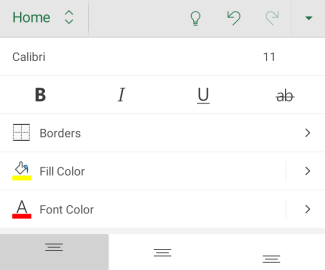
- เพื่อให้แน่ใจว่าข้อความแสดงอย่างเหมาะสมในโหมดความคมชัดสูง ให้ใช้การตั้งค่า อัตโนมัติ สําหรับสีฟอนต์ สําหรับคําแนะนําเกี่ยวกับวิธีการเปลี่ยนสีฟอนต์ ให้ไปที่ การจัดรูปแบบข้อความในเซลล์
- ใช้ ตัวตรวจสอบการช่วยสําหรับการเข้าถึง เพื่อวิเคราะห์สเปรดชีต และค้นหาความคมชัดของสีที่ไม่เพียงพอ ขณะนี้เครื่องมือจะตรวจสอบเอกสารสําหรับสีข้อความเทียบกับสีของหน้า พื้นหลังของเซลล์ตาราง การเน้น สีเติมกล่องข้อความ แรเงาย่อหน้า การเติมรูปร่างและ SmartArt ส่วนหัวและส่วนท้าย และลิงก์
- ใช้เทมเพลตที่สามารถเข้าถึงได้
สร้างแผนภูมิที่สามารถเข้าถึงได้
แผนภูมิช่วยให้เข้าใจข้อมูลที่ซับซ้อนได้ง่ายขึ้น เมื่อต้องการทําให้แผนภูมิสามารถเข้าถึงได้ ให้ใช้ภาษาที่สื่อความหมายและชัดเจนสําหรับองค์ประกอบของแผนภูมิ เช่น ชื่อแผนภูมิ ชื่อแกน และป้ายชื่อข้อมูล นอกจากนี้ ให้ตรวจสอบให้แน่ใจว่าการจัดรูปแบบสามารถเข้าถึงได้
สําหรับคําแนะนําเกี่ยวกับวิธีเพิ่มองค์ประกอบแผนภูมิลงในแผนภูมิของคุณและทําให้สามารถเข้าถึงได้ ให้ไปที่ วิดีโอ: สร้างแผนภูมิที่สามารถเข้าถึงได้ใน Excel
จัดรูปแบบองค์ประกอบแผนภูมิ
- เลือกองค์ประกอบแผนภูมิที่คุณต้องการจัดรูปแบบ เช่น ชื่อแผนภูมิหรือป้ายชื่อข้อมูล
- เลือกแท็บ รูปแบบ
- ภายใต้กลุ่มสิ่งที่เลือกปัจจุบัน ให้เลือก จัดรูปแบบส่วนที่เลือก บานหน้าต่าง รูปแบบ จะเปิดขึ้นทางด้านขวา
- เลือกตัวเลือกการจัดรูปแบบที่ทําให้องค์ประกอบแผนภูมิของคุณสามารถเข้าถึงได้ เช่น ฟอนต์ขนาดใหญ่ขึ้นหรือสีที่ตัดกันดี
เปลี่ยนชื่อเวิร์กชีต
โปรแกรมอ่านหน้าจอจะอ่านชื่อเวิร์กชีต ดังนั้น ตรวจสอบให้แน่ใจว่าป้ายชื่อเหล่านั้นชัดเจนและมีคําอธิบาย การใช้ชื่อที่ไม่ซ้ํากันสําหรับเวิร์กชีตจะทําให้การนําทางในเวิร์กบุ๊กง่ายขึ้น
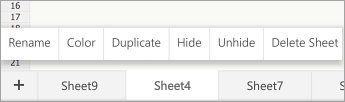
ตามค่าเริ่มต้น Excel จะตั้งชื่อเวิร์กชีตเป็น เวิร์กชีต 1, เวิร์กชีต 2, เวิร์กชีต 3 ไปเรื่อยๆ แต่คุณสามารถเปลี่ยนชื่อเวิร์กชีตได้อย่างง่ายๆ สําหรับคําแนะนําเกี่ยวกับวิธีการเปลี่ยนชื่อเวิร์กชีต ให้ไปที่ เปลี่ยนชื่อเวิร์กชีต
ลบเวิร์กชีตเปล่า
โปรแกรมอ่านหน้าจอจะอ่านชื่อเวิร์กชีต ดังนั้นเวิร์กชีตเปล่าอาจเกิดความสับสนได้ ไม่ต้องรวมแผ่นงานเปล่าใดๆ ในเวิร์กบุ๊กของคุณ
สําหรับคําแนะนําเกี่ยวกับวิธีการลบเวิร์กชีต ให้ไปที่ แทรกหรือลบเวิร์กชีต
ตั้งชื่อเซลล์และช่วง
ตั้งชื่อเซลล์และช่วงเพื่อให้ผู้ใช้โปรแกรมอ่านหน้าจอสามารถระบุวัตถุประสงค์ของเซลล์และช่วงในเวิร์กชีต Excel ได้อย่างรวดเร็ว ผู้ใช้สามารถใช้คําสั่ง ไปที่ (Ctrl+G) เพื่อเปิดกล่องโต้ตอบที่แสดงรายการชื่อที่กําหนดทั้งหมด เมื่อเลือกชื่อ ผู้ใช้สามารถข้ามไปยังตําแหน่งที่ตั้งที่มีชื่อได้อย่างรวดเร็ว
- เลือกเซลล์หรือช่วงของเซลล์ที่คุณต้องการตั้งชื่อ
- เลือกสูตร>กําหนดชื่อ
- ใส่ชื่อและเลือกตกลง
หมายเหตุ
ชื่อต้องเริ่มต้นด้วยตัวอักษร ขีดล่าง (_) หรือเครื่องหมายแบคสแลช (\) และไม่สามารถมีช่องว่างได้
ทดสอบการช่วยสําหรับการเข้าถึงเวิร์กชีตของคุณ
เมื่อสเปรดชีตของคุณพร้อมและคุณได้เรียกใช้ตัวตรวจสอบการช่วยสําหรับการเข้าถึงเพื่อให้แน่ใจว่าครอบคลุม คุณสามารถลองนําทางสเปรดชีตโดยใช้โปรแกรมอ่านหน้าจอ ตัวอย่างเช่น โปรแกรมผู้บรรยาย ผู้บรรยายมาพร้อมกับ Windows จึงไม่จําเป็นต้องติดตั้งสิ่งใดๆ นี่เป็นอีกวิธีหนึ่งในการระบุปัญหาในการนําทาง เป็นต้น
เริ่มโปรแกรมอ่านหน้าจอ ตัวอย่างเช่น หากต้องการเริ่มผู้บรรยาย ให้กดแป้น Ctrl+Windows
 + Enter
กด F6 จนกว่าโฟกัส ซึ่งเป็นสี่เหลี่ยมผืนผ้าสีน้ําเงินจะอยู่บนตารางของเวิร์กชีต
ให้ทําดังต่อไปนี้เพื่อทดสอบเวิร์กชีตของคุณ
- ใช้แป้นลูกศรเมื่อต้องการย้ายไปมาระหว่างเซลล์ต่างๆ ในตาราง
- เมื่อต้องการตรวจสอบชื่อเวิร์กชีตในสเปรดชีตของคุณ ให้กด F6 จนกว่าโฟกัสจะอยู่บนชื่อของเวิร์กชีตปัจจุบัน แล้วใช้แป้นลูกศรซ้ายและขวาเพื่อฟังชื่อเวิร์กชีตอื่นๆ
- ถ้าเวิร์กชีตของคุณมีรูปร่างลอย เช่น รูปภาพ ให้กด Ctrl+Alt+5 จากนั้น เมื่อต้องการวนดูรูปร่างลอยต่างๆ ให้กด Tab เมื่อต้องการกลับไปยังการนําทางปกติ ให้กด Esc
แก้ไขปัญหาการช่วยสําหรับการเข้าถึงที่คุณพบเมื่อนําทางด้วยโปรแกรมอ่านหน้าจอ
ออกจากโปรแกรมอ่านหน้าจอ ตัวอย่างเช่น เมื่อต้องการออกจากผู้บรรยาย ให้กดแป้น Ctrl+
Windows + Enter
หมายเหตุ
ตรวจสอบให้แน่ใจว่าเวิร์กชีตของคุณสามารถอ่านได้ง่ายบนโทรศัพท์มือถือ สิ่งนี้ไม่เพียง แต่เป็นประโยชน์ต่อผู้ที่มีสายตาเลือนรางและใช้การขยาย แต่ยังเป็นประโยชน์ต่อผู้ใช้โทรศัพท์มือถือในวงกว้างอีกด้วย
ดูเพิ่มเติม
กฎสำหรับตัวตรวจสอบการช่วยสำหรับการเข้าถึง
ทุกสิ่งที่คุณจําเป็นต้องรู้เพื่อเขียนข้อความแสดงแทนที่มีประสิทธิภาพ
ทำให้บุคคลทุพพลภาพสามารถใช้งานเอกสาร Word ของคุณได้ย
ทำให้บุคคลทุพพลภาพสามารถใช้งานนำเสนอ PowerPoint ของคุณได้
ทำให้บุคคลทุพพลภาพสามารถเข้าถึงอีเมล Outlook ของคุณได้



ความช่วยเหลือทางเทคนิคสำหรับลูกค้าผู้ทุพพลภาพ
Microsoft ต้องการมอบประสบการณ์การใช้งานที่ดีที่สุดสำหรับลูกค้าของเรา ถ้าคุณมีความบกพร่องทางร่างกายหรือคําถามเกี่ยวกับการช่วยสําหรับการเข้าถึง โปรดติดต่อ Microsoft Disability Answer Desk เพื่อขอรับความช่วยเหลือทางเทคนิค ทีมสนับสนุน Disability Answer Desk ได้รับการฝึกฝนให้ใช้เทคโนโลยีช่วยเหลือที่ได้รับความนิยมมากมาย และสามารถให้ความช่วยเหลือเป็นภาษามือแบบอังกฤษ สเปน ฝรั่งเศส และอเมริกัน โปรดไปที่ไซต์ Microsoft Disability Answer Desk เพื่อค้นหารายละเอียดที่ติดต่อสำหรับภูมิภาคของคุณ
หากคุณเป็นผู้ใช้ภาครัฐ เชิงพาณิชย์ หรือองค์กร โปรดติดต่อ Disability Answer Desk ขององค์กร