

หัวข้อนี้จะให้คําแนะนําทีละขั้นตอนและแนวทางปฏิบัติที่ดีที่สุดสําหรับการทําให้งานนําเสนอ PowerPoint ของคุณสามารถเข้าถึงได้และปลดล็อกเนื้อหาของคุณให้กับทุกคน รวมถึงผู้ทุพพลภาพ
PowerPoint มีฟีเจอร์ในตัวมากมายที่ช่วยให้ผู้ที่มีความสามารถต่างกันสามารถอ่านและเขียนงานนําเสนอได้ ในหัวข้อนี้ คุณจะได้เรียนรู้ ตัวอย่างเช่น วิธีการทํางานกับตัวตรวจสอบการช่วยสําหรับการเข้าถึงเพื่อแก้ไขปัญหาการช่วยสําหรับการเข้าถึงในขณะที่คุณกําลังสร้างงานนําเสนอของคุณ นอกจากนี้ คุณจะได้เรียนรู้วิธีการเพิ่มข้อความแสดงแทนลงในรูปภาพเพื่อให้ผู้คนที่ใช้โปรแกรมอ่านหน้าจอสามารถฟังว่ารูปภาพนั้นคืออะไร คุณยังสามารถอ่านเกี่ยวกับวิธีใช้การออกแบบสไลด์ ฟอนต์ สี และสไตล์เพื่อเพิ่มความครอบคลุมของสไลด์ของคุณก่อนที่คุณจะแชร์หรือนําเสนอต่อผู้ชมของคุณ
ในหัวข้อนี้
- หลักปฏิบัติที่ดีที่สุดสําหรับการทําให้งานนําเสนอ PowerPoint สามารถเข้าถึงได้
- ตรวจสอบการช่วยสำหรับการเข้าถึงในขณะที่คุณทำงาน
- สร้างสไลด์ที่สามารถเข้าถึงได้
- หลีกเลี่ยงการใช้ตาราง
- เพิ่มข้อความแสดงแทนในภาพ
- สร้างข้อความไฮเปอร์ลิงก์ที่สามารถเข้าถึงได้และเพิ่มคําแนะนําบนหน้าจอ
- ใช้รูปแบบและสีของฟอนต์ที่สามารถเข้าถึงได้
- ใช้คำอธิบายภาพ คำบรรยาย และแทร็กเสียงแทนในวิดีโอ
- บันทึกงานนําเสนอของคุณในรูปแบบอื่น
- ทดสอบการช่วยสําหรับการเข้าถึงด้วยโปรแกรมอ่านหน้าจอ
หลักปฏิบัติที่ดีที่สุดสําหรับการทําให้งานนําเสนอ PowerPoint สามารถเข้าถึงได้
ตารางต่อไปนี้มีหลักปฏิบัติที่ดีที่สุดสําหรับการสร้างงานนําเสนอ PowerPoint ที่สามารถเข้าถึงได้โดยบุคคลผู้ทุพพลภาพ
| สิ่งที่ต้องแก้ไข | วิธีค้นหา | ทำไมต้องแก้ไข | วิธีแก้ไข |
|---|---|---|---|
| ใส่ข้อความแสดงแทนกับรูปภาพทั้งหมด | เมื่อต้องการค้นหาข้อความแสดงแทนที่หายไป ให้ใช้ ตัวตรวจสอบการช่วยสำหรับการเข้าถึง | ข้อความแสดงแทนจะช่วยให้บุคคลที่ไม่สามารถมองเห็นหน้าจอสามารถทําความเข้าใจสารสําคัญในรูปภาพและภาพอื่นๆ ได้ | เพิ่มข้อความแสดงแทนในภาพ |
| ตรวจสอบให้แน่ใจว่าสามารถอ่านเนื้อหาของสไลด์ในลำดับที่คุณต้องการ | ใช้ ตัวตรวจสอบการช่วยสำหรับการเข้าถึง เพื่อค้นหาสไลด์ที่อาจมีปัญหาในลำดับการอ่าน ลองนําทางสไลด์ของคุณด้วยโปรแกรมอ่านหน้าจอ |
โปรแกรมอ่านหน้าจอจะอ่านองค์ประกอบของสไลด์ตามลําดับที่ถูกเพิ่มลงในสไลด์ ซึ่งอาจแตกต่างจากลําดับที่สิ่งต่างๆ ปรากฏ |
ตั้งค่าลำดับการอ่านเนื้อหาของสไลด์ ใช้การออกแบบสไลด์ที่มีอยู่แล้วภายในสําหรับลําดับการอ่านแบบรวม สี และอื่นๆ |
| เพิ่มข้อความไฮเปอร์ลิงก์และคําแนะนําบนหน้าจอที่สื่อความหมายและแม่นยํา | เมื่อต้องการตรวจสอบว่าข้อความไฮเปอร์ลิงก์มีความหมายในรูปของข้อมูลแบบสแตนด์อโลนหรือไม่ ให้สแกนสไลด์ในงานนําเสนอของคุณแบบมองเห็นได้ | บางครั้ง ผู้ที่ใช้โปรแกรมอ่านหน้าจออาจสแกนรายการลิงก์ เคล็ด ลับ: คุณยังสามารถเพิ่มคําแนะนําบนหน้าจอที่ปรากฏขึ้นเมื่อเคอร์เซอร์ของคุณโฮเวอร์เหนือข้อความหรือรูปภาพที่มีไฮเปอร์ลิงก์ |
สร้างข้อความไฮเปอร์ลิงก์ที่สามารถเข้าถึงได้และเพิ่มคําแนะนําบนหน้าจอ |
| ทำให้แน่ใจว่า สีไม่ใช่การสื่อข้อมูลเพียงวิธีเดียวเท่านั้น | เลือก เริ่ม>การตั้งค่า > ตัวกรองสีการช่วยสําหรับการเข้าถึง> เปิดสวิตช์ตัวกรอง สี จากนั้นเลือก ระดับสีเทา ดูภาพแต่ละสไลด์ในงานนําเสนอของคุณสําหรับอินสแตนซ์ของรหัสสี | บุคคลที่ตาบอด มีความบกพร่องทางสายตา หรือตาบอดสีอาจพลาดความหมายที่สื่อด้วยสี |
ใช้เทมเพลตงานนําเสนอที่สามารถเข้าถึงได้ ใช้การออกแบบสไลด์ที่มีอยู่แล้วภายในสําหรับลําดับการอ่านแบบรวม สี และอื่นๆ |
| ใช้ความคมชัดที่เพียงพอสำหรับข้อความและสีพื้นหลัง | เมื่อต้องการค้นหาความคมชัดของสีไม่เพียงพอ ให้ใช้ ตัวตรวจสอบการช่วยสําหรับการเข้าถึง คุณยังสามารถค้นหาข้อความในงานนําเสนอของคุณที่อ่านยาก หรือเพื่อแยกให้แตกต่างจากพื้นหลัง |
ความคมชัดสูงระหว่างข้อความและพื้นหลังทําให้บุคคลที่มีความบกพร่องทางสายตาหรือตาบอดสีสามารถดูและใช้เนื้อหาได้ง่ายขึ้น |
ใช้สีฟอนต์ที่สามารถเข้าถึงได้ ใช้การออกแบบสไลด์ที่มีอยู่แล้วภายในสําหรับลําดับการอ่านแบบรวม สี และอื่นๆ |
| ให้ชื่อที่ไม่ซ้ำกันสำหรับแต่ละสไลด์ | เมื่อต้องการค้นหาสไลด์ที่ไม่มีชื่อเรื่อง ให้ใช้ ตัวตรวจสอบการช่วยสำหรับการเข้าถึง | People ผู้มีความพิการทางสายตา มีความบกพร่องทางสายตา หรือมีความบกพร่องด้านการอ่านจะใช้ชื่อเรื่องสไลด์เพื่อนําทาง ตัวอย่างเช่น เมื่อใช้โปรแกรมอ่านหน้าจอแบบคว่ําหรือใช้โปรแกรมอ่านหน้าจอ พวกเขาสามารถสแกนผ่านรายการของชื่อเรื่องสไลด์และไปยังสไลด์ที่ต้องการได้อย่างรวดเร็ว |
ใส่ชื่อเรื่องให้กับทุกสไลด์ ซ่อนชื่อเรื่องสไลด์ |
| ถ้าคุณต้องใช้ตาราง ให้สร้างโครงสร้างตารางอย่างง่ายสําหรับข้อมูลเท่านั้น และระบุข้อมูลส่วนหัวของคอลัมน์ | เมื่อต้องการตรวจสอบให้แน่ใจว่าตารางไม่มีเซลล์แยก เซลล์ที่ผสาน หรือตารางที่ซ้อนกัน ให้ใช้ ตัวตรวจสอบการช่วยสําหรับการเข้าถึง | โปรแกรมอ่านหน้าจอติดตามตําแหน่งในตารางโดยการนับเซลล์ตาราง นอกจากนี้ โปรแกรมอ่านหน้าจอใช้จะข้อมูลส่วนหัวเพื่อระบุแถวและคอลัมน์ |
หลีกเลี่ยงการใช้ตาราง ใช้ส่วนหัวของตาราง |
| ใช้ขนาดฟอนต์ที่ใหญ่กว่า (18pt หรือใหญ่กว่า) ฟอนต์ Sans Serif และพื้นที่ว่างที่เพียงพอ | เมื่อต้องการค้นหาปัญหาเกี่ยวกับฟอนต์หรือช่องว่างที่อาจเกิดขึ้น ให้ตรวจสอบบริเวณที่หนาแน่นหรืออ่านไม่ออกในสไลด์ของคุณอีกครั้ง | People ที่มีความบกพร่องในการใช้งานอธิบายเกี่ยวกับการผสานข้อความหรือบิดเบี้ยว |
ใช้เทมเพลตงานนําเสนอที่สามารถเข้าถึงได้ ใช้รูปแบบและสีของฟอนต์ที่สามารถเข้าถึงได้ |
| ทําให้ผู้ที่มีความบกพร่องด้านการมองเห็นหรือการได้ยินสามารถเข้าถึงวิดีโอได้ |
คำบรรยาย มักจะมีการถอดข้อความ (หรือคำแปล) ของบทสนทนา คำอธิบายทดแทนการได้ยิน มักจะมีการอธิบายเสียง เช่น เสียงดนตรีหรือเอฟเฟ็กต์เสียงที่เกิดขึ้นนอกจอภาพ คําอธิบายวิดีโอ หมายถึงคําอธิบายที่บรรยายด้วยเสียงขององค์ประกอบภาพที่สําคัญของวิดีโอ คําอธิบายเหล่านี้จะถูกแทรกลงในการหยุดอย่างเป็นธรรมชาติในกล่องโต้ตอบของโปรแกรม คําอธิบายวิดีโอทําให้ผู้พิการทางสายตาหรือมีความบกพร่องทางสายตาสามารถเข้าถึงวิดีโอได้มากขึ้น |
ใช้คำอธิบายภาพ คำบรรยาย และแทร็กเสียงแทนในวิดีโอ | |
| สร้าง PDF ที่สามารถเข้าถึงได้หรือรูปแบบไฟล์อื่นๆ ของงานนําเสนอของคุณ | ใส่แท็กการช่วยสําหรับการเข้าถึงลงในไฟล์ PDF ที่คุณสร้างจากงานนําเสนอของคุณ แท็กทําให้โปรแกรมอ่านหน้าจอและเทคโนโลยีช่วยเหลืออื่นๆ สามารถอ่านและนําทางในเอกสารได้ คุณยังสามารถบันทึกงานนําเสนอในรูปแบบที่สามารถพอร์ตไปยังโปรแกรมอ่านอักษรเบรลล์ได้ |
บันทึกงานนําเสนอของคุณในรูปแบบอื่น |
ตรวจสอบการช่วยสำหรับการเข้าถึงในขณะที่คุณทำงาน
ตัวตรวจสอบการช่วยสําหรับการเข้าถึงเป็นเครื่องมือที่ตรวจสอบเนื้อหาของคุณและตั้งค่าสถานะปัญหาการช่วยสําหรับการเข้าถึง ซึ่งอธิบายว่าเหตุใดแต่ละปัญหาจึงอาจเป็นปัญหาที่อาจเกิดขึ้นสําหรับผู้ทุพพลภาพ ตัวตรวจสอบการช่วยสําหรับการเข้าถึงยังแนะนําวิธีที่คุณสามารถแก้ไขปัญหาที่ปรากฏ
ใน PowerPoint ตัวตรวจสอบการช่วยสําหรับการเข้าถึงจะทํางานโดยอัตโนมัติในเบื้องหลังเมื่อคุณสร้างงานนําเสนอ ถ้าตัวตรวจสอบการช่วยสําหรับการเข้าถึงตรวจพบปัญหาการช่วยสําหรับการเข้าถึง คุณจะได้รับตัวเตือนในแถบสถานะ
เมื่อต้องการเปิดใช้ตัวตรวจสอบการช่วยสําหรับการเข้าถึงด้วยตนเอง ให้เลือก ตรวจสอบ>การตรวจสอบการช่วยสําหรับการเข้าถึง บานหน้าต่าง การช่วยสําหรับการเข้าถึง จะเปิดขึ้น และตอนนี้คุณสามารถตรวจทานและแก้ไขปัญหาการช่วยสําหรับการเข้าถึงได้ สําหรับข้อมูลเพิ่มเติม ให้ไปที่ ปรับปรุงการช่วยสําหรับการเข้าถึงด้วยตัวตรวจสอบการช่วยสําหรับการเข้าถึง
สร้างสไลด์ที่สามารถเข้าถึงได้
ขั้นตอนต่อไปนี้จะอธิบายวิธีการทําให้สไลด์ในงานนําเสนอ PowerPoint ของคุณสามารถเข้าถึงได้ สําหรับข้อมูลเพิ่มเติม ให้ไปที่ วิดีโอ: สร้างสไลด์ที่มีลําดับการอ่านที่สามารถเข้าถึงได้ และ วิดีโอ: ออกแบบสไลด์สําหรับผู้ที่มีความคล่องตัว
ใช้เทมเพลตงานนําเสนอที่สามารถเข้าถึงได้
ใช้หนึ่งในเทมเพลต PowerPoint ที่สามารถเข้าถึงได้เพื่อให้แน่ใจว่าผู้ชมทุกคนสามารถเข้าถึงการออกแบบสไลด์ สี ความคมชัด และฟอนต์ของคุณได้ นอกจากนี้ โปรแกรมอ่านหน้าจอยังได้รับการออกแบบมาเพื่อให้โปรแกรมอ่านหน้าจอสามารถอ่านเนื้อหาของสไลด์ได้ง่ายขึ้น
- เมื่อต้องการค้นหาเทมเพลตที่สามารถเข้าถึงได้ ให้เลือก ไฟล์>ใหม่
- ในเขตข้อมูลข้อความ ค้นหาเทมเพลตออนไลน์และธีม ให้พิมพ์ accessible templates แล้วกด Enter
- ในผลลัพธ์การค้นหา ให้เลือกเทมเพลตที่เหมาะสม
- ในการแสดงตัวอย่างเทมเพลต ให้เลือก สร้าง
ใส่ชื่อเรื่องให้กับทุกสไลด์
ขั้นตอนง่ายๆ เพียงขั้นตอนเดียวในการมีส่วนร่วมคือมีชื่อเรื่องที่สื่อความหมายและไม่ซ้ํากันในแต่ละสไลด์ แม้ว่าจะไม่สามารถมองเห็นได้ก็ตาม บุคคลที่มีความบกพร่องด้านการมองเห็นที่ใช้โปรแกรมอ่านหน้าจอจะขึ้นอยู่กับชื่อเรื่องของสไลด์เพื่อทราบว่าสไลด์ใด
ใช้ Ribbon การช่วยสําหรับการเข้าถึง เพื่อให้แน่ใจว่าทุกสไลด์มีชื่อเรื่อง สําหรับคําแนะนํา ให้ไปที่ ชื่อเรื่องสไลด์และขยายส่วน "ใช้ Ribbon การช่วยสําหรับการเข้าถึงเพื่อตั้งชื่อสไลด์"
ซ่อนชื่อเรื่องสไลด์
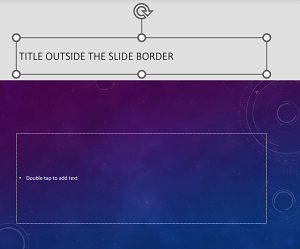
คุณสามารถจัดตําแหน่งชื่อเรื่องนอกสไลด์ได้ ด้วยวิธีนี้ สไลด์จะมีชื่อเรื่องสําหรับการช่วยสําหรับการเข้าถึง แต่คุณจะประหยัดพื้นที่บนสไลด์สําหรับเนื้อหาอื่นๆ สําหรับคําแนะนํา ให้ไปที่ ชื่อเรื่องสไลด์และขยายส่วน "วางชื่อเรื่องบนสไลด์ แต่ทําให้ชื่อเรื่องมองไม่เห็น"
ถ้าคุณต้องการซ่อนชื่อเรื่องสไลด์ทั้งหมดหรือหลายรายการ คุณสามารถปรับเปลี่ยนต้นแบบสไลด์ได้ สําหรับคําแนะนํา ให้ไปที่ ชื่อเรื่องสไลด์และขยายส่วน "ซ่อนชื่อเรื่องสไลด์อย่างเป็นระบบ"
คืนค่าการออกแบบสไลด์
ถ้าคุณย้ายหรือแก้ไขพื้นที่ที่สํารองไว้บนสไลด์ คุณสามารถรีเซ็ตสไลด์เป็นการออกแบบเดิมได้ การจัดรูปแบบทั้งหมด (เช่น ฟอนต์ สี เอฟเฟ็กต์) จะกลับไปยังสิ่งที่ถูกกําหนดในเทมเพลต การคืนค่าการออกแบบอาจช่วยให้คุณค้นหาตัวแทนชื่อเรื่องที่ต้องการชื่อเรื่องที่ไม่ซ้ํากัน
- เมื่อต้องการคืนค่าพื้นที่ที่สำรองไว้ทั้งหมดสำหรับสไลด์ที่เลือก บนแท็บ หน้าแรก ในกลุ่ม สไลด์ ให้เลือก รีเซ็ต
ตั้งค่าลำดับการอ่านเนื้อหาของสไลด์
บางคนที่มีความบกพร่องด้านการมองเห็นจะใช้โปรแกรมอ่านหน้าจอเพื่ออ่านข้อมูลบนสไลด์ เมื่อคุณสร้างสไลด์ การวางวัตถุตามลําดับการอ่านแบบตรรกะเป็นสิ่งสําคัญสําหรับผู้ใช้โปรแกรมอ่านหน้าจอเพื่อทําความเข้าใจสไลด์
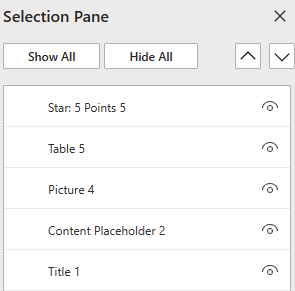
ใช้ตัวตรวจสอบการช่วยสําหรับการเข้าถึงและบานหน้าต่าง ลําดับการอ่าน เพื่อตั้งค่าลําดับที่โปรแกรมอ่านหน้าจออ่านเนื้อหาของสไลด์ เมื่อโปรแกรมอ่านหน้าจออ่านสไลด์ โปรแกรมอ่านหน้าจอจะอ่านวัตถุตามลําดับที่แสดงอยู่ในบานหน้าต่าง ลําดับการอ่าน
สําหรับคําแนะนําทีละขั้นตอนเกี่ยวกับวิธีการตั้งค่าลําดับการอ่าน ให้ไปที่ ทําให้สไลด์อ่านง่ายขึ้นโดยใช้บานหน้าต่างลําดับการอ่าน
ใช้การออกแบบสไลด์ที่มีอยู่แล้วภายในสําหรับลําดับการอ่านแบบรวม สี และอื่นๆ
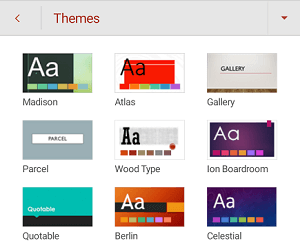
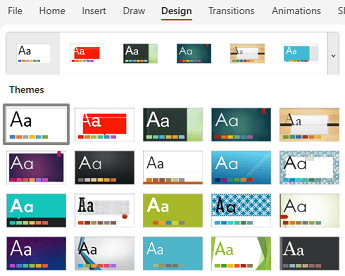
PowerPoint มีการออกแบบสไลด์ที่มีอยู่แล้วภายในซึ่งออกแบบไว้ล่วงหน้าซึ่งมีพื้นที่ที่สํารองไว้สําหรับข้อความ วิดีโอ รูปภาพ และอื่นๆ นอกจากนี้ ยังมีการจัดรูปแบบทั้งหมด เช่น สีของธีม ฟอนต์ และเอฟเฟ็กต์ เมื่อต้องการตรวจสอบให้แน่ใจว่าสไลด์ของคุณสามารถเข้าถึงได้ เค้าโครงที่มีอยู่แล้วภายในถูกออกแบบมาเพื่อให้ลําดับการอ่านเหมือนกันสําหรับบุคคลที่ใช้เทคโนโลยีช่วยเหลือ เช่น โปรแกรมอ่านหน้าจอและบุคคลที่เห็น สําหรับข้อมูลเพิ่มเติม ให้ไปที่ วิดีโอ: ใช้สีและสไตล์ที่สามารถเข้าถึงได้ในสไลด์
บนแท็บ มุมมอง ให้เลือก ปกติ
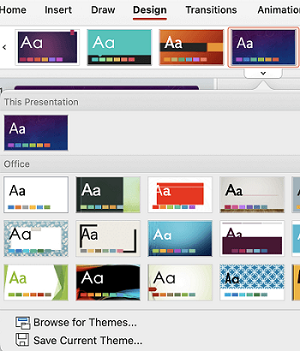
บนแท็บ ออกแบบ ให้เลือกทําอย่างใดอย่างหนึ่งหรือทั้งสองอย่างต่อไปนี้
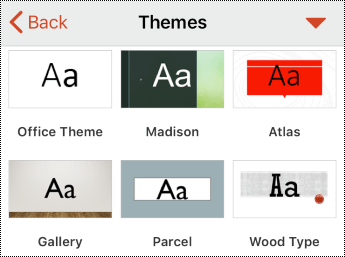
- ขยายแกลเลอรี ธีม แล้วเลือกเค้าโครงสไลด์ที่คุณต้องการ PowerPoint จะนําเค้าโครงนี้ไปใช้กับงานนําเสนอโดยอัตโนมัติ
- เลือก แนวคิดการออกแบบ และเลือกหนึ่งในการออกแบบที่กําหนดไว้ล่วงหน้า
หลีกเลี่ยงการใช้ตาราง
โดยทั่วไปให้หลีกเลี่ยงตารางถ้าเป็นไปได้และนําเสนอข้อมูลด้วยวิธีอื่น เช่น ย่อหน้าที่มีหัวเรื่อง ตารางที่มีความกว้างคงที่อาจอ่านได้ยากสําหรับผู้ที่ใช้แว่นขยาย เนื่องจากตารางดังกล่าวบังคับให้เนื้อหามีขนาดที่ระบุ ซึ่งทําให้ฟอนต์มีขนาดเล็กมาก ซึ่งบังคับให้ผู้ใช้แว่นขยายเลื่อนในแนวนอน โดยเฉพาะบนอุปกรณ์เคลื่อนที่
ถ้าคุณจําเป็นต้องใช้ตาราง ให้ใช้แนวทางต่อไปนี้เพื่อให้แน่ใจว่าตารางของคุณสามารถเข้าถึงได้มากที่สุด:
- หลีกเลี่ยงตารางที่มีความกว้างคงที่
- ตรวจสอบให้แน่ใจว่าตารางแสดงอย่างถูกต้องบนอุปกรณ์ทั้งหมด รวมถึงโทรศัพท์และแท็บเล็ต
- ถ้าคุณมีไฮเปอร์ลิงก์ในตารางของคุณ ให้แก้ไขข้อความลิงก์เพื่อให้เหมาะสมและไม่ตัดกลางประโยค
- ตรวจสอบให้แน่ใจว่าเนื้อหาของสไลด์อ่านได้ง่ายด้วยแว่นขยาย ดูบนอุปกรณ์เคลื่อนที่เพื่อให้แน่ใจว่าบุคคลไม่จําเป็นต้องเลื่อนสไลด์ในแนวนอนบนโทรศัพท์เป็นต้น
- ใช้ส่วนหัวของตาราง
- ทดสอบการช่วยสําหรับการเข้าถึงกับโปรแกรมช่วยอ่าน
ใช้ส่วนหัวของตาราง
โปรแกรมอ่านหน้าจอติดตามตําแหน่งในตารางโดยการนับเซลล์ตาราง ถ้าตารางซ้อนอยู่ภายในตารางอื่น หรือถ้าเซลล์ถูกผสานหรือแยก ตัวอ่านหน้าจอจะสูญเสียการนับจํานวนและไม่สามารถให้ข้อมูลที่เป็นประโยชน์เกี่ยวกับตารางหลังจุดนั้นได้ เซลล์ว่างในตารางอาจทําให้ผู้ใช้โปรแกรมอ่านหน้าจอเข้าใจผิดว่าไม่มีอะไรเพิ่มเติมในตาราง ใช้โครงสร้างตารางอย่างง่ายสําหรับข้อมูลเท่านั้น และระบุข้อมูลส่วนหัวของคอลัมน์ นอกจากนี้ โปรแกรมอ่านหน้าจอใช้จะข้อมูลส่วนหัวเพื่อระบุแถวและคอลัมน์
เมื่อต้องการตรวจสอบให้แน่ใจว่าตารางไม่มีเซลล์แยก เซลล์ที่ผสาน หรือตารางที่ซ้อนกัน ให้ใช้ ตัวตรวจสอบการช่วยสําหรับการเข้าถึง
- วางเคอร์เซอร์ที่ตำแหน่งใดก็ได้ในตาราง
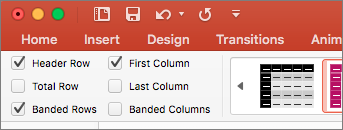
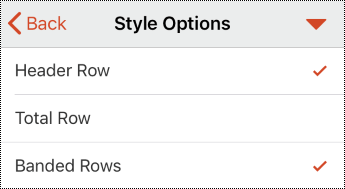
- บนแท็บ ออกแบบตาราง ในกลุ่ม ตัวเลือกสไตล์ตาราง ให้เลือกกล่องกาเครื่องหมาย แถวส่วนหัว
- พิมพ์ส่วนหัวของคอลัมน์ของคุณ
เพิ่มข้อความแสดงแทนในภาพ
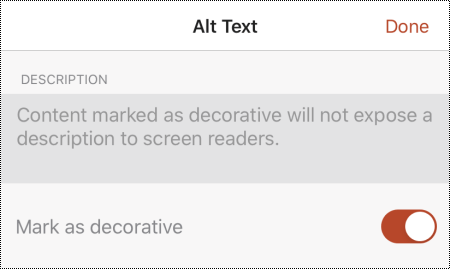
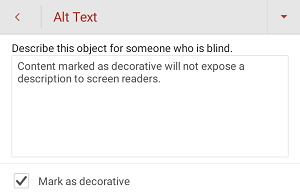
ข้อความแสดงแทนช่วยให้บุคคลที่ใช้โปรแกรมอ่านหน้าจอสามารถทําความเข้าใจสิ่งสําคัญในภาพในสไลด์ของคุณ เนื้อหาภาพประกอบด้วยรูปภาพ, กราฟิก SmartArt, รูปร่าง, กลุ่ม, แผนภูมิ, วัตถุฝังตัว, หมึก และวิดีโอ
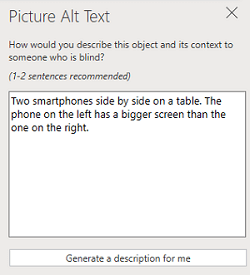
ในข้อความแสดงแทน อธิบายสั้นๆ เกี่ยวกับรูปภาพ จุดประสงค์ และสิ่งที่สําคัญเกี่ยวกับรูปภาพ โปรแกรมอ่านหน้าจอจะอ่านคําอธิบายให้กับผู้ใช้ที่ไม่สามารถดูเนื้อหาได้
เคล็ดลับ
เมื่อต้องการเขียนข้อความแสดงแทนที่ดี ตรวจสอบให้แน่ใจว่าได้สื่อเนื้อหาและจุดประสงค์ของรูปภาพในลักษณะที่กระชับและไม่ชัดเจน ข้อความแสดงแทนไม่ควรยาวกว่าประโยคสั้นๆ หรือสองประโยค โดยส่วนใหญ่จะเป็นคําที่เลือกอย่างรอบคอบสองสามคํา อย่าทําซ้ําเนื้อหาข้อความรอบข้างเป็นข้อความแสดงแทนหรือใช้วลีที่อ้างถึงรูปภาพ เช่น "กราฟิกของ" หรือ "รูปภาพของ" สําหรับข้อมูลเพิ่มเติมเกี่ยวกับวิธีเขียนข้อความแสดงแทน ให้ไปที่ ทุกสิ่งที่คุณจําเป็นต้องทราบ เพื่อเขียนข้อความแสดงแทนที่มีประสิทธิภาพ
หลีกเลี่ยงการใช้ข้อความในรูปภาพเป็นวิธีเดียวในการสื่อข้อมูลสําคัญ ถ้าคุณใช้รูปภาพที่มีข้อความอยู่ภายใน ให้ทําซ้ําข้อความในสไลด์ ในข้อความแสดงแทนของรูปภาพดังกล่าวกล่าวถึงการมีอยู่ของข้อความและความตั้งใจ
PowerPoint สําหรับพีซีใน Microsoft 365 จะสร้างข้อความแสดงแทนสําหรับรูปถ่าย รูปในคลัง และไอคอน PowerPoint โดยอัตโนมัติโดยใช้บริการอัจฉริยะในระบบคลาวด์ ตรวจสอบข้อความแสดงแทนที่สร้างขึ้นโดยอัตโนมัติเสมอเพื่อให้แน่ใจว่าข้อความเหล่านั้นสื่อถึงข้อความที่ถูกต้อง ถ้าจําเป็น ให้แก้ไขข้อความ สําหรับแผนภูมิ SmartArt สกรีนช็อต หรือรูปร่าง คุณต้องเพิ่มข้อความแสดงแทนด้วยตนเอง
สําหรับคําแนะนําทีละขั้นตอนเกี่ยวกับวิธีการเพิ่มหรือแก้ไขข้อความแสดงแทน ให้ไปที่ เพิ่มข้อความแสดงแทนลงในรูปร่าง รูปภาพ แผนภูมิ กราฟิก SmartArt หรือวัตถุอื่นๆและ วิดีโอ: ปรับปรุงการช่วยสําหรับการเข้าถึงรูปใน PowerPoint
เคล็ดลับ
- ในบานหน้าต่าง ข้อความแสดงแทน ข้อผิดพลาดในการสะกดจะถูกทําเครื่องหมายด้วยเส้นหยักสีแดงใต้คํา เมื่อต้องการแก้ไขการสะกด ให้คลิกขวาที่คําแล้วเลือกจากคําอื่นๆ ที่แนะนํา
- ในบานหน้าต่าง ข้อความแสดงแทน คุณยังสามารถเลือก สร้างคําอธิบายสําหรับฉัน เพื่อให้บริการอัจฉริยะที่ให้บริการระบบคลาวด์ของ Microsoft สร้างคําอธิบายให้คุณ คุณจะเห็นผลลัพธ์ในเขตข้อมูลข้อความแสดงแทน อย่าลืมลบข้อคิดเห็นที่ PowerPoint เพิ่มไว้ที่นั่น ตัวอย่างเช่น "คําอธิบายที่สร้างขึ้นโดยอัตโนมัติ"
เมื่อต้องการค้นหาข้อความแสดงแทนที่หายไป ให้ใช้ ตัวตรวจสอบการช่วยสำหรับการเข้าถึง
หมายเหตุ
สำหรับเนื้อหาเสียงและวิดีโอ ที่นอกเหนือจากข้อความแสดงแทน ให้ใส่คำอธิบายภาพทดแทนการได้ยินสำหรับบุคคลที่หูหนวกหรือมีข้อจำกัดด้านการได้ยิน
สร้างข้อความไฮเปอร์ลิงก์ที่สามารถเข้าถึงได้และเพิ่มคําแนะนําบนหน้าจอ
บางครั้ง ผู้ที่ใช้โปรแกรมอ่านหน้าจออาจสแกนรายการลิงก์ ลิงก์ควรสื่อข้อมูลที่ชัดเจนและแม่นยําเกี่ยวกับปลายทาง ตัวอย่างเช่น หลีกเลี่ยงการใช้ลิงก์ข้อความ เช่น "คลิกที่นี่" "ดูหน้านี้" "ไปที่นี่" หรือ "เรียนรู้เพิ่มเติม" แต่ให้ใส่ชื่อเต็มของหน้าปลายทางแทน คุณยังสามารถเพิ่มคำแนะนำบนหน้าจอที่จะปรากฎขึ้นเมื่อเคอร์เซอร์ของคุณโฮเวอร์อยู่เหนือข้อความหรือรูปภาพที่มีไฮเปอร์ลิงก์
เคล็ดลับ
ถ้าชื่อเรื่องบนหน้าปลายทางของไฮเปอร์ลิงก์แสดงข้อมูลสรุปที่ถูกต้องของสิ่งที่อยู่บนหน้า ให้ใช้ชื่อนั้นสําหรับข้อความไฮเปอร์ลิงก์ ตัวอย่างเช่น ข้อความไฮเปอร์ลิงก์นี้ตรงกับชื่อเรื่องบนหน้าปลายทาง: ทุกสิ่งที่คุณจําเป็นต้องทราบเพื่อเขียนข้อความแสดงแทนที่มีประสิทธิภาพ
สําหรับคําแนะนําทีละขั้นตอนเกี่ยวกับวิธีการสร้างไฮเปอร์ลิงก์และคําแนะนําบนหน้าจอ ให้ไปที่ เพิ่มไฮเปอร์ลิงก์ลงในสไลด์
ใช้รูปแบบและสีของฟอนต์ที่สามารถเข้าถึงได้
ฟอนต์ที่สามารถเข้าถึงได้จะไม่แยกหรือลดความเร็วในการอ่านของทุกคนที่อ่านสไลด์ รวมถึงผู้ที่มีปัญหาด้านสายตาหรือผู้ทุพพลภาพในการอ่านหรือผู้พิการทางสายตา ฟอนต์ที่ถูกต้องช่วยเพิ่มความง่ายในการอ่านและการอ่านข้อความในงานนําเสนอ
สําหรับคําแนะนําทีละขั้นตอนเกี่ยวกับวิธีการเปลี่ยนฟอนต์ใน PowerPoint ให้ไปที่ เปลี่ยนฟอนต์ในงานนําเสนอ หรือ เปลี่ยนฟอนต์เริ่มต้นใน PowerPoint
ใช้รูปแบบฟอนต์ที่สามารถเข้าถึงได้
เมื่อต้องการลดปริมาณการอ่าน ให้เลือกฟอนต์ Sans Serif ที่คุ้นเคย เช่น Arial หรือ Calibri หลีกเลี่ยงการใช้ตัวพิมพ์ใหญ่ทั้งหมดและตัวเอียงหรือการขีดเส้นใต้มากเกินไป
บุคคลที่มีความบกพร่องด้านการมองเห็นอาจพลาดความหมายที่สื่อด้วยสีบางสี ตัวอย่างเช่น เพิ่มการขีดเส้นใต้ให้กับข้อความไฮเปอร์ลิงก์ที่ใส่รหัสสีเพื่อให้บุคคลที่ตาบอดสีทราบว่าข้อความนั้นถูกลิงก์แม้ว่าพวกเขาจะไม่เห็นสีก็ตาม สําหรับหัวเรื่อง ให้พิจารณาการเพิ่มตัวหนาหรือใช้ฟอนต์ขนาดใหญ่
ใช้สีฟอนต์ที่สามารถเข้าถึงได้
นี่คือแนวทางบางอย่างที่ควรพิจารณา:
- ข้อความในงานนําเสนอของคุณควรสามารถอ่านได้ในโหมดความคมชัดสูง ตัวอย่างเช่น ใช้สีสว่างหรือแบบแผนชุดสีความคมชัดสูงซึ่งตรงข้ามกับสเปกตรัมสี แบบแผนสีขาวและดําทําให้บุคคลที่ตาบอดสีสามารถแยกความแตกต่างระหว่างข้อความและรูปร่างได้ง่ายขึ้น
- ใช้ ธีม Office ที่กําหนดไว้ล่วงหน้าเพื่อให้แน่ใจว่าการออกแบบสไลด์ของคุณสามารถเข้าถึงได้ สําหรับคําแนะนํา ให้ไปที่ ใช้เทมเพลตงานนําเสนอที่สามารถเข้าถึงได้ หรือ ใช้การออกแบบสไลด์ที่มีอยู่แล้วภายในสําหรับลําดับการอ่านแบบครอบคลุม สี และอื่นๆ
- ใช้ ตัวตรวจสอบการช่วยสําหรับการเข้าถึง เพื่อวิเคราะห์งานนําเสนอและค้นหาความคมชัดของสีที่ไม่เพียงพอ โดยพบว่าความคมชัดของสีไม่เพียงพอในข้อความที่มีหรือไม่มีไฮไลต์หรือไฮเปอร์ลิงก์ในรูปร่าง ตาราง หรือ SmartArt ที่มีสีทึบ ซึ่งไม่พบความคมชัดของสีที่ไม่เพียงพอในกรณีอื่นๆ เช่น ข้อความในกล่องข้อความโปร่งใสหรือพื้นที่ที่สํารองไว้ที่ด้านบนของพื้นหลังสไลด์ หรือปัญหาความคมชัดของสีในเนื้อหาที่ไม่ใช่ข้อความ
ใช้คำอธิบายภาพ คำบรรยาย และแทร็กเสียงแทนในวิดีโอ
PowerPoint สนับสนุนการเล่นวิดีโอที่มีแทร็กเสียงหลายแทร็ก นอกจากนี้ยังรองรับคําบรรยายทดแทนการได้ยินและคําบรรยายที่ฝังอยู่ในไฟล์วิดีโอ
ขณะนี้มีเพียง PowerPoint สําหรับ Windows เท่านั้นที่สนับสนุนการแทรกและการเล่นคําบรรยายทดแทนการได้ยินหรือคําบรรยายที่จัดเก็บในไฟล์ที่แยกต่างหากจากวิดีโอ สําหรับ PowerPoint รุ่นอื่นๆ ทั้งหมด (เช่น PowerPoint สําหรับ macOS หรือรุ่นสําหรับอุปกรณ์เคลื่อนที่) คําบรรยายทดแทนการได้ยินหรือคําบรรยายต้องเข้ารหัสลงในวิดีโอก่อนที่จะแทรกลงใน PowerPoint
รูปแบบวิดีโอที่สนับสนุนสําหรับคําอธิบายภาพและคําบรรยายจะแตกต่างกันไปตามระบบปฏิบัติการที่คุณใช้ ระบบปฏิบัติการแต่ละระบบมีการตั้งค่าเพื่อปรับวิธีการแสดงคําบรรยายทดแทนการได้ยินหรือคําบรรยาย สําหรับข้อมูลเพิ่มเติม ให้ไปที่ ชนิดไฟล์คําบรรยายทดแทนการได้ยินที่ PowerPoint สนับสนุน
คําบรรยายทดแทนการได้ยิน คําบรรยาย และแทร็กเสียงอื่นจะไม่ถูกเก็บรักษาไว้เมื่อคุณใช้คุณลักษณะ บีบอัดสื่อ หรือ ปรับความเข้ากันได้ของสื่อให้เหมาะสม นอกจากนี้ เมื่อ เปลี่ยนงานนําเสนอของคุณเป็นวิดีโอ คําบรรยายทดแทนการได้ยิน คําบรรยาย หรือแทร็กเสียงอื่นในวิดีโอที่ฝังจะไม่รวมอยู่ในวิดีโอที่ถูกบันทึก
เมื่อคุณใช้คำสั่ง บันทึกสื่อเป็น บนวิดีโอที่เลือก คำบรรยายภาพแบบปิด คำบรรยาย และแทร็กเสียงแหลายเสรยงที่ฝังในวิดีโอจะไม่ถูกเก็บรักษาไว้ในไฟล์วิดีโอที่ถูกบันทึก
เมื่อต้องการทําให้งานนําเสนอ PowerPoint ของคุณมีวิดีโอที่สามารถเข้าถึงได้ ให้ตรวจสอบสิ่งต่อไปนี้:
- วิดีโอจะมีแทร็กเสียงพร้อมคําอธิบายวิดีโอ ถ้าจําเป็น สําหรับผู้ใช้ที่ตาบอดหรือมีความบกพร่องด้านการมองเห็น
- วิดีโอที่มีบทสนทนายังมีคําบรรยายทดแทนการได้ยิน คําบรรยายทดแทนการได้ยินในวงดนตรี คําอธิบายภาพแบบเปิด หรือคําบรรยายในรูปแบบที่สนับสนุนสําหรับผู้ใช้ที่หูหนวกหรือผู้ที่มีความบกพร่องทางการได้ยิน
สําหรับข้อมูลเพิ่มเติม ให้ดู เพิ่มคําบรรยายทดแทนการได้ยินหรือคําบรรยายลงในสื่อใน PowerPoint
บันทึกงานนําเสนอของคุณในรูปแบบอื่น
คุณสามารถบันทึกงานนําเสนอของคุณในรูปแบบที่สามารถอ่านได้ง่ายโดยโปรแกรมอ่านหน้าจอหรือพอร์ตไปยังโปรแกรมอ่านอักษรเบรลล์ สําหรับคําแนะนํา ให้ไปที่ วิดีโอ: บันทึกงานนําเสนอในรูปแบบอื่น หรือ สร้าง PDF ที่สามารถเข้าถึงได้ ก่อนที่จะแปลงงานนําเสนอเป็นรูปแบบอื่น ตรวจสอบให้แน่ใจว่าคุณเรียกใช้ตัวตรวจสอบการช่วยสําหรับการเข้าถึงและแก้ไขปัญหาที่รายงานทั้งหมด
ทดสอบการช่วยสําหรับการเข้าถึงด้วยโปรแกรมอ่านหน้าจอ
เมื่องานนําเสนอของคุณพร้อมและคุณได้เรียกใช้ตัวตรวจสอบการช่วยสําหรับการเข้าถึงเพื่อให้แน่ใจว่าครอบคลุมแล้ว คุณสามารถลองนําทางสไลด์โดยใช้โปรแกรมอ่านหน้าจอ เช่น โปรแกรมผู้บรรยาย โปรแกรมผู้บรรยายมาพร้อมกับ Windows ดังนั้นจึงไม่จําเป็นต้องติดตั้งสิ่งใด นี่เป็นอีกวิธีหนึ่งในการระบุปัญหาในลําดับการนําทาง เป็นต้น
- เริ่มโปรแกรมอ่านหน้าจอ ตัวอย่างเช่น เมื่อต้องการเริ่มโปรแกรมผู้บรรยาย ให้กด Ctrl+แป้นโลโก้ Windows+Enter
- กด F6 จนกว่าโฟกัส จะเป็นสี่เหลี่ยมผืนผ้าสีน้ําเงิน บนพื้นที่เนื้อหาสไลด์
- กดแป้น Tab เพื่อนําทางองค์ประกอบภายในสไลด์และแก้ไขลําดับการนําทางถ้าจําเป็น เมื่อต้องการย้ายโฟกัสออกจากเนื้อหาสไลด์ ให้กด Esc หรือ F6
- ออกจากโปรแกรมอ่านหน้าจอ ตัวอย่างเช่น เมื่อต้องการออกจากโปรแกรมผู้บรรยาย ให้กด Ctrl+แป้นโลโก้ Windows+Enter
ดูเพิ่มเติม
กฎสำหรับตัวตรวจสอบการช่วยสำหรับการเข้าถึง
ทุกสิ่งที่คุณจําเป็นต้องรู้เพื่อเขียนข้อความแสดงแทนที่มีประสิทธิภาพ
ใช้โปรแกรมอ่านหน้าจอเพื่อเข้าร่วมเซสชัน PowerPoint Live ใน Microsoft Teams
ทำให้บุคคลทุพพลภาพสามารถใช้งานเอกสาร Word ของคุณได้ย
ทำให้บุคคลทุพพลภาพสามารถใช้งานเอกสาร Excel ของคุณได้












ความช่วยเหลือทางเทคนิคสำหรับลูกค้าผู้ทุพพลภาพ
Microsoft ต้องการมอบประสบการณ์การใช้งานที่ดีที่สุดสำหรับลูกค้าของเรา ถ้าคุณมีความบกพร่องทางร่างกายหรือคําถามเกี่ยวกับการช่วยสําหรับการเข้าถึง โปรดติดต่อ Microsoft Disability Answer Desk เพื่อขอความช่วยเหลือทางเทคนิค ทีมสนับสนุน Disability Answer Desk ได้รับการฝึกฝนให้ใช้เทคโนโลยีช่วยเหลือที่ได้รับความนิยมมากมาย และสามารถให้ความช่วยเหลือเป็นภาษามือแบบอังกฤษ สเปน ฝรั่งเศส และอเมริกัน โปรดไปที่ไซต์ Microsoft Disability Answer Desk เพื่อค้นหารายละเอียดที่ติดต่อสำหรับภูมิภาคของคุณ
ถ้าคุณเป็นหน่วยงานภาครัฐ พาณิชย์ หรือผู้ใช้ในองค์กร โปรดติดต่อ Disability Answer Desk สําหรับองค์กร