

การระบุข้อความในเอกสารหรือรายละเอียดบนเวิร์กชีตเป็นเรื่องยากหรือไม่ หน้าจอของคุณดูสว่างมากจนคุณเจ็บตาและทุกอย่างบนจอหายไปในพื้นหลังสีขาวหรือไม่ ในบทความนี้ คุณจะพบเคล็ดลับและลูกเล่นเกี่ยวกับวิธีการทดลองใช้ตัวเลือกสีบนคอมพิวเตอร์ของคุณ และในแอป Microsoft 365 เพื่อช่วยให้คุณเห็นสิ่งต่างๆ บนหน้าจอได้ง่ายขึ้นและสะดวกสบายยิ่งขึ้น นอกจากนี้ คุณจะพบคําแนะนําเกี่ยวกับวิธีการเปลี่ยนเป็นธีมความคมชัดสูงเพื่อลดสีพื้นหลังสีขาวบนหน้าจอ
How do I ค้นหาการตั้งค่าสีและความคมชัดที่ดีที่สุดสําหรับฉันได้อย่างไร
เมื่อต้องการค้นหาการตั้งค่าสีและความคมชัดที่เหมาะกับคุณ ก่อนอื่นให้นึกถึงสิ่งที่คุณทําบนคอมพิวเตอร์ของคุณเป็นส่วนใหญ่ และแอปที่คุณใช้ในระหว่างวัน คุณเขียนและอ่านอีเมลหรือเอกสาร ใส่และวิเคราะห์ข้อมูลบนเวิร์กชีต เข้าร่วมการประชุมแบบออนไลน์ หรือค้นหาข้อมูลบนอินเทอร์เน็ตหรือไม่ คุณอาจแก้ไขรูปถ่ายหรือใช้แอปการจัดการโครงการหรือบัญชีได้หรือไม่ คุณต้องการดูรายละเอียดเพียงเล็กน้อยบนหน้าจอระบุเฉดสีหรือทําให้การทํางานกับคอมพิวเตอร์ของคุณสบายตามากขึ้นหรือไม่
ถัดไปอ่านบทความนี้และดูว่าเคล็ดลับและลูกเล่นใดที่คุณควรลองก่อน เราต่างกันทั้งหมด และนั่นเป็นเหตุผลที่การทดลองคือขั้นตอนที่สําคัญที่สุดในการค้นหาตัวเลือกสีและความคมชัดที่ดีที่สุดสําหรับคุณ ไม่ต้องกังวล คุณสามารถย้อนกลับไปยังการตั้งค่าสีและความคมชัดเดิมได้เสมอหากคุณไม่ชอบลักษณะที่ปรากฏบนหน้าจอของคุณ
โปรดทราบว่าตัวเลือกสีและความคมชัดบางตัวเลือกมีผลต่อทุกอย่างบนหน้าจอของคุณ บางตัวเลือกจะมีผลเฉพาะแอป Microsoft 365 หรือแอปเดียวเท่านั้น เมื่อใดก็ตามที่คุณเปลี่ยนตัวเลือกสีและความคมชัด ให้ตรวจสอบแอปและฟีเจอร์ที่คุณใช้บ่อยที่สุดเพื่อดูว่าแอปและฟีเจอร์เหล่านั้นมีลักษณะอย่างไรด้วยการตั้งค่าใหม่
เรียนรู้วิธีการเปลี่ยนสีและความคมชัดบนคอมพิวเตอร์ของคุณเพื่อให้มองเห็นและอ่านสิ่งต่างๆ บนหน้าจอได้ง่ายขึ้น คุณจะได้เรียนรู้ว่าควรทําอย่างไร ตัวอย่างเช่น ถ้าหน้าจอของคุณสว่างเกินไป ตัวชี้เมาส์จะดูเหมือนหายไปจากพื้นหลัง หรือถ้ารายการต่างๆ บนหน้าจอของคุณพร่ามัว นอกจากนี้ คุณจะได้เรียนรู้วิธีการปรับเปลี่ยนสีและความคมชัดในแอป Microsoft 365 เพื่อให้สามารถเข้าถึงได้มากขึ้น
ในหัวข้อนี้
- สีของหน้าจอสว่างเกินไป
- ฉันต้องการเปลี่ยนหน้าจอสีขาวเป็นสีดําเป็นส่วนใหญ่
- ฉันตาบอดสีอยู่และต้องการปรับสีบนหน้าจอของฉัน
- ฉันต้องการให้ Windows ใช้สีเข้ม
- ฉันต้องการให้ Windows ใช้สีเข้มเท่านั้น ไม่ใช่แอป
- ข้อความและรายละเอียดมีลักษณะพร่ามัวบนหน้าจอของฉัน
- ฉันจะสลับสีบนหน้าจอเพื่อปกป้องดวงตาของฉันได้อย่างไร
- ฉันไม่เห็นรายละเอียดบนแถบงาน เมนูเริ่มต้น หรือศูนย์ปฏิบัติการ
- ในการประชุม Microsoft Teams พื้นหลังที่วุ่นวายทําให้ฉันเห็นใบหน้าของผู้เข้าร่วมได้ยาก
- ใน Microsoft Teams ฉันต้องการพื้นหลังที่เข้มขึ้นเพื่อลดแสงจ้า
- ในแอป Microsoft 365 สี Ribbon และพื้นหลังอ่อนเกินไป
- ฉันต้องการใช้พื้นหลังสีดําใน Word
- ใน Microsoft Edge สีดูสว่างเกินไป
- สีและความสว่างบนเว็บไซต์ทําให้ฉันปวดตา
- ฉันชอบสีนอกสีขาวบนหน้าจอของฉันมากกว่า
- ตัวชี้เมาส์ค้นหาได้ยาก
- ค้นหาเคอร์เซอร์ข้อความได้ยาก
สีของหน้าจอสว่างเกินไป
เมื่อคุณทํางานบนคอมพิวเตอร์เป็นเวลานาน ความสว่างของหน้าจออาจทําให้ดวงตาของคุณบาดเจ็บ ลองเปิดแสงกลางคืน โดยจะเปลี่ยนอุณหภูมิสีของหน้าจอซึ่งจะแสดงสีที่อุ่นขึ้นซึ่งง่ายต่อการมองเห็น นอกจากนี้ยังช่วยลดแสงจ้าของพื้นหลังและเนื้อหาสีขาว
แสงกลางคืนจะไม่พร้อมใช้งานหากอุปกรณ์ของคุณใช้โปรแกรมควบคุม DisplayLink หรือ Basic Display
- เมื่อต้องการเปิด การตั้งค่า บนคอมพิวเตอร์ของคุณ ให้กดแป้นโลโก้ Windows+I หรือเลือก เริ่ม
 >การตั้งค่า การตั้งค่า
- เลือกจอแสดงผลของระบบ>
- เปิดสวิตช์แสงกลางคืนในกลุ่มความสว่าง & สี
- เลือก แสงกลางคืน และปิด กําหนดเวลาสวิตช์แสงกลางคืน
- เมื่อต้องการปรับความเข้มของแสง ให้ใช้แถบเลื่อน ความแรง เพื่อเปลี่ยนความเข้ม ขึ้นอยู่กับความเข้มสามารถเปลี่ยนเป็นสีขาวเป็นสีแทนสีเหลืองส้มหรือสีแดง
ฉันต้องการเปลี่ยนหน้าจอสีขาวเป็นสีดําเป็นส่วนใหญ่
ไม่ว่าคุณจะมีความไวต่อแสง ลักษณะการแสดงผล หรือมองเห็นได้ยากและอ่านสิ่งที่อยู่บนหน้าจอ ให้ลองนําตัวกรองสีไปใช้ ตัวกรองสีจะเปลี่ยนสีบนหน้าจอ ซึ่งช่วยให้คุณแยกแยะสิ่งที่มีสีต่างกันเพียงเท่านั้น
- กดแป้นโลโก้ Windows+U หรือเลือก เริ่มต้น>การตั้งค่า การตั้งค่า แล้วเลือก การช่วยสําหรับการเข้าถึง
- เลือก ตัวกรองสี
- เปิดสวิตช์ตัวกรองสี
- เลือกหนึ่งในตัวกรองสีที่พร้อมใช้งาน สีของหน้าจอของคุณจะเปลี่ยนไปเมื่อคุณทําการเลือก ตรวจสอบว่าสีในแอปที่คุณใช้บ่อยที่สุดมีลักษณะอย่างไร ตัวอย่างเช่น ตัวเลือก กลับสี จะย้อนกลับสีบนจอแสดงผลของคุณและอาจทําให้การทํางานในแอปส่วนใหญ่สะดวกสบายยิ่งขึ้น
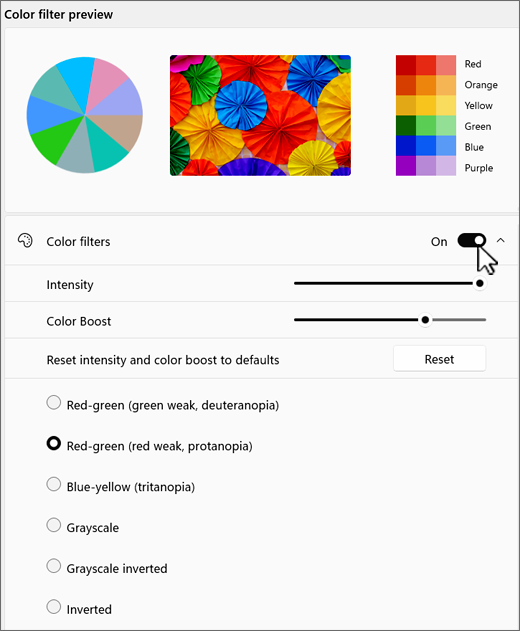
ฉันตาบอดสีอยู่และต้องการปรับสีบนหน้าจอของฉัน
Windows มาพร้อมกับตัวกรองภาวะตาบอดสีที่ออกแบบไว้ล่วงหน้าสําหรับ Deuteranopia, protanopia และ tritanopia
- กดแป้นโลโก้ Windows+U หรือเลือก เริ่ม>การช่วยสําหรับการเข้าถึงการตั้งค่าการตั้งค่า>
- เลือก ตัวกรองสี
- เปิดสวิตช์ตัวกรองสี
- ในรายการตัวกรอง ให้เลือกตัวกรองที่คุณต้องการ สีของหน้าจอของคุณจะเปลี่ยนไปเมื่อคุณทําการเลือก เมื่อตั้งค่าตัวกรองที่ถูกต้องเพื่อปรับให้เข้ากับภาวะตาบอดสีแล้ว ส่วนเก้าส่วนในวงล้อสีตัวอย่างจะมองเห็นได้และแตกต่างกัน ตรวจสอบว่าสีในแอปที่คุณใช้บ่อยที่สุดมีลักษณะอย่างไร
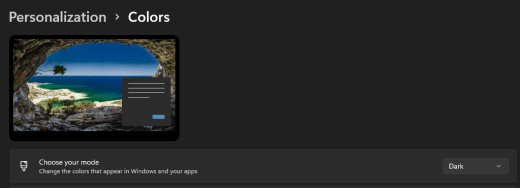
ฉันต้องการให้ Windows ใช้สีเข้ม
หากคุณต้องการลดอาการปวดตาในสภาพแวดล้อมที่แสงน้อยหรือไม่มีแสง หรือหากคุณมีสภาพสายตาเลือนรางหรือไวแสง คุณสามารถสลับเป็นโหมดสีเข้มได้ เมื่อเปิดใช้งานโหมดสีเข้มจะขยายทั่วทั้งองค์ประกอบของ Windows เช่น แถบงาน เมนูเริ่มต้น ศูนย์ปฏิบัติการ คอนโซล Windows File Explorer และการตั้งค่า แอปใน Microsoft Store จํานวนมากจะได้รับผลกระทบด้วยเช่นกัน
- เมื่อต้องการเปิด การตั้งค่า บนคอมพิวเตอร์ของคุณ ให้กดแป้นโลโก้ Windows+I หรือเลือก เริ่ม>การตั้งค่า การตั้งค่า
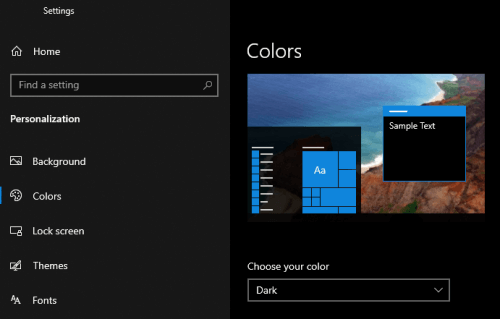
- เลือก การตั้งค่าส่วนบุคคล แล้วเลือก สี
- ขยายเมนู เลือกโหมดของคุณ แล้วเลือก สีเข้ม ตรวจสอบว่าโหมดสีเข้มมีลักษณะอย่างไรในแอปที่คุณใช้มากที่สุด
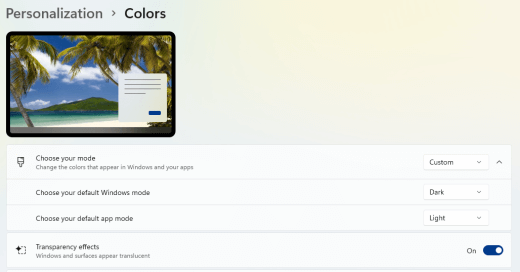
ฉันต้องการให้ Windows ใช้สีเข้มเท่านั้น ไม่ใช่แอป
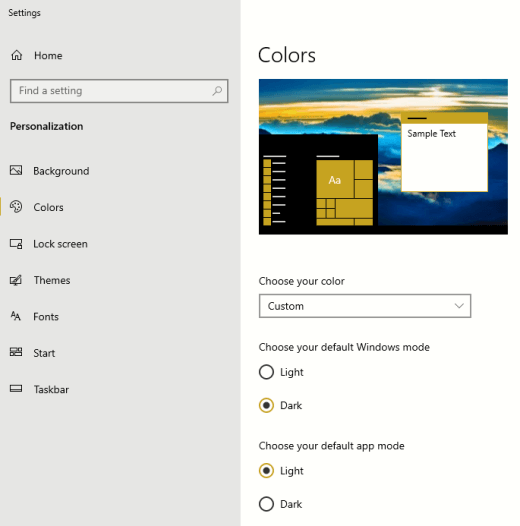
หากคุณต้องการให้ Windows และแอปใช้โหมดสีต่างๆ คุณสามารถเปลี่ยนโหมดได้อย่างอิสระ ตัวอย่างเช่น องค์ประกอบของ Windows สามารถใช้โหมดสีเข้มและแอปในโหมดสีอ่อนพร้อมกันได้
- เมื่อต้องการเปิด การตั้งค่า บนคอมพิวเตอร์ของคุณ ให้กดแป้นโลโก้ Windows+I หรือเลือก เริ่ม>การตั้งค่า การตั้งค่า
- เลือก การตั้งค่าส่วนบุคคล แล้วเลือก สี
- ขยายเมนู เลือกโหมดของคุณ แล้วเลือก กําหนดเอง
- ใน เลือกโหมด Windows เริ่มต้นของคุณ ให้เลือก สีเข้ม ถ้าคุณต้องการให้องค์ประกอบของ Windows ปรากฏเป็นสีเข้ม
- ใน เลือกโหมดแอปเริ่มต้นของคุณ ให้เลือก สว่าง ถ้าคุณต้องการให้แอปสว่าง

ข้อความและรายละเอียดมีลักษณะพร่ามัวบนหน้าจอของฉัน
ถ้าข้อความและรายการอื่นๆ บนหน้าจอของคุณดูพร่ามัวหรือกลมกลืนกัน หรือถ้าคุณรู้สึกว่ามีพื้นหลังสีขาวมากเกินไป หรือคุณทํางานในสภาพแวดล้อมที่มีไฟหรือแสงจ้ามาก ให้ลองนําธีมความคมชัดสูงไปใช้ สีที่ตัดกันอย่างมากอาจช่วยให้คุณระบุรายละเอียดบนหน้าจอของคุณได้ง่ายขึ้น Windows มาพร้อมกับธีมความคมชัดของสีที่กําหนดไว้ล่วงหน้า แต่คุณสามารถสร้างธีมของคุณเองได้ ซึ่งช่วยให้คุณเลือกชุดสีที่เหมาะสมที่สุดสําหรับคุณ
การใช้ชุดรูปแบบความเปรียบต่างสูงจะเปลี่ยนความคมชัดบน Windows และแอปส่วนใหญ่ ตัวอย่างเช่น ใน Word สีของเอกสารจะถูกปรับตามธีมความคมชัดสูงที่เลือก คุณยังคงสามารถเปลี่ยนสีข้อความในเอกสารของคุณได้ตามปกติ สําหรับข้อมูลเพิ่มเติมเกี่ยวกับตัวเลือกความคมชัดสูง ให้ดู เปลี่ยนความคมชัดของสีใน Windows
เมื่อต้องการไปที่การตั้งค่า การช่วยสําหรับการเข้าถึง บนคอมพิวเตอร์ของคุณ ให้กด แป้นโลโก้ Windows+U หรือเลือก เริ่ม
>การช่วยสําหรับการเข้าถึงการตั้งค่าการตั้งค่า>เลือก ธีมความคมชัด
ขยายเมนู ธีมความเปรียบต่าง เลือกธีมที่คุณต้องการ
ถ้าคุณต้องการกําหนดธีมความคมชัดสูงที่เลือก ให้เลือก แก้ไข ภายใต้ แก้ไขธีมความคมชัด ให้เลือกสี่เหลี่ยมสีสําหรับพื้นที่ที่คุณต้องการกําหนดเอง ตัวอย่างเช่น ข้อความ จากนั้นให้เลือกทําอย่างใดอย่างหนึ่งต่อไปนี้เพื่อเลือกสีสําหรับพื้นที่:
- เลือกสีในบานหน้าต่างสี และใช้แถบเลื่อนด้านล่างบานหน้าต่างสีเพื่อปรับสี
- ในรายการรูปแบบสี ให้เลือก RGB หรือ HSV จากนั้นป้อนค่าสําหรับโมเดลที่เลือก
- ในเขตข้อมูล # (เครื่องหมายตัวเลข) ให้ใส่ค่าเลขฐานสิบหกของสีที่คุณต้องการ
เมื่อคุณพอใจกับสีแบบกําหนดเองแล้ว ให้เลือก เสร็จสิ้น ตรวจสอบว่าสีทํางานในแอปที่คุณใช้บ่อยที่สุดหรือไม่
เมื่อต้องการบันทึกและใช้การเลือกของคุณ ให้เลือก นําไปใช้
เคล็ดลับ
เมื่อต้องการเปิดหรือปิดธีมความคมชัดสูงที่เลือกอย่างรวดเร็วโดยใช้คีย์บอร์ดของคุณ ให้กด Alt ซ้าย+Shift ซ้าย+PrintScreen

ฉันจะสลับสีบนหน้าจอเพื่อปกป้องดวงตาของฉันได้อย่างไร
หากคุณทํางานในสภาวะแสงน้อยหรือไม่มีสภาพแสง มีภาวะสายตาเลือนรางหรือไวต่อแสง หรือรับไมเกรน ให้ลองสลับสีบนหน้าจอเพื่อลดอาการปวดตา เมื่อสีถูกกลับสี สีของทุกพิกเซลบนหน้าจอจะย้อนกลับ ตัวอย่างเช่น สีดํากลายเป็นสีขาว สีแดงกลายเป็นสีฟ้าเทอร์คอยส์ และสีเขียวจะกลายเป็นสีม่วง
ใช้ตัวกรองสีเพื่อสลับสี
- เมื่อต้องการไปที่การตั้งค่า การช่วยสําหรับการเข้าถึง บนคอมพิวเตอร์ของคุณ ให้กด แป้นโลโก้ Windows+U หรือเลือก เริ่ม>การช่วยสําหรับการเข้าถึงการตั้งค่าการตั้งค่า>
- เลือก ตัวกรองสี
- เปิดสวิตช์ตัวกรองสี
- เลือก กลับสี
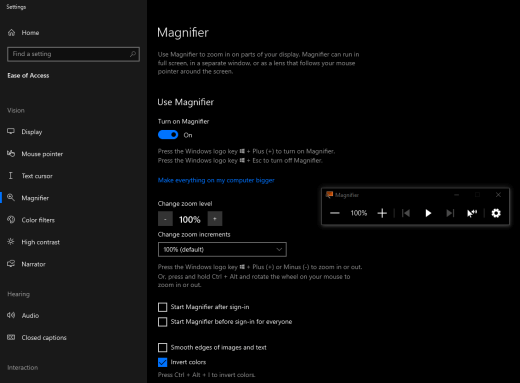
สลับสีเมื่อใช้แว่นขยาย
เมื่อต้องการไปที่การตั้งค่า การช่วยสําหรับการเข้าถึง บนคอมพิวเตอร์ของคุณ ให้กด แป้นโลโก้ Windows+U หรือเลือก เริ่ม
>การช่วยสําหรับการเข้าถึงการตั้งค่าการตั้งค่า>เลือก แว่นขยาย
เปิดสวิตช์ เปิดแว่นขยาย
เคล็ดลับ
เมื่อต้องการใช้แป้นพิมพ์ลัดเพื่อเปิดใช้งานแว่นขยาย ให้กดแป้นโลโก้ Windows+เครื่องหมายบวก (+)
ภายใต้ ลักษณะที่ปรากฏ ให้เลือก สลับสี เพื่อสลับสีบนหน้าจอ
เคล็ดลับ
เมื่อต้องการใช้แป้นพิมพ์ลัดเพื่อสลับสี ให้กด Ctrl+Alt+I

ฉันไม่เห็นรายละเอียดบนแถบงาน เมนูเริ่มต้น หรือศูนย์ปฏิบัติการ
หากแถบงาน Windows เมนูเริ่ม และศูนย์ปฏิบัติการพร่ามัว หรือคุณพบปัญหาในการระบุรายการต่างๆ ให้ลองปิดเอฟเฟ็กต์ความโปร่งใสของ Windows คุณยังสามารถลองเปิดโหมดสีเข้มของ Windows ตามที่แนะนําใน ฉันต้องการให้ Windows ใช้สีเข้ม
การปิดเอฟเฟ็กต์ความโปร่งใสทําให้แถบงาน เมนูเริ่มต้น และศูนย์ปฏิบัติการดูทึบแสงมากขึ้น คุณจึงสามารถระบุวัตถุบนแถบงาน ได้ง่ายขึ้น
- เมื่อต้องการเปิด การตั้งค่า บนคอมพิวเตอร์ของคุณ ให้กดแป้นโลโก้ Windows+I หรือเลือก เริ่ม>การตั้งค่า การตั้งค่า
- เลือกสีของการตั้งค่า>ส่วนบุคคล
- ปิดสวิตช์เอฟเฟ็กต์ความโปร่งใส
ในการประชุม Microsoft Teams พื้นหลังที่วุ่นวายทําให้ฉันเห็นใบหน้าของผู้เข้าร่วมได้ยาก
ถ้าคุณพบว่าการระบุบุคคลในการประชุม Microsoft Teams หรืออ่านริมฝีปากเป็นเรื่องยาก เนื่องจากผู้เข้าร่วมใช้สีพื้นหลังหรือรูปแบบที่ยุ่งเกินไปหรือความคมชัดต่ํา คุณสามารถขอให้ผู้เข้าร่วมใช้สีพื้นหลังที่มีความคมชัดมากกว่าได้ สําหรับข้อมูลเพิ่มเติมเกี่ยวกับพื้นหลังของ Microsoft Teams ให้ดู เปลี่ยนพื้นหลังของคุณสําหรับการประชุม Teams
ใน Microsoft Teams ฉันต้องการพื้นหลังที่เข้มขึ้นเพื่อลดแสงจ้า
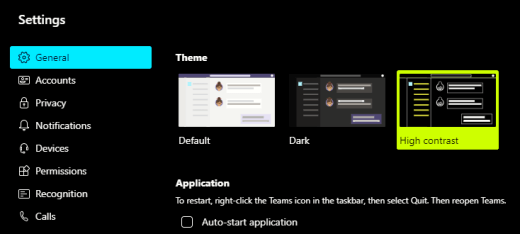
คุณสามารถเปลี่ยนเป็นธีมความเปรียบต่างสูงที่มีผลต่อสีใน Microsoft Teams เท่านั้น
- ใน Microsoft Teams ให้เลือก การตั้งค่า
 และอื่นๆ
 - เลือก การตั้งค่า แล้วเลือก ลักษณะที่ปรากฏ
- ภายใต้ ธีม ให้เลือกธีม ความคมชัดสูง
 '>n
'>n
ในแอป Microsoft 365 สี Ribbon และพื้นหลังอ่อนเกินไป
ในแอป Microsoft 365 ส่วนใหญ่ คุณสามารถเปลี่ยนธีมเพื่อทําให้สีของแอปสามารถเข้าถึงได้มากขึ้น การเปลี่ยนธีมในแอปหนึ่งจะเปลี่ยนแปลงธีมทั่วทั้งแอป
- ในแอป Microsoft 365 ตัวอย่างเช่น Outlook แบบคลาสสิก ให้เลือกตัวเลือก>ไฟล์>ทั่วไป
- ในรายการ ธีมของ Office ให้เลือก สีดํา ใน Outlook ถ้าคุณไม่ต้องการให้พื้นหลังข้อความเปลี่ยนเป็นสีเข้ม ให้เลือกกล่องกาเครื่องหมาย ไม่เปลี่ยนสีพื้นหลังของข้อความ
- เมื่อต้องการนําการเปลี่ยนแปลงไปใช้ ให้เลือก ตกลง
- ถ้าคุณต้องการสลับกลับไปยังธีมเริ่มต้น ให้นําทางไปยังรายการ ธีม Office เลือก ใช้การตั้งค่าระบบ แล้วเลือก ตกลง
สําหรับข้อมูลเพิ่มเติมเกี่ยวกับวิธีการเปลี่ยนลักษณะที่ปรากฏของ Microsoft 365 Apps ของคุณ ให้ดู เปลี่ยนลักษณะที่แสดงของ Microsoft 365
ฉันต้องการใช้พื้นหลังสีดําใน Word
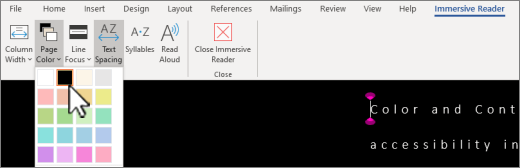
ใน Word คุณสามารถใช้มุมมองโปรแกรมช่วยอ่านเพื่อเปลี่ยนสีพื้นหลังเป็นสีดํา
- ใน Word ให้เลือก มุมมอง>โปรแกรมช่วยอ่าน
- เมื่อต้องการเปลี่ยนสีพื้นหลัง บนแท็บ โปรแกรมช่วยอ่าน ให้เลือก สีของหน้า แล้วเลือก สีดํา จากชุดแบบสี
ใน Microsoft Edge สีดูสว่างเกินไป
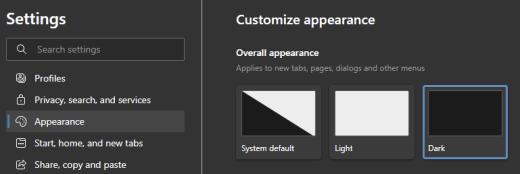
บางครั้งสีในเว็บไซต์ดูสว่างเกินไปและระบุรายละเอียดได้ยาก ใน Microsoft Edge คุณสามารถสลับไปยังธีมที่เข้มขึ้นหรือใช้มุมมองโปรแกรมช่วยอ่านเพื่อเปลี่ยนธีมของหน้าเป็นสีเข้ม เพื่อให้สีพื้นหลังของเว็บไซต์เปลี่ยนเป็นสีดํา
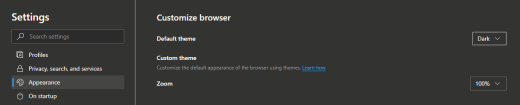
สลับเป็นสีของธีมที่เข้มขึ้น
- ใน Microsoft Edge เลือก การตั้งค่าและลักษณะที่ปรากฏของการตั้งค่า>เพิ่มเติม>
- ภายใต้ ลักษณะที่ปรากฏโดยรวม เลือก เข้ม
ใช้โปรแกรมช่วยอ่านเพื่อเปลี่ยนสีพื้นหลัง
บนเว็บไซต์ที่ละเว้นการกําหนดลักษณะสําหรับธีมที่เข้มขึ้น คุณสามารถใช้โปรแกรมช่วยอ่านเพื่อปรับธีมของหน้าของเว็บไซต์และเปลี่ยนสีพื้นหลังเป็นสีดํา
หมายเหตุ
โปรแกรมช่วยอ่านใช้ได้เฉพาะกับเว็บเพจที่ระบุเท่านั้น ถ้าคุณไม่เห็นปุ่ม โปรแกรมช่วยอ่าน ในแถบที่อยู่ หน้านั้นไม่สนับสนุนฟีเจอร์นี้
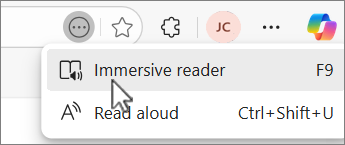
- ใน Microsoft Edge ไปที่เว็บไซต์ที่คุณต้องการเปลี่ยนสีพื้นหลัง
- เลือกการดําเนินการเพิ่มเติมของ
 และเลือก
  โปรแกรมช่วยอ่าน บนแถบที่อยู่หรือกด F9 บนคีย์บอร์ดของคุณ
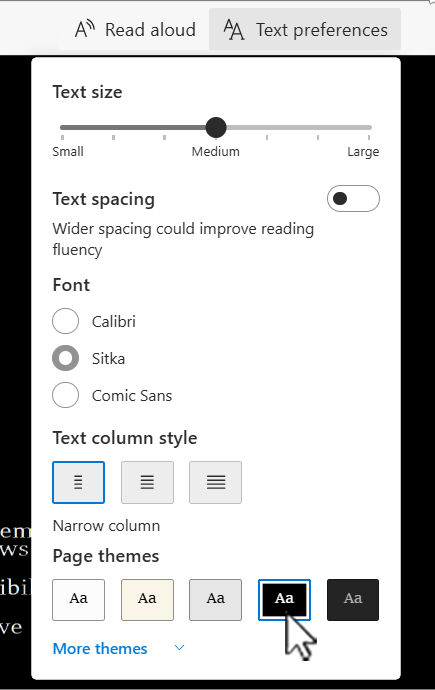
- ในมุมมองโปรแกรมช่วยอ่าน ให้เลือก การกําหนดลักษณะข้อความ
- ภายใต้ ธีมของหน้า ให้เลือก
 Black
Black
สีและความสว่างบนเว็บไซต์ทําให้ฉันปวดตา
บางครั้งการออกแบบที่ยุ่งหรือสีสันสดใสของเว็บไซต์อาจทําให้สายตาของคุณเหนื่อยล้าหรือเจ็บได้ บางเว็บไซต์มีสีสันมาก บางเว็บไซต์อาจมีข้อมูลที่คุณต้องอ่านและตรวจสอบในรายละเอียดเพียงเล็กน้อย หรืออาจมีข้อความยาวๆ บนสีพื้นหลังที่ผิดปกติ
มี Add-in ฟรีที่คุณสามารถใช้กับเบราว์เซอร์โปรดของคุณเพื่อดูแลดวงตาของคุณ ด้วย Add-in คุณสามารถสร้างธีมสีเข้มสําหรับเว็บไซต์ได้อย่างรวดเร็ว นอกจากนี้ คุณยังสามารถปรับความสว่างและฟอนต์เพื่อทําให้การเรียกดูสบายตายิ่งขึ้น
ฉันชอบสีนอกสีขาวบนหน้าจอของฉันมากกว่า
หากคุณพบว่าข้อความสีดําเป็นสีขาวอ่านยากและชอบสีนอกสีขาวมีเครื่องมือซอฟต์แวร์ภาพเชิงพาณิชย์ที่สามารถช่วยในการอ่านและเรียกดูเว็บบนพีซี เครื่องมือเหล่านี้เรียกอีกอย่างหนึ่งว่าเครื่องมือการย้อมสีของระบบ
เครื่องมืออาจมีการซ้อนสีสําหรับทั้งหน้าจอ ดังนั้นทุกอย่างจึงมีสีอ่อนและง่ายต่อการดูและอ่าน คุณสามารถเลือกสีใด ๆ และเปลี่ยนสีและความเข้มขึ้นอยู่กับเวลาของวันสภาพแสงและสิ่งที่คุณพบที่ดีที่สุด
ตัวชี้เมาส์ค้นหาได้ยาก
ถ้าตัวชี้เมาส์ดูเหมือนหายไปเป็นพื้นหลัง คุณสามารถเปลี่ยนสีตัวชี้เมาส์ได้ ซึ่งอาจทําให้คุณเห็นตัวชี้เมาส์ได้ง่ายขึ้นกับสีพื้นหลังที่ต่างกัน การเปลี่ยนสีตัวชี้เมาส์จะเปลี่ยนสีเคอร์เซอร์ข้อความด้วย สําหรับข้อมูลเกี่ยวกับตัวเลือกตัวชี้เมาส์เพิ่มเติม ให้ดู ทําให้ Windows มองเห็นง่ายขึ้น
เมื่อต้องการไปที่การตั้งค่า การช่วยสําหรับการเข้าถึง บนคอมพิวเตอร์ของคุณ ให้กด แป้นโลโก้ Windows+U หรือเลือก เริ่ม
>การช่วยสําหรับการเข้าถึงการตั้งค่าการตั้งค่า> เลือก ตัวชี้เมาส์ และการสัมผัส
ภายใต้ ตัวชี้เมาส์ ให้ปรับแถบเลื่อน ขนาด จนกว่าตัวชี้เมาส์ของคุณจะมีขนาดที่คุณต้องการ
ภายใต้ สไตล์ตัวชี้เมาส์ ให้เลือกตัวเลือกเพื่อเปลี่ยนสีตัวชี้เมาส์ของคุณเป็นสีขาว สีดํา กลับด้าน หรือสีที่แนะนํา เมื่อต้องการกําหนดสีตัวชี้เอง ให้เลือก เลือกสีอื่น
เคล็ดลับ
เมื่อต้องการแสดง สีที่แนะนํา และ เลือกตัวเลือกสีอื่น ก่อนอื่น ให้เลือก
 (กําหนดเอง)
ถ้าคุณต้องการเปลี่ยนกลับเป็นสีตัวชี้เริ่มต้นของ Windows ให้
 สีขาว.
ค้นหาเคอร์เซอร์ข้อความได้ยาก
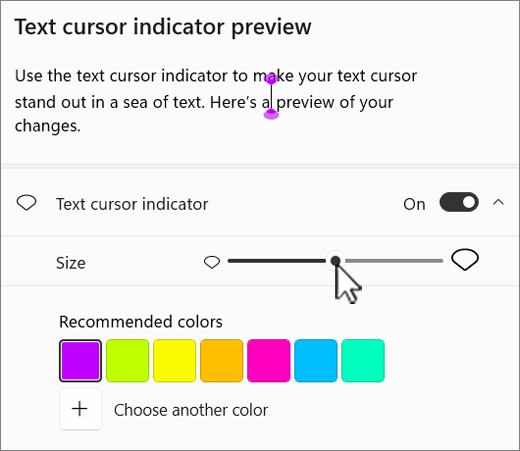
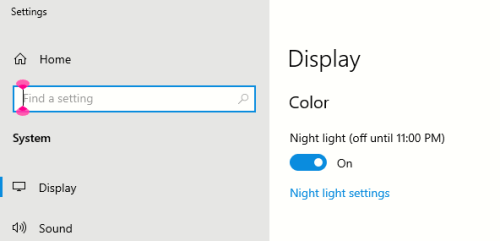
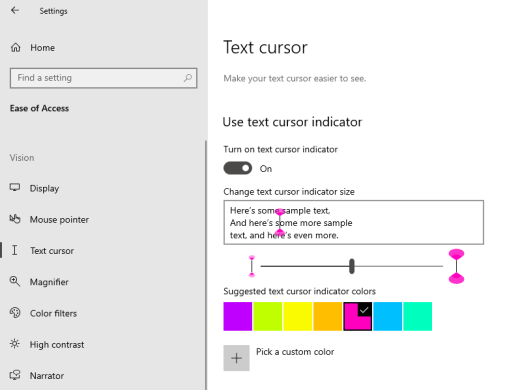
ถ้าเคอร์เซอร์ข้อความดูเหมือนจะหายไปในพื้นหลัง คุณสามารถเปิดตัวบ่งชี้เคอร์เซอร์ข้อความและใช้สีตัวบ่งชี้ที่ช่วยให้คุณเห็นเคอร์เซอร์ได้ง่ายขึ้น สําหรับข้อมูลเกี่ยวกับตัวเลือกเคอร์เซอร์ข้อความเพิ่มเติม ให้ดู ทําให้ Windows มองเห็นง่ายขึ้น
- เมื่อต้องการไปที่การตั้งค่า การช่วยสําหรับการเข้าถึง บนคอมพิวเตอร์ของคุณ ให้กด แป้นโลโก้ Windows+U หรือเลือก เริ่ม>การช่วยสําหรับการเข้าถึงการตั้งค่าการตั้งค่า>
- เลือก เคอร์เซอร์ข้อความ
- เปิดสวิตช์ตัวบ่งชี้เคอร์เซอร์ข้อความ
- ปรับแถบเลื่อน ขนาด จนกว่าขนาดจะมีลักษณะตามที่คุณต้องการในการแสดงตัวอย่าง
- เมื่อต้องการเปลี่ยนสีตัวบ่งชี้ ให้เลือกสีในเมนู สีที่แนะนํา หรือเลือก เลือกสีอื่น เพื่อเลือกสีแบบกําหนดเอง
ดูเพิ่มเติม
ค้นหาคุณลักษณะการเข้าถึง Windows
ใช้แว่นขยายเพื่อขยายสิ่งต่างๆ ในหน้าจอให้มองเห็นง่ายขึ้น
ทําให้ข้อความและแอปมีขนาดใหญ่ขึ้น
เครื่องมือการช่วยสําหรับการเข้าถึงสําหรับ Microsoft Teams
ตั้งค่าอุปกรณ์ของคุณเพื่อทำงานกับการช่วยสำหรับการเข้าถึงใน Microsoft 365








ความช่วยเหลือทางเทคนิคสำหรับลูกค้าผู้ทุพพลภาพ
Microsoft ต้องการมอบประสบการณ์การใช้งานที่ดีที่สุดสำหรับลูกค้าของเรา ถ้าคุณมีความบกพร่องทางร่างกายหรือคําถามเกี่ยวกับการช่วยสําหรับการเข้าถึง โปรดติดต่อ Microsoft Disability Answer Desk เพื่อขอความช่วยเหลือทางเทคนิค ทีมสนับสนุน Disability Answer Desk ได้รับการฝึกฝนให้ใช้เทคโนโลยีช่วยเหลือที่ได้รับความนิยมมากมาย และสามารถให้ความช่วยเหลือเป็นภาษามือแบบอังกฤษ สเปน ฝรั่งเศส และอเมริกัน โปรดไปที่ไซต์ Microsoft Disability Answer Desk เพื่อค้นหารายละเอียดที่ติดต่อสำหรับภูมิภาคของคุณ
ถ้าคุณเป็นหน่วยงานภาครัฐ พาณิชย์ หรือผู้ใช้ในองค์กร โปรดติดต่อ Disability Answer Desk สําหรับองค์กร