

บทความนี้มีไว้สําหรับผู้ที่ต้องการควบคุมพีซีและเขียนข้อความโดยใช้เสียงของตนด้วย Windows บทความนี้เป็นส่วนหนึ่งของชุดเนื้อหาการสนับสนุนการช่วยสําหรับการเข้าถึงสําหรับ Windows ที่คุณสามารถค้นหาข้อมูลเพิ่มเติมเกี่ยวกับฟีเจอร์การช่วยสำหรับการเข้าถึง Windows สําหรับความช่วยเหลือทั่วไป โปรดไปที่ หน้าแรกของฝ่ายสนับสนุนของ Microsoft
ด้วยการเข้าถึงด้วยเสียง คุณสามารถใช้วิธีต่างๆ ในการควบคุมเมาส์ของคุณด้วยคําสั่งเสียง สําหรับผู้ใช้ที่มีความบกพร่องด้านการเคลื่อนไหว การควบคุมเมาส์ด้วยคําสั่งเสียงจะง่ายกว่าการใช้เมาส์จริง สําหรับรายการคําสั่งการเข้าถึงด้วยเสียง ให้ไปที่ รายการคําสั่งของ Voice Access
การเข้าถึงด้วยเสียงเป็นฟีเจอร์ Windows 11 ที่ช่วยให้ทุกคนสามารถควบคุมพีซีและเขียนข้อความโดยใช้เสียงของพวกเขาเท่านั้นโดยไม่ต้องเชื่อมต่ออินเทอร์เน็ต ตัวอย่างเช่น คุณสามารถเปิดและสลับไปมาระหว่างแอป เรียกดูเว็บ และอ่านและเขียนอีเมลโดยใช้เสียงของคุณ สําหรับข้อมูลเพิ่มเติม ให้ไปที่ใช้การเข้าถึงด้วยเสียงเพื่อควบคุมพีซีและเขียนข้อความด้วยเสียงของคุณ
การเข้าถึงด้วยเสียงพร้อมใช้งานใน Windows 11 เวอร์ชัน 22H2 และใหม่กว่า สําหรับข้อมูลเพิ่มเติมเกี่ยวกับฟีเจอร์ใหม่ Windows 11 22H2 และวิธีรับการอัปเดต โปรดดู มีอะไรใหม่ในการอัปเดต Windows ล่าสุด ไม่แน่ใจใช่ไหมว่า Windows ที่คุณมีเป็นเวอร์ชันใด ดูที่: ดูเวอร์ชันของ Windows
ในหัวข้อนี้
- ย้ายตัวชี้เมาส์ที่มีเส้นตารางวางซ้อน
- ย้ายตัวชี้เมาส์ด้วยคําสั่งการเคลื่อนไหวของเมาส์
- ดําเนินการคลิกเมาส์
- ลากและวางในการวางซ้อนเส้นตาราง
ย้ายตัวชี้เมาส์ที่มีเส้นตารางวางซ้อน
ใช้การวางซ้อนเส้นตารางเพื่อย้ายตัวชี้เมาส์ไปยังตําแหน่งใดๆ บนหน้าจอได้อย่างแม่นยํา
- ใช้คําสั่ง "แสดงเส้นตาราง" เพื่อเปิดใช้งานการซ้อนทับเส้นตาราง

- พูดตัวเลขระหว่างหนึ่งถึงเก้าเพื่อย้ายตัวชี้เมาส์ไปที่กึ่งกลางของไทล์ที่ระบุ ตัวอย่างเช่น พูดว่า "One" เส้นตารางจะถูกวาดใหม่ในไทล์ที่ระบุ

ถ้าคุณต้องการแปลงกลับไปเป็นสถานะก่อนหน้าของเส้นตาราง ให้ใช้คําสั่ง "เลิกทํา" ตัวชี้เมาส์จะถูกวางไว้ที่กึ่งกลางของหน้าจอโดยอัตโนมัติ
| เมื่อต้องการทำสิ่งนี้ | ระบุว่า | ตัวอย่าง |
|---|---|---|
| แสดงการวางซ้อนเส้นตาราง | "แสดงเส้นตาราง" | |
| แสดงการวางซ้อนเส้นตารางบนหน้าต่างที่ระบุ | "แสดงเส้นตารางที่นี่" หรือ "แสดงเส้นตารางทุกที่" | |
| ซ่อนการซ้อนทับเส้นตาราง | "ซ่อนเส้นตาราง" หรือ "ยกเลิก" | |
| ย้ายตัวชี้ไปยังไทล์ที่ระบุ | "<Number>" | "หนึ่ง" |
| แปลงกลับเป็นสถานะก่อนหน้าของเส้นตาราง | "เลิกทํา" หรือ "เลิกทํา" |
หมายเหตุ
การซ้อนทับเส้นตารางทํางานได้ดีที่สุดบนจอภาพหลัก คุณอาจเห็นข้อความแสดงข้อผิดพลาดถ้าโฟกัสอยู่บนจอภาพรอง
ย้ายตัวชี้เมาส์ด้วยคําสั่งการเคลื่อนไหวของเมาส์
ใช้คําสั่งการเคลื่อนไหวของเมาส์ต่อไปนี้เพื่อย้ายตัวชี้เมาส์ของคุณอย่างต่อเนื่องหรือตามระยะห่างคงที่
อย่างต่อเนื่อง: คุณสามารถย้ายตัวชี้เมาส์ไปทางทิศทางที่ระบุได้อย่างต่อเนื่องแปดทิศทาง นอกจากนี้คุณยังสามารถเพิ่มหรือลดความเร็วของการเคลื่อนไหว
เมื่อต้องการทำสิ่งนี้ ระบุว่า ตัวอย่าง ย้ายตัวชี้เมาส์ขึ้น ลง ซ้าย ขวา ด้านบนซ้าย ด้านบนขวา ซ้ายล่าง หรือล่างขวา "ย้ายทิศทาง>ของเมาส์<" "เลื่อนเมาส์ไปด้านล่างขวา" หยุดการเคลื่อนไหวของตัวชี้เมาส์ "Stop" หรือ "Stop moving" เพิ่มความเร็วของตัวชี้เมาส์ "ย้ายเร็วขึ้น" หรือ "เร็วขึ้น" ลดความเร็วของตัวชี้เมาส์ "เลื่อนช้าลง" หรือ "ช้าลง" ตามระยะทางคงที่: คุณสามารถย้ายตัวชี้เมาส์ของคุณตามระยะห่างคงที่ในทิศทางที่กําหนดได้
เมื่อต้องการทำสิ่งนี้ ระบุว่า ตัวอย่าง ย้ายเมาส์ขึ้น ลง ซ้าย ขวา ด้านบนซ้าย ด้านบนขวา ซ้ายล่าง หรือล่างขวาตามระยะห่างที่ระบุ "ย้ายระยะห่าง>ทิศทาง><ของเมาส์<" "เลื่อนเมาส์ไปทางซ้ายห้า" ลากเมาส์ขึ้น ลง ซ้าย ขวา ด้านบนซ้าย ด้านบนขวา ซ้ายล่าง หรือล่างขวา "ลากทิศทาง>ของเมาส์<" "ลากเมาส์ไปทางขวา"
ดําเนินการคลิกเมาส์
| เมื่อต้องการทำสิ่งนี้ | ให้พูดว่า |
|---|---|
| เลือกรายการ | "คลิก" หรือ "แตะ" |
| คลิกซ้ายหรือคลิกขวาที่รายการ | "คลิกซ้าย" หรือ "คลิกขวา" |
| ดับเบิลคลิกหรือดับเบิลคลิกที่รายการหนึ่งสามครั้ง | "ดับเบิลคลิก" หรือ "คลิกสามครั้ง" |
ลากและวางในการวางซ้อนเส้นตาราง
คุณสามารถลากตัวชี้เมาส์ของคุณจากตําแหน่งหนึ่งไปยังอีกตําแหน่งหนึ่งในการซ้อนทับเส้นตาราง คุณสามารถใช้ฟีเจอร์นี้ตัวอย่างเช่นลากและวางสิ่งที่แนบมาลงในอีเมลหรือไฟล์ของคุณภายในแอปต่างๆ คุณยังสามารถใช้ฟังก์ชันนี้เพื่อเลือกข้อความที่อยู่ติดกันจากจุดเริ่มต้นที่ระบุไปยังจุดสิ้นสุด
พูดว่า "Show grid" เพื่อเปิดใช้งานการซ้อนทับเส้นตาราง
ใช้คําสั่ง "ทําเครื่องหมาย" เพื่อไปยังตําแหน่งที่ตั้งที่คุณต้องการเริ่มลาก ตําแหน่งที่ตั้งจะถูกไฮไลต์หลังจากทําเครื่องหมายรายการ
หมายเหตุ
ถ้าคุณต้องการเปลี่ยนหรืออัปเดตตําแหน่งที่ตั้งต้นทางที่คุณได้ทําเครื่องหมายไว้ ให้ทําซ้ําขั้นตอนด้านบน
หลังจากที่คุณทําเครื่องหมายตําแหน่งที่ตั้งต้นทางของคุณด้วยคําสั่ง "ทําเครื่องหมาย" เส้นตารางจะถูกวาดใหม่โดยอัตโนมัติในขนาดเต็ม และคุณสามารถเจาะลึกลงในเส้นตารางเพื่อไปยังตําแหน่งที่ตั้งปลายทางของคุณได้ ใช้คําสั่ง "ลาก" เพื่อลากรายการที่ทําเครื่องหมายไปยังตําแหน่งปลายทาง
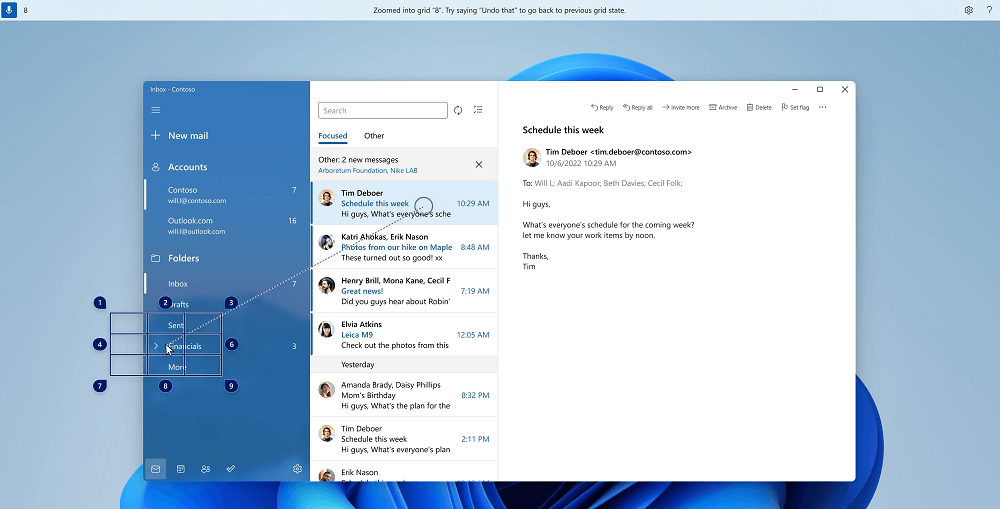
เปิดใช้งานเส้นตารางอีกครั้งและทําตามขั้นตอนด้านบน ในกรณีที่คุณจําเป็นต้องเปลี่ยนรายการหรือแหล่งข้อมูลที่จะลาก
| เมื่อต้องการทำสิ่งนี้ | ระบุว่า | ตัวอย่าง |
|---|---|---|
| ทําเครื่องหมายรายการเพื่อลาก | "ทําเครื่องหมาย" หรือ "ทําเครื่องหมาย <หมายเลข>" | "ทําเครื่องหมายสี่" |
| วางรายการที่ทําเครื่องหมายลงในตําแหน่งที่ตั้ง | "ลาก" |
ดูเพิ่มเติม
ใช้เสียงเพื่อโต้ตอบกับองค์ประกอบต่างๆ บนหน้าจอ
ใช้เสียงเพื่อทํางานกับหน้าต่างและแอป
คําถามที่ถามบ่อยเกี่ยวกับการเข้าถึงด้วยเสียง
ความช่วยเหลือทางเทคนิคสำหรับลูกค้าผู้ทุพพลภาพ
Microsoft ต้องการมอบประสบการณ์การใช้งานที่ดีที่สุดสำหรับลูกค้าของเรา ถ้าคุณมีความบกพร่องทางร่างกายหรือคําถามเกี่ยวกับการช่วยสําหรับการเข้าถึง โปรดติดต่อ Microsoft Disability Answer Desk เพื่อขอความช่วยเหลือทางเทคนิค ทีมสนับสนุน Disability Answer Desk ได้รับการฝึกฝนให้ใช้เทคโนโลยีช่วยเหลือที่ได้รับความนิยมมากมาย และสามารถให้ความช่วยเหลือเป็นภาษามือแบบอังกฤษ สเปน ฝรั่งเศส และอเมริกัน โปรดไปที่ไซต์ Microsoft Disability Answer Desk เพื่อค้นหารายละเอียดที่ติดต่อสำหรับภูมิภาคของคุณ
ถ้าคุณเป็นหน่วยงานภาครัฐ พาณิชย์ หรือผู้ใช้ในองค์กร โปรดติดต่อ Disability Answer Desk สําหรับองค์กร