

บทความนี้มีไว้สําหรับผู้ที่ต้องการควบคุมพีซีและเขียนข้อความโดยใช้เสียงของตนด้วย Windows บทความนี้เป็นส่วนหนึ่งของชุดเนื้อหาการสนับสนุนการช่วยสําหรับการเข้าถึงสําหรับ Windows ที่คุณสามารถค้นหาข้อมูลเพิ่มเติมเกี่ยวกับฟีเจอร์การช่วยสำหรับการเข้าถึง Windows สําหรับความช่วยเหลือทั่วไป โปรดไปที่ หน้าแรกของฝ่ายสนับสนุนของ Microsoft
ใช้การเข้าถึงด้วยเสียงเพื่อโต้ตอบกับรายการบนหน้าจอของคุณตามชื่อของรายการหรือโดยใช้การซ้อนทับตัวเลข ตัวอย่างเช่น คุณสามารถใช้คําสั่งเสียงเพื่อคลิกหรือดับเบิลคลิกที่รายการ หรือย้ายโฟกัสไปยังรายการ สําหรับรายการคําสั่งการเข้าถึงด้วยเสียง ให้ไปที่ รายการคําสั่งของ Voice Access
การเข้าถึงด้วยเสียงเป็นฟีเจอร์ Windows 11 ที่ช่วยให้ทุกคนสามารถควบคุมพีซีและเขียนข้อความโดยใช้เสียงของพวกเขาเท่านั้นโดยไม่ต้องเชื่อมต่ออินเทอร์เน็ต ตัวอย่างเช่น คุณสามารถเปิดและสลับไปมาระหว่างแอป เรียกดูเว็บ และอ่านและเขียนอีเมลโดยใช้เสียงของคุณ สําหรับข้อมูลเพิ่มเติม ให้ไปที่ใช้การเข้าถึงด้วยเสียงเพื่อควบคุมพีซีและเขียนข้อความด้วยเสียงของคุณ
การเข้าถึงด้วยเสียงพร้อมใช้งานใน Windows 11 เวอร์ชัน 22H2 และใหม่กว่า สําหรับข้อมูลเพิ่มเติมเกี่ยวกับฟีเจอร์ใหม่ Windows 11 22H2 และวิธีรับการอัปเดต โปรดดู มีอะไรใหม่ในการอัปเดต Windows ล่าสุด ไม่แน่ใจใช่ไหมว่า Windows ที่คุณมีเป็นเวอร์ชันใด ดูที่: ดูเวอร์ชันของ Windows
ในหัวข้อนี้
โต้ตอบกับรายการ UI ตามชื่อ
ถ้าคุณทราบชื่อของรายการหรือคุณสามารถเห็นรายการนั้นบนหน้าจอ คุณสามารถใช้ชื่อเป็นการอ้างอิงเพื่อโต้ตอบกับรายการได้โดยตรง
| เมื่อต้องการทำสิ่งนี้ | ระบุว่า | ตัวอย่าง |
|---|---|---|
| เลือกรายการ | "คลิก <ชื่อ>รายการ" หรือ "แตะ <ชื่อ>รายการ" | "คลิกเริ่ม" หรือ "แตะยกเลิก" |
| ดับเบิลคลิกที่รายการ | "ดับเบิลคลิก <ที่ชื่อ>รายการ" | "ดับเบิลคลิกถังรีไซเคิล" |
| กำหนดการโฟกัสไปที่รายการ | "โฟกัสที่ <ชื่อ>รายการ" | "โฟกัสบนถังรีไซเคิล" |
ฉันต้องพูดชื่อรายการทั้งหมดหรือไม่
การเข้าถึงด้วยเสียงสนับสนุนการจับคู่บางส่วน ถ้าชื่อของรายการเป็นการรวมกันของคําแยก คุณสามารถใส่คําแยกอย่างน้อยหนึ่งคําในคําสั่ง และการเข้าถึงเสียงจะดําเนินการจับคู่บางส่วน
ตัวอย่างเช่น ในแอป การตั้งค่า ของ Windows หากต้องการเลือก ความเป็นส่วนตัว & ความปลอดภัย คุณสามารถพูดว่า "คลิกความเป็นส่วนตัว" หรือ "คลิกความปลอดภัย" และการเข้าถึงด้วยเสียงจะระบุตัวเลือกที่เหมาะสม คุณสามารถพูดคําใดก็ได้ในชื่อรายการ แต่ต้องเป็นคําที่แยกจากกัน

จะเกิดอะไรขึ้นถ้ามีอักขระพิเศษในชื่อรายการ
ถ้ามีอักขระพิเศษในชื่อของรายการ คุณสามารถใช้ชื่อของอักขระหรือสัญลักษณ์เป็นส่วนหนึ่งของคําสั่ง หรือเพียงแค่พูดชื่อของรายการโดยไม่มีอักขระพิเศษ
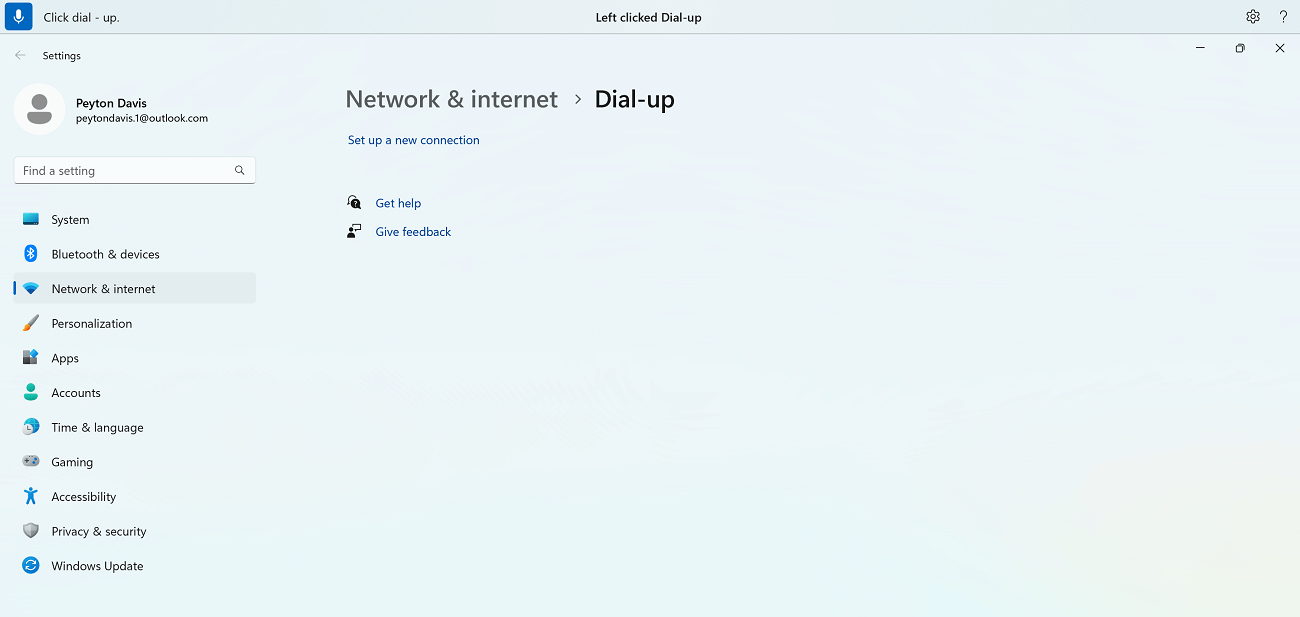
ตัวอย่างเช่น ในการตั้งค่าเครือข่าย Windows & อินเทอร์เน็ต เมื่อต้องการตั้งค่าการเชื่อมต่ออินเทอร์เน็ตผ่านสายโทรศัพท์ ให้พูดว่า "คลิกกดหมายเลขยัติภังค์ขึ้น" เพื่อเลือกเมนู Dial-up การเข้าถึงด้วยเสียงจะถือว่าเป็นชื่อเมนูและค้นหารายการที่ตรงกัน อีกวิธีหนึ่งคือ คุณสามารถพูดว่า "คลิกโทรขึ้น"
จะเกิดอะไรขึ้นถ้ามีหมายเลขในชื่อสินค้า
ถ้ามีตัวเลขในชื่อของรายการ คุณสามารถใช้ตัวเลขเป็นส่วนหนึ่งของคําสั่งได้
ตัวอย่างเช่น ในแอป เครื่องคิดเลข เมื่อต้องการคลิกหมายเลข 7 คุณสามารถพูดว่า "คลิกเจ็ด" และการเข้าถึงด้วยเสียงจะค้นหารายการที่ตรงกัน
หมายเหตุ
นอกจากนี้ คุณยังสามารถใช้คําสั่ง "คลิก <ชื่อ>" สําหรับรายการ UI ที่เป็นคําแยกและไม่คั่นด้วยช่องว่าง ตัวอย่างเช่น เมื่อต้องการโต้ตอบกับไฟล์ "งานนําเสนอ 7" ให้พูดว่า "คลิกงานนําเสนอเจ็ด"
จะเกิดอะไรขึ้นถ้ามีรายการที่ตรงกันหลายรายการสําหรับคําสั่ง
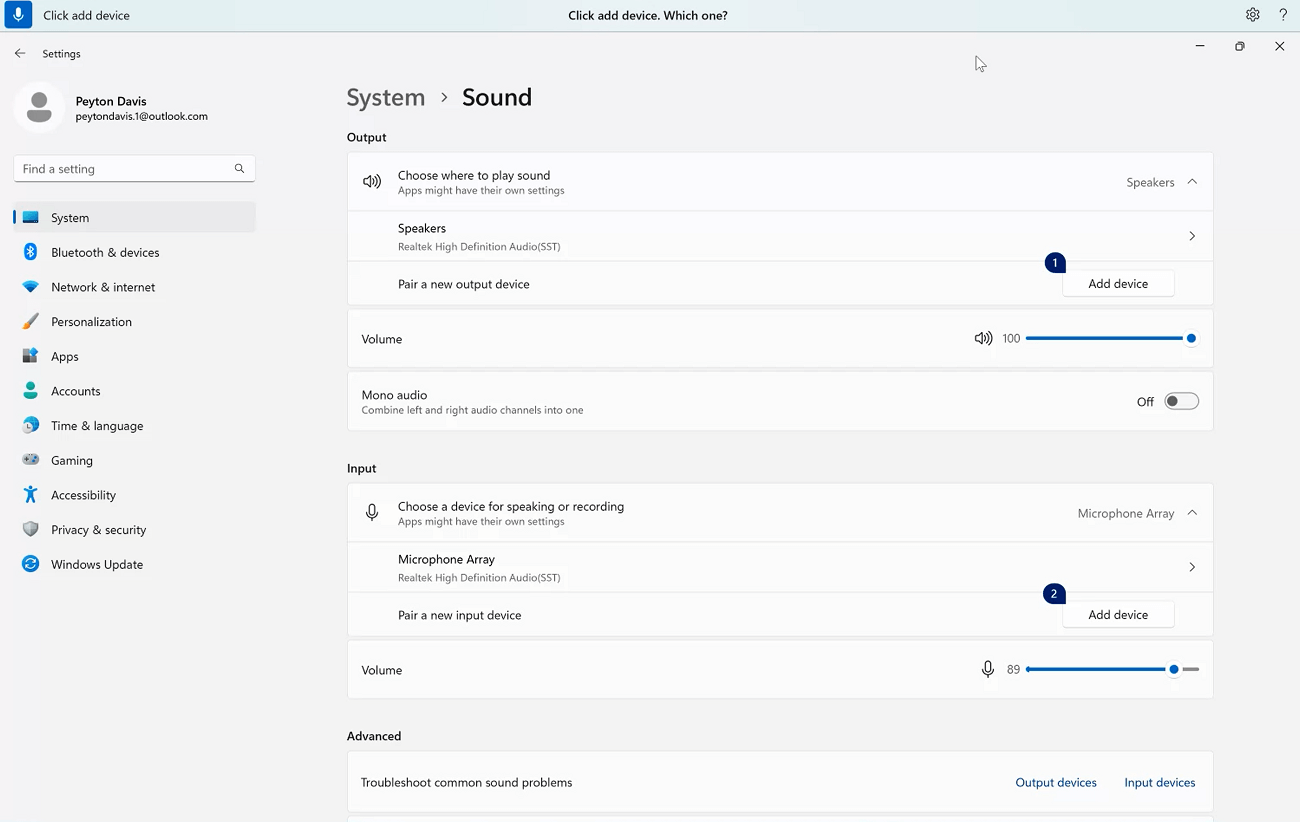
ถ้าคําสั่งของคุณให้ผลลัพธ์เป็นหลายรายการซึ่งอาจตรงกันได้ การเข้าถึงเสียงจะแนบหมายเลขกับแต่ละรายการ และขอให้คุณเลือกรายการที่คุณต้องการโต้ตอบด้วย
ตัวอย่างเช่น ในการตั้งค่าเสียงของ Windows เมื่อต้องการเพิ่มอุปกรณ์ป้อนข้อมูลเสียงใหม่ ให้พูดว่า "คลิกเพิ่มอุปกรณ์" ในกรณีนี้ การเข้าถึงด้วยเสียงจะระบุปุ่ม เพิ่มอุปกรณ์ สองปุ่มบนหน้าจอ หนึ่งปุ่มภายใต้ส่วน ป้อนข้อมูล และอีกปุ่มภายใต้ส่วน ผลลัพธ์ จากนั้นการเข้าถึงด้วยเสียงจะแนบป้ายชื่อที่มีหมายเลขกํากับบนรายการที่ตรงกันและพร้อมท์ให้คุณเลือกหมายเลขของปุ่มที่คุณต้องการคลิก
เคล็ดลับ
หากคุณยังคงไม่สามารถโต้ตอบกับรายการ UI ตามชื่อ ให้ลองใช้การซ้อนทับตัวเลขหรือการซ้อนทับตาราง สําหรับข้อมูลเพิ่มเติมเกี่ยวกับการวางซ้อนเส้นตาราง ให้ดู ใช้เมาส์ด้วยเสียง
How do I โต้ตอบกับแถบเลื่อนได้อย่างไร
คุณสามารถใช้คําสั่งการเข้าถึงด้วยเสียงเฉพาะเพื่อเลื่อนแถบเลื่อนได้
| เมื่อต้องการทำสิ่งนี้ | ระบุว่า | ตัวอย่าง |
|---|---|---|
| เลื่อนแถบเลื่อนขึ้น ลง ซ้าย หรือขวาตามระยะห่างที่ระบุ | "ย้าย<ทิศทาง<>ของชื่อ><แถบเลื่อนตามจํานวนครั้ง>" | "ย้ายความสว่างไปทางขวาสี่ครั้ง" |
ตัวอย่างเช่น ในการตั้งค่า แสงกลางคืน ของ Windows หากต้องการเลื่อนแถบเลื่อน ความแรง เพื่อเพิ่มความเข้มของแสงกลางคืน คุณสามารถพูดว่า "เลื่อนความแรงไปทางขวาห้าครั้ง"

เคล็ดลับ
หากคุณไม่สามารถโต้ตอบกับแถบเลื่อนตามชื่อ ได้ ลองใช้การซ้อนตัวเลขแทน
โต้ตอบกับรายการ UI โดยใช้การซ้อนตัวเลข
หากคุณไม่แน่ใจเกี่ยวกับชื่อของรายการบนหน้าจอ คุณสามารถใช้การซ้อนทับตัวเลขเพื่อโต้ตอบกับรายการได้ เมื่อคุณเปิดโอเวอร์เลย์ รายการบนหน้าจอจะถูกแท็กด้วยป้ายชื่อลําดับเลข จากนั้นคุณสามารถพูดตัวเลขที่สอดคล้องกับรายการเพื่อโต้ตอบกับรายการนั้นได้

การซ้อนทับตัวเลขจะถูกปิดโดยอัตโนมัติเมื่อคุณเลือกรายการที่มีหมายเลข นอกจากนี้ คําสั่งเสียงยังถูกปิดหากคุณสั่งงานด้วยเสียงที่สําเร็จ หรือใช้เมาส์หรือแป้นพิมพ์ของคุณ
ตัวอย่างเช่น หากคุณกําลังทํางานบน Microsoft Edge โดยเปิดการซ้อนตัวเลขไว้ จากนั้นพูดว่า "สลับเป็น Word" การเข้าถึงเสียงจะปิดหมายเลขบน Microsoft Edge และเปิด Word
หมายเหตุ
การซ้อนทับตัวเลขจะทํางานได้ดีที่สุดบนจอภาพหลัก หากคุณพยายามใช้การซ้อนบนจอภาพรองหรือบนแอปในจอภาพรอง คุณจะเห็นข้อความแสดงข้อผิดพลาด
| เมื่อต้องการทำสิ่งนี้ | ระบุว่า | ตัวอย่าง |
|---|---|---|
| แสดงการซ้อนตัวเลข | "แสดงตัวเลข" | |
| แสดงการซ้อนตัวเลขที่นี่ ทุกที่ บนแอปเฉพาะ หรือแถบงาน | "แสดงขอบเขต>ตัวเลข<" | “แสดงหมายเลขที่นี่” "แสดงตัวเลขทุกที่" “แสดงหมายเลขบนแถบงาน” "แสดงหมายเลขบนแผ่นจดบันทึก" |
| นำโอเวอร์เลย์หมายเลขออก | "ซ่อนตัวเลข" หรือ "ยกเลิก" | |
| เลือกรายการที่มีหมายเลขกำกับ | "คลิก <หมายเลข>" หรือ "<ตัวเลข>" | "คลิกสาม" "สาม" |
หมายเหตุ
ถ้ารายการ UI ที่คุณต้องการโต้ตอบด้วยไม่มีป้ายชื่อลําดับเลขอยู่เมื่อคุณใช้คําสั่ง "แสดงตัวเลข" ให้ใช้การซ้อนเส้นตารางเพื่อย้ายตัวชี้เมาส์ไปยังรายการ แล้วใช้คําสั่ง "คลิก" สําหรับข้อมูลเพิ่มเติม โปรดดูที่ ใช้เมาส์กับเสียง
ดูเพิ่มเติม
ใช้เสียงเพื่อทํางานกับหน้าต่างและแอป
คําถามที่ถามบ่อยเกี่ยวกับการเข้าถึงด้วยเสียง
ความช่วยเหลือทางเทคนิคสำหรับลูกค้าผู้ทุพพลภาพ
Microsoft ต้องการมอบประสบการณ์การใช้งานที่ดีที่สุดสำหรับลูกค้าของเรา ถ้าคุณมีความบกพร่องทางร่างกายหรือคําถามเกี่ยวกับการช่วยสําหรับการเข้าถึง โปรดติดต่อ Microsoft Disability Answer Desk เพื่อขอความช่วยเหลือทางเทคนิค ทีมสนับสนุน Disability Answer Desk ได้รับการฝึกฝนให้ใช้เทคโนโลยีช่วยเหลือที่ได้รับความนิยมมากมาย และสามารถให้ความช่วยเหลือเป็นภาษามือแบบอังกฤษ สเปน ฝรั่งเศส และอเมริกัน โปรดไปที่ไซต์ Microsoft Disability Answer Desk เพื่อค้นหารายละเอียดที่ติดต่อสำหรับภูมิภาคของคุณ
ถ้าคุณเป็นหน่วยงานภาครัฐ พาณิชย์ หรือผู้ใช้ในองค์กร โปรดติดต่อ Disability Answer Desk สําหรับองค์กร