

บทความนี้มีไว้สําหรับผู้ที่ต้องการควบคุมพีซีและเขียนข้อความโดยใช้เสียงของตนด้วย Windows บทความนี้เป็นส่วนหนึ่งของชุดเนื้อหาการสนับสนุนการช่วยสําหรับการเข้าถึงสําหรับ Windows ที่คุณสามารถค้นหาข้อมูลเพิ่มเติมเกี่ยวกับฟีเจอร์การช่วยสำหรับการเข้าถึง Windows สําหรับความช่วยเหลือทั่วไป โปรดไปที่ หน้าแรกของฝ่ายสนับสนุนของ Microsoft
ด้วยการเข้าถึงด้วยเสียง มีหลายวิธีในการควบคุมหน้าต่างที่ใช้งานอยู่ในปัจจุบันของคุณและการทํางานกับแอปและหน้าต่างหลายรายการ สําหรับรายการคําสั่งการเข้าถึงด้วยเสียง ให้ไปที่ รายการคําสั่งของ Voice Access
การเข้าถึงด้วยเสียงเป็นฟีเจอร์ Windows 11 ที่ช่วยให้ทุกคนสามารถควบคุมพีซีและเขียนข้อความโดยใช้เสียงของพวกเขาเท่านั้นโดยไม่ต้องเชื่อมต่ออินเทอร์เน็ต ตัวอย่างเช่น คุณสามารถเปิดและสลับไปมาระหว่างแอป เรียกดูเว็บ และอ่านและเขียนอีเมลโดยใช้เสียงของคุณ สําหรับข้อมูลเพิ่มเติม ให้ไปที่ใช้การเข้าถึงด้วยเสียงเพื่อควบคุมพีซีและเขียนข้อความด้วยเสียงของคุณ
การเข้าถึงด้วยเสียงพร้อมใช้งานใน Windows 11 เวอร์ชัน 22H2 และใหม่กว่า สําหรับข้อมูลเพิ่มเติมเกี่ยวกับฟีเจอร์ใหม่ Windows 11 22H2 และวิธีรับการอัปเดต โปรดดู มีอะไรใหม่ในการอัปเดต Windows ล่าสุด ไม่แน่ใจใช่ไหมว่า Windows ที่คุณมีเป็นเวอร์ชันใด ดูที่: ดูเวอร์ชันของ Windows
ในหัวข้อนี้
เปิดและปิดแอป
| เมื่อต้องการทำสิ่งนี้ | ระบุว่า | ตัวอย่าง |
|---|---|---|
| เปิดแอปใหม่ | "เปิด <ชื่อ>แอป" | "Open Edge" หรือ "เปิด Word" |
| ปิดแอปที่เปิดอยู่ | "ปิด <ชื่อ>แอป" | "ปิด Edge" หรือ "ปิด Word" |
หมายเหตุ
หากการเข้าถึงด้วยเสียงไม่พบแอปที่คุณต้องการเปิดหรือสลับไปใช้ แอปจะเปิดกล่องค้นหาของ Windows และป้อนชื่อของแอปที่คุณกําลังพยายามเปิด ผลลัพธ์การค้นหาได้รับโอเวอร์เลย์ที่มีหมายเลขและคุณสามารถเลือกหมายเลขที่ตรงกับแอปที่คุณต้องการเปิด เมื่อต้องการยกเลิกการดําเนินการ และลองคําสั่ง "เปิด" อีกครั้ง พูดว่า "ยกเลิก" เพื่อยกเลิกการซ้อน ตัวอย่างเช่น เมื่อคุณพูดว่า "เปิด Microsoft Stream" คุณอาจเห็นผลลัพธ์การค้นหาต่อไปนี้พร้อมลําดับเลขโอเวอร์เลย์

สลับไปมาระหว่างหน้าต่างที่เปิดอยู่
| เมื่อต้องการทำสิ่งนี้ | ระบุว่า | ตัวอย่าง |
|---|---|---|
| สลับไปยังแอปที่มีอยู่ | "สลับไปยัง <ชื่อ>แอป" หรือ "ไปที่ <ชื่อ>แอป" | "สลับไปยัง Edge" หรือ "ไปที่ Word" |
| เปิดตัวสลับงาน | "แสดงตัวสลับงาน" |
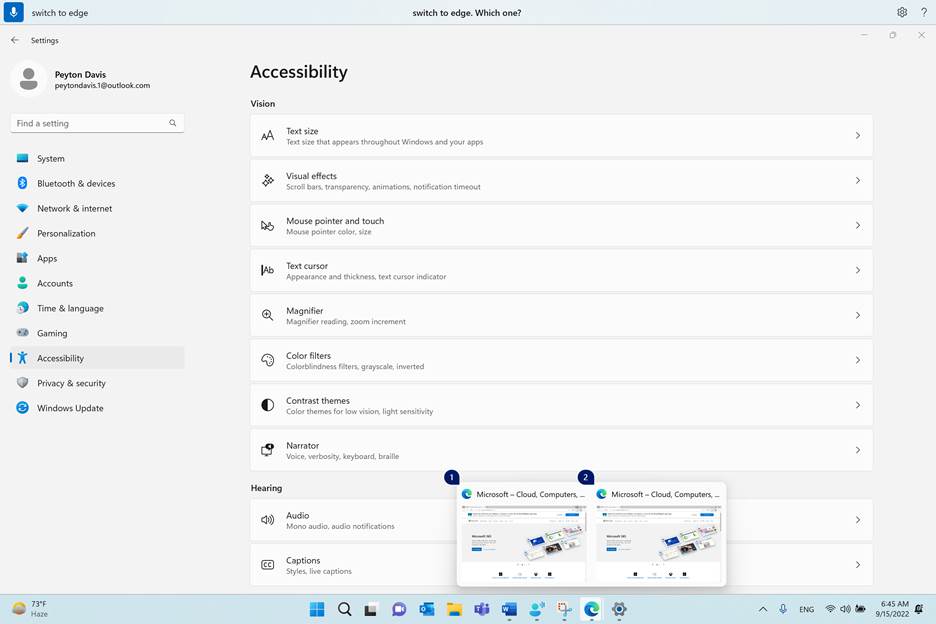
ถ้ามีอินสแตนซ์หลายอินสแตนซ์ของแอปเดียวกันเปิดอยู่แล้วเมื่อคุณใช้คําสั่ง "สลับ" การเข้าถึงเสียงจะแนบหมายเลขโอเวอร์เลย์กับหน้าต่าง และขอให้คุณเลือกอินสแตนซ์ที่คุณต้องการ
ตัวอย่างเช่น หากคุณมี Microsoft Edge สองอินสแตนซ์เปิดอยู่เมื่อคุณพูดว่า "สลับไปยัง Edge" การเข้าถึงเสียงจะแสดงหน้าต่างจากแถบงาน พร้อมป้ายชื่อที่มีหมายเลขกํากับและขอให้คุณเลือกหมายเลขของหน้าต่างที่คุณต้องการเปิด
หมายเหตุ
หากคุณไม่ได้เปิดแอปเมื่อคุณใช้คําสั่ง "สลับ" การเข้าถึงด้วยเสียงจะเปิดอินสแตนซ์ใหม่ของแอป
หน้าต่างควบคุม
| เมื่อต้องการทำสิ่งนี้ | ระบุว่า | ตัวอย่าง |
|---|---|---|
| ย่อแอปหรือหน้าต่างให้เล็กสุด | "ย่อหน้าต่างให้เล็กสุด" หรือ "ย่อชื่อ>แอปให้เล็กสุด<" | "ย่อ Edge ให้เล็กสุด" หรือ "ย่อ Word ให้เล็กสุด" |
| ขยายแอปหรือหน้าต่างให้ใหญ่สุด | "ขยายหน้าต่างใหญ่สุด" หรือ "ขยายชื่อ>แอปให้ใหญ่สุด<" | "ขยาย Edge ให้ใหญ่สุด" |
| คืนค่าแอปหรือหน้าต่าง | "คืนค่าหน้าต่าง" หรือ "คืนค่า <ชื่อ>แอป" | "คืนค่า Edge" |
| ปิดแอปหรือหน้าต่างที่เปิดอยู่ | "ปิดหน้าต่าง" หรือ "ปิด <ชื่อ>แอป" | "ปิด Edge" |
| ไปที่เดสก์ท็อป | "ไปที่เดสก์ท็อป" | |
| สแนปหน้าต่างไปทางซ้าย ขวา ด้านบนซ้าย ด้านบนขวา ล่างซ้าย หรือด้านล่างขวา | "สแนปหน้าต่างไปยัง <ทิศทาง>" | "สแนปหน้าต่างไปทางซ้าย" |
หมายเหตุ
ถ้าโฟกัสเลื่อนจากหน้าต่างปัจจุบันและคําสั่ง "ย่อเล็กสุด" "ขยายใหญ่สุด" หรือ "ปิด" ไม่ทํางาน คุณสามารถนําโฟกัสกลับมาโดยใช้การซ้อนทับเส้นตาราง สําหรับคําแนะนํา ให้ดูส่วน "ย้ายตัวชี้เมาส์ด้วยเส้นตารางวางซ้อน" ใน ใช้เมาส์ด้วยเสียง
เลื่อนดูหน้าต่าง
การเข้าถึงด้วยเสียงมีคําสั่งหลายคําสั่งที่คุณสามารถใช้เพื่อเลื่อนดูหน้าต่างได้
หมายเหตุ
คุณสามารถเลื่อนเมื่อตัวชี้เมาส์อยู่ในขอบเขตที่สามารถเลื่อนได้ โปรดทราบว่าแถบเลื่อนอาจไม่สามารถมองเห็นได้เสมอในขอบเขตที่สามารถเลื่อนได้ ถ้าคุณมีแอปที่มีแถบเลื่อนหลายแถบ ให้ใช้เส้นตารางเพื่อนําโฟกัสไปยังขอบเขตที่ระบุ สําหรับข้อมูลเพิ่มเติมเกี่ยวกับเส้นตาราง ให้ดูส่วน "ย้ายตัวชี้เมาส์ด้วยเส้นตารางวางซ้อน" ใน ใช้เมาส์ด้วยเสียง
| เมื่อต้องการทำสิ่งนี้ | ระบุว่า | ตัวอย่าง |
|---|---|---|
| เลื่อนไปทางซ้าย ขวา ขึ้น หรือลง | "ทิศทาง>การเลื่อน<" | "เลื่อนขึ้น" |
| เริ่มเลื่อนไปทางซ้าย ขวา ขึ้น หรือลง | "เริ่มทิศทาง>การ<เลื่อน" | "เริ่มเลื่อนลง" |
| หยุดการเลื่อน | "หยุดการเลื่อน" หรือ "หยุด" | |
| เลื่อนไปด้านบนหรือด้านล่าง | "เลื่อนขึ้นด้านบน" หรือ "เลื่อนลงด้านล่าง" | |
| เลื่อนไปยังขอบซ้ายหรือขวา | "เลื่อนไปขอบซ้าย" หรือ "เลื่อนไปยังขอบขวา" |
ดูเพิ่มเติม
ใช้เสียงเพื่อโต้ตอบกับรายการบนหน้าจอ
คําถามที่ถามบ่อยเกี่ยวกับการเข้าถึงด้วยเสียง
ความช่วยเหลือทางเทคนิคสำหรับลูกค้าผู้ทุพพลภาพ
Microsoft ต้องการมอบประสบการณ์การใช้งานที่ดีที่สุดสำหรับลูกค้าของเรา ถ้าคุณมีความบกพร่องทางร่างกายหรือคําถามเกี่ยวกับการช่วยสําหรับการเข้าถึง โปรดติดต่อ Microsoft Disability Answer Desk เพื่อขอความช่วยเหลือทางเทคนิค ทีมสนับสนุน Disability Answer Desk ได้รับการฝึกฝนให้ใช้เทคโนโลยีช่วยเหลือที่ได้รับความนิยมมากมาย และสามารถให้ความช่วยเหลือเป็นภาษามือแบบอังกฤษ สเปน ฝรั่งเศส และอเมริกัน โปรดไปที่ไซต์ Microsoft Disability Answer Desk เพื่อค้นหารายละเอียดที่ติดต่อสำหรับภูมิภาคของคุณ
ถ้าคุณเป็นหน่วยงานภาครัฐ พาณิชย์ หรือผู้ใช้ในองค์กร โปรดติดต่อ Disability Answer Desk สําหรับองค์กร