
การตั้งค่า การเลือกและล็อก Copilot ล่วงหน้าเพื่อใช้เฉพาะ Study and Learn จะจํากัดการแชท Copilot Chat ของนักเรียนเพื่อศึกษาและเรียนรู้ ซึ่งเป็นเอเจนต์ในแอป Microsoft Copilot ที่สร้างขึ้นเพื่อการเรียนรู้และมีพื้นฐานในวิทยาศาสตร์การเรียนรู้ Study and Learn จะฝึกสอนนักเรียนผ่านคําถามเพื่อให้พวกเขาคิด และไม่ให้คําตอบหรือทํางานให้พวกเขา เมื่อคุณเปิดการล็อก นักเรียนจะเริ่มทุกการสนทนาของ Copilot กับ Study and Learn และไม่สามารถสลับไปยัง Copilot Chat มาตรฐาน ใช้เอเจนต์อื่น หรือใช้ความสามารถอื่นๆ ของ Copilot ได้ ครู พนักงาน และผู้ดูแลระบบในผู้เช่าของคุณจะยังคงได้รับประสบการณ์ใช้งาน Copilot ตามปกติ
ล็อกทํางานได้ดีที่สุดสําหรับโรงเรียนที่ต้องการให้นักเรียนใช้ AI สําหรับการเรียนรู้ที่แนะนําเท่านั้น เช่นเมื่อ:
- นโยบาย AI ของโรงเรียนของคุณเรียกร้องให้นักเรียนใช้ AI เพื่อมุ่งเน้นไปที่การเรียนรู้
- คุณระงับการเปิด Copilot Chat สําหรับนักเรียนอายุ 13-17 ปี เพราะคุณกังวลว่าพวกเขาจะใช้โปรแกรมเพื่อรับคําตอบหรือทํางานให้เสร็จให้เสร็จ
ถ้าคุณต้องการแนะนําให้นักเรียนไปที่ Study and Learn แต่ยังคงอนุญาตให้พวกเขาใช้ Copilot Chat มาตรฐานและเอเจนต์อื่นๆ ให้ใช้การตั้งค่า "การเรียนและเรียนรู้" ที่เลือกไว้ล่วงหน้าแทน
มีไว้สําหรับ: ผู้ดูแลระบบ IT ด้านการศึกษาที่จัดการการตั้งค่า Copilot และนักการศึกษาที่ต้องการอธิบายสิ่งที่นักเรียนเห็นเมื่อล็อกเครื่องเปิดอยู่
ความต้องการ
- การให้สิทธิ์การใช้งาน: Microsoft 365 Education A1, A3 หรือ A5 Study and Learn จะถูกติดตั้งไว้ล่วงหน้าสําหรับผู้ใช้ที่มีอายุ 13 ปีขึ้นไปโดยไม่มีค่าใช้จ่ายเพิ่มเติม
- Copilot Chat สําหรับนักเรียน: นักเรียนต้องเปิด Copilot Chat เพื่อใช้การเรียนและเรียนรู้ การล็อกจะใช้ได้กับนักเรียนที่เปิดใช้งาน Copilot Chat เท่านั้น Copilot Chat เปิดสําหรับผู้ใหญ่ใน SKU การศึกษา
- ผู้เรียนอายุ 13-17 ปี: ใช้การควบคุมการควบคุมตามอายุเพื่อเปิด Copilot Chat สําหรับรายละเอียด ให้ดูที่ เปิดใช้งาน Copilot Chat สําหรับผู้เรียน และวิดีโอ Microsoft Copilot Chat สําหรับนักเรียนอายุ 13+: คู่มือการตั้งค่าสําหรับผู้ดูแลระบบ IT
- ผู้เรียนที่มีอายุต่ํากว่า 13 ปี: Copilot Chat ถูกบล็อกสําหรับผู้ใช้ที่มีอายุต่ํากว่า 13 ปี
- การตั้งค่าผู้เช่า: ตั้งค่ารหัสผู้เช่าการศึกษาและกลุ่มอายุนักเรียนของคุณ
- แอป: นักเรียนใช้แอป Microsoft Copilot บนเว็บหรือบนเดสก์ท็อป Windows
การเปรียบเทียบการล็อกและการเลือกล่วงหน้า
คุณจัดการการตั้งค่าทั้งสองอย่างในศูนย์การจัดการ Microsoft 365 ภายใต้การศึกษาและเรียนรู้ใน Copilot
| การตั้งค่า | ประสบการณ์ของนักเรียน | ค่าเริ่มต้น |
|---|---|---|
| เลือกเรียนรู้และเรียนรู้ล่วงหน้า | การสนทนาใหม่แต่ละรายการเริ่มต้นด้วยการศึกษาและเรียนรู้ นักเรียนได้รับการฝึกฝนที่ช่วยให้พวกเขาผ่านคําถามโดยไม่ต้องได้รับคําตอบหรืองานที่เสร็จสมบูรณ์ พวกเขาสามารถสลับไปยัง Copilot Chat มาตรฐานหรือเอเจนต์อื่นที่องค์กรของคุณอนุญาต | สําหรับผู้ เช่าระดับประถมและมัธยมศึกษา (K-12) ปิดสําหรับผู้ เช่าระดับอุดมศึกษา |
| เลือกล่วงหน้าและล็อก Copilot ให้ใช้เฉพาะ Study and Learn เท่านั้น | นักเรียนสามารถใช้ได้เฉพาะ Study และ Learn เท่านั้น พวกเขาไม่สามารถแชทกับ Copilot Chat มาตรฐาน ใช้เอเจนต์อื่น หรือใช้ความสามารถอื่นๆ ของ Copilot ได้ | ปิด |
การตั้งค่าทั้งสองใช้กับนักเรียนระดับประถมและมัธยมศึกษาที่มีสิทธิ์เข้าถึง Copilot Chat ครู พนักงาน และผู้ดูแลระบบในผู้เช่าเดียวกันจะไม่ได้รับผลกระทบ
หมายเหตุ
การเลือกไว้ล่วงหน้าไม่ได้หมายความว่าจําเป็น เมื่อใช้การเลือกล่วงหน้าเพียงอย่างเดียว นักเรียนสามารถเปลี่ยนจากการเรียนและเรียนรู้ได้ ใช้ล็อกเมื่อการเรียนและเรียนรู้ต้องเป็นประสบการณ์ Copilot Chat เดียวสําหรับนักเรียน
เปิดล็อก
- ลงชื่อเข้าใช้ศูนย์การจัดการ Microsoft 365
- เปิด แผงการศึกษา (Microsoft Education - จัดการการตั้งค่าผลิตภัณฑ์ Microsoft Education)
- ภายใต้การศึกษาและเรียนรู้ใน Copilot ให้เลือกเลือกล่วงหน้าและล็อก Copilot เพื่อใช้การศึกษาและเรียนรู้เท่านั้น "ศึกษาและเรียนรู้" ที่เลือกไว้ล่วงหน้า จะแสดงเป็นเลือกเช่นกัน
- เลือก บันทึก
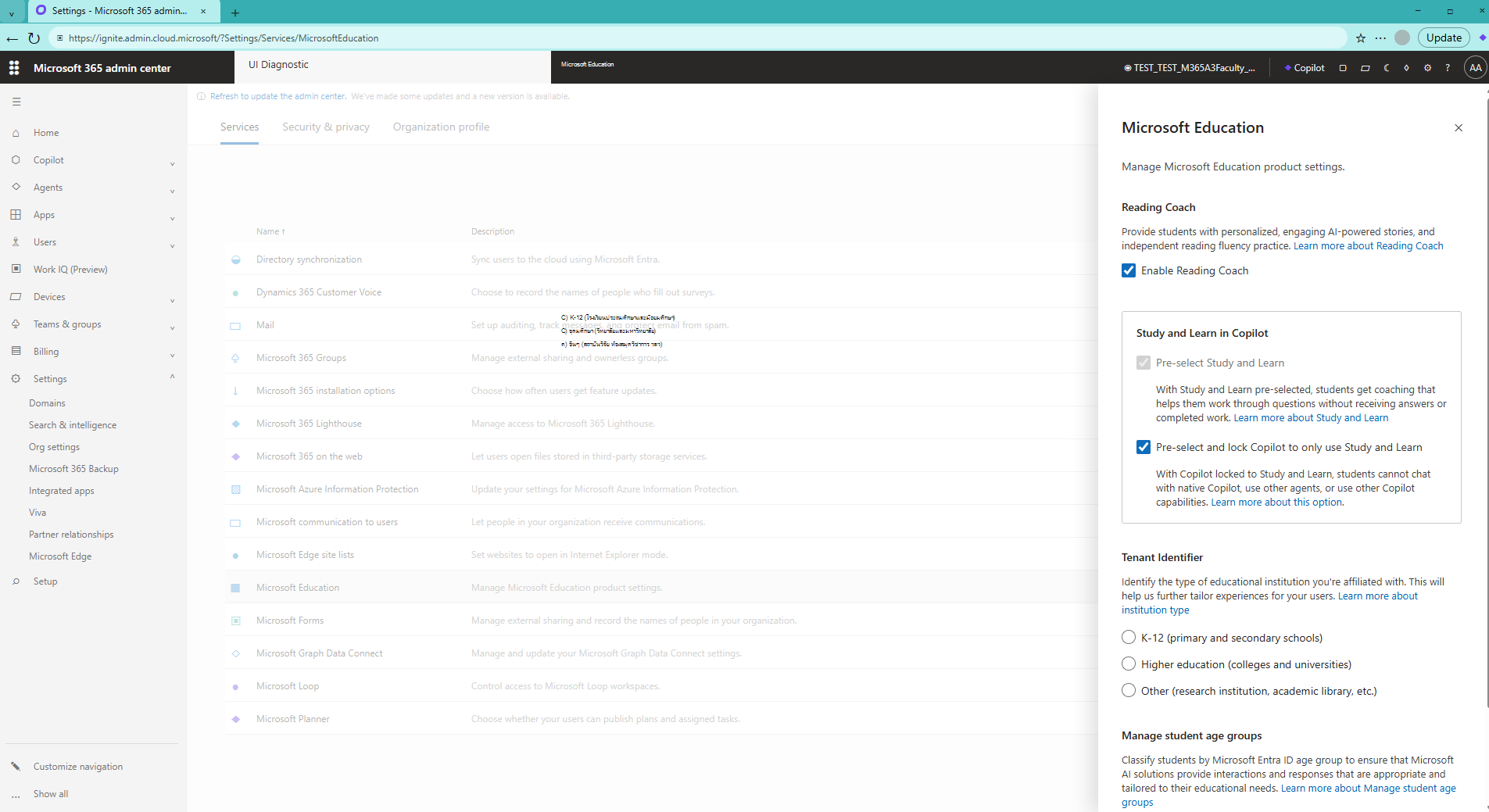
ล็อกนําไปใช้กับผู้เช่าทั้งหมดของคุณ คุณไม่สามารถกําหนดเป้าหมายเฉพาะกลุ่มได้
การเปลี่ยนแปลงจะใช้เวลาในการนําไปใช้หลังจากที่คุณบันทึก นักเรียนอาจเห็นประสบการณ์ก่อนหน้านี้สักครู่หนึ่ง
สิ่งที่นักเรียนเห็นเมื่อ Copilot Chat ถูกล็อก
| พื้นที่ | สิ่งที่นักเรียนเห็น |
|---|---|
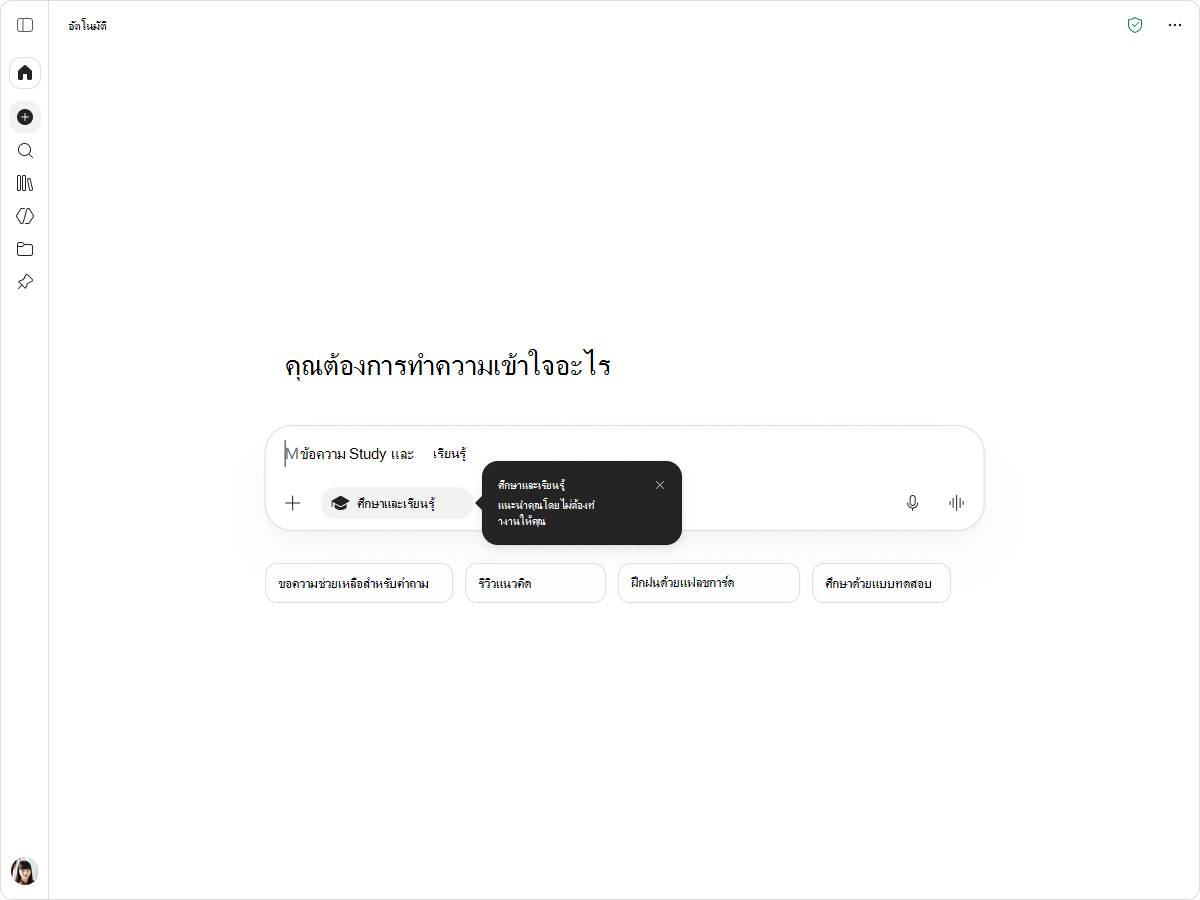
| หน้าแรก | การแจ้งเตือนจะบอกนักเรียนว่าพวกเขากําลังใช้การเรียนและเรียนรู้ ซึ่ง "แนะนําคุณโดยไม่ต้องทํางานให้กับคุณ" นักเรียนสามารถยกเลิกการแจ้งเตือนได้ ปุ่มคําแนะนําประกอบด้วย รับความช่วยเหลือเกี่ยวกับคําถามทบทวนแนวคิดฝึกปฏิบัติด้วยบัตรคําศัพท์ และศึกษาด้วยแบบทดสอบ |
| นักแต่งเพลง | ศึกษาและเรียนรู้ถูกเลือกไว้และไม่สามารถนําออกได้ ตัวแทนข้อความอ่านว่า "ข้อความ การศึกษา และเรียนรู้" |
| เมนูบวก (+) | นักเรียนไม่สามารถเลือกเอเจนต์หรือความสามารถของ Copilot อื่นได้ พวกเขายังคงสามารถเพิ่มเนื้อหาด้วยเพิ่มเนื้อหาของโรงเรียนอัปโหลดรูปภาพและไฟล์และ OneDrive |
| การนําทางด้านซ้าย | นักเรียนจะเห็น การแชทใหม่ ซึ่งจะเริ่มการสนทนา Study and Learn รวมถึง การค้นหาไลบรารี สมุด บันทึก Study and Learn เป็นตัวแทนที่ปักหมุดไว้เพียงคนเดียว และประวัติการแชทของพวกเขา ปลั๊กอินถูกซ่อน นักเรียนสามารถใช้ไลบรารีเพื่อค้นหาเนื้อหาที่มีอยู่ แต่จะไม่สามารถใช้ในการสร้างเนื้อหา รูปภาพ หรือหน้า Word, Excel หรือ PowerPoint ได้ |
| เอเจนต์และร้านค้าเอเจนต์ | นักเรียนไม่สามารถใช้ @mention หรือเพิ่มเอเจนต์อื่นๆ ได้ รวมถึงจากลิงก์เอเจนต์ที่แชร์ พวกเขาไม่สามารถค้นหาหรือเพิ่มตัวแทนอื่นๆ จากร้านค้าตัวแทนได้ |
| Standard Copilot Chat | นักเรียนไม่สามารถแชทกับ Copilot Chat มาตรฐานได้ คําขอภายนอก Study and Learn ถูกบล็อก |
การแชทที่มีอยู่
- Standard Copilot Chat การสนทนา: สิ่งเหล่านี้จะยังคงพร้อมใช้งาน เมื่อนักเรียนเรียนต่อ Study and Learn จะตอบกลับ ประกาศจะบอกนักเรียนว่าสถาบันของพวกเขาเปิดการศึกษาและเรียนรู้ และแนะนําพวกเขาโดยไม่ให้คําตอบหรือทํางานให้กับพวกเขา
- การสนทนากับตัวแทนคนอื่น: ซึ่งจะปรากฏให้เห็นอยู่แต่จะเป็นแบบอ่านอย่างเดียว กล่องข้อความถูกปิดใช้งาน
อธิบายประสบการณ์ให้นักเรียนฟัง
ถ้าคุณเป็นนักการศึกษา คุณสามารถบอกนักเรียนได้ว่า Study and Learn จะสอนพวกเขาผ่านคําถามและแนวคิดแทนที่จะมอบคําตอบหรือทํางานที่เสร็จสมบูรณ์ให้กับพวกเขา พวกเขายังคงสามารถนําเนื้อหา รูปภาพ ไฟล์ และเนื้อหา OneDrive ของโรงเรียนมาใช้เพื่อเรียนได้ หากนักเรียนถามว่าเหตุใดเอเจนต์อื่นหรือ Copilot Chat มาตรฐานไม่ตอบกลับ แสดงว่าโรงเรียนของพวกเขาเปิดการล็อกไว้
ตําแหน่งที่ล็อกถูกนําไปใช้
| Surface | ลักษณะการทำงาน |
|---|---|
| แอป Microsoft Copilot บนเว็บและเดสก์ท็อป Windows | ล็อกเพื่อศึกษาและเรียนรู้ตามที่อธิบายไว้ในบทความนี้ |
| Copilot Chat ใน Edge | ล็อกไว้สําหรับการศึกษาและเรียนรู้ การค้นหาของ Bing ไม่ได้ให้ภาพรวมของ AI โดยอัตโนมัติ |
| Copilot Chat ใน Teams, Outlook | Copilot Chat เปิดใช้งานจากการนําทางด้านซ้ายใน Outlook Teams รวมถึงประสบการณ์ Chat ที่ดื่มด่ําเต็มรูปแบบใน Teams จะถูกล็อก* * หมายเหตุ: คําแนะนํา "บนพื้นที่ทํางาน" ใน Teams และ Outlook เพื่อใช้ Copilot ไม่ได้ถูกล็อกไว้ในการศึกษาและเรียนรู้ |
| Copilot ใน Word, Excel และ PowerPoint (สิทธิการใช้งาน Premium) | ไม่ถูกล็อคปกคลุม นักเรียนยังคงสามารถแชทกับ Copilot และใช้ปลั๊กอินและทักษะได้ |
ปิดล็อก
- ลงชื่อเข้าใช้ศูนย์การจัดการ Microsoft 365
- เปิด แผงการศึกษา (Microsoft Education - จัดการการตั้งค่าผลิตภัณฑ์ Microsoft Education)
- ภายใต้การศึกษาและเรียนรู้ใน Copilot ให้ล้างเลือกล่วงหน้าและล็อก Copilot เพื่อใช้เฉพาะการศึกษาและเรียนรู้เท่านั้น
- เลือก บันทึก
หลังจากนําการเปลี่ยนแปลงไปใช้ นักเรียนสามารถใช้ Copilot Chat มาตรฐานและเอเจนต์อื่นๆ ที่องค์กรของคุณอนุญาต การเปลี่ยนแปลงต้องใช้เวลาในการนําไปใช้ นักเรียนอาจเห็นประสบการณ์ที่ถูกล็อกชั่วขณะหนึ่ง
ข้อจำกัด
- เฉพาะผู้เช่าทั้งหมด: ล็อกใช้กับนักเรียนทุกคนที่มีการเข้าถึง Copilot Chat ในผู้เช่าของคุณ คุณไม่สามารถกําหนดเป้าหมายเฉพาะกลุ่มได้
- Word, Excel และ PowerPoint: ล็อกไม่ครอบคลุม Copilot ในแอปเหล่านี้ นักเรียนยังคงสามารถแชทกับ Copilot และใช้ปลั๊กอินและทักษะที่นั่นได้
- ฟีเจอร์ Copilot ในตัวใน Outlook และ Teams: ฟีเจอร์ Copilot บางอย่างภายนอก Copilot Chat อาจยังไม่ได้ล็อก
- เวลาสมัคร: การเปิดหรือปิดตัวล็อกต้องใช้เวลา นักเรียนอาจเห็นประสบการณ์ก่อนหน้านี้ชั่วครู่ก่อนที่ฉากจะเผยแพร่ไปยังนักเรียน
- นักเรียนที่มีอายุต่ํากว่า 13 ปี: Copilot Chat ถูกบล็อกสําหรับผู้ใช้ที่มีอายุต่ํากว่า 13 ปี การเปิดล็อกไม่ได้ทําให้พวกเขาสามารถเข้าถึง Copilot ได้
- ค้นหาไฟล์: การค้นหาไฟล์ของคุณจากเมนูเครื่องหมายบวก (+) ไม่พร้อมใช้งาน