
สร้างงานที่มอบหมายสําหรับนักเรียนของคุณใน Microsoft Teams for Education จัดการไทม์ไลน์งานที่มอบหมาย เพิ่มคําแนะนํา สร้างแหล่งข้อมูลที่จะส่ง และอื่นๆ
หมายเหตุ
งานที่มอบหมายพร้อมใช้งานในทีมชั้นเรียนเท่านั้น คุณสามารถกําหนดงานที่มอบหมายให้กับชั้นเรียนที่มีนักเรียนสูงสุดถึง 1000 คน ชั้นเรียนที่มีขนาดใหญ่กว่า 300 คนไม่สามารถใช้สมุดบันทึกสําหรับชั้นเรียนหรือ Makecode ได้
ในบทความนี้
คะแนน เกณฑ์การประเมิน และการแบ่งเกรด
การมอบหมายให้กับนักเรียนหรือกลุ่ม
วันครบกําหนดและการจัดกําหนดการ
สร้างงานที่มอบหมายใหม่
- นําทางไปยังทีมชั้นเรียนที่ต้องการ แล้วเลือกงานที่มอบหมาย
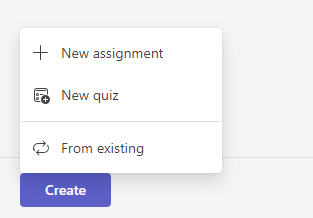
- เลือก สร้าง>งานที่มอบหมายใหม่
ชื่อเรื่องและประเภท
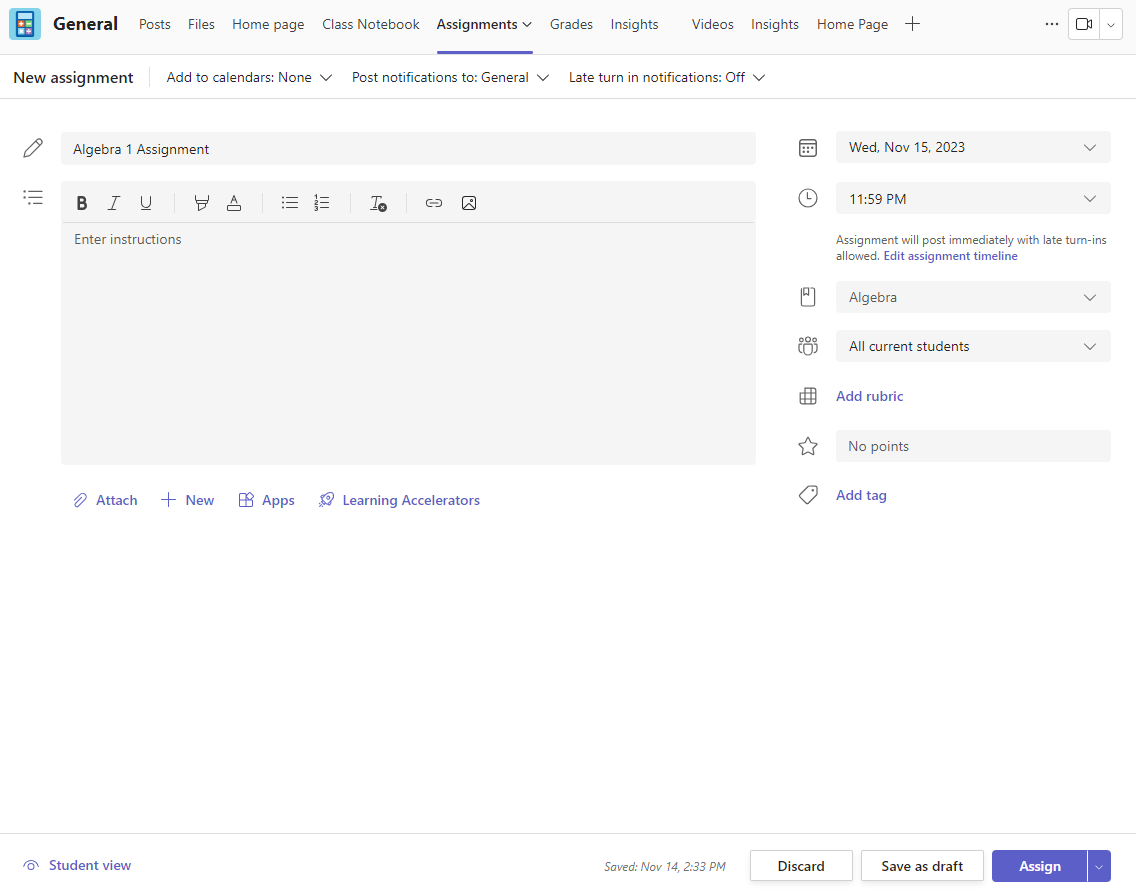
อย่างน้อยที่สุด คุณต้องตั้งชื่องานที่มอบหมาย ต้องระบุข้อมูลนี้ คุณสามารถเลือกเพิ่มแท็ก ซึ่งจะทําให้ค้นหางานที่มอบหมายนี้ได้ง่ายขึ้นในอนาคต
คําแนะนําและสิ่งที่แนบมา
คุณสามารถพิมพ์คําแนะนําในกล่องข้อความ และแทรกรูปภาพหรือ GIF ด้วยไอคอน  เพิ่มรูปภาพ
หมายเหตุ
- งานที่มอบหมายสนับสนุนเฉพาะชนิดไฟล์รูปต่อไปนี้: .png, .jpeg และ .gif
- บนอุปกรณ์เคลื่อนที่ รูปจะปรับขนาดเข้าที่หน้าจอ
- บนเดสก์ท็อป คุณสามารถใช้จุดจับปรับขนาดบนรูปภาพเพื่อปรับขนาดได้
คุณยังสามารถแนบการรวมไฟล์ ลิงก์ หรืองานที่มอบหมายที่มีอยู่ และสร้างและตั้งชื่อไฟล์ใหม่จากที่นี่เพื่อให้นักเรียนส่งงานได้
หมายเหตุ
คุณสามารถเพิ่มสูงสุดได้ถึงห้าไฟล์เพื่อให้นักเรียนแก้ไข จํานวนแหล่งข้อมูลทั้งหมดที่คุณสามารถเพิ่มในงานที่มอบหมายคือ 10 ไม่ว่าจะสามารถแก้ไขได้หรือไม่สามารถแก้ไขได้ก็ตาม ไฟล์อ้างอิงแบบอ่านอย่างเดียวสามารถมีขนาดได้ถึง 500 MB ไฟล์เพื่อให้นักเรียนแก้ไขสามารถมีขนาดได้ถึง 50 MB
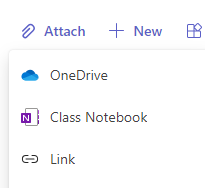
- เลือกแนบเพื่อแนบแหล่งข้อมูลลงในงานที่มอบหมาย เลือกไฟล์จาก OneDrive ของคุณ อัปโหลดไฟล์จากอุปกรณ์ของคุณ หรือเลือกหนึ่งในตัวเลือกอื่นๆ ที่ตั้งค่าโดยผู้ดูแลระบบของคุณ เช่น MakeCode
หมายเหตุ
ถ้าคุณกําลังกําหนดหน้าสมุดบันทึกสําหรับชั้นเรียน ให้ตรวจสอบเวอร์ชันของ OneNote ที่นักเรียนของคุณใช้ เพื่อให้แน่ใจว่าหน้างานที่มอบหมายของพวกเขาจะล็อกหลังจากวันครบกําหนดของงานที่มอบหมาย
- เลือก +ใหม่ เพื่อสร้างเอกสาร Word (.docx), Excel (.xlsx), PowerPoint (.pptx) หรือไวท์บอร์ด หรือการบันทึกวิดีโอ Flip ใหม่เพื่อส่งให้นักเรียนของคุณ
- เลือกแอปเพื่อแนบเนื้อหาจากแอปไปยังงานที่มอบหมาย ผู้ดูแลระบบสามารถจัดการแอป Teams ได้ในศูนย์ผู้ดูแลระบบ Microsoft Teams
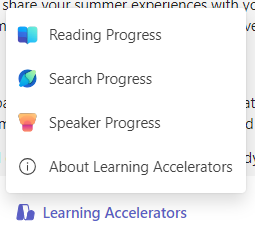
- เลือกเครื่องมือเร่งการเรียนรู้เพื่อเพิ่มความคืบหน้าในการอ่านความคืบหน้าการค้นหา และเครื่องมือเร่งการเรียนรู้อื่นๆ ลงในงานที่มอบหมาย
- ตามค่าเริ่มต้น นักเรียนไม่สามารถแก้ไข เอกสารที่แนบมาได้ ซึ่งหมายความว่าเอกสารจะเป็นแบบอ่านอย่างเดียว นี่เป็นตัวเลือกที่ดีเยี่ยมสำหรับสื่ออ้างอิง
เมื่อต้องการให้นักเรียนแก้ไขสําเนาของไฟล์ที่แนบมาแยกต่างหาก ให้เลือกตัวเลือก เพิ่มเติม > นักเรียนแก้ไขสําเนาของตนเอง ด้วยวิธีนี้ นักเรียนสามารถแก้ไขสําเนาไฟล์ของตนเองและส่งไฟล์เพื่อให้เกรดได้ เฉพาะ Word (.docx), Excel (.xlsx), PowerPoint (.pptx), WhiteBoard, หน้า ClassNotebook และไฟล์ MakeCode หรืองานที่มอบหมายเกี่ยวกับความคืบหน้าในการอ่านเท่านั้นที่ช่วยให้นักเรียนสามารถแก้ไขสําเนาของตนเองได้
หมายเหตุ
ถ้าคุณมีเอกสารเก่าที่มีนามสกุลไฟล์ .doc, .xls หรือ .ppt นักเรียนจะไม่สามารถแก้ไขได้ คุณสามารถแนบไฟล์เหล่านั้นเป็นเอกสารอ้างอิงแบบอ่านอย่างเดียวหรือสร้างไฟล์ใหม่ใน Teams คัดลอกในเนื้อหาเก่า และบันทึก ไฟล์ใหม่ทั้งหมดที่คุณสร้างใน Teams หรือแอป Microsoft 365 อื่นๆ จะมีนามสกุลที่ถูกต้อง



มอบหมายให้
เขตข้อมูล มอบหมายให้ คือที่ที่คุณเลือกชั้นเรียนสําหรับงานที่มอบหมายนี้ ตามค่าเริ่มต้น ทีมชั้นเรียนที่คุณอยู่จะถูกเลือก
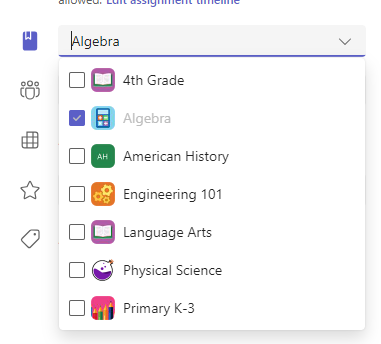
การเผยแพร่แบบหลายคลาส
การเผยแพร่แบบหลายชั้นเรียนช่วยให้นักการศึกษาสามารถสร้างงานที่มอบหมายสําหรับหลายชั้นเรียนที่มีวันครบกําหนดเดียวกันได้
ทําสิ่งนี้โดยการนําทางไปยังเขตข้อมูล มอบหมายให้ และเลือกกล่องกาเครื่องหมายสําหรับชั้นเรียนที่จะเผยแพร่งานที่มอบหมาย

คะแนนและเกณฑ์การประเมิน
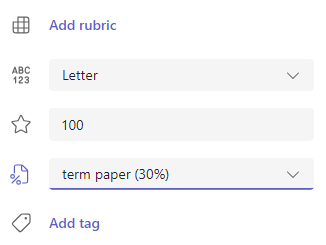
คุณสามารถเลือกได้ว่าแผนการให้เกรดประเภท การให้คะแนน ประเภทการให้เกรด และคะแนนเท่าใดสําหรับงานที่มอบหมาย
ถ้าคุณได้กําหนดค่าชั้นเรียนให้ใช้ประเภทการแบ่งเกรด คุณจําเป็นต้องเลือกประเภทการแบ่งเกรดสําหรับงานที่มอบหมายที่มีคะแนน
เลือกจำนวนคะแนนตามสัดส่วนสำหรับงานที่มอบหมายนี้ ถ้ามี คุณสามารถใช้คะแนนตามมาตราส่วนแบบตัวเลข ได้แก่ จำนวนเต็ม 100 และตั้งค่าตัวหารของคุณเองได้
ตัวอย่าง: 88/100 หรือทศนิยม 3.7/4.0
- เลือกเพิ่มเกณฑ์การประเมินเพื่อสร้างเกณฑ์การประเมิน
- เลือก จัดการประเภทการให้คะแนน เพื่อสร้างหรือแก้ไขประเภทการแบ่งเกรดสําหรับชั้นเรียน
การตั้งค่าแบบแผนการให้เกรด
ประเภทการให้คะแนนและการให้เกรดด้วยตัวอักษรต้องถูกตั้งค่าเป็น แบบแผนการให้เกรด ในส่วน การตั้งค่าเกรด เพื่อแสดงตัวเลือกเหล่านี้
1. ภายใต้ งานที่มอบหมาย ให้เลือกไอคอน การตั้งค่า
2. นําทางลงไปที่การตั้งค่าเกรด
3. เลือก เพิ่มแบบแผน หรือ จัดการแบบแผน
หมายเหตุ
ถ้าไม่มีการตั้งค่าแบบแผนการแบ่งเกรดอื่นนอกเหนือจาก "คะแนน" ลิงก์นี้จะอ่านได้ว่า เพิ่มแบบแผน เมื่อคุณทําตามขั้นตอนเพื่อเพิ่มแบบแผนใหม่แล้ว ลิงก์จะเปลี่ยนเป็นจัดการแบบแผน
4. เลือกเพิ่มแบบแผน
5. ตั้งค่าระดับการแบ่งเกรด เกรดตัวอักษรจะเป็นแบบ A, B, C, D, F, ปกติ ตรวจสอบให้แน่ใจว่ามีระดับเพียงพอที่จะครอบคลุมช่วง 0-100 เปอร์เซ็นต์ทั้งหมด
6. เลือกปุ่ม บันทึก เมื่อเสร็จสมบูรณ์
เสร็จสิ้นด้วยการเลือกปุ่ม เสร็จสิ้น


การมอบหมายให้กับนักเรียนหรือกลุ่ม
เลือกหลายชั้นเรียน นักเรียนแต่ละคน หรือกลุ่มนักเรียน ในหนึ่งชั้นเรียนที่จะมอบหมายงาน
ตามค่าเริ่มต้น เฉพาะนักเรียนที่อยู่ในชั้นเรียนของคุณเท่านั้นในขณะนี้ที่จะได้รับงานที่มอบหมายนี้ เปลี่ยนการตั้งค่านี้โดยเลือกตัวเลือกจากเมนูดรอปดาวน์
หมายเหตุ
ถ้าคุณเลือกวันที่ปิด นักเรียนทุกคนที่เข้าร่วมจะได้รับงานที่มอบหมายนี้จนกว่าจะถึงวันที่ปิด

วันครบกําหนดและการจัดกําหนดการ
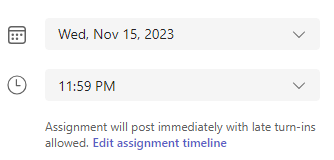
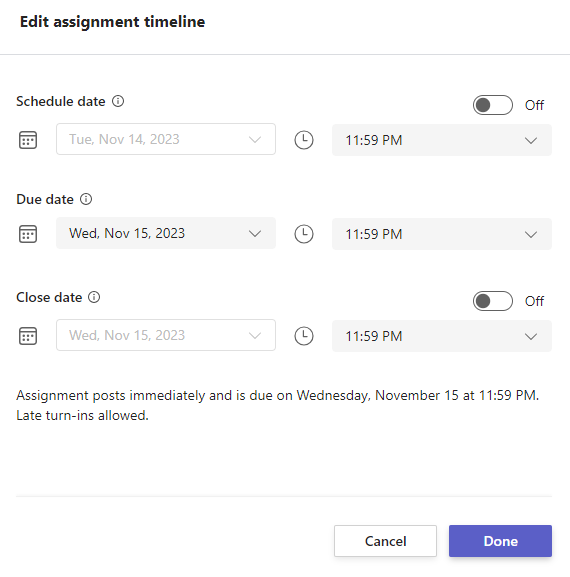
เลือกเวลาและวันที่สําหรับงานที่มอบหมายที่จะครบกําหนด หากต้องการจัดกําหนดการงานที่มอบหมาย ถัดจากงานที่มอบหมายจะโพสต์ทันทีโดยอนุญาตให้ส่งงานล่าช้าได้ ให้เลือกแก้ไขไทม์ไลน์งานที่มอบหมาย
ที่นี่ คุณสามารถกําหนดเวลาโพสต์ของงานที่มอบหมายของคุณให้กับนักเรียนและเวลาที่จะปิดการส่ง ตามค่าเริ่มต้นจะไม่มีการเลือกวันที่ปิด ซึ่งจะทําให้นักเรียนสามารถส่งงานที่มอบหมายล่าช้าได้
หมายเหตุ
ถ้าคุณเลือกหลายชั้นเรียนที่จะเผยแพร่งานที่มอบหมาย คุณสามารถเลือก กําหนดวันครบกําหนด สําหรับแต่ละชั้นเรียน เพื่อตั้งค่า กําหนดการ วัน ครบกําหนด และ วันปิดของ แต่ละชั้นเรียนได้
ปฏิทิน
คุณสามารถเลือกได้ว่าจะเพิ่มงานที่มอบหมายนี้ลงในปฏิทินของคุณใน Outlook ปฏิทินของนักเรียนและนักการศึกษาหรือเจ้าหน้าที่ในทีมชั้นเรียนของคุณหรือไม่ ตั้งค่าการกำหนดลักษณะนี้สำหรับงานที่มอบหมายทั้งหมดในการตั้งค่างานที่มอบหมาย
ถัดจากเพิ่มงานที่มอบหมายลงในปฏิทิน ให้เลือกรายการดรอปดาวน์และเลือกหนึ่งในตัวเลือกต่อไปนี้:
- เฉพาะนักเรียน เพิ่มงานที่มอบหมายลงในปฏิทินของนักเรียน
- ฉันและนักเรียน จะเพิ่มงานที่มอบหมายลงในทั้งปฏิทินของนักเรียนและปฏิทินของคุณ
- นักเรียนและเจ้าของทีม เพื่อเพิ่มงานที่มอบหมายให้กับทั้งนักเรียนและนักการศึกษาหรือเจ้าหน้าที่คนอื่นๆ ในปฏิทินของทีมชั้นเรียน
หมายเหตุ
เมื่อต้องการตรวจสอบบัญชีรายชื่อทีมสําหรับชั้นเรียนทั้งหมดของคุณ ให้นําทางไปยังทีมสําหรับชั้นเรียนของคุณ แล้วเลือก ตัวเลือกเพิ่มเติม> ตัวเลือกเพิ่มเติม จัดการทีม

กําหนด บันทึก หรือละทิ้ง
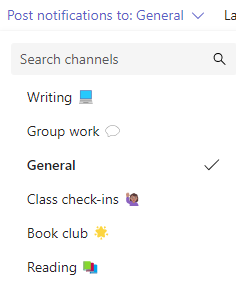
เลือกแชนเนลที่คุณต้องการให้โพสต์การแจ้งเตือนเกี่ยวกับงานที่มอบหมายนี้ การดำเนินการนี้จะช่วยให้คุณสามารถจัดระเบียบงานและการอภิปรายของนักเรียนตามหน่วย หัวข้อ หรือวิชา ตามค่าเริ่มต้น งานที่มอบหมายจะถูกโพสต์ในแชนเนลทั่วไปหรือการเลือกของคุณในการตั้งค่างานที่มอบหมาย
- เมื่อต้องการเลือกแชนเนลที่จะโพสต์ ถัดจาก โพสต์การแจ้งเตือนงานที่มอบหมายไปยัง: เลือกลูกศรลงสําหรับรายการแชนเนลที่พร้อมใช้งาน
- เลือกแชนเนลที่คุณต้องการให้การแจ้งเตือนงานที่มอบหมายนี้โพสต์ การเลือกของคุณจะถูกนําไปใช้ทันที
หมายเหตุ
- เมื่อต้องการโพสต์การแจ้งเตือนงานที่มอบหมายไปยังแชนเนล ตรวจสอบให้แน่ใจว่าได้เปิดใช้งานการโพสต์บอทแล้ว คุณสามารถตรวจสอบได้ที่นี่ หรือขอความช่วยเหลือจาก Admin ฝ่าย IT ของคุณ
- งานที่มอบหมายจะโพสต์ไปยังแชนเนลที่นักเรียนทุกคนมองเห็นได้ แชนเนลส่วนตัวจะไม่ปรากฏในระหว่างขั้นตอนนี้
- ถ้าคุณเลือกหลายชั้นเรียน ให้เลือก ตั้งค่าสําหรับแต่ละชั้นเรียนเพื่อ ตั้งค่าว่าจะใช้ช่องสัญญาณใด หรือใช้เพียงแชนเนลทั่วไป งานที่มอบหมายให้นักเรียนแต่ละคนจะไม่โพสต์ลงแชนเนล
เมื่อคุณพร้อม คุณสามารถเสร็จสิ้นกระบวนการสร้างงานที่มอบหมายใหม่ของคุณได้โดยการกำหนดงานให้กับนักเรียน
หมายเหตุ
ถ้าโรงเรียนของคุณใช้ Turnitin คุณสามารถซิงค์การส่งงานที่มอบหมายไปยัง Turnitin
- กําหนดจะ เผยแพร่งานที่มอบหมายทันที และนักเรียนของคุณจะได้รับการแจ้งเตือนเกี่ยวกับงานที่มอบหมายใหม่ในวันที่คุณระบุ และการแจ้งเตือนที่ลิงก์ไปยังงานที่มอบหมายนี้จะโพสต์ในแชนเนลที่คุณเลือก นักเรียนของคุณยังมีรายการในปฏิทิน Teams และ Outlook ถ้าคุณได้เลือกตัวเลือกดังกล่าวไว้
- บันทึกจะบันทึกแบบร่างของงานที่มอบหมาย นักเรียนจะไม่ได้รับการแจ้งเตือน และจะไม่มีการเพิ่มสิ่งใดลงในปฏิทินใดๆ
- ละทิ้งจะลบแบบร่างของงานที่มอบหมาย นักเรียนจะไม่ได้รับการแจ้งเตือน และจะไม่มีการเพิ่มสิ่งใดลงในปฏิทินใดๆ
โมดูล Classwork
สร้างโมดูลใหม่
1. นําทางไปยังทีมชั้นเรียนที่ต้องการ จากนั้นเลือก Classwork
2. เลือก เพิ่มโมดูล

3. ใส่ชื่อสําหรับโมดูลใหม่
4. อีกทางหนึ่งคือ ใส่คําอธิบาย
5. เลือก บันทึก เพื่อบันทึกโมดูลเป็นแบบร่าง

หมายเหตุ
เจ้าของทีม (ครู) จะมองเห็นโมดูลแบบร่างได้จนกว่าจะเผยแพร่ โมดูลใหม่ทั้งหมดจะถูกสร้างขึ้นในสถานะแบบร่าง
เรียนรู้เพิ่มเติมเกี่ยวกับการจัดการมอดูลเครื่องในชั้นเรียนใน Microsoft Teams
นําทางไปยังแท็บเกรด
เมื่อต้องการเปิดแท็บเกรด ให้นําทางไปยังทีมชั้นเรียนที่คุณต้องการแล้วเลือกเกรด

คุณจะเห็นนักเรียนปรากฏในคอลัมน์ พร้อมกับงานที่มอบหมายของพวกเขาในแถวถัดจากชื่อของพวกเขา งานที่มอบหมายจะแสดงรายการเรียงตามวันครบกําหนด โดยเริ่มจากวันครบกําหนดที่ใกล้ที่สุด
เรียนรู้เพิ่มเติมเกี่ยวกับแท็บ เกรด
เรียนรู้เพิ่มเติม
บันทึกงานที่มอบหมายเป็นแบบร่าง
ให้เกรด ส่งคืน และมอบหมายงานที่มอบหมายอีกครั้ง