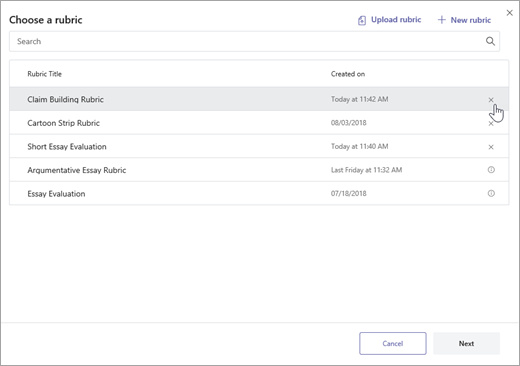
ใช้เครื่องมือรูบริคเมื่อสร้างงานที่มอบหมายใน Microsoft Teams เพื่อพัฒนาและแจกจ่ายรูบริคที่นํากลับมาใช้ใหม่ได้และปรับแต่งได้ ซึ่งนักเรียนสามารถอ้างอิงได้ อ้างอิงในภายหลังเพื่อประเมินงานของนักเรียน
วิธีสร้างเกณฑ์การประเมินการจัดเกรดด้วย AI
ลงชื่อเข้าใช้ microsoft365.com
เลือก Teams
นําทางไปยังทีมชั้นเรียนของคุณแล้วเลือก งานที่มอบหมาย
เลือก สร้าง>งานที่มอบหมาย
เลือกเพิ่มรูบริค > + เพิ่มรูบริค ซึ่งจะเปิดผู้สร้างรูบริค
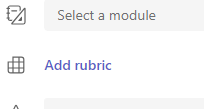
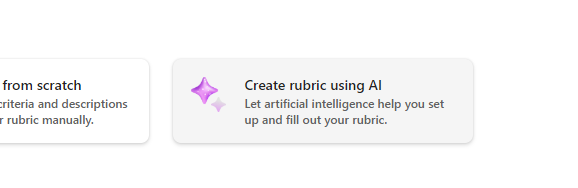
6. เลือกปุ่มสร้างรูบริค AI
7. ใส่ชื่อเรื่องและคําอธิบาย ข้อมูลที่ใส่ที่นี่จะถูกใช้เพื่อพร้อมท์ AI สําหรับเนื้อหา ดังนั้นยิ่งใส่ข้อมูลเกี่ยวกับงานที่มอบหมายของคุณที่นี่มากเท่าใด ระบบ AI ก็มีแนวโน้มที่จะส่งกลับผลลัพธ์ที่เหมาะกับงานที่ได้รับมอบหมายของคุณมากขึ้น
8. เลือก ระดับเกรดมาตราส่วนรูบริค และ ใส่เกณฑ์ สําหรับสิ่งที่รูบริคจะประเมิน ข้อมูลที่คุณใส่ที่นี่จะทําหน้าที่เป็นพร้อมท์สําหรับฟีเจอร์ AI ในการรวบรวมเกณฑ์ที่เหมาะสมสําหรับงานที่คุณมอบหมาย
- ตัวเลือกมาตราส่วน ประกอบด้วย:
- ยอดเยี่ยม ดี ยุติธรรม แย่
- เกินมาตรฐานตรงตามมาตรฐานต่ํากว่ามาตรฐาน
- ใช่ ไม่
- กำหนดเอง
สามารถใช้ AI เพื่อสร้างคําแนะนําสําหรับเกณฑ์ได้ เกณฑ์ที่ใส่จะปรากฏเป็นรายการ ดังเช่นในรูปภาพด้านล่าง
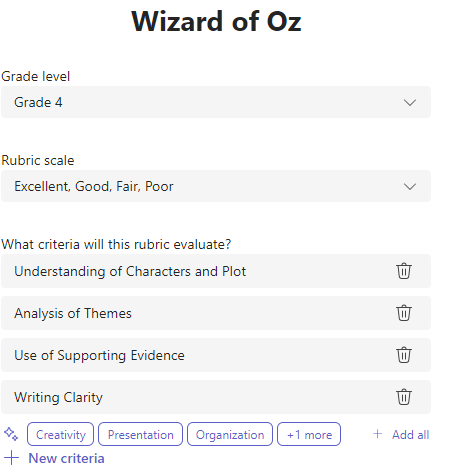
เลือกตัวเลือก +เกณฑ์ใหม่ ทุกครั้งที่คุณต้องการเพิ่มเกณฑ์ใหม่ให้เกณฑ์การประเมิน
9. เลือกปุ่มสร้าง รูบริคโดยใช้ AI ที่มุมล่างขวา

10. จะมีการสร้างเกณฑ์การประเมิน จะไม่แสดงคะแนนตามค่าเริ่มต้น ฟีเจอร์ AI สร้างสรรค์นี้จะเติมแถวแต่ละเซลล์ของเกณฑ์การประเมินด้วยความคาดหวังที่กระชับและชัดเจนเพื่อให้นักเรียนปฏิบัติตามเพื่อให้เกรดผ่านได้

เคล็ดลับ
เลื่อนขึ้นไปที่มุมขวาบนเพื่อเปิดสวิตช์คะแนน ซึ่งจะเปิดใช้งานคะแนนเปอร์เซ็นต์ของเกรดตามน้ําหนักสําหรับแต่ละแถวบนเกณฑ์การประเมิน หากคุณเลือกที่จะเพิ่มคะแนนให้กับรูบริคของคุณ คุณสามารถป้อนเปอร์เซ็นต์ที่แตกต่างกันในแต่ละแถวเพื่อชั่งน้ําหนักเกณฑ์บางอย่างให้หนักกว่าเกณฑ์อื่นๆ ตรวจสอบให้แน่ใจว่าเปอร์เซ็นต์ทั้งหมดผลรวม 100 เมื่อต้องการรีเซ็ตเปอร์เซ็นต์ ให้เลือกถ่วงน้ําหนักกระจายเท่ากัน
11. กําหนดรูบริคของคุณเองโดยดําเนินการต่อไปนี้:
-
การจัดลําดับแถวใหม่: โฮเวอร์เหนือแถว แล้วเลือกไอคอน
 จัดลําดับใหม่และย้ายทั้งแถว
 -
แก้ไขส่วนหัว: เลือกไอคอนลูกศรลง (ไอคอนรู
 ) เลือกตัวเลือก แก้ไข เพื่อเปลี่ยนชื่อส่วนหัวและน้ําหนักเกรด เลือกปุ่ม เสร็จสิ้น เมื่อเสร็จสิ้น
 -
คัดลอกส่วนหัว: แถวและส่วนหัวของคอลัมน์เกณฑ์สามารถทําซ้ําได้โดยการเลือกไอคอนลูกศรลง ( ) เลือกตัวเลือก ทําซ้ํา เพื่อคัดลอกแถวหรือคอลัมน์ น้ําหนักเกรดจะอ่านว่า "und" จนกว่าน้ําหนักทั้งหมดจะถูกแก้ไขให้เท่ากับ 100% พอดี
-
ลบส่วนหัว: เลือกไอคอนลูกศรลง ( ) เลือกตัวเลือก ลบ เพื่อลบแถวหรือคอลัมน์เกณฑ์
-
เติมข้อมูลโดยใช้ AI: เนื้อหา AI รุ่นแรกสําหรับเกณฑ์มัญะไม่ได้ดีที่สุดเสมอไป เลือกไอคอนลูกศรลง (ไอคอนรู ) เลือกตัวเลือกสําหรับการ เติมแถว/คอลัมน์โดยใช้ AI ระบบจะสร้างเนื้อหาที่แนะนําใหม่เฉพาะสําหรับแถวหรือคอลัมน์นั้นเท่านั้น อีกวิธีหนึ่งคือ คุณสามารถเลือกปุ่ม "ปรับเปลี่ยนเกณฑ์การประเมินโดยใช้ AI" ก็ได้
เรียนรู้เพิ่มเติมเกี่ยวกับการสร้างรูบริคเนื้อหา AI ใหม่
12. เมื่อคุณกําหนดรูบริคของคุณเองเสร็จแล้ว ให้เลือกแนบ
กรอกรายละเอียดของงานที่มอบหมายของคุณให้เสร็จ แล้วเลือก มอบหมายเพื่อ ส่งให้กับนักเรียนของคุณ เมื่อนักเรียนเปิดงานที่มอบหมายนี้ พวกเขาจะสามารถอ้างอิงรูบริคได้
หมายเหตุ
แสดงตัวอย่างมุมมองของนักเรียนสําหรับงานที่มอบหมายโดยเปิดงานที่มอบหมายและเลือกมุมมองนักเรียน
ดาวน์โหลด Word
สามารถดาวน์โหลดรูบริคที่กรอกข้อมูลครบเป็นเอกสาร .docx Word โดยทําตามขั้นตอนด้านล่าง:
- ไปที่งานที่มอบหมายด้วยรูบริคของคุณ
- เลือกรูบริคของคุณ
- ไปยังปุ่มดาวน์โหลดเป็นเอกสาร
- การเลือกตัวเลือกนี้จะดาวน์โหลดรูบริคเป็นเอกสาร docx
สามารถพิมพ์และแจกจ่ายเกณฑ์การประเมินการให้เกรดได้แล้ว
ภาษา
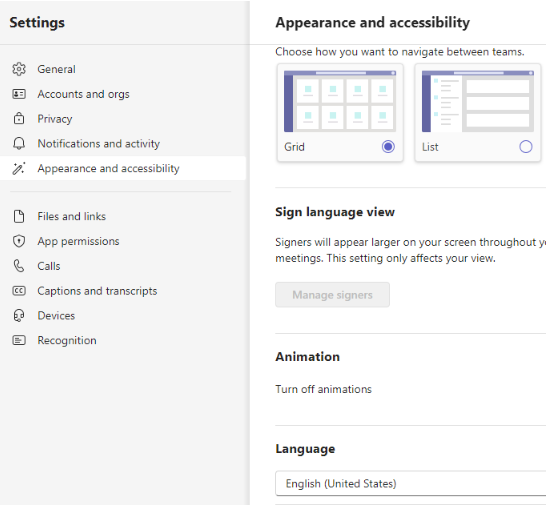
เมื่อคุณเพิ่มเนื้อหาที่จะสร้างโดย AI เนื้อหาจะถูกสร้างขึ้นโดยภาษาที่ Microsoft Teams ตั้งค่าไว้ ทําตามคําแนะนําด้านล่างเพื่อเปลี่ยนภาษาของคุณใน Teams:
1. ไปที่การตั้งค่า > Teams ลักษณะที่ปรากฏและการช่วยสําหรับการเข้าถึง
2. เลือกภาษา แม้ว่าจะพิมพ์ภาษาอื่นในกล่อง เนื้อหาจะถูกสร้างขึ้นในภาษาที่เลือก
วิธีสร้างเกณฑ์การประเมินการจัดเกรดโดยไม่มี AI
ลงชื่อเข้าใช้ microsoft365.com
เลือก Teams
นําทางไปยังทีมชั้นเรียนของคุณแล้วเลือก งานที่มอบหมาย
เลือก สร้าง>งานที่มอบหมาย
เลือกเพิ่มรูบริค > + เพิ่มรูบริค ซึ่งจะเปิดผู้สร้างรูบริค
เพิ่ม ชื่อเรื่อง (จําเป็น) คําอธิบายเพิ่มเติม และเปิดใช้ คะแนน ถ้าคุณต้องการกําหนดค่าคะแนนให้กับเกณฑ์การให้คะแนนของคุณ

กําหนดเกณฑ์การให้คะแนนของคุณเอง:
ค่าเริ่มต้น ดี พอใช้ และแย่สามารถแก้ไขเพื่อให้ตรงกับกลยุทธ์การจัดเกรดของคุณเองได้ กําหนดคะแนนเองที่นี่หากคุณตัดสินใจที่จะเพิ่มคะแนน
- เลือก คัดลอกแถว
 เพื่อทําซ้ําแถว
 - เลือก เพิ่มแถว
 เพื่อสร้างแถวใหม่
 - เลือก ลบแถว
 เพื่อลบแถว
เคล็ดลับ: หากคุณเลือกที่จะเพิ่มคะแนนให้กับรูบริคของคุณ คุณสามารถป้อนเปอร์เซ็นต์ที่แตกต่างกันในแต่ละแถวเพื่อชั่งน้ําหนักเกณฑ์บางอย่างให้หนักกว่าเกณฑ์อื่นๆ ตรวจสอบให้แน่ใจว่าเปอร์เซ็นต์ทั้งหมดผลรวม 100 เมื่อต้องการรีเซ็ตเปอร์เซ็นต์ ให้เลือกถ่วงน้ําหนักกระจายเท่ากัน

เมื่อคุณกําหนดรูบริคของคุณเองเสร็จแล้ว ให้เลือกแนบ
กรอกรายละเอียดของงานที่มอบหมายของคุณให้เสร็จ แล้วเลือก มอบหมายเพื่อ ส่งให้กับนักเรียนของคุณ เมื่อนักเรียนเปิดงานที่มอบหมายนี้ พวกเขาจะสามารถอ้างอิงรูบริคได้
เคล็ดลับ
แสดงตัวอย่างมุมมองงานที่มอบหมายของนักเรียนโดยเปิดงานที่มอบหมายและเลือกมุมมองนักเรียน
นำรูบริคที่คุณได้สร้างแล้วมาใช้ใหม่
ทุกครั้งที่คุณสร้างรูบริคแล้วแนบไปกับงานที่มอบหมาย จะมีการบันทึกไว้ในรายการรูบริคของคุณ เมื่อต้องการนํารูบริคมาใช้ใหม่ ให้ดําเนินการดังนี้
นําทางไปยังทีมชั้นเรียนของคุณแล้วเลือก งานที่มอบหมาย
เลือก สร้าง>งานที่มอบหมาย
เลือกเพิ่มรูบริค เลือกรูบริคจากรายการ จากนั้นเลือก ถัดไป

ทําการแก้ไขหากจําเป็น
เลือก แนบ
เรียนรู้เพิ่มเติม
แผนการให้เกรดในงานที่มอบหมายของ Teams