
Microsoft Teams for Education ช่วยให้นักการศึกษาและนักเรียนสามารถโพสต์ข้อความ ตรวจสอบการแจ้งเตือน เปิดไฟล์ และจัดการงานที่มอบหมายได้จากอุปกรณ์เคลื่อนที่ iOS หรือ Android ของตน บนอุปกรณ์เคลื่อนที่ นักการศึกษาสามารถสร้างและตรวจสอบงานที่มอบหมาย ในขณะที่นักเรียนสามารถดูและส่งงานที่ได้รับมอบหมายได้
นําทางไปยังงานที่มอบหมาย
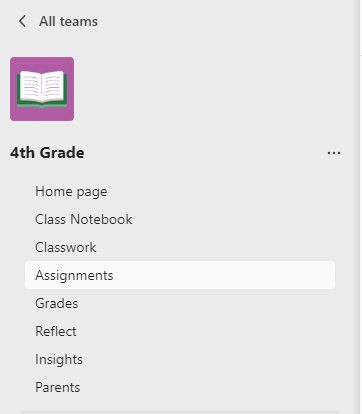
ดูงานที่มอบหมายโดยแตะ งานที่มอบหมาย จากแถบแอป
เมื่อมีการสร้างงานที่มอบหมายใหม่ โพสต์จะปรากฏในแชนเนล ทั่วไป และนักเรียนจะได้รับการแจ้งเตือนในส่วน กิจกรรม ของตนเอง พวกเขาสามารถติดตามการแจ้งเตือนเหล่านี้เพื่อนําทางไปยังงานที่มอบหมายได้
เคล็ดลับ
- ถ้าคุณไม่เห็น งานที่มอบหมาย ในแถบแอปของคุณ ให้เลือก เพิ่มเติม ...>เรียงลําดับใหม่ เพื่อเพิ่มลงในแถบแอปของคุณ
- แตะไอคอนการค้นหาบนแอปมือถือของคุณเพื่อค้นหางานที่มอบหมายตามคําสําคัญ
เรียงลำดับงานที่มอบหมายของคุณ
ตามค่าเริ่มต้น แท็บ งานที่มอบหมาย จะจัดระเบียบตาม:
- งานที่กําลังจะมาถึงหรือยังไม่ได้ให้เกรด
- พร้อมที่จะให้เกรด หรือส่งงาน
- เลยกําหนดชําระ หรืองานที่เลยวันครบกําหนดแล้ว
- ส่งคืน หรืองานที่ได้รับการจัดเกรดแล้ว
- แบบร่าง หรืองานที่ไม่ได้มอบหมาย
- แตะ Teams ในแถบแอป แล้วแตะชั้นเรียน
- แตะงานที่มอบหมายทั่วไป>
- แตะระหว่างงานที่มอบหมายที่กําลังจะมาถึง พร้อมที่จะให้เกรด เลยกําหนดชําระ ส่งคืนแล้ว และแบบร่าง
เมื่อต้องการเรียงลําดับงานที่มอบหมายของชั้นเรียนตาม ประเภทที่คุณสร้าง:
- แตะ งานที่มอบหมาย ในแถบแอป แล้วแตะชั้นเรียน
- เลือก
 ตัวกรอง และเลือกชนิดของงานที่มอบหมายที่คุณต้องการดู
ดูเอกสารประกอบของชั้นเรียน
ดูรูบริค แหล่งข้อมูล และเอกสารแบบอ่านอย่างเดียวอื่นๆ ที่คุณเพิ่มในเอกสารสําหรับชั้นเรียน
เมื่อต้องการเข้าถึงโฟลเดอร์ เอกสารประกอบสําหรับชั้นเรียน ของคุณ ให้ทําดังนี้
- แตะ Teams ในแถบแอป
- แตะชั้นเรียน
- แตะ GeneralFilesClass>>Materials

สร้างงานที่มอบหมาย
เมื่อต้องการสร้างงานที่มอบหมายใหม่ ให้ทําดังนี้
แตะ งานที่มอบหมาย ในแถบแอป
แตะไอคอน + และแตะ +งานที่มอบหมายใหม่
แตะชั้นเรียน แล้วแตะถัดไป
ใส่รายละเอียดงานที่มอบหมาย จําเป็นต้องระบุชื่อเรื่อง เขตข้อมูลอื่นๆ ทั้งหมดจะมีหรือไม่ก็ได้
ตามค่าเริ่มต้น งานที่มอบหมายจะมอบหมายให้กับ นักเรียนทุกคนโดยอัตโนมัติ เมื่อต้องการมอบหมายงานให้กับนักเรียนหรือกลุ่มที่ระบุ ให้ทําดังนี้
แตะดรอปดาวน์ของนักเรียนภายใต้ มอบหมายให้
เลือกนักเรียนรายบุคคลหรือกลุ่มนักเรียน
แตะ แนบ เพื่อรวมเอกสารอ้างอิงไว้ในงานที่มอบหมาย
แตะ มอบหมาย เพื่อโพสต์งานที่มอบหมาย นักเรียนของคุณจะได้รับแจ้งว่ามีการเพิ่มงานที่มอบหมาย
เมื่อต้องการนํางานที่มอบหมายที่มีอยู่มาใช้ใหม่
- แตะ งานที่มอบหมาย ในแถบแอป
- แตะเพิ่ม +
- ทําตามพร้อมท์เพื่อเลือกและแก้ไขงานที่มอบหมายที่คุณต้องการนํามาใช้ใหม่
- แตะ มอบหมาย

แก้ไขงานที่มอบหมาย
เมื่อต้องการทําการเปลี่ยนแปลงงานที่มอบหมายที่มีอยู่ ให้ทําดังนี้
- แตะ งานที่มอบหมาย ในแถบแอป แล้วเปิดงานที่มอบหมายที่คุณต้องการแก้ไข
- แตะไอคอน

- แตะ แก้ไขงานที่มอบหมาย
- ป้อนการอัปเดต จากนั้นแตะ อัปเดตเพื่อ บันทึกการเปลี่ยนแปลงเมื่อคุณทําเสร็จ
เมื่อต้องการลบงานที่มอบหมาย ให้แตะไอคอน>ถังขยะ ใช่
เคล็ดลับ
เมื่อต้องการดูงานที่มอบหมายจากมุมมองของนักเรียน ให้แตะมุมมองนักเรียน
ให้เกรดและส่งคืนงานที่มอบหมาย
เมื่อต้องการดูงานที่มอบหมายซึ่งนักเรียนของคุณส่ง ให้ทําดังนี้
- แตะ งานที่มอบหมาย ในแถบแอป แล้วเลือกงานที่มอบหมาย
- เลือก พร้อมที่จะให้คะแนน เพื่อตรวจทานงานที่มอบหมายที่ไม่ได้ให้เกรดและดูว่านักเรียนคนใดส่งงานของพวกเขา
- เลือก ย้อนกลับเพื่อ ตรวจทานนักเรียนที่ไม่ได้ให้คะแนนงานที่มอบหมาย
- แตะ ส่งคืนแล้ว เพื่อตรวจงานส่งของนักเรียนที่ได้รับการให้คะแนนแล้ว
เมื่อต้องการให้คะแนนและส่งคําติชมเกี่ยวกับงานที่มอบหมายที่ส่ง ให้ทําดังนี้
- แตะ เพื่อย้อนกลับ และเลือกนักเรียน
- ใส่คําติชมหรือคะแนนสําหรับงานที่มอบหมายนั้น
- แตะ ย้อนกลับ เพื่อส่งคะแนนและคําติชมกลับไปยังนักเรียนของคุณ
ประเภทการแบ่งเกรด
เมื่อต้องการตั้งค่าชนิดงานที่มอบหมายตามน้ําหนักเพื่อแสดงความสําคัญ
1. แตะ เกรด
2. เลือก ตัวเลือกเพิ่มเติม
3. เลือกการตั้งค่างานที่มอบหมาย
4. เลื่อนไปที่การตั้งค่าเกรด และสลับประเภทการให้คะแนนตามน้ําหนักเป็นเปิด
5. ตั้งชื่อประเภทการแบ่งเกรดของคุณ แล้วป้อนเปอร์เซ็นต์ที่คุณต้องการกําหนดเป็นน้ําหนักของประเภทนั้น
6. ทําซ้ําสําหรับแต่ละประเภทการจัดเกรดที่ต้องการ
7. เมื่อคุณเพิ่มประเภทของคุณเสร็จแล้ว ให้แตะที่บันทึก
หมายเหตุ: เปอร์เซ็นต์ต้องรวมกันถึง 100% จึงจะดําเนินการต่อ
8. ในการตั้งค่าเกรด ขณะนี้ประเภทการให้คะแนนและเปอร์เซ็นต์ของคุณจะปรากฏให้เห็น เมื่อต้องการแก้ไข ให้เลือกจัดการประเภทการแบ่งเกรด
ในตอนนี้ คุณสามารถเลือกประเภทการให้คะแนนในแต่ละครั้งที่คุณสร้างงานที่มอบหมายได้
สิ่งสําคัญ: ในชั้นเรียนที่ใช้ประเภทการให้คะแนน งานที่มอบหมายใดๆ ที่มีคะแนนจะต้องมีประเภทการให้คะแนน
การให้เกรดแบบตัวอักษร
ต้องตั้งค่าการจัดเกรดด้วยตัวอักษรเป็น แบบแผนการให้เกรด ในส่วน การตั้งค่าเกรด เพื่อแสดงตัวเลือกเหล่านี้
1. แตะ เกรด
2. เลือก ตัวเลือกเพิ่มเติม
3. เลือกการตั้งค่างานที่มอบหมาย
4. เลื่อนไปที่การตั้งค่าเกรด แล้วเลือกเพิ่มแบบแผนหรือจัดการแบบแผน
หมายเหตุ: ถ้าไม่มีการตั้งค่าแบบแผนการจัดเกรดหรือประเภทอื่น ลิงก์นี้จะอ่านได้ เพิ่มแบบแผน เมื่อคุณทําตามขั้นตอนเพื่อเพิ่มแบบแผนใหม่แล้ว ลิงก์จะเปลี่ยนเป็นจัดการแบบแผน
5. เลือก เพิ่มแบบแผน
6. ตั้งค่าระดับการแบ่งเกรด เกรดตัวอักษรจะเป็นแบบ A, B, C, D, F, ปกติ ตรวจสอบให้แน่ใจว่ามีระดับเพียงพอที่จะครอบคลุมช่วง 0-100 เปอร์เซ็นต์ทั้งหมด
7. เลือกปุ่ม บันทึก เมื่อเสร็จสมบูรณ์
เสร็จสิ้นด้วยการเลือกปุ่ม เสร็จสิ้น
Classwork
สร้างโมดูลใหม่
นําทางไปยังทีมชั้นเรียนที่ต้องการ จากนั้นเลือก Classwork
แตะเพิ่มโมดูล
ใส่ชื่อสําหรับโมดูลนี้
หรือใส่คําอธิบาย
เลือก บันทึก เพื่อบันทึกโมดูลเป็นแบบร่าง
หมายเหตุ: เจ้าของทีม (ครู) จะมองเห็นโมดูลแบบร่างได้จนกว่าจะเผยแพร่ โมดูลใหม่ทั้งหมดจะถูกสร้างขึ้นในสถานะแบบร่าง
เผยแพร่มอดูล การเผยแพร่โมดูลจะทําให้นักเรียนทุกคนในทีมชั้นเรียนมองเห็นโมดูล (และทรัพยากรทั้งหมดภายใน) ได้
นําทางไปยังทีมชั้นเรียนที่ต้องการ จากนั้นเลือก Classwork
ค้นหาโมดูลที่ต้องการ จากนั้นแตะเผยแพร่
แก้ไขมอดูล ชื่อและคําอธิบายของโมดูลสามารถแก้ไขได้ตลอดเวลา
นําทางไปยังทีมชั้นเรียนที่ต้องการ แล้วแตะ Classwork
ค้นหามอดูลที่ต้องการ จากนั้นแตะ แก้ไขมอดูล เพิ่มเติม>
ลบมอดูล
นําทางไปยังทีมชั้นเรียนที่ต้องการ จากนั้นเลือก Classwork
ค้นหาโมดูลที่ต้องการ จากนั้นแตะ เพิ่มเติม > ลบ



ยังไม่มีแอป Microsoft Teams สำหรับอุปกรณ์เคลื่อนที่ใช่ไหม คุณสามารถรับได้ที่นี่