
ตั้งค่ากรอบเวลาเพื่อกําหนดระยะเวลาที่คุณจะยอมรับการตอบกลับสําหรับแบบทดสอบหรือฟอร์ม สร้างข้อความแบบกําหนดเองสําหรับผู้รับ เมื่อคุณไม่ยอมรับการส่ง เปลี่ยนการตั้งค่าอื่นๆ เพื่อสลับคําถามของแบบทดสอบ หรือเปิดแบบทดสอบของคุณด้วย Take a Test
ตั้งค่าวันครบกำหนดสำหรับการส่งแบบทดสอบหรือฟอร์ม
ลงชื่อเข้าใช้ Forms.office.com
เปิดฟอร์มหรือแบบทดสอบที่คุณต้องการจัดการ
เลือก การตั้งค่า จากแถบการกระทํา

-
หมายเหตุ
ตัวเลือก แชร์กับบุคคลในองค์กรของฉัน ถูกปิดใช้งานสําหรับผู้บริโภค
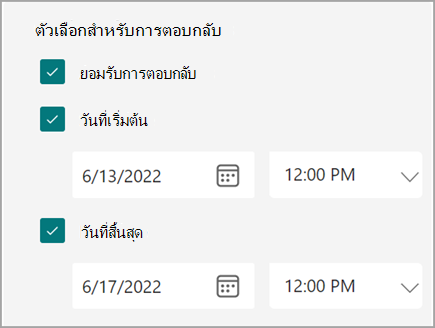
เลือก วันที่เริ่มต้น และ วันสิ้นสุด เพื่อกําหนดกรอบเวลาที่คุณจะยอมรับการส่งสําหรับฟอร์มหรือแบบทดสอบนี้
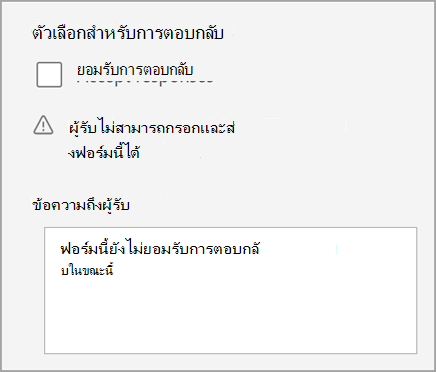
เมื่อต้องการปิดการส่งสําหรับแบบฟอร์มหรือแบบทดสอบ ให้กลับไปที่การตั้งค่าและยกเลิกการเลือกกล่องยอมรับการตอบกลับ กล่องข้อความว่างจะปรากฏขึ้นซึ่งคุณสามารถใส่ข้อความแบบกําหนดเองถึงผู้รับ
สลับคำถาม
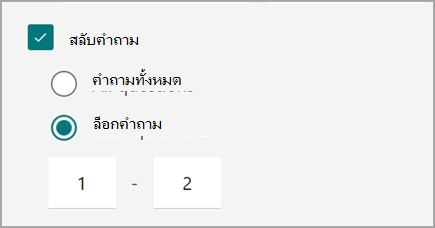
ทําตามขั้นตอนด้านบนและเลือก สลับคําถาม เพื่อแสดงคําถามในลําดับที่แตกต่างกันสําหรับแต่ละบุคคลที่กรอกฟอร์มหรือแบบทดสอบของคุณ ค่าเริ่มต้นจะเป็นคําถามที่ปรากฏตามลําดับที่คุณสร้างขึ้น
เลือก ล็อกคําถาม เพื่อกําหนดคําถามที่คุณต้องการล็อกให้อยู่กับที่ขณะที่สับเปลี่ยนคําถามอื่น
เปิดแบบทดสอบใน Take a Test
สร้างสภาพแวดล้อมการประเมินอย่างปลอดภัยโดยต้องให้นักเรียนเปิดแอป Take a Test ใน Windows 10 เพื่อทําแบบทดสอบของคุณให้เสร็จสมบูรณ์ นี่คือวิธีทํางานของ Take a Test
- แสดงเฉพาะแบบทดสอบบนอุปกรณ์ของนักเรียน ไม่แสดงอะไรอื่น
- ล้างคลิปบอร์ดเพื่อป้องกันการคัดลอกและวาง
- ป้องกันการเข้าถึงเว็บไซต์อื่น
- ป้องกันการเปิดและเข้าถึงแอปอื่น ๆ
- ป้องกันการแชร์ การพิมพ์ หรือการบันทึกหน้าจอ
- ปิดความสามารถในการเปลี่ยนการตั้งค่า ขยายการแสดง ดูการแจ้งเตือน รับการอัปเดต หรือใช้ฟีเจอร์การกรองอัตโนมัติ
- ป้องกันการใช้ Cortana
หลังจากที่คุณเลือกเปิดด้วยแอป Take a Test ลิงก์แบบทดสอบที่คุณแชร์กับนักเรียนจะเปิดแอป Take a Test บนพีซีที่มีการอัปเดตในโอกาสวันครบรอบของ Windows 10 แอปจะร้องขอให้นักเรียนลงชื่อเข้าใช้ก่อนเข้าถึงแบบทดสอบของคุณ
สำคัญ
นักเรียนที่ไม่มีสิทธิ์เข้าถึงแอป Take a Test จะไม่สามารถเปิดแบบทดสอบของคุณได้