
แก้ไขการตั้งค่าสำหรับฟอร์มหรือแบบทดสอบของคุณเพื่อเปลี่ยนบุคคลที่สามารถตอบกลับ และวิธีการตอบกลับ
ต่อไปนี้คือบางวิธีที่ใช้ได้ผล:
- อนุญาตให้บุคคลภายนอกโรงเรียนของคุณเช่นผู้ปกครองสามารถตอบกลับได้
- รวบรวมคําตอบของแบบฟอร์มแบบไม่ระบุชื่อ ตัวอย่างเช่น เพื่อรวบรวมคําติชมจากทีมหรือแบบสํารวจชั้นเรียน
- ติดตามว่าบุคคลใดส่งคำตอบใดในฟอร์มหรือแบบทดสอบของคุณ
เปลี่ยนบุคคลที่สามารถกรอกฟอร์มหรือแบบทดสอบของคุณ
เปิดฟอร์มหรือแบบทดสอบที่คุณต้องการจัดการ
เลือก รวบรวมการตอบกลับ กล่องโต้ตอบ ส่งและรวบรวมการตอบกลับ จะเปิดขึ้น
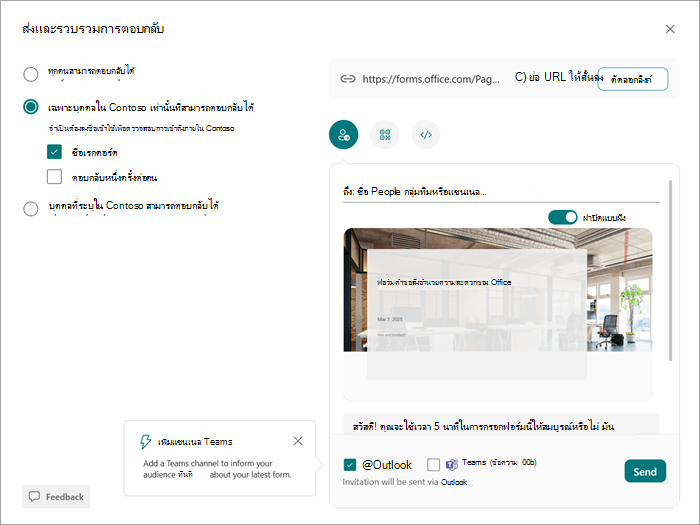
คุณสามารถเลือกจากตัวเลือกต่อไปนี้สําหรับผู้รับ:
- ทุกคนสามารถตอบกลับได้ - ทุกคนที่อยู่ภายนอกองค์กรของคุณสามารถรับลิงก์และการเข้าถึงฟอร์มหรือแบบทดสอบได้
- เฉพาะบุคคลในองค์กรของฉันเท่านั้นที่สามารถตอบกลับได้ - สมาชิกทุกคนในองค์กรของคุณสามารถตอบกลับได้ แต่ผู้อื่นไม่สามารถทําได้ แม้ว่าพวกเขาจะได้รับลิงก์ก็ตาม
- บุคคลที่เจาะจงในองค์กรของฉันสามารถตอบกลับได้ - เฉพาะสมาชิกที่ได้รับการเลือกไว้ล่วงหน้าขององค์กรของคุณเท่านั้นที่สามารถเข้าถึงและตอบกลับได้
หลังจากเลือกผู้ที่สามารถตอบกลับแบบฟอร์มหรือแบบทดสอบของคุณแล้ว ให้ใส่ชื่อในกล่อง ถึง: ของบุคคลที่คุณต้องการให้สิทธิ์การเข้าถึงฟอร์มหรือแบบทดสอบของคุณ
สําหรับการตั้งค่าเพิ่มเติม ให้ทําดังนี้
เปิดแบบทดสอบหรือฟอร์มที่คุณต้องการจัดการ
เลือก ตั้งค่า
- ถ้าคุณจํากัดว่าใครสามารถตอบกลับฟอร์มนี้ได้เฉพาะบุคคลจากองค์กรของคุณ คุณสามารถเลือกกล่องที่อยู่ด้านล่างการตั้งค่านั้นเป็น บันทึกชื่อและดูว่าใครเป็นผู้ส่งการตอบกลับแต่ละรายการ หรือจํากัดการตอบกลับไว้ที่หนึ่งการตอบกลับต่อคน
ภายใต้ ตัวเลือกสําหรับการตอบกลับ:
- คุณสามารถเลือกยอมรับ การตอบกลับได้
- ใส่ วันที่เริ่มต้น และ วันที่สิ้นสุด (ไม่บังคับ) เพื่อกําหนดกรอบเวลาที่บุคคลอื่นสามารถส่งคําตอบได้ ถ้าคุณไม่เลือกตัวเลือกเหล่านี้ บุคคลอื่นสามารถส่งการตอบกลับในช่วงเวลาใดๆ
- สลับคําถามเพื่อ นําเสนอคําถามในลําดับแบบสุ่ม ล็อกคําถามให้ มีคําถามที่เฉพาะเจาะจงในลําดับเดิมทุกครั้ง (ตัวอย่างเช่น คําถามแรก คําถามที่สอง และคําถามที่สามจะเหมือนกันเสมอ)
- แสดงแถบความคืบหน้า เพื่อแสดงให้ผู้อื่นทราบว่าพวกเขาทําไปได้ไกลเพียงใดในแบบทดสอบ/ฟอร์ม และอีกเท่าไหร่ที่เหลือให้เสร็จสมบูรณ์ พร้อมใช้งานสําหรับแบบสํารวจ แบบฟอร์ม หรือแบบทดสอบที่มีหลายหน้าเท่านั้น
- คุณยังสามารถเพิ่มข้อความที่ไม่ซ้ําใครได้ด้วย กําหนดข้อความขอบคุณของคุณเอง
ภายใต้ ใบเสร็จตอบกลับ:
- อนุญาตให้มีการรับการตอบกลับหลังจากการส่ง และส่งใบเสร็จการตอบรับของฟอร์มหรือแบบทดสอบที่กรอกเสร็จแล้วให้กับผู้เข้าร่วมแต่ละคน
- รับการแจ้งเตือนทางอีเมลของการตอบกลับแต่ละครั้ง เพื่อรับการแจ้งเตือนทุกครั้งที่มีคนกรอกแบบฟอร์มหรือแบบทดสอบให้เสร็จสมบูรณ์
หมายเหตุ
ตัวเลือก แชร์กับบุคคลในองค์กรของฉัน ถูกปิดใช้งานสําหรับผู้บริโภค
ระบุบุคคลที่ตอบกลับฟอร์มหรือแบบทดสอบแล้ว
ทําตามขั้นตอนด้านบนและเลือกกล่องกาเครื่องหมายบันทึก ชื่อต่อไป เพื่อบันทึกชื่อและอีเมลของผู้ตอบแต่ละคนลงในฟอร์มหรือแบบทดสอบของคุณ ผู้ตอบต้องมาจากโรงเรียนของคุณเพื่อที่คุณจะบันทึกชื่อของพวกเขา
อย่าบันทึกชื่อเมื่อรวบรวมการตอบกลับ
หากคุณกําลังรวบรวมคําติชมหรือทําแบบสํารวจกลุ่มนักเรียนหรือครู ให้ล้างกล่องกาเครื่องหมายบันทึกชื่อ
เคล็ดลับ
เลือก การตอบกลับหนึ่งรายการต่อคน ถ้าคุณไม่ต้องการให้ผู้รับของคุณส่งฟอร์มหรือแบบทดสอบมากกว่าหนึ่งครั้ง