
ให้แบบ ทดสอบหรือฟอร์มกับนักเรียนของคุณ ได้ในไม่กี่ขั้นตอน แชร์แบบทดสอบของคุณทางลิงก์ อีเมล คิวอาร์โค้ด และอื่นๆ
หมายเหตุ
คําแนะนําต่อไปนี้มีไว้สําหรับลูกค้า EDU โดยเฉพาะ
แชร์ฟอร์มหรือแบบทดสอบ
ก่อนอื่น ให้เปิดฟอร์มหรือแบบทดสอบที่คุณต้องการแชร์และเลือกรวบรวมการตอบกลับ
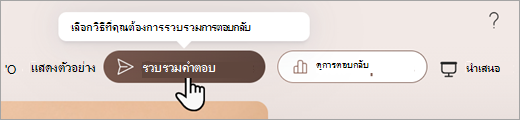
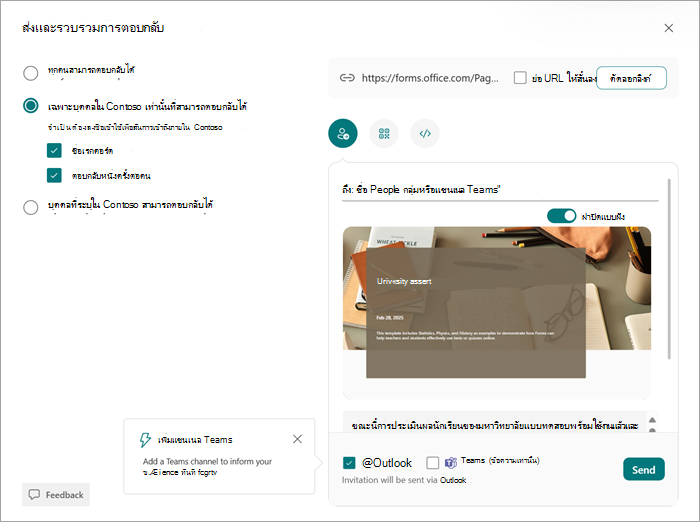
จากนั้นเลือกวิธีที่คุณต้องการแชร์แบบทดสอบหรือฟอร์มของคุณ
หมายเหตุ
เฉพาะบุคคลในองค์กรของฉันเท่านั้นที่สามารถตอบกลับจะถูก เลือกตามค่าเริ่มต้น ซึ่งจะจํากัดแบบทดสอบของคุณไว้เฉพาะนักเรียนที่เข้าสู่ระบบที่โรงเรียนของคุณ เลือกตัวเลือกอื่นเพื่อเปลี่ยนการตั้งค่านี้
แชร์เป็นลิงก์

- เลือก คัดลอกลิงก์ ที่อยู่ถัดจาก URL สําหรับฟอร์มหรือแบบทดสอบ
- วางลิงก์ในตําแหน่งที่นักเรียนของคุณสามารถมองเห็นได้ ตัวอย่างเช่น ในสมุดบันทึกสําหรับชั้นเรียนที่แชร์ของ OneNote นักเรียนสามารถไปที่ลิงก์เพื่อทําฟอร์มหรือแบบทดสอบของคุณได้
แชร์ด้วยคิวอาร์โค้ด
- เลือกปุ่ม QR เพื่อดูคิวอาร์โค้ดสำหรับฟอร์มของคุณ
- เลือก ดาวน์โหลด และบันทึกโค้ดเมื่อได้รับพร้อมท์ ซึ่งจะบันทึกลงในอุปกรณ์ของคุณเป็นรูปภาพ .png
- แทรกโค้ดเป็นรูปภาพในตําแหน่งที่นักเรียนของคุณสามารถสแกนด้วยตัวสแกนคิวอาร์โค้ด เช่น อุปกรณ์เคลื่อนที่ ซึ่งจะเปิดฟอร์มหรือแบบทดสอบของคุณ
ฝังในเว็บเพจ
- เลือกปุ่ม ฝัง
- เลือก คัดลอก ทางด้านล่างของกล่องข้อความที่แสดงโค้ดฝังตัว วางโค้ดฝังตัวนี้ลงในเว็บเพจสําหรับนักเรียนของคุณ ตัวอย่างเช่น ในบล็อกของชั้นเรียน นักเรียนสามารถทําแบบทดสอบหรือฟอร์มของคุณได้จากหน้า
แชร์ผ่านคําเชิญ

- เลือกปุ่ม คําเชิญ
- กล่อง ถึง จะปรากฏขึ้น ซึ่งคุณสามารถพิมพ์ชื่อ กลุ่ม ทีม หรือแชนเนลได้ คุณสามารถส่งคําเชิญผ่าน Outlook หรือ Teams ได้ กําหนดคําเชิญของคุณเอง แล้วส่งไปยังที่อยู่ที่คุณใส่
หมายเหตุ
ทุกคนที่ได้รับลิงก์ของฟอร์มหรือแบบทดสอบทางอีเมลจะสามารถส่งต่ออีเมลนั้นถึงบุคคลอื่นที่สามารถดูและทําฟอร์มของคุณให้เสร็จสมบูรณ์ได้ โปรดแน่ใจว่าคุณสามารถแชร์เนื้อหาดังกล่าวได้ก่อนที่จะส่งลิงก์