
เพิ่มบทเรียนแบบโต้ตอบใน Learning Zone ลงในงานที่มอบหมาย เพื่อให้นักเรียนสามารถเขียนให้เสร็จแบบอินไลน์และซิงค์คะแนนโดยอัตโนมัติ บทเรียน Learning Zone เป็นบทเรียนแบบโต้ตอบที่มีสไลด์ แบบทดสอบ และกิจกรรมที่สร้างขึ้นในแอป Learning Zone การดําเนินการนี้ใช้งานได้ในงานที่มอบหมายของ Teams และใน LMS ใดๆ ที่ใช้ Microsoft 365
เพิ่มบทเรียน Learning Zone
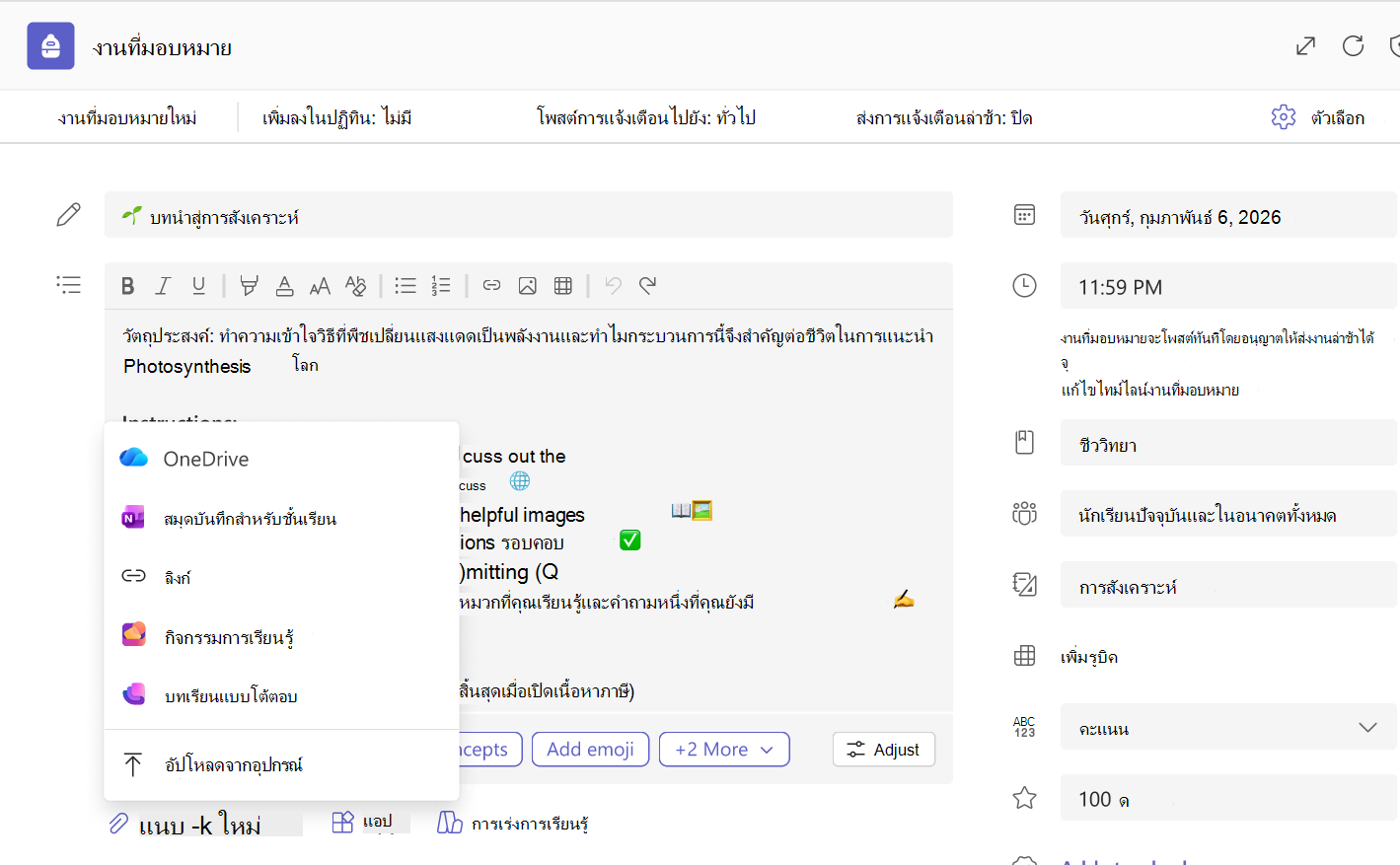
- ใน Teams ให้นําทางไปยังทีมชั้นเรียนของคุณแล้วเลือกงานที่มอบหมาย ใน LMS ของคุณ ให้เปิดขั้นตอนการสร้างงานที่มอบหมายผ่าน Microsoft 365
- เลือก สร้าง>งานที่มอบหมายใหม่
- เลือก Learning Zone จากตัวเลือกการสร้างงานที่มอบหมาย
- ในตัวเลือกบทเรียน (กล่องโต้ตอบที่คุณเรียกดูบทเรียนของคุณ) ให้เรียกดูหรือค้นหาบทเรียนที่คุณต้องการแนบมา (ตามชื่อบทเรียนหรือวันที่สร้าง)
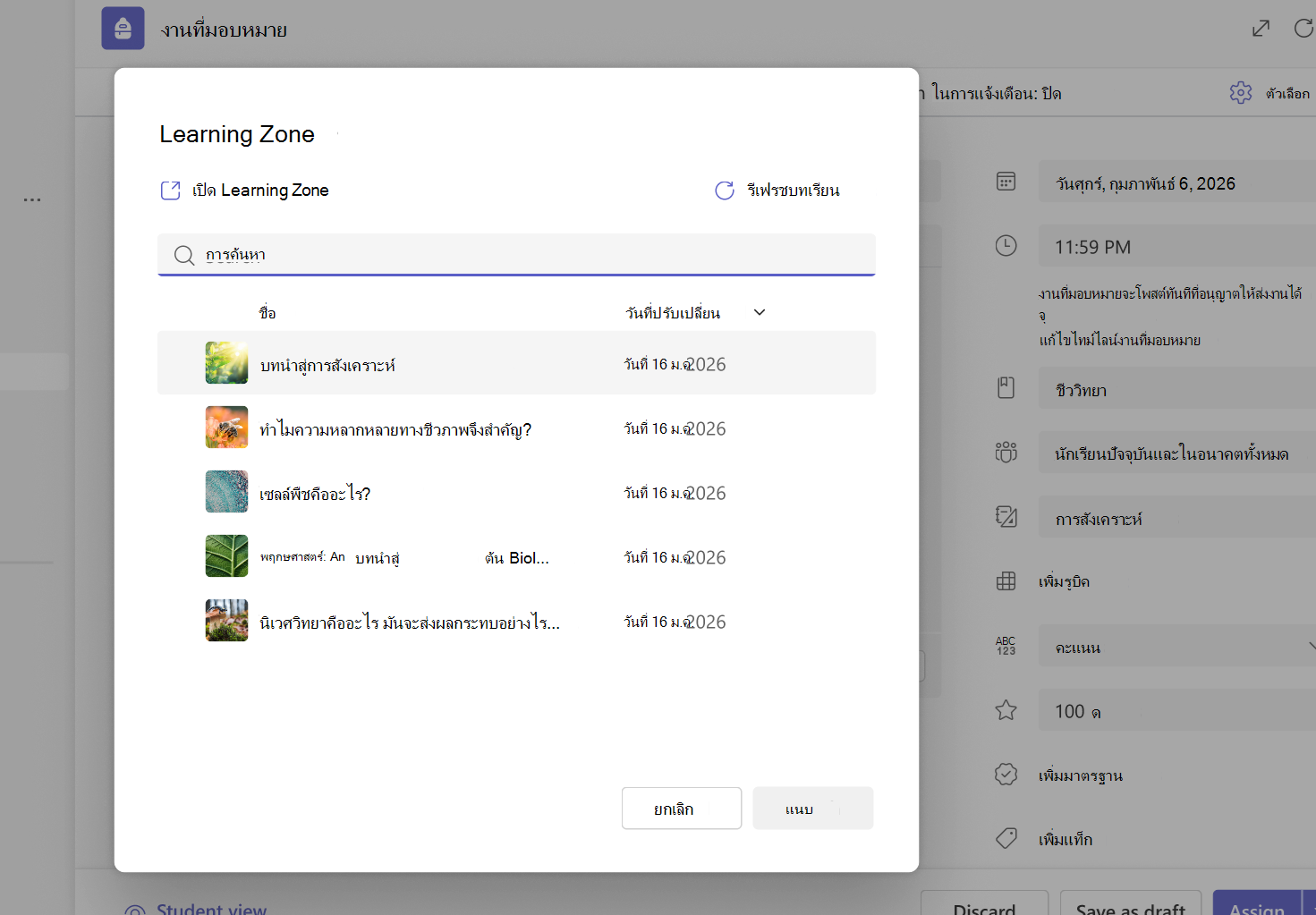
- เลือกบทเรียน แล้วเลือก แนบ
- กรอกรายละเอียดงานที่มอบหมายที่เหลือ (ชื่อเรื่อง วันครบกําหนด คะแนน) ถ้าคุณยังไม่ได้ใส่ชื่อเรื่อง ระบบจะเติมจากชื่อบทเรียนโดยอัตโนมัติ
- เลือก มอบหมาย
หมายเหตุ
คุณสามารถแนบบทเรียน Learning Zone ได้เพียงบทเรียนเดียวต่องานที่มอบหมาย คุณยังสามารถเพิ่มทรัพยากรอื่นๆ (ไฟล์ ลิงก์) ไปด้วยกันได้
เคล็ดลับ
ใน LMS ของคุณ: คุณยังสามารถแนบบทเรียนใน Learning Zone ได้โดยตรงจากการเปิดตัวการเชื่อมโยงลึก LMS ของ Microsoft 365 โดยไม่ต้องเปิด Teams ก่อน
สร้างบทเรียนใหม่จากตัวเลือกบทเรียน
ถ้าคุณไม่มีบทเรียนที่พร้อม คุณสามารถสร้างได้โดยตรงจากขั้นตอนงานที่มอบหมาย การสร้างบทเรียนใหม่ต้องใช้ Copilot+ PC (พีซี Windows ที่มีหน่วยประมวลผลแบบเส้นประสาทที่รองรับฟีเจอร์ AI)
- ในตัวเลือกบทเรียน ให้เลือกสร้างใน Learning Zone
- แอป Learning Zone จะเปิดขึ้นบน Copilot+ PC ของคุณ
- สร้างบทเรียนของคุณ และบันทึก
- กลับไปยังขั้นตอนการสร้างงานที่มอบหมาย ให้เลือกปุ่ม รีเฟรช ในตัวเลือกบทเรียนเพื่อดูบทเรียนใหม่ของคุณ
- เลือกบทเรียนและแนบไฟล์ไปกับงานที่มอบหมาย
หมายเหตุ
ถ้ายังไม่ได้ติดตั้ง Learning Zone คุณจะเห็นลิงก์สําหรับดาวน์โหลด
แสดงตัวอย่างบทเรียน
หลังจากแนบบทเรียนแล้ว คุณสามารถแสดงตัวอย่างว่านักเรียนจะได้รับประสบการณ์อย่างไร:
- เลือก แสดงตัวอย่างนักเรียน จากงานที่มอบหมาย
- บทเรียนจะเปิดขึ้นในมุมมองแบบฝังตัว โดยแสดงเนื้อหาแบบโต้ตอบตามที่นักเรียนจะเห็น
เคล็ดลับ
- แต่ละบทเรียนสามารถแนบไปกับงานที่มอบหมายได้ครั้งละหนึ่งงานเท่านั้นเพื่อสนับสนุนการซิงค์เกรด
- บทเรียน Learning Zone ไม่สามารถใช้ในงานกลุ่มได้
- การซิงค์คะแนนโดยอัตโนมัติตามเปอร์เซ็นต์ความสําเร็จ (เช่น ความสําเร็จ 75% = 75 คะแนน)
- นักเรียนสามารถเรียนให้จบบทเรียนได้บนเดสก์ท็อปหรืออุปกรณ์เคลื่อนที่ บทเรียนจะเปิดในเบราว์เซอร์บนโทรศัพท์มือถือ
สิ่งที่ควรทราบ
- คุณไม่สามารถแทนที่คะแนนที่ซิงค์จาก Learning Zone ในสมุดเกรดของ งานที่มอบหมาย
- คุณไม่สามารถทําเครื่องหมายการส่ง Learning Zone เป็นได้รับการยกเว้นหรือส่งคืนเพื่อแก้ไข
- การบังคับใช้วันครบกําหนดเกิดขึ้นในงานที่มอบหมายของ Teams หรือ LMS ของคุณ ไม่ใช่ใน Learning Zone
เรียนรู้เพิ่มเติม
Learning Zone
- การเริ่มต้นใช้งาน Microsoft Learning Zone
- ตรวจทานและแก้ไขบทเรียนของคุณใน Microsoft Learning Zone
- สร้าง Kahoot! แบบทดสอบ
การกำหนด