
Microsoft Learning Zone คืออะไร
Microsoft Learning Zone เป็นแอปพลิเคชัน Windows ที่ออกแบบมาสําหรับ Copilot+ PC เพื่อเพิ่มศักยภาพให้กับนักการศึกษาโดยการจัดหาเครื่องมือเพื่อสร้างกิจกรรมการเรียนรู้ส่วนบุคคลที่ตอบสนองความต้องการเฉพาะของนักเรียนแต่ละคน แพลตฟอร์มนี้มุ่งเน้นไปที่การเพิ่มประสิทธิภาพการสอนและการมีส่วนร่วมของนักเรียนโดยนําเสนอประสบการณ์การศึกษาที่ปรับแต่งให้เหมาะกับผู้เรียนแต่ละคน
เริ่มต้นใช้งาน
เมื่อต้องการเริ่มต้นใช้ Microsoft Learning Zone ให้ดาวน์โหลดแอปพลิเคชันจาก https://aka.ms/getLZ แล้วลงชื่อเข้าใช้ด้วย Microsoft 365 Education ของคุณ
หมายเหตุ
ขณะนี้แอปพลิเคชันนี้พร้อมใช้งานเป็นภาษาอังกฤษและภาษาสเปนเท่านั้น และจําเป็นต้องมีสิทธิการใช้งาน Microsoft 365 Education A1, A3 หรือ A5 ในอุปกรณ์ Copilot+ PC
สร้างและแสดงตัวอย่างบทเรียนใหม่
Microsoft Learning Zone ช่วยให้นักการศึกษาสามารถสร้างและแสดงตัวอย่างบทเรียนใหม่ที่ปรับให้เหมาะกับนักเรียนของตนได้ ฟีเจอร์นี้รองรับการสร้างเนื้อหาแบบโต้ตอบและปรับให้เป็นส่วนตัวเพื่อปรับปรุงประสบการณ์การเรียนรู้
เมื่อต้องการสร้างบทเรียนใหม่ ให้พิมพ์คําอธิบายบทเรียนของคุณและกรอกพารามิเตอร์ เช่น ชุดมาตรฐาน ระดับเกรด ชนิดกิจกรรม ภาษา จํานวนสไลด์ นอกจากนี้ คุณยังสามารถเพิ่มคําแนะนําเพิ่มเติมได้อีกด้วย
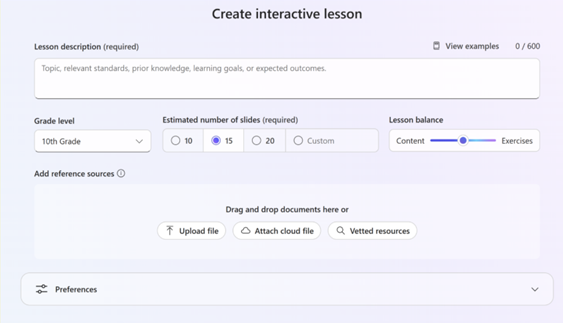
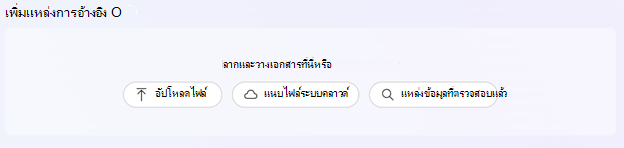
นอกจากนี้ คุณสามารถเพิ่มแหล่งอ้างอิงโดยการอัปโหลดหรือแนบไฟล์บนคลาวด์ที่มีเนื้อหาที่เกี่ยวข้อง หรือเลือกแหล่งข้อมูลที่ผ่านการตรวจสอบแล้ว
หากคุณเลือกที่จะเพิ่มแหล่งข้อมูลที่ผ่านการตรวจสอบ คุณจะสามารถค้นหาและเลือกหัวข้อที่เกี่ยวข้องได้
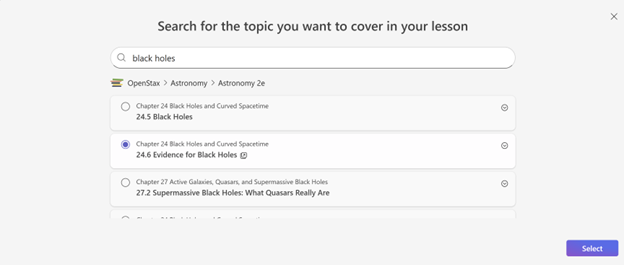
เมื่อคุณพอใจกับสิ่งที่คุณเลือกแล้ว คุณสามารถเลือก ถัดไป ที่มุมล่างขวา และเค้าร่างบทเรียนจะถูกสร้างขึ้นสําหรับคุณ
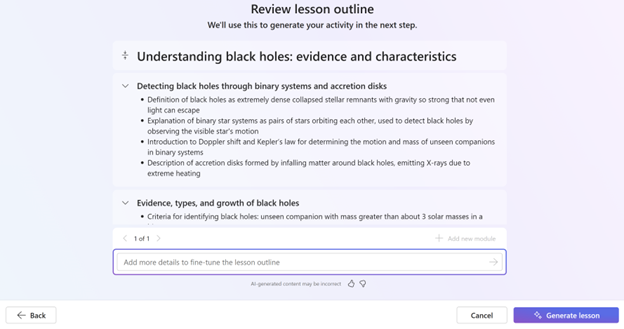
จากหน้าจอนี้ คุณสามารถแก้ไขหรือลบแต่ละโมดูล เพิ่มโมดูลใหม่ และจัดเรียงลําดับใหม่ได้ นอกจากนี้ คุณสามารถเพิ่มคําแนะนําเพิ่มเติมเพื่อปรับแต่งเค้าร่างบทเรียน
เมื่อคุณพอใจกับเค้าร่างบทเรียนแล้ว ให้เลือก สร้างบทเรียน แล้วชุดเนื้อหาและสไลด์แบบฝึกหัดจะถูกสร้างขึ้น
หมายเหตุ
สําหรับรายละเอียดเพิ่มเติมเกี่ยวกับเทคโนโลยีที่ใช้ในการสร้างบทเรียน ให้ไปที่ Microsoft Learning Zone - การสร้างบทเรียนแบบโต้ตอบ
เมื่อสร้างแล้ว คุณสามารถตรวจทานและปรับแต่งแต่ละสไลด์ได้
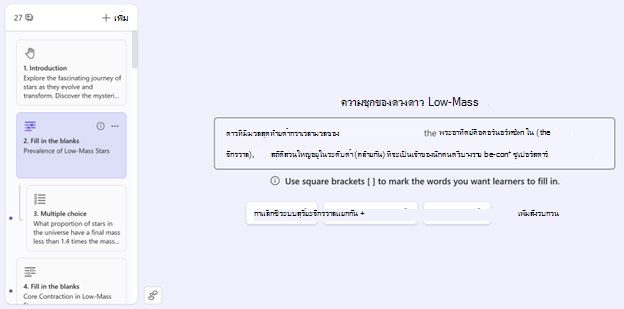
เมื่อต้องการแสดงตัวอย่างบทเรียนจากมุมมองของนักเรียน คุณสามารถสลับระหว่างตัวเลือก แก้ไขและเล่น ที่มุมล่างซ้าย

เมื่อคุณทําเสร็จแล้ว ให้เลือกปุ่ม บันทึก ที่มุมล่างขวา
หมายเหตุ
เมื่อต้องการเรียนรู้เพิ่มเติมเกี่ยวกับการตรวจสอบและการแก้ไขบทเรียนของคุณ ให้ไปที่ ตรวจสอบและแก้ไขบทเรียนของคุณใน Microsoft Learning Zone
มอบหมายและจัดการงานที่มอบหมาย
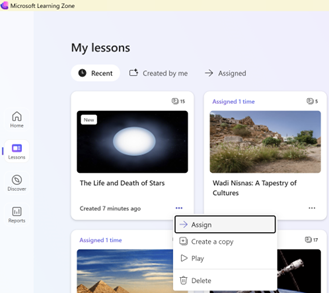
ด้วย Microsoft Learning Zone นักการศึกษาสามารถมอบหมายกิจกรรมให้กับนักเรียนและจัดการงานที่มอบหมายได้อย่างมีประสิทธิภาพ เมื่อต้องการทําเช่นนี้ ให้ไปที่แท็บ บทเรียนของฉัน ทางด้านซ้ายและค้นหาบทเรียนที่คุณต้องการมอบหมายให้กับนักเรียนของคุณ เลือก ... ในบทเรียนและเลือกมอบหมาย
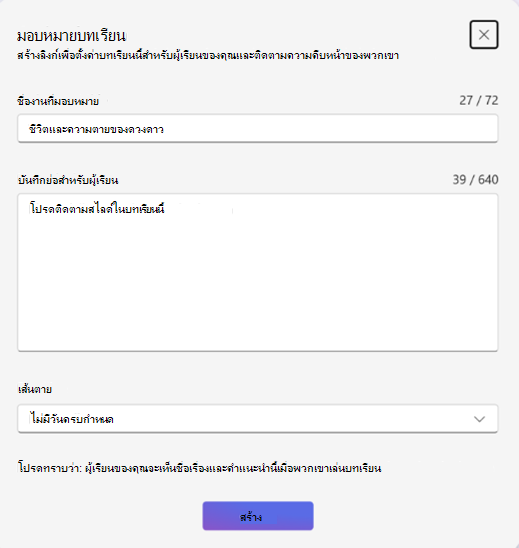
กรอกชื่อเรื่องงานที่มอบหมาย บันทึกย่อ และวันครบกําหนด แล้วเลือกสร้าง
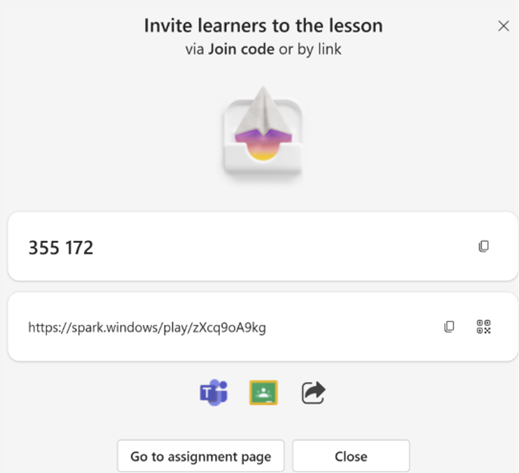
สุดท้าย เชิญผู้เรียนเข้าร่วมงานที่มอบหมายโดยการคัดลอกและแชร์รหัสหรือลิงก์การเข้าร่วมกับพวกเขา
ใช้ประโยชน์จากแกลเลอรีเนื้อหา
Microsoft Learning Zone ให้การเข้าถึงแกลเลอรีเนื้อหาที่ครอบคลุม ซึ่งช่วยให้นักการศึกษาสามารถค้นหาบทเรียนที่สร้างไว้ล่วงหน้าคุณภาพสูงจากแหล่งข้อมูลที่มีชื่อเสียงหลายแห่งได้อย่างมีประสิทธิภาพ เมื่อต้องการเข้าถึงแกลเลอรีเนื้อหา ให้นําทางไปยังแท็บ ค้นหา ทางด้านซ้าย
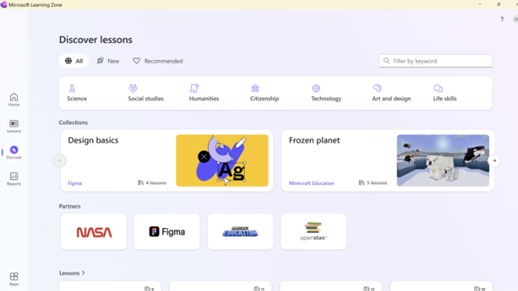
ดูข้อมูลเชิงลึกของงานที่มอบหมาย
นักการศึกษาสามารถใช้ประโยชน์จาก Microsoft Learning Zone เพื่อดูข้อมูลเชิงลึกเกี่ยวกับงานที่มอบหมายของนักเรียน ข้อมูลเชิงลึกเหล่านี้ช่วยในการทําความเข้าใจประสิทธิภาพและการมีส่วนร่วมของนักเรียน ซึ่งทําให้มีการตัดสินใจเกี่ยวกับการสอนที่มีข้อมูลมากขึ้น
หากต้องการเข้าถึงข้อมูลเชิงลึกของงานที่มอบหมาย ให้ไปที่แท็บ รายงาน ทางด้านซ้าย จากที่นั่น คุณสามารถดูรายการงานที่มอบหมายของคุณพร้อมข้อมูลพื้นฐานเกี่ยวกับจํานวนผู้เรียนและเกรดเฉลี่ย
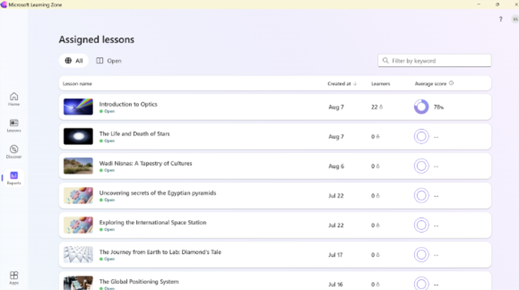
เมื่อต้องการดูรายงานโดยละเอียดเพิ่มเติม ให้เลือกหนึ่งในงานที่มอบหมายจากรายการ
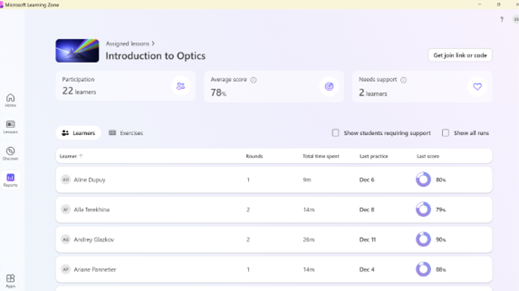
ในมุมมองนี้ คุณจะสามารถเข้าถึงข้อมูลเกี่ยวกับการมีส่วนร่วม คะแนนเฉลี่ย และนักเรียนที่ถูกระบุว่าต้องการการสนับสนุนเพิ่มเติม
นอกจากนี้ คุณยังสามารถดูรายงานโดยละเอียดเพิ่มเติมสําหรับนักเรียนแต่ละคนหรือแบบฝึกหัดแต่ละแบบได้อีกด้วย
หมายเหตุ
จากมุมมองนี้ คุณยังสามารถเชิญผู้เรียนเพิ่มเติมให้เข้าร่วมงานที่มอบหมายได้โดยการเลือกปุ่มรับ ลิงก์หรือรหัสเข้าร่วม ที่มุมขวาบน แล้วคัดลอกและแชร์รหัสหรือลิงก์เข้าร่วมกับพวกเขา