Microsoft Learning Zone ช่วยให้นักการศึกษาสามารถสร้างและแสดงตัวอย่างบทเรียนใหม่ที่ปรับให้เหมาะกับนักเรียนของตนได้ ฟีเจอร์นี้รองรับการสร้างเนื้อหาแบบโต้ตอบและปรับให้เป็นส่วนตัวเพื่อปรับปรุงประสบการณ์การเรียนรู้
บทเรียนภายใน Microsoft Learning Zone สามารถสร้างได้โดยการเพิ่มคําอธิบายและเลือกชุดพารามิเตอร์ หรือการเรียกดูไลบรารีทรัพยากร หลังจากสร้างบทเรียนแล้ว นักการศึกษามีโอกาสตรวจทานและแก้ไขเนื้อหาก่อนที่จะมอบหมายให้กับนักเรียนของตน
เพิ่มสไลด์
สไลด์สามารถเพิ่ม นําออก และซ้อนกันด้วยตนเองเพื่อให้แน่ใจว่าสามารถควบคุมโครงสร้างบทเรียนได้อย่างสมบูรณ์
คุณสามารถนําทางไปยังแต่ละสไลด์บทเรียนจากรายการทางด้านซ้าย นอกเหนือจากสไลด์ที่สร้างขึ้นแล้ว คุณสามารถเพิ่มสไลด์ใหม่หรือทําซ้ําสไลด์ที่มีอยู่โดยการเลือก + เพิ่ม ที่ด้านบนของรายการสไลด์
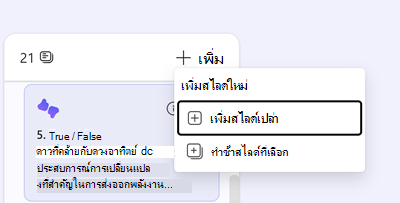
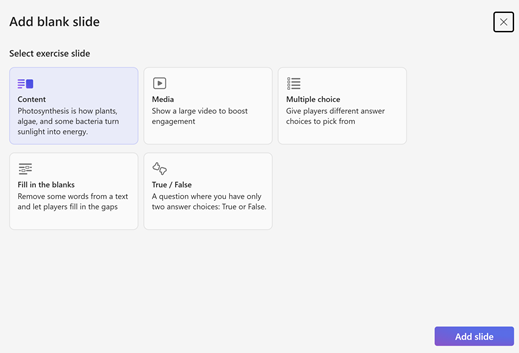
ถ้าคุณเลือกที่จะเพิ่มสไลด์เปล่า คุณจะได้รับเทมเพลตสไลด์ให้เลือก
หมายเหตุ
เมื่อเลือกเทมเพลตสไลด์ สื่อ คุณสามารถเพิ่มวิดีโอออนไลน์ลงในบทเรียนของคุณได้
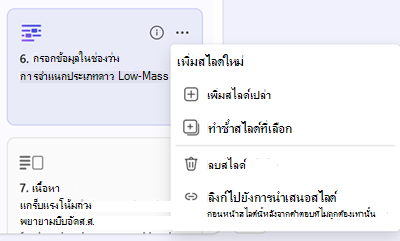
ลิงก์สไลด์
คุณยังสามารถแสดงสไลด์ตามเงื่อนไขได้เฉพาะเมื่อนักเรียนตอบผิดในสไลด์คําถามก่อนหน้า เมื่อต้องการทําเช่นนี้ ให้ไปที่ ... ที่มุมขวาบนของสไลด์ของคุณ และเลือก ลิงก์ไปยังสไลด์ก่อนหน้า
แก้ไขเนื้อหาของคุณ
ทุกแง่มุมของแต่ละสไลด์สามารถแก้ไขได้อย่างง่ายดาย สําหรับสไลด์เนื้อหา นักการศึกษาสามารถเปลี่ยนข้อความ ครอบตัด ลบ หรือเพิ่มรูปภาพใหม่ได้ สําหรับสไลด์คําถาม เช่น จริง/เท็จ หรือ เติมช่องว่าง คุณสามารถเปลี่ยนแปลงคําถาม รวมถึงตัวเลือกคําตอบและตัวรบกวน ลบออก หรือเพิ่มคําถามใหม่ได้
เคล็ดลับ
คุณสามารถเลิกทําการเปลี่ยนแปลงได้เสมอโดยกดปุ่มเลิกทําที่มุมล่างขวา ถัดจากตัวเลือกออกและบันทึก
นอกเหนือจากการเปลี่ยนแปลงด้วยตนเองแล้ว คุณสามารถใช้ฟีเจอร์ AI เพื่อปรับเปลี่ยนเนื้อหาสไลด์โดยเลือกตัวเลือกใดตัวเลือกหนึ่งที่มุมล่างขวา:
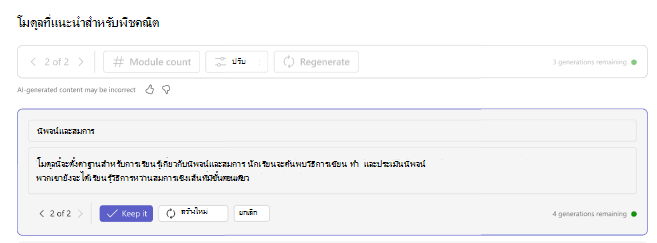
- สร้างใหม่ – สร้างเนื้อหาสไลด์อีกครั้ง
- ปรับ - ทําการเปลี่ยนแปลงเนื้อหาเพื่อลดความซับซ้อนของภาษาที่ใช้
หมายเหตุ
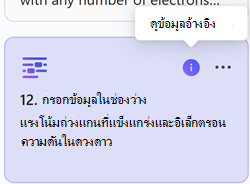
ก่อนที่จะตัดสินใจทําการเปลี่ยนแปลง นักการศึกษาสามารถเข้าถึงข้อมูลอ้างอิงที่ใช้ในเนื้อหาที่สร้างโดย AI ได้อย่างง่ายดาย โดยการกดปุ่ม ข้อมูลที่ มุมขวาบนของการแสดงตัวอย่างสไลด์แต่ละรายการ พวกเขาสามารถตรวจทานแหล่งข้อมูลที่อ้างอิงในเนื้อหาสไลด์ได้ สิ่งนี้ทําให้มั่นใจได้ถึงความโปร่งใสและช่วยรักษาความสมบูรณ์ของสื่อการเรียนการสอน
AI ที่มีความรับผิดชอบ
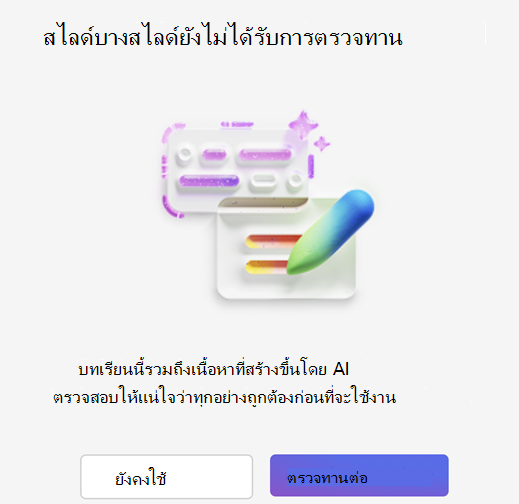
ที่ Microsoft เรามุ่งมั่นที่จะออกแบบ สร้าง และเผยแพร่เทคโนโลยี AI อย่างมีความรับผิดชอบ โดยให้มนุษย์เป็นศูนย์กลาง และสนับสนุนให้นักการศึกษาตรวจทานเนื้อหาทั้งหมดก่อนที่จะแชร์กับนักเรียน

สไลด์ที่สร้างขึ้นโดย AI ทั้งหมดจะมีจุดสีม่วงถัดจากการแสดงตัวอย่างจนกว่านักการศึกษาจะเปิดและตรวจทาน
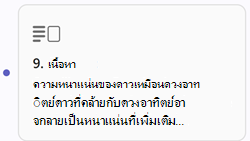
ถ้านักการศึกษาตัดสินใจที่จะบันทึกบทเรียนโดยไม่ตรวจทานเนื้อหาที่สร้างขึ้นโดย AI ทั้งหมด พวกเขาจะถูกเตือนให้ตรวจทานสไลด์ก่อนที่จะแชร์กับนักเรียน