โลกใบนี้คือห้องเรียนของคุณ
เรียนรู้ได้จากทุกที่ด้วยแอป Microsoft 365 Education เช่น Teams, Word, PowerPoint, OneNote, Flipgrid, Minecraft และอื่นๆ Microsoft 365 มีเครื่องมือและฟีเจอร์มากมายที่สนับสนุนนักเรียนทุกวัยและทุกความสามารถ
เสริมสร้างประสบการณ์ในโรงเรียนของนักเรียนและเรียนรู้ว่าพวกเขาสามารถใช้แอป Microsoft 365 เพื่อมีส่วนร่วมในวิชาหลักและการอภิปรายในชั้นเรียนได้อย่างไร

หมายเหตุ
ทุกชั้นเรียนมีความแตกต่างกัน คำแนะนำด้านล่างมีไว้เพื่อแนะนำความเป็นไปได้มากมายสำหรับการเรียนรู้จากระยะไกลโดยใช้ Microsoft 365 โรงเรียนแต่ละโรงเรียนอาจใช้การตั้งค่าแอปที่แตกต่างจากที่อ้างอิงด้านล่าง และ ผู้สอนใช้อาจ Microsoft 365 ในรูปแบบที่ไม่ซ้ํากันสําหรับแต่ละห้องเรียน
เด็กๆ ของฉันต้องใช้อะไรในการลงชื่อเข้าใช้บัญชี Microsoft 365 ของตนเอง
นักเรียนและนักการศึกษาของสถาบันการศึกษาที่มีสิทธิ์สามารถลงทะเบียนสําหรับ Office 365 Education ได้ฟรี นักเรียนสามารถเข้าสู่ระบบบัญชีโรงเรียนของตนเองได้ที่ Office.com ซึ่งพวกเขาจะสามารถเข้าถึง Microsoft Teams, Word, PowerPoint, Excel และอื่นๆ อีกมากมายได้ฟรี จากหน้าแรกนี้ นักเรียนสามารถเปิดแอป Office 365 ในเว็บเบราว์เซอร์ของพวกเขาได้
Microsoft Teams สามารถเข้าถึงได้ แบบออนไลน์หรือดาวน์โหลด ลงในอุปกรณ์สําหรับใช้งานที่บ้านหรืออุปกรณ์เคลื่อนที่ สํารวจคู่มือเริ่มต้นใช้งานด่วนนี้ที่ช่วยให้นักเรียนของคุณสามารถเรียนรู้บน Teams ได้ทันที
นักเรียนของฉันจะค้นหาและเข้าร่วมทีมชั้นเรียนได้อย่างไร
โรงเรียนและผู้สอนแต่ละคนอาจจัดการกระบวนนการตั้งค่า Teams แตกต่างกัน เมื่อต้องการสํารวจ Teams และดูว่านักเรียนของคุณเป็นส่วนหนึ่งของทีมชั้นเรียนใด ให้ช่วยนักเรียนของคุณลงชื่อเข้าใช้บัญชี Microsoft 365 ของตน แล้วเลือก Teams นักเรียนจะได้รับการแจ้งเตือนทางอีเมลเมื่อพวกเขาถูกเพิ่มลงในทีมชั้นเรียน
นักเรียนของฉันจะสื่อสารกับผู้สอนและเพื่อนร่วมชั้นของตนเองได้อย่างไร
โดยการดาวน์โหลดและใช้ Microsoft Teams การประชุมชั้นเรียนเสมือนช่วยให้การเรียนรู้ร่วมกันเป็นเรื่องง่าย Teams เป็นฮับห้องเรียนออนไลน์ที่นักเรียนของคุณสามารถเรียนรู้ในการตั้งค่าชั้นเรียนได้จากบ้านอันสะดวกสบายของตน พวกเขาสามารถทำงานร่วมงานกันเป็นกลุ่มเล็กๆ หรือประชุมแบบหนึ่ง-ต่อ-หนึ่งกับผู้สอนเพื่อขอความช่วยเหลือเพิ่มเติม
เคล็ดลับ
เข้าใจเพิ่มเติมเกี่ยวกับ การติดต่อสื่อสารใน Teams

แต่ละห้องเรียนของนักเรียนของคุณจะมีทีมห้องเรียนของตนเอง ซึ่งตั้งโดยผู้สอนหรือผู้ดูแลระบบ IT
การติดต่อสื่อสารและกิจกรรมของนักเรียนของฉันจะได้รับการตรวจสอบใน Teams หรือไม่
Teams for Education ได้รับการออกแบบมาเพื่อใช้เป็นฮับห้องเรียนดิจิทัลและมีฟีเจอร์มากมายที่จะสนับสนุนผู้สอนในการจัดการชั้นเรียน ผู้สอนสามารถปิดเสียงนักเรียนที่ส่งข้อความรบกวนหรือไม่เหมาะสมไปยังการอภิปรายกลุ่ม และลบข้อความที่ไร้สาระได้ สถาบันยังสามารถเปิดใช้งานฟีเจอร์ความปลอดภัยในการแชท เช่น การแชทที่มีการกํากับดูแล
ในฐานะที่เป็นแพลตฟอร์มการติดต่อสื่อสารที่มีฟีเจอร์เฉพาะในการสนับสนุนการเรียนการสอนและการเรียนรู้ Teams เป็นโอกาสที่ยอดเยี่ยมสำหรับนักเรียนที่จะสร้างและฝึกฝนความเป็นพลเมืองดิจิทัลควบคู่ไปกับการเรียนรู้ทางวิชาการ
หมายเหตุ
การปกป้องข้อมูลของนักเรียนของคุณเป็นสิ่งสำคัญที่สุดของ Microsoft เสมอ อ่านเพิ่มเติม ที่นี่ เกี่ยวกับความเป็นส่วนตัวในแอป Microsoft 365
Teams เป็นเพียงแอปแชท หรือนักเรียนของฉันสามารถทําการบ้านให้เสร็จสมบูรณ์ที่นี่ได้เช่นกัน
ฟีเจอร์ งานที่มอบหมาย ที่มีอยู่แล้วภายใน Teams อนุญาตให้นักเรียนเข้าถึงงานที่ได้รับมอบหมาย ดูวันครบกําหนด และส่งงานที่มอบหมายโดยตรงในแอป
เมื่อต้องการดูงานที่มอบหมายเฉพาะสําหรับชั้นเรียน ให้เลือกชั้นเรียนในหน้า Teams หลักของนักเรียนของคุณ
เคล็ดลับ
เรียนรู้เพิ่มเติมพร้อมนักเรียนของคุณเกี่ยวกับ การทำงานร่วมกันและการสร้างงานที่ยอดเยี่ยมใน Teams
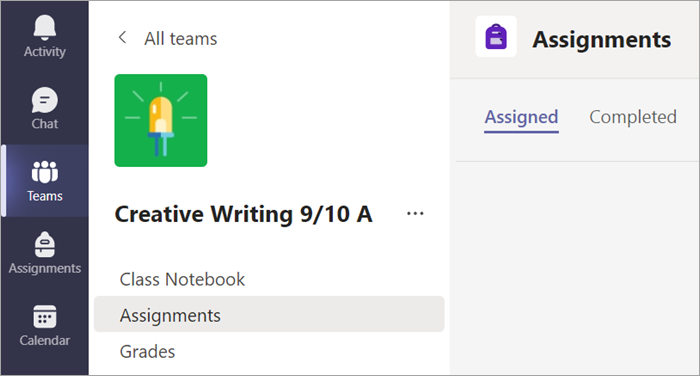
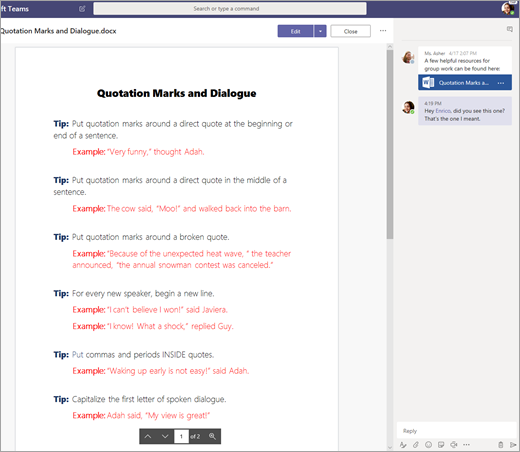
สําหรับงานอื่นที่กําลังดําเนินอยู่ ทีมชั้นเรียนทุกทีมจะมี OneNote สมุดบันทึกสําหรับชั้นเรียน ซึ่งนักเรียนสามารถจดบันทึกย่อของตนเอง อ่านเอกสารประกอบคําบรรยายของครู และทํางานร่วมกับเพื่อนร่วมชั้นคนอื่นๆ ได้ นักเรียนสามารถเข้าถึงเนื้อหานี้ในแอป สมุดบันทึกสําหรับชั้นเรียน ในแต่ละทีมชั้นเรียนได้
นักเรียนของฉันจะส่งงานที่มอบหมายโดยใช้ Teams ได้อย่างไร พวกเขาสามารถตรวจสอบเกรดใน Teams ได้หรือไม่
นักเรียนสามารถส่งงานที่มอบหมายได้โดยการนําทางไปยังทีมชั้นเรียนของตน เลือกแท็บ งานที่มอบหมาย และเลือกงานที่มอบหมายที่ต้องการส่ง ที่นั่น นักเรียนสามารถแนบงานที่เหมาะสมแล้วเลือก ส่งงาน
นักเรียนสามารถอ่านเพิ่มเติม ได้ที่นี่ เกี่ยวกับการติดตามและส่งงานที่มอบหมาย

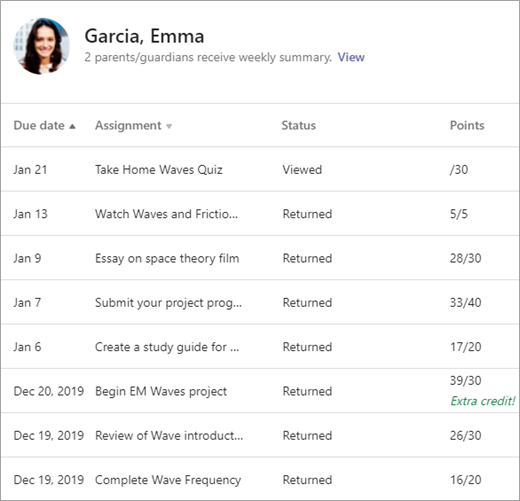
นักเรียนสามารถดูเกรดสำหรับงานที่มอบหมายของตนเองได้ด้วย! ในแต่ละทีมชั้นเรียน นักเรียนสามารถเลือกแท็บ เกรด เพื่อดูคะแนนที่ได้รับจากงานที่ผ่านมารวมถึงคําติชมจากนักการศึกษา
อ่านเพิ่มเติม เกี่ยวกับวิธีที่นักเรียนสามารถนําทางไปยังเกรดของตนเอง
ฉันจะเชื่อมต่อกับผู้สอนของนักเรียนของฉันได้อย่างไร
เข้าถึงการส่งข้อความโดยตรงกับนักการศึกษาโดยใช้ Microsoft Teams! เมื่อผู้สอนส่งข้อความถึงคุณใน Teams คุณจะได้รับคําเชิญทางอีเมลเพื่อเข้าร่วมการสนทนาและการแชทโดยตรง
ใช้คู่มือของเรา สําหรับความช่วยเหลือเพิ่มเติมในการเริ่มต้นใช้งาน
นอกจากการสื่อสารโดยตรงกับผู้สอนแล้ว ฉันจะได้รับการอัปเดตเกี่ยวกับกิจกรรมชั้นเรียนของนักเรียนของฉันได้อย่างไร
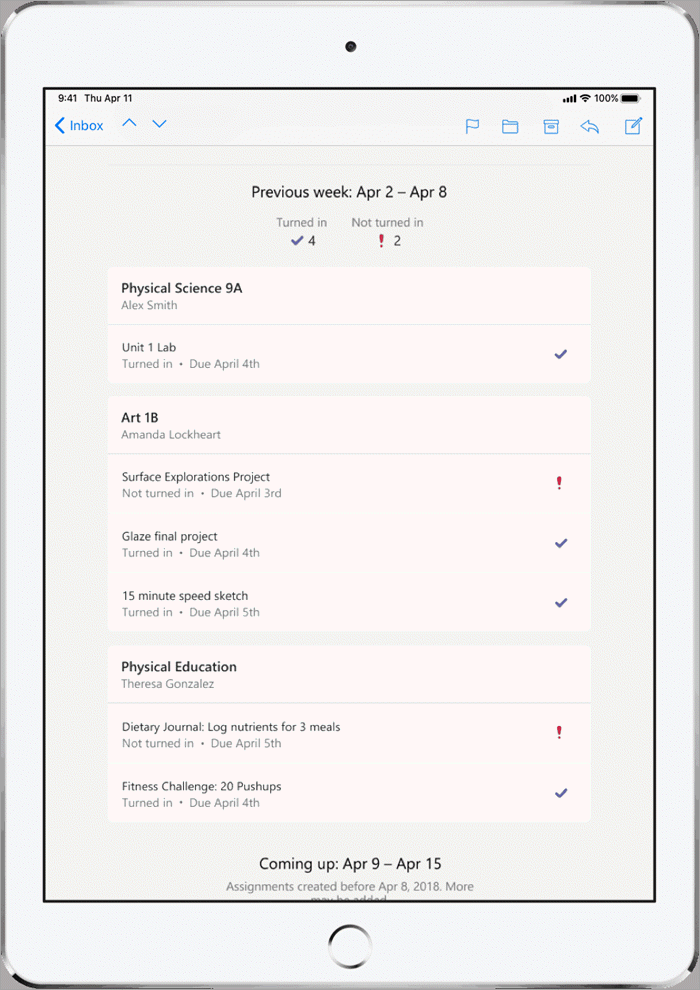
ผู้สอนของนักเรียนของคุณสามารถตั้งค่าการอัปเดตทางอีเมลอัตโนมัติผ่าน Teams ที่แจ้งคุณเกี่ยวกับสถานะงานที่มอบหมายในแต่ละสัปดาห์
นักเรียนของฉันจะเข้าถึงแอป Microsoft 365 ได้อย่างไร
นักเรียนและนักการศึกษาของสถาบันการศึกษาที่มีสิทธิ์สามารถลงทะเบียนสําหรับ Office 365 Education ได้ฟรี โดยเข้าถึงเครื่องมือสําหรับชั้นเรียน เช่น Word, Excel, PowerPoint, OneNote และอื่นๆ ดาวน์โหลด Microsoft 365 บนอุปกรณ์เคลื่อนที่และเดสก์ท็อปที่บ้าน หรือ ลงชื่อเข้าใช้ Microsoft 365 จากเว็บเบราว์เซอร์ เพื่อเข้าถึงแอปได้ทุกที่ทุกเวลา
คุณยังสามารถดูเคล็ดลับเหล่านี้เพื่อให้แน่ใจว่าอุปกรณ์ของนักเรียน ตั้งแต่ คอมพิวเตอร์และแท็บเล็ต ไปจนถึง เมาส์และคีย์บอร์ดของนักเรียน สะอาดและปลอดภัย

หากบ้านของเรามีแบนด์วิดท์อินเทอร์เน็ตต่ำจะทำอย่างไร
ดูเคล็ดลับ ลูกเล่น และแนวทางปฏิบัติเหล่านี้ สําหรับวิธีเพิ่มเติมในการเรียนรู้จากระยะไกลด้วยแบนด์วิดท์อินเทอร์เน็ตต่ํา
นักเรียนของฉันสามารถเข้าถึงความช่วยเหลือในการใช้เครื่องมือ Microsoft Education ได้ที่ไหน
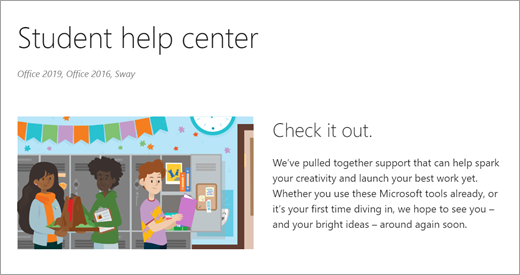
นักเรียนมีศูนย์ช่วยเหลือที่ทำขึ้นเพื่อพวกเขาโดยเฉพาะ! ตั้งแต่พื้นฐานการใช้ Teams ไปจนถึงแนวคิดโครงการที่สร้างแรงบันดาลใจ เนื้อหาศูนย์ช่วยเหลือนักเรียนของ Microsoft พร้อมให้ความช่วยเหลือนักเรียนในการใช้ประโยชน์จาก Office 365 เพื่อประสบการณ์การเรียนรู้ที่ดีที่สุด!