
Microsoft Teams คือฮับดิจิทัลที่รวมการสนทนา เนื้อหา และแอปเข้าด้วยกันในที่เดียว ถ้าชั้นเรียนของคุณใช้ Teams คุณจะสามารถเชื่อมต่อกับเพื่อนร่วมชั้น สอบถามคําถามกับนักการศึกษา ทําการบ้านของคุณ และติดตามงานที่กําลังจะมาถึงได้ในที่เดียว
หมายเหตุ
ฟีเจอร์เหล่านี้บางอย่างอาจถูกปิดใช้งานใน Microsoft Teams เนื่องจากการตั้งค่าของโรงเรียนหรือเขตพื้นที่ของคุณ คุณต้องมีอีเมลของโรงเรียนเพื่อเข้าสู่ระบบ Teams
เริ่มต้นใช้งาน
มาเริ่มกันโดยตรวจสอบให้แน่ใจว่าคุณได้เข้าสู่ระบบ Microsoft Teams ด้วยอีเมลของโรงเรียนและเชื่อมต่อกับชั้นเรียนของคุณแล้ว คุณสามารถตรวจสอบได้โดยการเข้าสู่ระบบที่ https://teams.microsoft.com เลือก Teams เพื่อดูทีมชั้นเรียนใดๆ ที่คุณได้ถูกเพิ่มลงไป
ถ้าคุณยังไม่ได้ดาวน์โหลดแอป Teams ลงในโทรศัพท์หรือคอมพิวเตอร์ของคุณ
การสนทนาในแชนแนล
ภายในทีมชั้นเรียนแต่ละทีมของคุณ คุณจะเห็นแชนเนล แชนเนลจะมีการจัดระเบียบตามหน่วย หัวข้อ หรืองานกลุ่มเล็กๆ เลือกแท็บหนึ่งเพื่อดูแท็บที่คุณแชร์กับทุกคนในชั้นเรียนของคุณ (ไม่ใช่แค่คนที่ทํางานในแชนเนล)
แชนเนล ทั่วไป ในแต่ละทีมชั้นเรียนคือที่ที่คุณจะต้องทํางานร่วมกับเพื่อนร่วมชั้นและนักการศึกษาของคุณเป็นจํานวนมาก การสนทนาของ Teams จะเหมือนกับโซเชียลมีเดีย โดยคุณสามารถสร้างโพสต์ ตอบกลับโพสต์อื่นๆ และชื่อ @mention ของบุคคลเพื่อดึงดูดความสนใจได้ คุณยังสามารถแชร์ไฟล์ของโรงเรียนและอภิปรายโครงการและแนวคิดได้อย่างง่ายดายในขณะที่เข้าถึงทุกคนในชั้นเรียนของคุณ

การแชร์เอกสารและการทำงานร่วมกัน
ทุกครั้งที่แชร์ไฟล์ในการสนทนา ไฟล์จะถูกเพิ่มลงในแท็บ Files ของแชนเนลนั้นโดยอัตโนมัติ ดังนั้น แม้ว่าแชนเนลจะเต็มไปด้วยการสนทนาต่างๆ คุณจะรู้ว่าจะไปดูไฟล์นั้นอีกครั้งได้ที่ไหน ทุกคนในชั้นเรียนของคุณสามารถดู เปิด และแก้ไขไฟล์เหล่านี้ได้ ดังนั้นจึงเป็นวิธีที่ยอดเยี่ยมในการทํางานร่วมกันใน Word, PowerPoint หรือ Excel
เมื่อต้องการแชทและทํางานแบบเรียลไทม์ เพียงเปิดเอกสาร เลือกปุ่ม เริ่มการสนทนา หรือสนทนา และนักเรียน @mention คนอื่นๆ ที่คุณทํางานด้วย การสนทนาของคุณจะย้ายไปในขณะที่เอกสารของคุณยังคงเปิดอยู่ เพียงเท่านี้ คุณก็สามารถอภิปรายและทํางานบนเอกสารได้พร้อมกัน
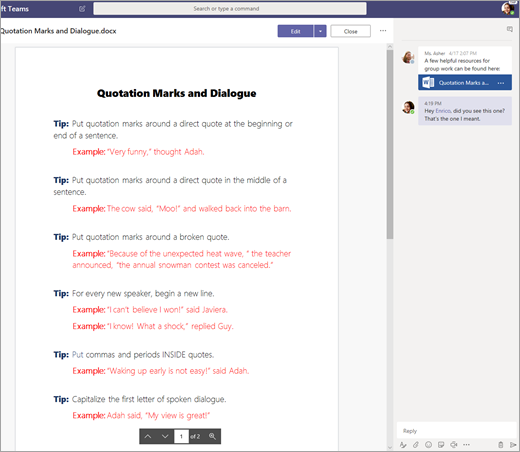
ไม่มี Microsoft 365 ที่บ้านใช่หรือไม่ ไม่มีปัญหา นําทางไปยัง https://teams.microsoft.com บนเว็บเบราว์เซอร์ของคุณ และคุณจะสามารถทํางานบนเอกสาร Microsoft 365 โดยไม่จําเป็นต้องออกจากแอป
สมุดบันทึกสำหรับชั้นเรียนของ OneNote
คุณอาจได้รับสิทธิ์การเข้าถึงสมุดบันทึกสําหรับชั้นเรียนของ OneNote ทั้งนี้ขึ้นอยู่กับวิธีที่นักการศึกษาของคุณดูแลชั้นเรียนของพวกเขา ไปที่ชั้นเรียนที่คุณต้องการ แล้วเลือกสมุดบันทึกสําหรับชั้นเรียน สมุดบันทึกสําหรับชั้นเรียนของ OneNote ของคุณจะมีส่วนต่างๆ ดังนี้
- ไลบรารีเนื้อหา: เช่นเดียวกับหนังสือเรียน คุณสามารถอ่านให้ชั้นเรียนฟังได้
- พื้นที่การทำงานร่วมกัน: หน้าที่คุณสามารถทำงานร่วมกับนักเรียนรายอื่นๆ ได้
- พื้นที่ทํางานของคุณเอง: พื้นที่ทํางานนี้เป็นพื้นที่ส่วนตัวสําหรับคุณและนักการศึกษาของคุณ และมีส่วนสําหรับการบ้านและบันทึกย่อในชั้นเรียน ใช้พื้นที่นี้เพื่อเพิ่มหน้า บันทึกย่อ และความคิด หรือทํางานที่มอบหมายที่นักการศึกษาของคุณแจกจ่ายให้คุณโดยตรง
-
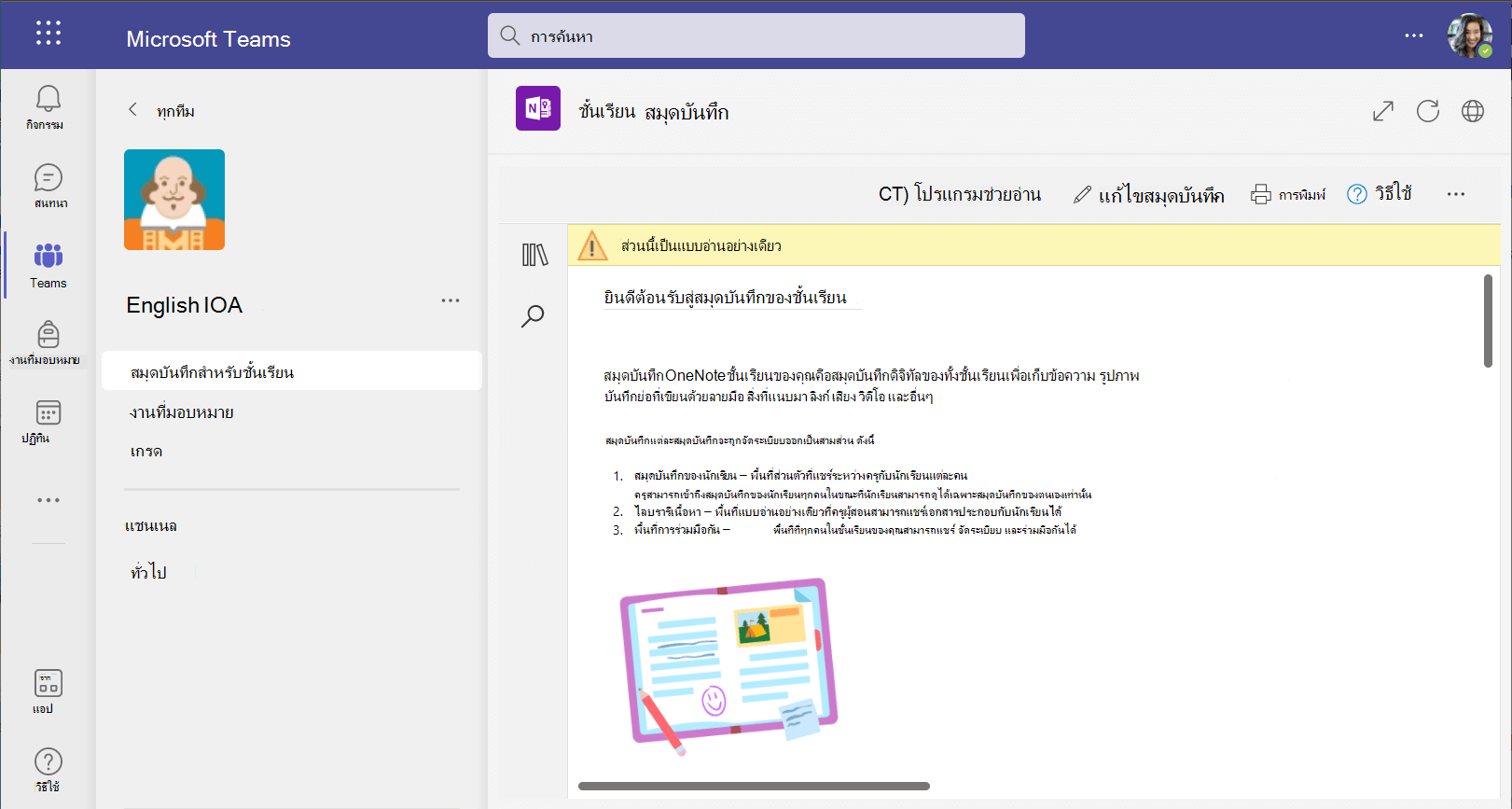
หน้าของสมุดบันทึกสําหรับชั้นเรียนของ OneNote จะไม่เหมือนกับหน้าเอกสารทั่วไป แต่ละแอปสามารถมีความยาวหรือความกว้างได้มากเท่าที่คุณต้องการ และคุณสามารถวาดหรือเขียนได้ด้วยอุปกรณ์หน้าจอสัมผัส เพิ่มมัลติมีเดีย หรือย้ายสิ่งต่างๆ ด้วยการเลือกและลาก
งานที่มอบหมาย
ดูงานที่มอบหมาย
- ในชั้นเรียน: ไปที่ทีมชั้นเรียนนั้นและเลือกงานที่มอบหมาย
- ในทุกชั้นเรียนของคุณ: เลือกไอคอน งานที่มอบหมาย ในแถบแอป (ตําแหน่งเดียวกับไอคอน Teams )
- บนโทรศัพท์ของคุณ ให้ทําดังนี้ แตะไอคอน งานที่มอบหมาย
งานที่มอบหมายของคุณทั้งหมดจะปรากฏเป็นบัตร เพียงเลือกหนึ่งรายการเพื่อเปิด
การส่งงานที่มอบหมาย
หลังจากเลือกงานที่มอบหมายแล้ว คุณจะเห็นข้อมูลทั้งหมดที่คุณต้องการเพื่อทําให้เสร็จ เช่น เมื่อถึงกําหนด คําแนะนําพิเศษ หรือเกณฑ์การให้คะแนน ถ้านักการศึกษาของคุณแนบเวิร์กชีตหรือแบบทดสอบให้คุณทําให้เสร็จสมบูรณ์และส่ง คุณสามารถเปิดและเริ่มทํางานได้จากที่นี่ งานของคุณจะบันทึกโดยอัตโนมัติ

เมื่อคุณพร้อมที่จะส่งงานของคุณ ให้เลือก ส่งงาน
ตัวเลือกอื่น:
- บางครั้ง คุณก็ส่งงานไปแล้วเกิดเปลี่ยนใจ หากยังไม่ถึงวันครบกําหนด ไม่ต้องเหนื่อย กลับไปที่งานที่มอบหมายของคุณ และเลือกเลิกทําการส่ง ตอนนี้ คุณสามารถทําการเปลี่ยนแปลงที่คุณต้องการได้ก่อนที่จะส่งงานที่มอบหมายอีกครั้ง
- ส่งงานช้า ถ้าคุณเห็นปุ่มนี้ แสดงว่าเกินวันครบกําหนดของงานที่มอบหมายแล้ว แต่คุณก็ยังคงสามารถส่งงานได้
- ถ้านักการศึกษาของคุณส่งงานคืนให้คุณและขอให้ตรวจทานแก้ไข ให้ทําการอัปเดตและเลือก ส่งงานอีกครั้ง เพื่อส่งกลับไปให้ตรวจสอบอีกครั้ง
- ไม่สามารถเลือกปุ่ม เปิด ได้ใช่ไหม อาจเกินวันครบกําหนดแล้ว และนักการศึกษาของคุณไม่รับงานสําหรับงานที่มอบหมายนั้นอีกต่อไป