มาเผชิญหน้ากันเถอะ: เราทุกคนประสบปัญหาในการทํางานในโครงการกลุ่ม ประสานเวลาการประชุมด้วยตนเองหรือหาตําแหน่งที่จะอัปโหลดไฟล์อาจเป็นเรื่องยุ่งยากมาก
เข้าสู่ Microsoft Teams ใน Teams สมาชิกกลุ่มสามารถทํางานร่วมกันในโครงการได้หลายวิธี ต่อไปนี้คือวิธียอดนิยมบางส่วนที่คุณสามารถทํางานร่วมกันใน Teams ได้
หมายเหตุ
ฟีเจอร์เหล่านี้บางอย่างอาจไม่พร้อมใช้งานใน Microsoft Teams ขึ้นอยู่กับการตั้งค่าของโรงเรียนหรือเขตพื้นที่ของคุณ
1. ทำงานร่วมกันในแท็บการสนทนา
แท็บ โพสต์ ในแชนเนล ทั่วไป ของทีมทําหน้าที่คล้ายกับเธรดโซเชียลมีเดีย แต่เพื่อทํางานให้เสร็จ
เริ่มการสนทนาและดึงดูดความสนใจของผู้คนโดยการเลือกการสนทนาใหม่และชื่อ@mentioningของพวกเขาในกล่อง Compose ก่อนที่จะโพสต์ข้อความของคุณ เลือก แนบ เพื่อแชร์ไฟล์ รูปภาพ และสิ่งอื่นๆ ที่กลุ่มของคุณจําเป็นต้องอ้างอิงสําหรับโครงการ ทุกสิ่งที่คุณเพิ่มจะถูกบันทึกโดยอัตโนมัติในแท็บ Files ของแชนเนลของคุณ
2. สร้างทีมของคุณเอง
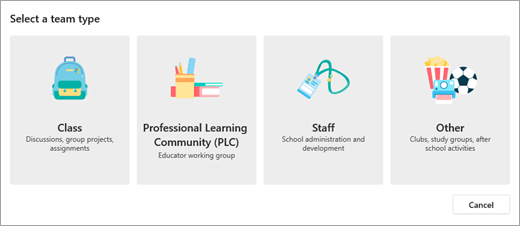
Microsoft Teams ไม่ได้มีไว้สําหรับห้องเรียนเท่านั้น จัดระเบียบกลุ่มการศึกษาของคุณเองโดยการเชิญเพื่อนร่วมชั้นของคุณเข้าร่วมทีม เลือก + เข้าร่วม หรือสร้างทีม>สร้างทีมใหม่ แล้วเลือกชนิดทีมอื่น แอปจะแนะนําขั้นตอนต่างๆ ในการตั้งชื่อทีมของคุณและเชิญสมาชิกบางคนให้กับคุณ จากจุดนั้น คุณก็พร้อมแล้ว!
3. การโทรผ่านวิดีโอแบบกลุ่มใน Teams
ไม่สามารถพบปะกันเป็นกลุ่มได้ใช่ไหม ไม่มีปัญหา! เลือกไอคอนการโทรด้วยเสียงหรือการสนทนาทางวิดีโอจากการแชทกลุ่มเพื่อเริ่มการโทรทันที คุณจะสามารถแชร์หน้าจอและพูดคุยขณะแชทได้เช่นกัน

4. ทำงานร่วมกันบนเอกสาร
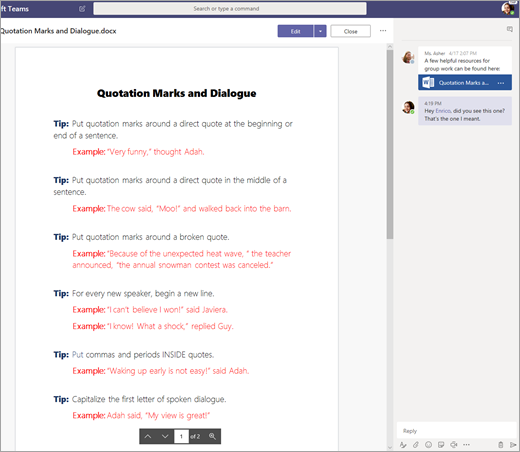
คุณสามารถร่วมแก้ไขชนิดไฟล์ Microsoft 365 เช่น Word, PowerPoint และ Excel ได้จาก Teams
เลือกเอกสารเพื่อเปิด จากนั้นเลือก แก้ไขใน Teams เลือกปุ่ม เริ่มการสนทนา เพื่อย้ายเอกสารของคุณ แล้วเริ่มการสนทนาทางด้านขวาของไฟล์ของคุณ แลกเปลี่ยนความคิดที่นั่นในขณะที่ดูเอกสารร่วมกัน
5. ทำงานบนบันทึกย่อร่วมกันใน OneNote ใน Teams
ถ้าทีมชั้นเรียนของคุณใช้สมุดบันทึกสําหรับชั้นเรียนของ OneNote ที่เชื่อมโยง ให้นําทางไปยังชั้นเรียนและเลือกสมุดบันทึกสําหรับชั้นเรียน คุณและเพื่อนร่วมชั้นสามารถระดมความคิดร่วมกันในพื้นที่การทํางานร่วมกันได้ แชนเนลใดก็ตามที่นักการศึกษาของคุณเพิ่มลงในทีมจะแสดงเป็นส่วนในพื้นที่การทํางานร่วมกันด้วยเช่นกัน
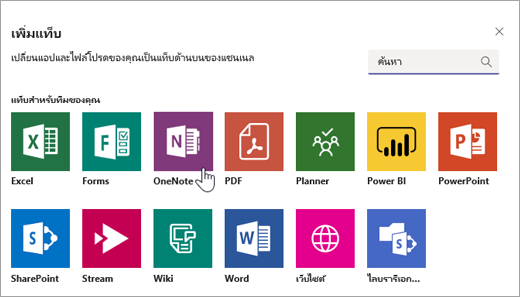
ถ้าคุณกําลังทํางานในทีมของคุณเอง ให้เลือก เพิ่ม +>OneNote ในแชนเนลเพื่อเพิ่มแท็บใหม่ และสร้างสมุดบันทึก OneNote สําหรับแชร์กับทั้งทีมของคุณ