

ถ้าคุณไม่ชอบลักษณะของ PivotTable ของคุณหลังจากที่คุณสร้าง คุณสามารถเลือกสไตล์อื่น ตัวอย่างเช่น เมื่อคุณมีข้อมูลจํานวนมากใน PivotTable ของคุณ การแสดงแถวหรือคอลัมน์ที่เป็นแถบสีเพื่อให้สแกนได้ง่าย หรือไฮ ไลต์ข้อมูลสําคัญ เพื่อทําให้โดดเด่นอาจช่วยได้
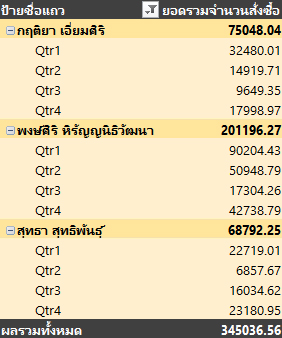
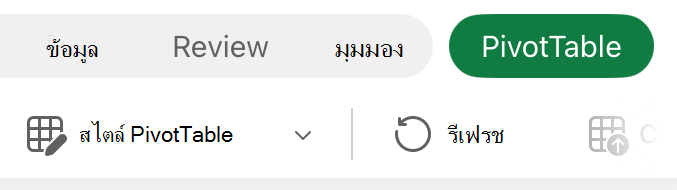
คลิกที่ใดก็ได้ใน PivotTable เพื่อแสดง เครื่องมือ PivotTable บน Ribbon

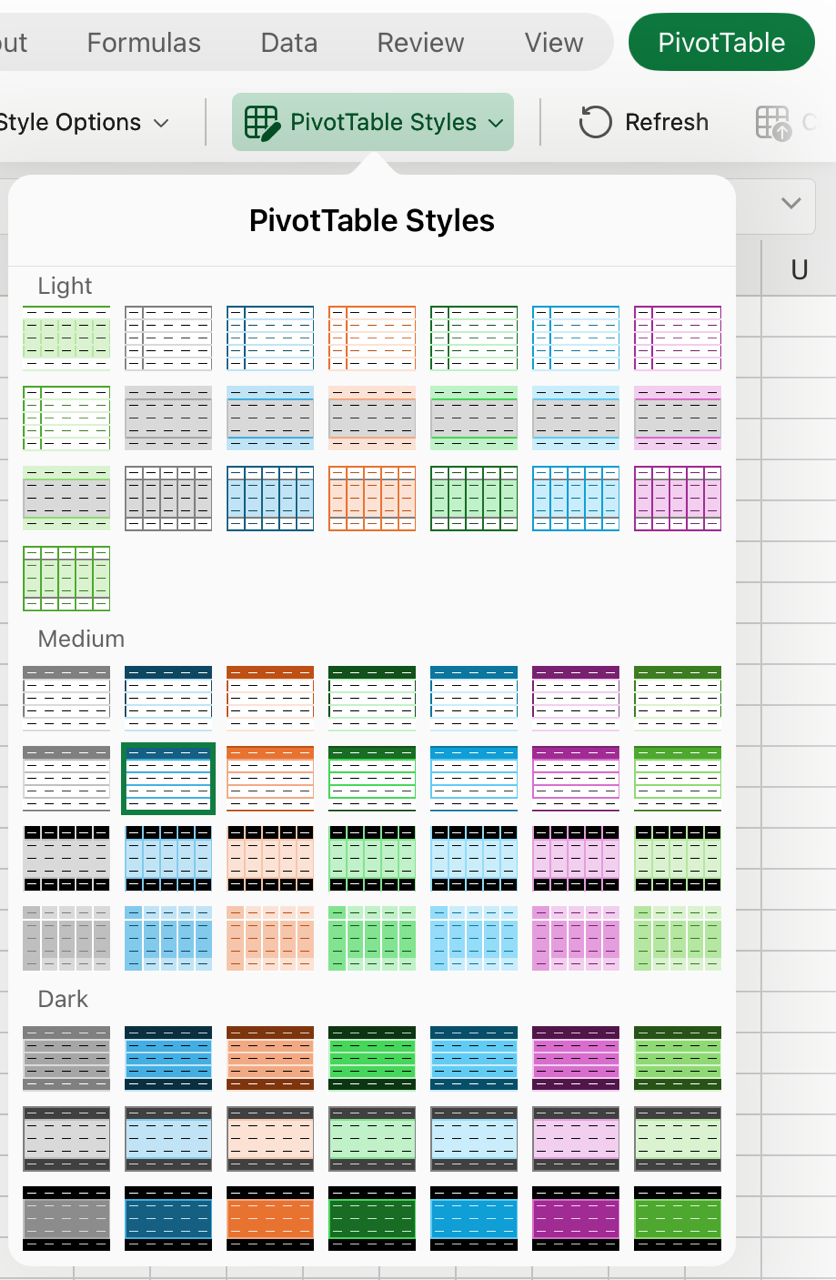
คลิก ออกแบบ แล้วคลิกปุ่ม เพิ่มเติม ในแกลเลอรี สไตล์ PivotTable เพื่อดูสไตล์ทั้งหมดที่พร้อมใช้งาน

เลือกสไตล์ที่คุณต้องการใช้
ถ้าคุณไม่เห็นสไตล์ที่คุณชอบ คุณสามารถสร้างสไตล์ของคุณเองได้ คลิก สไตล์ PivotTable ใหม่ ที่ด้านล่างของแกลเลอรี ตั้งชื่อให้กับสไตล์แบบกําหนดเองของคุณ แล้วเลือกตัวเลือกที่คุณต้องการ
เคล็ดลับ
ถ้าคุณต้องการเปลี่ยนรูปแบบ PivotTable และวิธีแสดงเขตข้อมูล คอลัมน์ แถว ผลรวมย่อย เซลล์ว่าง และบรรทัด คุณสามารถ ออกแบบเค้าโครงและรูปแบบของ PivotTable ได้
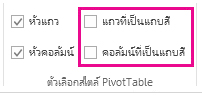
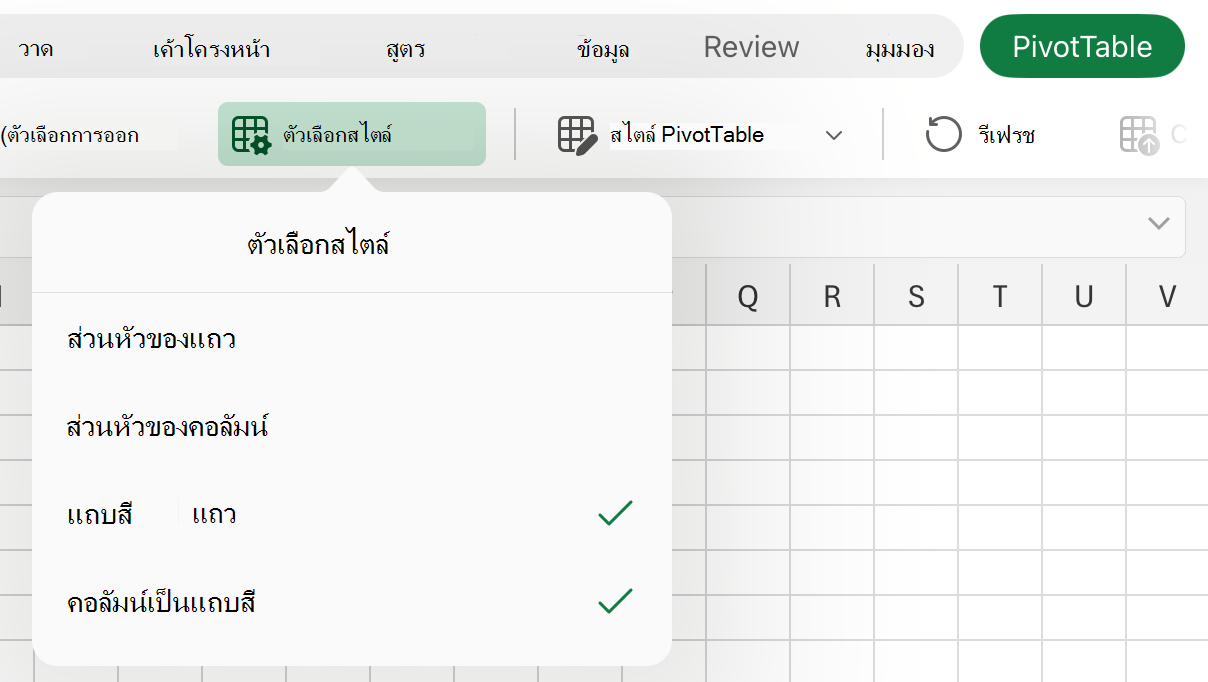
แสดงแถวที่เป็นแถบสีเพื่อความสะดวกในการสแกน
- คลิกที่ใดก็ได้ใน PivotTable เพื่อแสดง เครื่องมือ PivotTable บน Ribbon
- คลิก ออกแบบ>แถวที่เป็นแถบสี (หรือ คอลัมน์ที่เป็นแถบสี)

ต้องการความช่วยเหลือเพิ่มเติมไหม
คุณสามารถสอบถามผู้เชี่ยวชาญใน ชุมชนด้านเทคนิคของ Excel หรือรับการสนับสนุนใน ชุมชนได้เสมอ
ดูเพิ่มเติม
สร้าง PivotTable เพื่อวิเคราะห์ข้อมูลในเวิร์กชีต
สร้าง PivotTable เพื่อวิเคราะห์ข้อมูลภายนอก
สร้าง PivotTable เพื่อวิเคราะห์ข้อมูลในหลายตาราง