
ถ้าแผ่นงานของคุณมีค่าศูนย์หรือมีการคํานวณที่สร้างค่าศูนย์ คุณสามารถซ่อนค่าหรือใช้ตัวเลือกการจัดรูปแบบเพื่อเปลี่ยนวิธีแสดงค่า Excel จะนํารูปแบบทั่วไปหรือรูปแบบตัวเลขไปใช้กับจํานวนใดก็ตามที่คุณใส่หรือวางลงในเวิร์กชีต รูปแบบเหล่านี้จะนําเลขศูนย์นําหน้าออกจากตัวเลขโดยอัตโนมัติ ถ้าคุณต้องการนําหน้าด้วยเลขศูนย์ คุณต้องสร้างรูปแบบตัวเลขแบบกําหนดเอง สําหรับข้อมูลเพิ่มเติมเกี่ยวกับวิธีการเก็บเลขศูนย์นําหน้า ให้ดู เก็บเลขศูนย์นําหน้า
เรียนรู้เกี่ยวกับตัวเลือกต่างๆ สําหรับการแสดงหรือการซ่อนค่าศูนย์ในส่วนด้านล่าง
ซ่อนค่าศูนย์ทั้งหมดบนแผ่นงาน
ทำตามขั้นตอนต่อไปนี้:
- บนเมนู Excel ให้คลิก กำหนดลักษณะ
- ภายใต้ การเขียน ให้คลิก ดูปุ่ม

- ภายใต้ ตัวเลือกหน้าต่าง ให้ยกเลิกการเลือกกล่อง แสดงค่าศูนย์
ซ่อนค่าศูนย์ในเซลล์ที่เลือก
ข้อควรระวัง
ตัวเลือกนี้จะถูกนําไปใช้เฉพาะกับค่าศูนย์ (0) ในเซลล์ ถ้าค่าศูนย์ในหนึ่งในเซลล์ที่เลือกเปลี่ยนเป็นค่าที่ไม่ใช่ศูนย์ Excel จะใช้รูปแบบตัวเลขทั่วไปในการแสดงค่า
ทำตามขั้นตอนต่อไปนี้:
- เลือกเซลล์ซึ่งมีค่าศูนย์ (0) ที่คุณต้องการซ่อน
- บนแท็บ หน้าแรก ภายใต้ ตัวเลข บนเมนูป็อปอัพ รูปแบบตัวเลข กล่อง
 คลิก กําหนดเอง
 - ในกล่องโต้ตอบ จัดรูปแบบเซลล์ ภายใต้ ประเภท ให้เลือก กำหนดเอง
- ในกล่อง ชนิด ให้พิมพ์ 0;-0;;@ จากนั้นคลิก ตกลง
หมายเหตุ
ค่าที่ซ่อนจะปรากฏเฉพาะในแถบสูตร หรือในเซลล์ ถ้าคุณแก้ไขเนื้อหาโดยตรงในเซลล์ และจะไม่ถูกพิมพ์ออกมาเมื่อคุณพิมพ์แผ่นงาน ถ้าคุณแก้ไขในเซลล์โดยตรง ค่าที่ซ่อนอยู่จะแสดงในเซลล์ขณะที่คุณกําลังแก้ไขเท่านั้น
แสดงค่าศูนย์ที่ซ่อนอยู่ในเซลล์ที่เลือก
ทำตามขั้นตอนต่อไปนี้:
- เลือกเซลล์ที่มีค่าศูนย์ (0) ที่ซ่อนอยู่ที่คุณต้องการแสดง
- บนแท็บ หน้าแรกในหมายเลข บนเมนูป็อปอัพ รูปแบบตัวเลข คลิก กําหนดเอง
- ในหน้าต่างป็อปอัพจัด รูปแบบเซลล์ ในรายการ ประเภท ให้เลือกทําอย่างใดอย่างหนึ่งต่อไปนี้:
| เมื่อต้องการ | คลิก |
|---|---|
| แสดงค่าที่ซ่อนโดยใช้รูปแบบตัวเลขมาตรฐาน | ทั่วไป |
| แสดงค่าที่ซ่อนอยู่โดยใช้รูปแบบวันที่หรือเวลา | วันที่ หรือ เวลา แล้วเลือกรูปแบบวันที่หรือเวลาที่คุณต้องการใช้ |
ซ่อนค่าศูนย์ที่ถูกส่งกลับโดยสูตร
ทำตามขั้นตอนต่อไปนี้:
- เลือกเซลล์ที่มีค่าศูนย์ (0)
- บนแท็บ หน้าแรก ในส่วน รูปแบบ ให้คลิก การจัดรูปแบบตามเงื่อนไข

- คลิก กฎใหม่
- บนเมนูป็อปอัพ สไตล์ ให้คลิก คลาสสิก จากนั้น บนเมนูป็อปอัพ จัดรูปแบบเฉพาะค่าที่ถูกจัดอันดับด้านบนและด้านล่าง ให้คลิก จัดรูปแบบเฉพาะเซลล์ที่มี
- บนเมนูป็อปอัพ ข้อความที่ระบุ ให้คลิก ค่าในเซลล์
- บนเมนูป็อปอัพ ระหว่าง ให้คลิก เท่ากับ จากนั้น ในกล่องที่อยู่ถัดจาก เท่ากับ ให้พิมพ์ 0
- ในเมนูป็อปอัพ จัดรูปแบบด้วย ให้คลิก รูปแบบกำหนดเอง จากนั้น บนเมนูป็อปอัพ สี ให้คลิก สีขาว
แสดงค่าศูนย์เป็นเซลล์ว่างหรือเส้นประ
คุณสามารถใช้ฟังก์ชัน IF เพื่อระบุเงื่อนไขที่แสดงค่าศูนย์ (0) เป็นเซลล์ว่างหรือเป็นขีด (-) ในเซลล์ได้ ถ้าต้องการเรียนรู้เพิ่มเติม ให้ดูบทความเกี่ยวกับฟังก์ชัน IF
ทำตามขั้นตอนต่อไปนี้:
- บนแผ่นงานว่าง ในเซลล์ A1 และเซลล์ A2 ให้พิมพ์ 10
- ในเซลล์ A3 พิมพ์ =A1-A2 แล้วกด RETURN
สูตรจะส่งกลับค่าศูนย์ (0) - บนแท็บ สูตร ในฟังก์ชัน ให้คลิกตัวสร้างสูตร

- ในรายการตัวสร้างสูตร ให้ดับเบิลคลิก IF
- ภายใต้ อาร์กิวเมนต์ ให้คลิกกล่องที่อยู่ถัดจาก value1 แล้วพิมพ์ A3
- ภายใต้ อาร์กิวเมนต์ ให้คลิกที่คำว่า จริง ถัดจาก เป็น แล้วคลิก = (เท่ากับ) บนเมนูป็อปอัพ
- ภายใต้ อาร์กิวเมนต์ ให้คลิกกล่องที่อยู่ถัดจาก value2 แล้วพิมพ์ 0
- ภายใต้ อาร์กิวเมนต์ ให้คลิกกล่องที่อยู่ถัดจาก แล้ว แล้วเลือกทำอย่างใดอย่างหนึ่งต่อไปนี้:
| เมื่อต้องการแสดงค่าศูนย์เป็น | ให้พิมพ์ดังนี้ |
|---|---|
| เซลล์ว่าง | "" |
| เส้นประ | "-" |
คลิกกล่องที่อยู่ถัดจาก อื่นๆ แล้วพิมพ์ A3 จากนั้นกดแป้นEnter
สูตรในเซลล์ A3 จะส่งกลับค่าศูนย์ (0) และ Excel จะแสดงค่าที่อยู่ระหว่างเครื่องหมายอัญประกาศในอาร์กิวเมนต์ แล้ว (หรือที่เรียกว่าอาร์กิวเมนต์ value_if_true)
เคล็ดลับ
คุณสามารถใช่ข้อความที่คุณต้องการแสดงสำหรับค่าศูนย์ระหว่างเครื่องหมายอัญประกาศ
ซ่อนค่าศูนย์ในรายงาน PivotTable
ทำตามขั้นตอนต่อไปนี้:
- คลิกรายงาน PivotTable
- บนแท็บ PivotTable ภายใต้ ข้อมูล ให้คลิก ตัวเลือก
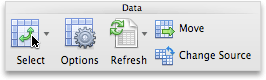
- บนแท็บ แสดง ให้ทำอย่างน้อยหนึ่งอย่างดังต่อไปนี้:
| เมื่อต้องการ | ให้ทำสิ่งนี้ |
|---|---|
| แสดงค่าแทนรหัสข้อผิดพลาด | เลือก กล่อง ค่าผิดพลาดเป็น จากนั้นในเขตข้อมูล ให้พิมพ์ค่าที่คุณต้องการแสดงแทนที่รหัสข้อผิดพลาด เมื่อต้องการแสดงข้อผิดพลาดเป็นเซลล์ว่าง ให้ปล่อยให้กล่องว่างไว้ |
| แสดงค่าแทนเซลล์ว่าง | เลือกกล่องกาเครื่องหมาย ล้างเซลล์เป็น จากนั้นในกล่อง ให้พิมพ์ค่าที่คุณต้องการแสดงในเซลล์ว่าง เมื่อต้องการแสดงเซลล์ว่าง ให้ปล่อยให้กล่องว่างไว้ เมื่อต้องการแสดงค่าศูนย์ ให้ล้างกล่องกาเครื่องหมาย ล้างเซลล์เป็น |
ต้องการความช่วยเหลือเพิ่มเติมไหม
คุณสามารถสอบถามผู้เชี่ยวชาญใน ชุมชนด้านเทคนิคของ Excel หรือรับการสนับสนุนใน ชุมชนได้เสมอ