
หมายเหตุ
สําหรับฟีเจอร์กล่องกาเครื่องหมายใหม่ โปรดดูบทความนี้: การใช้กล่องกาเครื่องหมายใน Excel
คุณสามารถแทรกตัวควบคุมฟอร์ม เช่น กล่องกาเครื่องหมายหรือปุ่มตัวเลือกเพื่อทําให้การป้อนข้อมูลง่ายขึ้นได้ กล่องกาเครื่องหมายใช้ได้ดีกับฟอร์มที่มีหลายตัวเลือก ปุ่มตัวเลือกจะดีกว่าเมื่อผู้ใช้ของคุณมีเพียงตัวเลือกเดียว

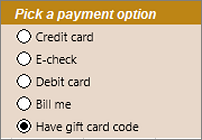
เมื่อต้องการเพิ่มกล่องกาเครื่องหมายหรือปุ่มตัวเลือก คุณต้องมีแท็บ นักพัฒนา บน Ribbon ของคุณ
เมื่อต้องการเพิ่มกล่องกาเครื่องหมาย ให้เลือกกล่องกาเครื่องหมาย นักพัฒนา เลือก แทรก และภายใต้ ตัวควบคุมฟอร์ม ให้เลือก

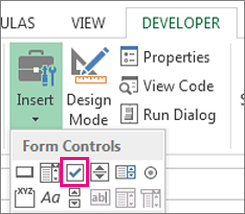
เมื่อต้องการเพิ่มปุ่มตัวเลือก ให้เลือกแท็บ นักพัฒนา เลือก แทรก และภายใต้ ตัวควบคุมฟอร์ม ให้เลือก

คลิกในเซลล์ที่คุณต้องการเพิ่มตัวควบคุมกล่องกาเครื่องหมายหรือปุ่มตัวเลือก
เคล็ดลับ
คุณสามารถเพิ่มกล่องกาเครื่องหมายหรือปุ่มตัวเลือกได้ครั้งละหนึ่งกล่องเท่านั้น เมื่อต้องการเพิ่มความเร็วในการทํางาน หลังจากที่คุณเพิ่มตัวควบคุมแรกของคุณแล้ว ให้คลิกขวาที่ตัวควบคุมนั้น แล้วเลือก คัดลอก>วาง
เมื่อต้องการแก้ไขหรือเอาข้อความเริ่มต้นสําหรับตัวควบคุมออก ให้เลือกตัวควบคุม แล้วอัปเดตข้อความตามต้องการ

เคล็ดลับ
ถ้าคุณไม่เห็นข้อความทั้งหมด ให้คลิกและลากจุดจับตัวควบคุมตัวใดตัวหนึ่งจนกว่าคุณจะสามารถอ่านทั้งหมดได้ ไม่สามารถแก้ไขขนาดของตัวควบคุมและระยะห่างจากข้อความได้
จัดรูปแบบตัวควบคุม
หลังจากที่คุณแทรกกล่องกาเครื่องหมายหรือปุ่มตัวเลือก คุณอาจต้องการตรวจสอบให้แน่ใจว่ากล่องกาเครื่องหมายหรือปุ่มตัวเลือกทํางานตามที่คุณต้องการ ตัวอย่างเช่น คุณอาจต้องการกําหนดลักษณะที่ปรากฏหรือคุณสมบัติเอง
หมายเหตุ
ไม่สามารถปรับขนาดของปุ่มตัวเลือกภายในตัวควบคุมและระยะห่างจากข้อความที่เชื่อมโยงได้
เมื่อต้องการจัดรูปแบบตัวควบคุม ให้คลิกขวาที่ตัวควบคุม แล้วเลือก จัดรูปแบบตัวควบคุม

ในกล่องโต้ตอบ ควบคุมรูปแบบ บนแท็บ ตัวควบคุม คุณสามารถปรับเปลี่ยนตัวเลือกที่พร้อมใช้งานใดก็ได้:
- เลือกแล้ว: แสดงปุ่มตัวเลือกที่ถูกเลือก
- ยกเลิกการเลือกแล้ว: แสดงปุ่มตัวเลือกที่ถูกล้าง
- ในกล่อง เชื่อมโยงเซลล์ ให้ใส่การอ้างอิงเซลล์ที่มีสถานะปัจจุบันของปุ่มตัวเลือก
เซลล์ที่ลิงก์จะส่งกลับหมายเลขของปุ่มตัวเลือกที่เลือกในกลุ่มตัวเลือก ใช้เซลล์ที่ลิงก์เดียวกันสําหรับตัวเลือกทั้งหมดในกลุ่ม ปุ่มตัวเลือกแรกจะส่งกลับ 1 ปุ่มตัวเลือกที่สองจะส่งกลับค่า 2 ไปเรื่อยๆ ถ้าคุณมีกลุ่มตัวเลือกอย่างน้อยสองกลุ่มบนเวิร์กชีตเดียวกัน ให้ใช้เซลล์ที่ลิงก์ที่ต่างกันสําหรับแต่ละกลุ่มตัวเลือก
ใช้จำนวนที่ส่งกลับในสูตรเพื่อตอบสนองต่อตัวเลือกที่เลือก
ตัวอย่างเช่น ฟอร์มบุคลากรที่มีกล่องกลุ่ม ชนิดงาน จะมีปุ่มตัวเลือกสองปุ่มที่ชื่อ ว่า เต็มเวลา และ งานนอกเวลา ที่เชื่อมโยงกับเซลล์ C1 หลังจากที่ผู้ใช้เลือกตัวเลือกใดตัวเลือกหนึ่งในสองตัวเลือก สูตรต่อไปนี้ในเซลล์ D1 จะประเมินเป็น "เต็มเวลา" ถ้าปุ่มตัวเลือกแรกถูกเลือก หรือ "งานบางส่วน" ถ้าปุ่มตัวเลือกที่สองถูกเลือก
=IF(C1=1,"Full-time","Part-time")
ถ้าคุณมีตัวเลือกสามตัวเลือกหรือมากกว่าในการคำนวณกลุ่มตัวเลือกเดียวกัน คุณสามารถใช้ฟังก์ชัน CHOOSE หรือ LOOKUP ด้วยวิธีเดียวกัน
เลือก ตกลง
การลบตัวควบคุม
- คลิกขวาที่ตัวควบคุม แล้วกด DELETE
ต้องการความช่วยเหลือเพิ่มเติมไหม
คุณสามารถสอบถามผู้เชี่ยวชาญใน ชุมชนด้านเทคนิคของ Excel หรือรับการสนับสนุนใน ชุมชนได้เสมอ
ดูเพิ่มเติม
เพิ่มกล่องกาเครื่องหมาย ตัวเลือก หรือปุ่มสลับ (ตัวควบคุม ActiveX)