
ใช้ LOOKUP ซึ่งเป็นหนึ่งใน ฟังก์ชัน LOOKUP และการอ้างอิง เมื่อคุณต้องการดูแถวหรือคอลัมน์เดียว และค้นหาค่าจากตําแหน่งเดียวกันในแถวหรือคอลัมน์ที่สอง
ตัวอย่างเช่น สมมติว่าคุณทราบหมายเลขชิ้นส่วนของชิ้นส่วนรถยนต์ แต่คุณไม่ทราบราคา คุณสามารถใช้ฟังก์ชัน LOOKUP เพื่อส่งกลับราคาในเซลล์ H2 เมื่อคุณใส่หมายเลขชิ้นส่วนในเซลล์ H1 ได้

ใช้ฟังก์ชัน LOOKUP เพื่อค้นหาแถวหนึ่งแถวหรือคอลัมน์เพียงหนึ่งคอลัมน์ ในตัวอย่างข้างต้น เรากําลังค้นหาราคาในคอลัมน์ D
เคล็ดลับ
พิจารณาฟังก์ชันการค้นหาที่ใหม่กว่าฟังก์ชันใดฟังก์ชันหนึ่ง ทั้งนี้ขึ้นอยู่กับเวอร์ชันที่คุณกําลังใช้อยู่
- ใช้ VLOOKUP เพื่อค้นหาแถวหรือคอลัมน์เดียว หรือเพื่อค้นหาแถวและคอลัมน์หลายคอลัมน์ (เช่น ตาราง) เป็นเวอร์ชันที่ได้รับการปรับปรุงอย่างมากของ LOOKUP ดูวิดีโอนี้เกี่ยวกับวิธีใช้ VLOOKUP
- หากคุณใช้ Microsoft 365 ให้ใช้ XLOOKUP ซึ่งไม่เพียงเร็วกว่าเท่านั้น แต่ยังช่วยให้คุณค้นหาในทิศทางใดก็ได้ (ขึ้น ลง ซ้าย ขวา)
มีสองวิธีในการใช้ LOOKUP: ฟอร์มเวกเตอร์และฟอร์มอาร์เรย์
-
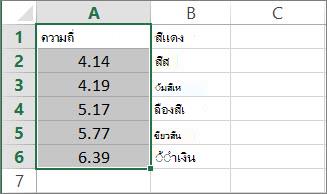
ฟอร์มเวกเตอร์: ใช้ฟอร์มนี้ของ LOOKUP เพื่อค้นหาค่าหนึ่งค่าในแถวหนึ่งแถวหรือคอลัมน์หนึ่งคอลัมน์ ใช้ฟอร์มเวกเตอร์เมื่อคุณต้องการระบุช่วงที่มีค่าที่คุณต้องการค้นหา ตัวอย่างเช่น ถ้าคุณต้องการค้นหาค่าในคอลัมน์ A แถว 6
-
ฟอร์มอาร์เรย์: เราขอแนะนําให้ใช้ VLOOKUP หรือ HLOOKUP แทนฟอร์มอาร์เรย์
ดูวิดีโอเกี่ยวกับการใช้ VLOOKUP ฟอร์มอาร์เรย์มีไว้เพื่อความเข้ากันได้กับโปรแกรมสเปรดชีตอื่นๆ แต่ฟังก์ชันการใช้งานมีจํากัด
อาร์เรย์เป็นคอลเลกชันของค่าในแถวและคอลัมน์ (เช่น ตาราง) ที่คุณต้องการค้นหา ตัวอย่างเช่น ถ้าคุณต้องการค้นหาคอลัมน์ A และ B แถว 6 LOOKUP จะส่งกลับค่าที่ใกล้เคียงที่สุด เมื่อต้องการใช้ฟอร์มอาร์เรย์ ข้อมูลของคุณจะต้องถูกเรียงลําดับ
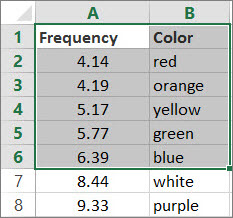
ฟอร์มเวกเตอร์
ฟอร์มเวกเตอร์ของ LOOKUP จะค้นหาค่าในช่วงของหนึ่งแถวหรือหนึ่งคอลัมน์ (ซึ่งรู้จักกันในชื่อเวกเตอร์) และส่งกลับค่าจากตำแหน่งเดียวกันในช่วงของหนึ่งแถวหรือหนึ่งคอลัมน์ช่วงที่สอง
ไวยากรณ์
LOOKUP(lookup_value, lookup_vector, [result_vector])
ไวยากรณ์ฟอร์มเวกเตอร์ของฟังก์ชัน LOOKUP มีอาร์กิวเมนต์ ดังต่อไปนี้
lookup_value จําเป็น ค่าที่ LOOKUP ค้นหาในเวกเตอร์แรก Lookup_value อาจเป็นตัวเลข ข้อความ ค่าตรรกะ หรือชื่อหรือการอ้างอิงที่อ้างถึงค่า
lookup_vector จําเป็น ช่วงที่ประกอบด้วยแถวเพียงหนึ่งแถวหรือคอลัมน์เพียงหนึ่งคอลัมน์เท่านั้น ค่าใน lookup_vector อาจเป็นข้อความ ตัวเลข หรือค่าตรรกะ
สำคัญ
ค่าใน lookup_vector ต้องเรียงจากน้อยไปหามาก ดังนี้ ..., -2, -1, 0, 1, 2, ..., A-Z, FALSE, TRUE; มิฉะนั้น LOOKUP อาจไม่ส่งกลับค่าที่ถูกต้อง ข้อความแบบตัวพิมพ์ใหญ่และตัวพิมพ์เล็กจะมีค่าเท่ากัน
result_vector ไม่บังคับ ช่วงที่มีเพียงหนึ่งแถวหรือหนึ่งคอลัมน์เท่านั้น อาร์กิวเมนต์ result_vector ต้องมีขนาดเท่ากับ lookup_vector มันต้องมีขนาดเท่ากัน
ข้อสังเกต
- ถ้าฟังก์ชัน LOOKUP ไม่สามารถหา lookup_value ได้ ฟังก์ชันจะจับคู่ค่าที่มากที่สุดใน lookup_vector ที่น้อยกว่าหรือเท่ากับ lookup_value
- ถ้า lookup_value มีค่าน้อยกว่าค่าที่น้อยที่สุดใน lookup_vector ฟังก์ชัน LOOKUP จะส่งกลับค่าความผิดพลาด #N/A
ตัวอย่างเวกเตอร์
คุณสามารถลองใช้ตัวอย่างเหล่านี้ในเวิร์กชีต Excel ของคุณเองเพื่อเรียนรู้วิธีการทํางานของฟังก์ชัน LOOKUP ในตัวอย่างแรก คุณจะจบด้วยสเปรดชีตที่มีลักษณะคล้ายกับหนึ่งในลักษณะต่อไปนี้:
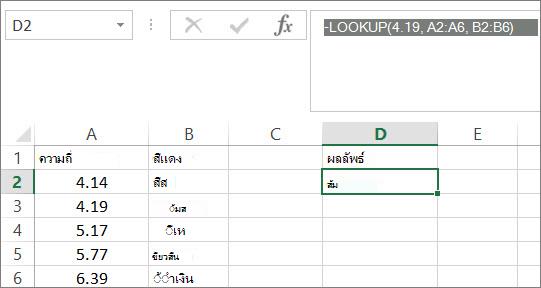
คัดลอกข้อมูลในตารางต่อไปนี้ และวางลงในเวิร์กชีต Excel ใหม่
คัดลอกข้อมูลนี้ลงในคอลัมน์ A คัดลอกข้อมูลนี้ลงในคอลัมน์ B ความถี่ สี 4.14 แดง 4.19 ส้ม 5.17 เหลือง 5.77 เขียว 6.39 น้ำเงิน ถัดไป ให้คัดลอกสูตร LOOKUP จากตารางต่อไปนี้ลงในคอลัมน์ D ของเวิร์กชีตของคุณ
คัดลอกสูตรนี้ลงในคอลัมน์ D นี่คือสิ่งที่สูตรนี้จะทำ นี่คือผลลัพธ์ที่คุณจะเห็น =LOOKUP(4.19, A2:A6, B2:B6) ค้นหา 4.19 ในคอลัมน์ A และส่งกลับค่าจากคอลัมน์ B ที่อยู่ในแถวเดียวกัน ส้ม =LOOKUP(5.75, A2:A6, B2:B6) ค้นหา 5.75 ในคอลัมน์ A จับคู่ค่าที่น้อยกว่าที่ใกล้เคียงที่สุด (5.17) แล้วส่งกลับค่าจากคอลัมน์ B ที่อยู่ในแถวเดียวกัน เหลือง =LOOKUP(7.66, A2:A6, B2:B6) ค้นหา 7.66 ในคอลัมน์ A จับคู่ค่าที่น้อยกว่าที่ใกล้เคียงที่สุด (6.39) แล้วส่งกลับค่าจากคอลัมน์ B ที่อยู่ในแถวเดียวกัน น้ำเงิน =LOOKUP(0, A2:A6, B2:B6) ค้นหา 0 ในคอลัมน์ A แล้วส่งกลับข้อผิดพลาด เนื่องจาก 0 มีค่าน้อยกว่าค่าที่น้อยที่สุด (4.14) ในคอลัมน์ A #N/A เพื่อให้สูตรเหล่านี้แสดงผลลัพธ์ คุณอาจต้องเลือกสูตรในเวิร์กชีต Excel ของคุณให้กด F2 แล้วกด Enter ถ้าคุณต้องการ ให้ปรับความกว้างของคอลัมน์เพื่อดูข้อมูลทั้งหมด
ฟอร์มอาร์เรย์
เคล็ดลับ
เราขอแนะนําให้ใช้ VLOOKUP หรือ HLOOKUP แทนรูปแบบอาร์เรย์ ดูวิดีโอเกี่ยวกับ VLOOKUP นี้มีตัวอย่าง ฟอร์มอาร์เรย์ของ LOOKUP มีไว้เพื่อความเข้ากันได้กับโปรแกรมสเปรดชีตอื่นๆ แต่หน้าที่การใช้งานมีจํากัด
ฟอร์มอาร์เรย์ของ LOOKUP จะค้นหาค่าที่ระบุไว้ในแถวแรกหรือคอลัมน์แรกของอาร์เรย์ และส่งกลับค่าจากตําแหน่งเดียวกันในแถวหรือคอลัมน์สุดท้ายของอาร์เรย์ ใช้ฟอร์มนี้ของ LOOKUP เมื่อค่าที่คุณต้องการจับคู่อยู่ในแถวหรือคอลัมน์แรกของอาร์เรย์
ไวยากรณ์
LOOKUP(lookup_value, array)
ไวยากรณ์รูปแบบอาร์เรย์ของฟังก์ชัน LOOKUP มีอาร์กิวเมนต์ดังต่อไปนี้
lookup_value จําเป็น ค่าที่ LOOKUP ค้นหาในอาร์เรย์ อาร์กิวเมนต์ lookup_value อาจเป็นตัวเลข ข้อความ ค่าตรรกะ หรือชื่อหรือการอ้างอิงที่อ้างถึงค่า
- ถ้า LOOKUP ไม่สามารถหาค่าของ lookup_value ได้ จะใช้ค่าที่มากที่สุดในอาร์เรย์ที่น้อยกว่าหรือเท่ากับ lookup_value
- ถ้าค่าของ lookup_value น้อยกว่าค่าที่น้อยที่สุดในแถวหรือคอลัมน์แรก (ขึ้นอยู่กับขนาดอาร์เรย์) LOOKUP จะส่งกลับค่าความผิดพลาด #N/A
อาร์เรย์ จําเป็น ช่วงของเซลล์ที่มีข้อความ ตัวเลข หรือค่าตรรกะที่คุณต้องการเปรียบเทียบกับ lookup_value
รูปแบบอาร์เรย์ของ LOOKUP คล้ายกันอย่างมากกับฟังก์ชัน HLOOKUP และ VLOOKUP ข้อแตกต่างคือ HLOOKUP ค้นหาค่าของ lookup_value ในแถวแรก VLOOKUP ค้นหาในคอลัมน์แรก และ LOOKUP ค้นหาตามขนาดของอาร์เรย์ถ้าอาร์เรย์ครอบคลุมพื้นที่ที่กว้างกว่าความสูง (มีคอลัมน์มากกว่าแถว) LOOKUP จะค้นหาค่าของ lookup_value ในแถวแรก
ถ้าอาร์เรย์เป็นสี่เหลี่ยมจัตุรัสหรือสูงกว่าความกว้าง (มีแถวมากกว่าคอลัมน์) LOOKUP จะค้นหาในคอลัมน์แรก
ด้วยฟังก์ชัน HLOOKUP และ VLOOKUP คุณสามารถทำดัชนีในแนวลงหรือแนวขวางได้ แต่ LOOKUP จะเลือกค่าสุดท้ายในแถวหรือคอลัมน์เสมอ
สำคัญ
ค่าในอาร์เรย์ต้องเรียงจากน้อยไปหามาก ดังนี้ ..., -2, -1, 0, 1, 2, ..., A-Z, FALSE, TRUE; มิฉะนั้น LOOKUP อาจไม่ส่งกลับค่าที่ถูกต้อง ข้อความแบบตัวพิมพ์ใหญ่และตัวพิมพ์เล็กจะมีค่าเท่ากัน