

PivotTable เหมาะสําหรับการสร้างสรุปรายละเอียดเชิงลึกจากชุดข้อมูลขนาดใหญ่
กรองข้อมูลใน PivotTable ด้วยตัวแบ่งส่วนข้อมูล
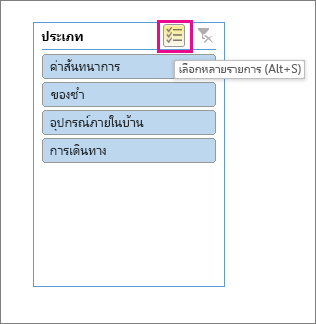
คุณสามารถแทรกตัวแบ่งส่วนข้อมูลอย่างน้อยหนึ่งตัวเพื่อกรองข้อมูลของคุณด้วยความรวดเร็วและมีประสิทธิภาพ ตัวแบ่งส่วนข้อมูลมีปุ่มที่คุณสามารถคลิกเพื่อกรองข้อมูล และจะแสดงให้เห็นอยู่ตลอดเวลากับข้อมูลของคุณ ดังนั้นคุณจึงรู้ว่าเขตข้อมูลใดที่แสดงหรือซ่อนไว้ใน PivotTable ที่กรองเสมอ
- เลือกเซลล์ใดก็ได้ภายใน PivotTable จากนั้นบนแท็บวิเคราะห์ตาราง Pivot ให้เลือก
 แทรกตัวแบ่งส่วนข้อมูล
 - เลือกเขตข้อมูลที่คุณต้องการสร้างตัวแบ่งส่วนข้อมูล แล้วเลือก ตกลง
- Excel จะวางตัวแบ่งส่วนข้อมูลหนึ่งตัวสําหรับแต่ละส่วนที่คุณเลือกลงบนเวิร์กชีต แต่จะขึ้นอยู่กับคุณในการจัดเรียงและปรับขนาดตามวิธีที่เหมาะกับคุณที่สุด
- เลือกปุ่มตัวแบ่งส่วนข้อมูลเพื่อเลือกรายการที่คุณต้องการให้แสดงใน PivotTable
กรองข้อมูลด้วยตัวคุณเอง
ตัวกรองแบบแมนนวลใช้ ตัวกรองอัตโนมัติ ซึ่งทํางานร่วมกับตัวแบ่งส่วนข้อมูล ดังนั้น คุณสามารถใช้ตัวแบ่งส่วนข้อมูลเพื่อสร้างตัวกรองระดับสูง แล้วใช้ตัวกรองอัตโนมัติเพื่อเจาะลึกยิ่งขึ้น
เมื่อต้องการแสดง ตัวกรองอัตโนมัติ ให้เลือก
 ตัวกรอง ลูกศรแบบหล่นลงของตัวกรอง ซึ่งจะแตกต่างกันไปตามเค้าโครงรายงาน
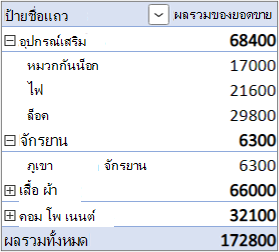
เค้าโครงแบบกะทัดรัด
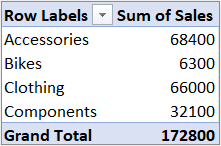

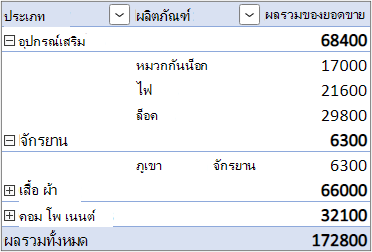
เขตข้อมูลค่าอยู่ในพื้นที่แถว เขตข้อมูลค่าอยู่ในพื้นที่ คอลัมน์ เค้าโครงเค้าร่าง/ตาราง
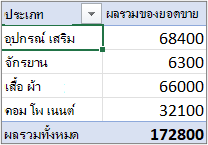
แสดงชื่อเขตข้อมูลค่าที่มุมซ้ายบน
เมื่อต้องการกรองด้วยการสร้างนิพจน์เงื่อนไข ให้เลือก ตัวกรองป้ายชื่อ แล้วสร้างตัวกรองป้ายชื่อ
เมื่อต้องการกรองตามค่า ให้เลือก ตัวกรองค่า แล้วสร้างตัวกรองค่า
เมื่อต้องการกรองตามป้ายชื่อแถวเฉพาะ (ใน เค้าโครงแบบกะทัดรัด) หรือป้ายชื่อคอลัมน์ (ใน เค้าร่าง หรือ เค้าโครงแบบตาราง) ให้ยกเลิกการเลือก เลือกทั้งหมด แล้วเลือกกล่องกาเครื่องหมายที่อยู่ถัดจากรายการที่คุณต้องการให้แสดง คุณยังสามารถกรองโดยการใส่ข้อความในกล่องค้นหา
เลือก ตกลง
เคล็ดลับ
คุณยังสามารถเพิ่มตัวกรองลงในเขตข้อมูลตัวกรองของ PivotTable ซึ่งยังช่วยให้คุณสามารถสร้างเวิร์กชีต PivotTable แยกต่างหากสําหรับแต่ละรายการในเขตข้อมูลตัวกรอง สําหรับข้อมูลเพิ่มเติม ให้ดูที่ ใช้รายการเขตข้อมูลเพื่อจัดเรียงเขตข้อมูลใน PivotTable
แสดงรายการ 10 อันดับแรกหรือ 10 อันดับสุดท้าย
คุณสามารถนำตัวกรองไปใช้เพื่อแสดงค่าหรือข้อมูล 10 อันดับแรกหรือ 10 อันดับสุดท้ายที่ตรงกับเงื่อนไขที่กำหนด
เมื่อต้องการแสดง ตัวกรองอัตโนมัติ ให้เลือก
ตัวกรอง ลูกศรแบบหล่นลงของตัวกรอง ซึ่งจะแตกต่างกันไปตามเค้าโครงรายงานเค้าโครงแบบกะทัดรัด
เขตข้อมูลค่าอยู่ในพื้นที่แถว เขตข้อมูลค่าอยู่ในพื้นที่ คอลัมน์ เค้าโครงเค้าร่าง/ตาราง
แสดงชื่อเขตข้อมูลค่าที่มุมซ้ายบน
เลือกค่า: ตัวกรอง>10 อันดับแรก
ในกล่องแรก ให้เลือก บน หรือ ล่าง
ในกล่องที่สอง ให้ใส่ตัวเลข
ในกล่องที่สาม ให้ทําต่อไปนี้:
- เมื่อต้องการกรองตามตัวเลขของรายหาร ให้เลือก รายการ
- เมื่อต้องการกรองตามเปอร์เซ็นต์ ให้เลือก เปอร์เซ็นต์
- เมื่อต้องการกรองตามผลรวม ให้เลือก ผลรวม
ในกล่องที่สี่ ให้เลือกเขตข้อมูลค่า
ใช้ตัวกรองรายงานเพื่อกรองรายการ
เมื่อใช้ตัวกรองรายงาน คุณจะสามารถแสดงชุดค่าต่างๆ ใน PivotTable ได้อย่างรวดเร็ว รายการที่คุณเลือกในตัวกรองจะแสดงใน PivotTable และรายการที่ไม่ได้เลือกจะถูกซ่อน ถ้าคุณต้องการแสดงหน้าตัวกรอง (ชุดค่าที่ตรงกับรายการตัวกรองรายงานที่เลือก) บนเวิร์กชีตแยกต่างหาก คุณสามารถระบุตัวเลือกนั้นได้
เพิ่มตัวกรองรายงาน
- คลิกที่ได้ก็ได้ภายใน PivotTable
บานหน้าต่าง เขตข้อมูล PivotTable จะปรากฏขึ้น - ใน รายการเขตข้อมูล PivotTable ให้คลิกเขตข้อมูลในพื้นที่ แล้วเลือก ย้ายไปยังตัวกรองรายงาน
คุณสามารถทําซ้ําขั้นตอนนี้เพื่อสร้างตัวกรองรายงานมากกว่าหนึ่งตัวกรอง ตัวกรองรายงานจะแสดงอยู่ทางด้านบนของ PivotTable เพื่อให้เข้าถึงได้ง่าย
- เมื่อต้องการเปลี่ยนลําดับของเขตข้อมูล ในพื้นที่ตัวกรอง คุณสามารถลากเขตข้อมูลไปยังตําแหน่งที่คุณต้องการ หรือดับเบิลคลิกที่เขตข้อมูลแล้วเลือกย้ายขึ้นหรือย้ายลง ลําดับของตัวกรองรายงานจะมีผลดังนี้ใน PivotTable
แสดงตัวกรองรายงานในแถวและคอลัมน์
คลิก PivotTable หรือ PivotTable ที่เชื่อมโยงกับ PivotChart
คลิกขวาที่ใดก็ได้ใน PivotTable แล้วคลิก ตัวเลือก PivotTable
ในแท็บ เค้าโครง ให้ระบุตัวเลือกเหล่านี้:
ในพื้นที่ ตัวกรองรายงาน ในกล่องรายการ จัดเรียงเขตข้อมูล ให้เลือกทำอย่างใดอย่างหนึ่งต่อไปนี้:
- เมื่อต้องการแสดงตัวกรองรายงานในแถวจากบนลงล่าง เลือก ลงแล้วซ้ายไปขวา
- เมื่อต้องการแสดงตัวกรองรายงานในคอลัมน์จากซ้ายไปขวา ให้เลือก ซ้ายไปขวาแล้วลง
ในกล่อง เขตข้อมูลตัวกรองต่อคอลัมน์ ให้พิมพ์หรือเลือกจำนวนเขตข้อมูลที่จะแสดงก่อนที่จะขึ้นคอลัมน์หรือแถวใหม่ (โดยยึดตามการตั้งค่าของ จัดเรียงเขตข้อมูล ที่คุณระบุในขั้นตอนก่อนหน้า)
เลือกรายการในตัวกรองรายงาน
- ใน PivotTable ให้คลิกลูกศรดรอปดาวน์ที่อยู่ถัดจากตัวกรองรายงาน
- เลือกกล่องกาเครื่องหมายที่อยู่ถัดจากรายการที่คุณต้องการแสดงในรายงาน เมื่อต้องการเลือกรายการทั้งหมด ให้คลิกกล่องกาเครื่องหมายที่อยู่ถัดจาก (เลือกทั้งหมด)
ในตอนนี้ ตัวกรองรายงานจะแสดงรายการที่ถูกกรอง
แสดงหน้าตัวกรองรายงานบนเวิร์กชีตแยกต่างหาก
- คลิกที่ใดก็ได้ใน PivotTable (หรือ PivotTable ที่เชื่อมโยงกับ PivotChart) ที่มีตัวกรองรายการอย่างน้อยหนึ่งตัวกรอง
- คลิกตัวเลือกวิเคราะห์>PivotTable (บน Ribbon) >แสดงหน้าตัวกรองรายงาน
- ในกล่องโต้ตอบ แสดงหน้าตัวกรองรายงาน ให้เลือกเขตข้อมูลตัวกรองรายงาน แล้วคลิก ตกลง
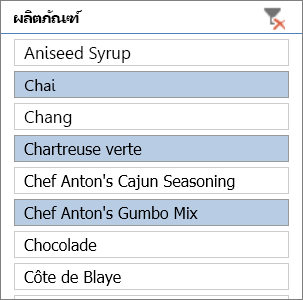
กรองตามส่วนที่เลือกเพื่อแสดงหรือซ่อนรายการที่เลือกเท่านั้น
ใน PivotTable ให้เลือกอย่างน้อยหนึ่งรายการในเขตข้อมูลที่คุณต้องการกรองตามส่วนที่เลือก
คลิกขวาที่รายการในส่วนที่เลือก แล้วคลิก ตัวกรอง
เลือกทำอย่างใดอย่างหนึ่งต่อไปนี้:
เมื่อต้องการแสดงรายการที่เลือก ให้คลิก เก็บเฉพาะรายการที่เลือก
เมื่อต้องการซ่อนรายการที่เลือก ให้คลิก ซ่อนรายการที่เลือก
เคล็ดลับ
คุณสามารถแสดงรายการที่ซ่อนอยู่อีกครั้งโดยการเอาตัวกรองออก คลิกขวาที่รายการอื่นในเขตข้อมูลเดียวกัน คลิก ตัวกรอง แล้วคลิก ล้างการกรอง
เปิดหรือปิดตัวเลือกการกรอง
ถ้าคุณต้องการใช้หลายตัวกรองกับแต่ละเขตข้อมูล หรือถ้าคุณไม่ต้องการให้แสดงปุ่ม ตัวกรอง ใน PivotTable ของคุณ ต่อไปนี้คือวิธีที่คุณสามารถเปิดหรือปิดตัวกรองและตัวเลือกการกรองอื่นๆ
คลิกที่ใดก็ได้ใน PivotTable เพื่อแสดงแท็บ PivotTable บน Ribbon
บนแท็บ วิเคราะห์ PivotTable ให้คลิก ตัวเลือก
- ในกล่องโต้ตอบ ตัวเลือก PivotTable ให้คลิกแท็บ ผลรวม & ตัวกรอง
- ในพื้นที่ ตัวกรอง ให้เลือกหรือยกเลิกการเลือกกล่อง อนุญาตให้ใช้หลายตัวกรองกับแต่ละเขตข้อมูล ทั้งนี้ขึ้นอยู่กับสิ่งที่คุณต้องการ
- คลิกแท็บ แสดง แล้วเลือกหรือยกเลิกการเลือกกล่องกาเครื่องหมาย แสดง ป้ายคําอธิบายเขตข้อมูลและตัวกรอง เพื่อแสดงหรือซ่อนป้ายคําอธิบายเขตข้อมูลและรายการดรอปดาวน์ของตัวกรอง

ต้องการความช่วยเหลือเพิ่มเติมไหม
คุณสามารถสอบถามผู้เชี่ยวชาญใน ชุมชนด้านเทคนิคของ Excel หรือรับการสนับสนุนใน ชุมชนได้เสมอ
ดูเพิ่มเติม
วิดีโอ: การกรองข้อมูลใน PivotTable
สร้าง PivotTable เพื่อวิเคราะห์ข้อมูลในเวิร์กชีต
สร้าง PivotTable เพื่อวิเคราะห์ข้อมูลภายนอก